System Memory Multiplier (SPD) что это в биосе?
 System Memory Multiplier (SPD) — опция в биосе, которая отвечает за множитель частоты оперативной памяти. Изменять нужно если вы разгоняете комп, также подчеркну, что во всем этом нужно разбираться, частота, множитель, вольтаж — нужно хорошо понимать что менять и в каких пределах. При разгоне значение меняется не только System Memory Multiplier (SPD), но и других опций. Также не стоит забывать об охлаждении, но это уже совсем другая история.
В опции System Memory Multiplier (SPD) могут быть разные значения, обычно цифрами идет, но есть и пункт Auto, по умолчанию он и стоит.
Как выглядит опция в биосе:

Если ее выбрать, то покажется примерно такое меню:


Картинки в тему:


На этом все. Надеюсь информация помогла. Удачи.
Добавить комментарий Отменить ответ
Этот сайт использует Akismet для борьбы со спамом. Узнайте как обрабатываются ваши данные комментариев.
BIOS и UEFI — что это такое?
✅ BIOS — это система ввода-вывода работающая с набором микрокоманд которая взаимодействует с аппаратной частью компьютера и компонентов присоединенных к нему предназначен для начальной стадии загрузки компьютера.🔥
⚡️ Если простыми словами на пальцах объяснить принцип работы BIOS, то это можно описать несколькими словами.

✅ БИОС — это набор определенных команд которые при включении компьютера смотрят какое оборудование 🔥 (ОЗУ, ЦП, видеокарта, мышка и клава и др) подключены к материнской плате и начинает устанавливать с ними связь проверяя их работу и совместимость и если все ок, то процесс передается от ⚡️ BIOS дальше, если есть какие то проблемы или ошибки, то у вас появится ошибка на черном экране или вообще ничего не включиться и 🔥 BIOS будет подавать сигналы короткие и длинные (где нужно в зависимости от последовательности этих сигналов смотреть, что вышло из строя — таблица звуковых сигналов BIOS) иными словами в процессе загрузки ⚡️ BIOS тестирует ПК и производит запуск ОС. BIOS– переводится как Basic InputOutput System — «базовая система ввода-вывода». На сегодняшний день существует несколько версий БИОСа.✅
Виды BIOS
🔥 на сегодняшний день можно выделить несколько самых популярных видов BIOS то специфических. ✅ В период расцвета настольных компьютерных систем почти каждая компания еще на тот момент могла выпускать все компоненты своего производство и естественно ПО он же БИОС они писали сами, но со временем все начало оптимизироваться и разделяться. ⚡️ Причина банальна — деньги и не хватка технологий и мозгов! (я всегда люблю примеры — компания всеми любимая Apple не производит телефоны сама, все ее компоненты изготавливаю разные производители и фирмы, но собирается это все на одном заводе — смысл я думаю понятен ) но давайте перейдем к списку
- Intel
- AMI
- Award
- UEFI
Intel BIOS

✅ Выпускаемые компанией Интел платы имеют предустановленный фирменный БИОС. Если немного заглянуть в историю, то это измененная АМИ. Еще можно встретить Intel/AMI6.0. После существенного преобразования интерфейса, изменения опций БИОС получил название Intel. В последних выпускаемых компанией версиях заметна визуальная схожесть с UEFI, а название стало Intel Visual BIOS.
AMI BIOS
Разработчик из США, American Megatrends Inc. Этот БИОС применялся во всех старых 286, 386 ПК. Сегодня это самый часто встречаемый вид в ноутбуках Леново, Асус, MSI. Сегодня используется две версии:
AMI BIOS 2 версия

Интерфейс имеет отличную от других версий структуру меню, выполнен в серо-синей гамме.
AMI BIOS 3 версия

AWARD BIOS

БИОСы этого типа занимают лидирующую позицию. Хоть компания Award Software и вошла в состав Phoenix , но маркировка осталась старой. В разных версиях интерфейс имеет свой вид. Например, модификация 4.51PG имеет два вертикальных окна.
БИОС UEFI

Этот вид является самой современной технологией имеющий графический интерфейс, отдаленно напоминающий операционную систему из-за того что все настройки можно уже производить мышкой, а не клавиатурой как раньше. Также добавлены графические элементы и выведены с датчиками, делающие ее похожий на пульт диджея. Навигация интуитивно понятна, хотя если вы хотите переключиться в стандартный режиме, то вы можете перейти в режим Аdvanced и вы попадете во всеми любимый старый интерфейс биоса.
Отличия UEFI от БИОС
На сегодняшний момент кто собирается покупать компьютер может задаться себе вопрос:
- в чем отличие биос от uefi?
- какая разница между bios или uefi?
это хороший вопрос, но на данный момент, а сейчас начало 2020 года! компьютеров под операционной системной bios остается все меньше и меньше и если вы покупаете ПК поинтересуйтесь у продавца тут биос от uefi и если вам скажут биос, то я бы рекомендовал бы Вам сменить материнскую плату с поддержкой UEFI, причина банальна:
- в среднем ПК покупается на более чем 5 лет поэтому лучше покупать новое железо
- если вы не хацкер, а вы точно не он, раз читаете эту статью, то в uefi вам будет проще делать настройки из-за его визуального интерфейса
- uefi поддерживает новое железо
- управление можно производить мышью;
Ну а теперь главные технические особенности UEFI BIOS:
- UEFI Secure Boot — спорная система защита основанная на проверки цифровой подписи источника. Эта функция не даст запустить на вашем компьютере потенциально опасное ПО и если его заметит попросить перезагрузить комп или вообще не даст загрузиться ему (на данный момент это наверное самая первая функция которая отключается всеми пользователями при установке или перестановке windows которая идет в коробке с покупаемым ноутбуком или ПК, но следует всегда серьезно относится к таким моментам, потому как разработчики не просто так внедряют дополнительную защиту которая будет стоять на страже вашей безопасности)
- Продвинутая защита от разгона — на данный момент каждый ребенок который выпрашивает у родителей новый ПК сразу лезет его разогнать не понимая общего смысла и принципа, а за чистую даже сам не может себе объяснить зачем он это делает (все дело в детском любопытстве и влиянию ТВ) и раньше бы после таких манипуляций вы бы отправились в сервис центр где через пару недель вас бы обрадовали, что это не гарантийный случай по причине неправильного разгона. Сейчас же в UEFI стоит «система от дурака» которая уже в автоматическом режиме просчитывает вероятность и не даст вам выйти за его пределы и даже если вы что то не так сделали у вас ничего не сгорит!
Для этой версии биоса имеется дополнительный обширный набор утилит. Пользователь может произвести резервное копирование данных, выполнить оптимизацию оперативной памяти. Ведущие производители уже давно заинтересовались этой модификацией и постепенно начали переход на UEFI всего оборудования.
Обновление BIOS
Учитывая, что для многих пользователей обновление не приносит ощутимых улучшений, при недостаточной компетенции оборачивается неудачей, без необходимости обновлять БИОС не рекомендуется. Но есть ситуации, в которых без этой операции не обойтись:
- Несовместимость оборудования — бывает так, что вы покупаете допустим оперативную память, но воткнув в компьютер у вас, он либо не включается, либо пищит, либо выдает ошибки! Причина банальна, Ваш БИОС не понимаем как общаться с этим оборудованием, а вся причина в том, что эта память вышла лет через 3-5 после выхода вашей материнской платы и что бы она начала работать с ОЗУ нужно просто обновить набор команд (Обновить БИОС) (в большинстве случаем это бывает из более высоких частот работы ОЗУ)
- В вашей версии биоса были обнаружены критические ошибки которые нужно срочно исправить
- В новой версии Биоса доработали и существенно увеличили быстродействие компьютера
В любых ситуациях, прежде чем произвести обновление, необходимо изучить перечень внесенных в новый BIOS изменений. Следует убедиться, что они будут актуальными для ПК. Выпускающие компьютеры компании обновления выпускают часто. Их следует искать на официальных сайтах. Если оборудование собрано самостоятельно, то обновления ищут на вебсайте поставщика материнской платы.
Когда обновлять BIOS не стоит
При стабильной работе компьютера лучше к BIOS не прикасаться. Случается, что после обновления на ПК начинают возникать проблемы. Поэтому если у вас все идеально работает, то и не трогайте биос!
Как узнать версию БИОС в своем ПК
Решив произвести обновление BIOS в первую очередь необходимо узнать какая версия работает в текущий момент. Есть много способов как можно узнать версию биоса, но мы рассмотрим самые основные!
- При включении компьютера у вас на первой заставке высветится информация в которой будет казана версия

- с помощью стандартных средств Windows. При загрузки windows нажмите комбинацию клавиш Win+R. и в окне введите команду msinfo32

- С помощью стороннего ПО — AIDA64
- С помощью стороннего ПО — CPU-Z
Где скачать обновление BIOS
Заключительной главой этой статьи будет информация где скачать обновление! Как бы банально это не было, но файлы которые нам нужны находятся на сайте производителя вашей материнской платы! Если вы не знаете, что за материнская плата, откройте крышку системного блога и посмотрите название какое написано на ней

В нашем примере это производитель фирмы Asus, у вас это могут быть Gigabyte, MSI и др
Далее переходите на сайт производителя и через поиск находите вашу материнскую плату и в списке драйверов ищите пункты с Bios и скачивайте его на флешку

Как обновить BIOS
После того как вы записали на флешку последнюю версию биоса для вашей материнской платы (перед сохранением микропрограммы на флешку ее нужно отформатировать в формат FAT16 или eFAT) и перезагружаем компьютер, после этого входит в биос и через настройки переходим в раздел обновления и вуаля!

Вот и все! можно ее дополнить, но уже и так много букв!
Сегодня мы научились делать следующие вопросы:
- как обновить биос?
- как установить биос?
- bios update
- updating bios
- биос материнской платы
- обновление биос
- установка биос
Если у вас остались вопросы, пишите их в комментриях будет дополнять и исправлять!
Что такое BIOS? Для чего он нужен и как его настроить
Любой более-менее продвинутый компьютерный пользователь должен знать, что такое BIOS, для чего он необходим и как его правильно настроить. На самом деле BIOS — это очень интересная вещь, с помощью него можно произвести настройку практически всех комплектующих системного блока. Ну а теперь давайте обо всём по порядку.
Что такое BIOS и для чего он нужен?
BIOS – это собрание микропрограмм, которые позволяют произвести настройку отдельных комплектующих системного блока, а также загрузчику операционной системы и прочую настройку важных параметров. Дословно BIOS можно назвать базовой системой ввода-вывода.
Многие пользователи-новички спрашивают о том, где находится BIOS? BIOS находится в материнской плате и это неспроста, так как именно материнская плата отвечает за взаимодействие и работу всех комплектующих компьютера.
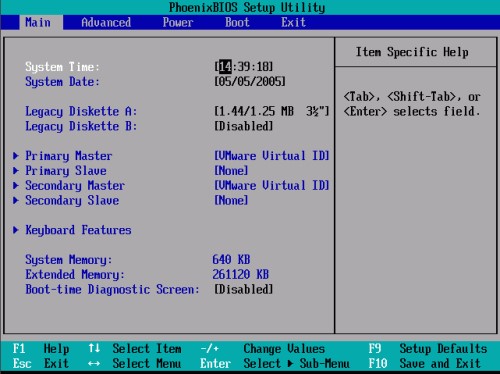
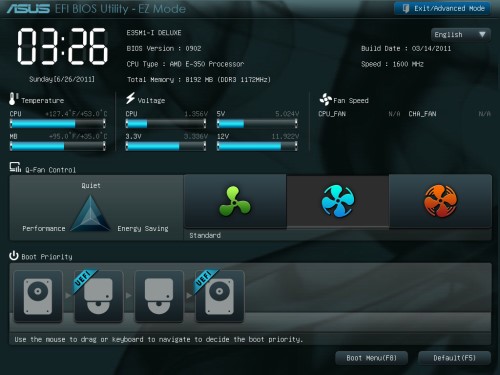
На фотографии выше вы можете посмотреть, как выглядит BIOS. Многие с нами согласятся, что вид BIOS несколько староват, а если быть до конца честными — «деревянный». Тем не менее, последние модели материнских плат фирмы Asus имеют достаточно красивый и современный дизайн, более того он русифицирован. В данной же статье настройку BIOS мы произведём на примере старого вида, так как это сложнее, да и главное, чтобы вы поняли суть BIOS. Если вы поймёте суть, как работать в BIOS со старым дизайном, то вам не составит труда разобраться в новом.
Функции BIOS
Как было сказано ранее, главная функция BIOS заключается в аппаратной настройке компьютера. С помощью BIOS вы можете:
- Выставить системное время;
- Установить приоритет загрузки;
- Выставить параметры питания некоторых устройств;
- Включить или отключить некоторые устройства и т.д.
Наиболее основные функции BIOS мы рассмотрим более детально чуть ниже, но а сперва расскажем о работе самого BIOS.
Работа с BIOS
Как попасть в BIOS
Для того чтобы попасть в BIOS — нужно при перезагрузке или запуске компьютера зажать на клавиатуре клавишу «Delete» или «F1», в зависимости от материнской платы, после чего вы попадаете в BIOS.
Управлять в BIOS можно с помощью 5 кнопок:
- Стрелочки – помогают перемешаться по разделам и выбирать нужные параметры в настройках;
- Enter – открывает выбранный раздел или настройку;
- ESC – выход.
Кроме того, вы можете установить заводские настройки BIOS, нажав на клавишу «F9», а нажав клавишу «F10» — вы сохраните внесённые настройки и выйдете из меню.
Что касается управления BIOS в новом дизайне материнских плат Asus, то оно осуществляется с помощью мышки. В принципе, в управлении как старого, так и нового BIOS — нет ничего сложного.
Как сбросить BIOS?
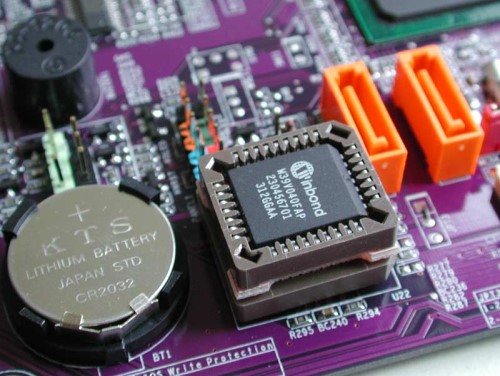
Иногда продвинутые пользователи производят сброс настроек BIOS. Это делается для того, чтобы вернуть настройки BIOS до заводских, в случае если внесённые ими изменения привели к проблемам в работе всего компьютера или отдельных устройств. Найдите в материнской плате контакты, которые подписаны как: CCMOS, Clear CMOS или же Clear RTC. У каждого производителя, а может быть даже и в каждой разной модели материнской платы могут быть свои варианты сброса настроек BIOS. Важно отметить, что любые работы по сбросу настроек BIOS нужно проводить при выключенном компьютере, а также при выключенном от питания системном блоке и других подключённых к нему устройств.
- Первый вариант сбросить BIOS – с помощью перемычки. Если же вы нашли перемычку, то она будет замыкать первый и второй контакты. Для сброса BIOS вытащите перемычку и замкните ею второй и третий контакты, секунд на 15, после чего переведите перемычку в первоначальное положение.
- Второй вариант – замыкание контактов. Существуют модели материнских плат, в которых для сброса BIOS нужно металлическим предметом замкнуть 2 контакта. Таким предметом может стать маленькая отвёртка. То есть при выключенном компьютере замкните на 15 секунд оба контакта, после чего уберите предмет замыкания и запустите компьютер, настройки BIOS будут сброшены.
- Третий вариант – с помощью батарейки. Для этого нужно найти батарейку, питающую материнскую плату. Опять-таки при полностью отключенном питании подденьте защёлку батарейки и извлеките её на 15 минут. После чего вставьте батарейку на место и запустите компьютер.
- Четвёртый вариант – нажать на кнопку сброса настроек BIOS. В некоторых моделях материнских плат сброс настроек BIOS происходит очень просто, для этого на материнской плате нужно нажать на соответствующую кнопку.
После того, как вы сбросили BIOS — рекомендуем проверить настройки времени и приоритет загрузки.
Перепрошивка BIOS
Прошивка BIOS. Как ни странно, но BIOS имеет свою прошивку, которую можно обновлять. Обновление прошивки позволит исключить некоторые проблемы с работой BIOS, а также с его настройками. Особой необходимости в обновлении прошивки нет, но если у вас есть проблемы в работе BIOS или вы владеете достаточными познаниями, чтобы произвести данную процедуру – то можете обновить прошивку BIOS. О том, как обновить BIOS читайте в мануалах, в которых данный процесс описан конкретно под вашу материнскую плату.
Скачать последнюю версию прошивки BIOS для своей материнской платы вы сможете с официального сайта её производителя. Как правило, перепрошивка BIOS производится через специальную утилиту, которая находится на диске с драйверами и настройками. Такой диск идёт в комплекте с материнской платой.
Подробнее об обновлении BIOS — читайте тут.
Как правильно настроить BIOS
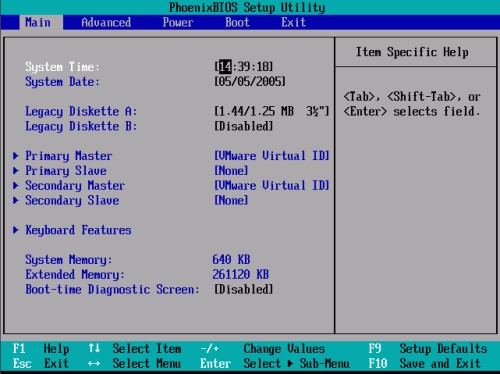
Итак, теперь давайте рассмотрим, как правильно настроить BIOS. Находясь в главном меню BIOS, стрелочками переведите курсор на часы и установите правильное время с помощью клавиш «PageUp» и «PageDown». Затем перейдите в настройки даты и с помощью тех же кнопок выставьте сегодняшние число, месяц и год. Это очень важно, так как на основе данной даты и времени работает как сама операционная система, так и большинство программ. Стоит отметить, что в BIOS установлен американский формат даты, поэтому сначала идёт месяц, день и год. Чтобы перейти в следующий раздел настроек – нажмите стрелочку вправо.
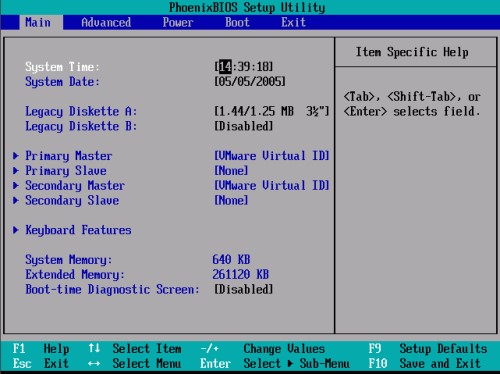
Во вкладке Advanced настраивать особо ничего не нужно, так как она отвечает за работу устройств, поэтому переходим к следующей вкладке.
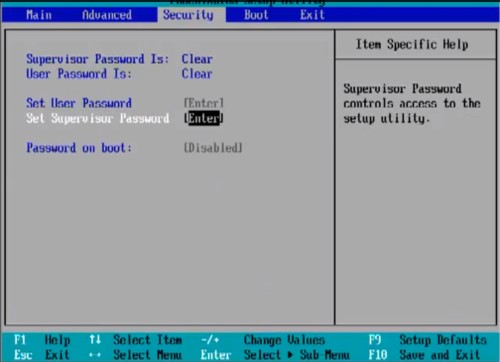
Вкладка Security позволяет произвести настройку безопасности. Её мы также касаться не будем, так как для домашнего компьютера это не нужно, как, например, для офисного. Переходим в следующий раздел.
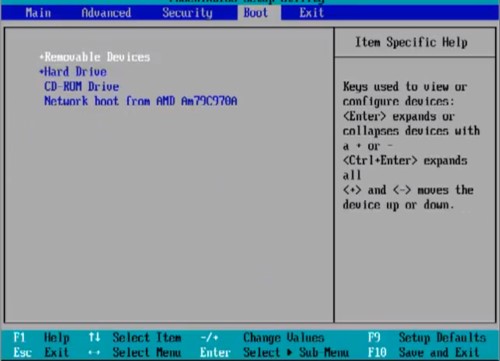
В разделе Boot вы можете настроить приоритет загрузки операционной системы. Мастера сайта Masterservis24.ru настоятельно рекомендуют произвести настройку загрузки, для того чтобы сократить время загрузки операционной системы. Если в качестве первичного устройства для загрузки ОС установлен CD-ROM, то перед тем как загрузить систему с жёсткого диска загрузчик проверит CD-ROM, а через несколько секунд, ничего не обнаружив, начнёт загрузку операционной системы с винчестера. В зависимости от модели материнской платы настройки приоритета загрузки будут иметь разные надписи. Первичный источник загрузки может называться: «1st Boot Device» или «First Boot Device». Установите курсор напротив данного параметра и нажмите «Enter». В появившемся меню стрелочками выберете пункт «Hard Disk» и опять нажмите «Enter». Затем перейдите к параметру «2nd Boot Device» или «Second Boot Device» и установите значение «CDROM». В параметре «3rd Boot Device» или «Third Boot Device» рекомендуем установить значение «Disabled».
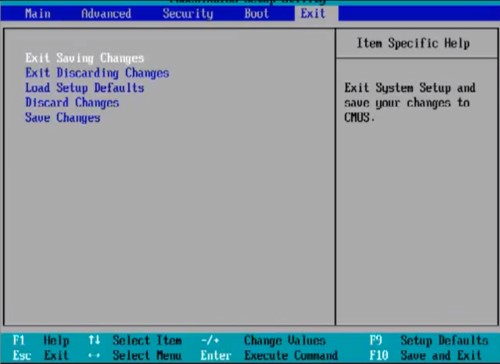
Для того чтобы сохранить внесённые настройки, переходим в раздел «Exit» и выбираем пункт «Exit Saving Changes» и нажимаем «Enter». Если же вы хотите только сохранить настройки, не выходя из BIOS, то выберете пункт «Save Changes». Кроме того, вы можете загрузить из меню Биос настройки по умолчанию, выбрав «Load Setup Defaults» или выйти из BIOS без сохранения, выбрав «Exit Discarding Changes».