Avplayer как пользоваться
AVPlayer
версия: 2.91
Последнее обновление программы в шапке: 04.01.2018


Краткое описание:
видеоплеер.
Описание:
Вы любите смотреть видеофильмы на вашем iPhone/iPod Touch при этом вам не нравится, что перед просмотром фильма надо либо искать рип в формате, поддерживаемом iTunes, либо конвертировать что-то самому? Попробуйте AVPlayer, который может играть почти любой компьютерный формат видео файлов, таких как AVI, Xvid, Divx, WMV и других. Никаких преобразований. Только перетащите файлы по USB или по Wi-Fi. От себя могу сказать, что перепробовал кучу разных аналогов и без колебаний остановился на AVPlayer: программа действительно делает свое дело замечательно, главное — знать меру и не пытаться смотреть рипы 1080р на айфоне.
Личные впечатления:
У меня из-за этого плеера второе дыхание на просмотр фильмов/сериалов открылось. Так раньше либо надо было правильный рип качнуть откуда-то с торрентов в формате mp4, причем процентах в 80ти обязательно релизер вырежет оригинальную дорожку, хотя в источнике она была, а я фильмы стараюсь исключительно в оригинале с сабами смотреть, благо знание языка позволяет. Хорошо, если релизер дорожку сохранил, то в половине рипов сабы будут только русские, что неудобно, особенно где-то в метро или где-то в шумной обстановке, где можно реплику пропустить. Попробовал сам освоить мануал по кодированию: ничего сложного, но опять — чтобы сабы приделать, нужно было помучаться, т.е. тупо время. Если что-то криво закодилось/свелось — опять перекодируем (у меня второй сезон «24» рассинхрон шел видео со звуком, я уже задолбался сводить для формата mp4)
А тут — нашел нужный тебе рип (главное — без энтузиазма, не нужно 1080р качать), сабы какие надо качнул из инета. Если сабы не сходятся — на компе прогой Subtitle Workshop тайминги поправил быстро по первой и последней реплике, переименовал сабы, чтобы они как видеофайл назывались, скинул все в одну папку и вперед! Сколько сериалов так отсмотрел — уже и не сосчитать.
Я тут его на втором айпэде потестил — вообще прикольно: рип 720р летает без проблем, все-таки там видеосистема и/или проц реально пошустрее. Теперь уже забыл, когда последний раз на компе фильмы смотрел.
- расширенные видео форматы Dolby Digital ( AC3 ), Dolby Digital Plus ( EAC3 ), High quality video clips (720P, 1080P), MP4,MOV,M4V, XVID,AVI,WMV,RMVB,ASF,H264,MKV и другие.
- поддержка субтитров (встроенные, SMI, SRT, TXT, ASS), для внешних сабов файл должен лежать в той же папке, что и видео с таким же названием (например, 123.avi — 123.srt)
- загрузка файлов по USB (через iTunes) или Wi-Fi (в версии 1.43 добавился протокол FTP)
- высококачественная обработка видео;
- эффекты: сепия, черно-белое изображение, Colorize (цветной фильтр);
- поддержка нескольких звуковых дорожек/субтитров (нужно предварительно выбрать до начала воспроизведения: нажмите ключ в правом верхнем углу и потом стрелочку на видеофайле, потом гаечный ключ там, где будет значок ноты и написано что-то типа 48000 HZ 2ch mp3. Из недостатков:не показывает язык дорожки при выборе, а выдает только Audiostream 1, Audiostream 2 при этом дорожку во время воспроизведения изменить нельзя. Т.е. если у вас рип какого-нибудь фаната с 7-ю звуковыми дорожками, то выбираем ее методом проб и ошибок);
- нюанс: регулировки яркости изображения в программе нет — ограничение Apple (списывался с разработчиком — AVPlayer (Пост #6938595). Если надо — используйте регулировку либо в стандартных настройках, либо (у кого телефон джейлбрейкнут) — утилитику быстрого доступа ко многим системным настройкам (в т.ч. яркости) — SBSettings
- вывод на ТВ (для iPhone 4 и iPod Touch 4);
- изменение скорости воспроизведения (от 0.5X до 2.0X);
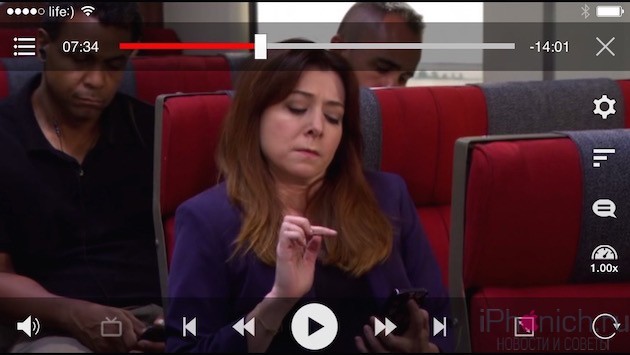
- управление с помощью свайпов и тапов (одинарный и двойной) во время воспроизведения (по умолчанию:
— свайп влево — назад на 10 секунд;
— свайп вправо — вперед на 10 секунд;
— свайп вверх — скорость воспроизведения 1.5Х;
— свайп вниз — нормальная скорость (1Х)
— одинарный тап — вызов меню воспроизведения на экран;
Все действия на свайпы и тапы можно настроить по своему усмотрению (например, на свайп верх — паузу/воспроизведение или поменять интервал при свайпе влево/вправо с 10 секунд до 30 и т.п.) - отключение автовращения изображения при вращении устройства;
- соотношение сторон: авто, 16:9/4:3/1:1/полноэкранное;
- управление папками во встроенном медиабраузере: защита папки паролем/переименование папки (файл субтитров переименовать нельзя, а видеофайл — можно т.е., например, если вы сохранили субтитры с именем, не совпадающим с именем видеофайла, придется либо переименовывать их на компе и загружать заново в программу, либо переименуйте в программе видеофайл под сабы);
- продолжение воспроизведения видео с момента последней остановки;
- скраббинг (перемотка с помощью ползунка воспроизведения: многие не знают, что этот самый ползунок можно потянуть вниз и тогда он уменьшится в длине. При этом с более коротким ползунком шаг перемотки (т.н. «скорость скраббинга») будет меньше. Удобно, например, если вам нужно перемотать куда-то на 45:06 минут на двухчасовом фильме, то вы тянете ползунок вправо где-то до 44-46ой минуты, потом оттягиваете вниз и уже коротким ползунком точнее подгоняете. Эта же функция является штатной для встроенного плеера iPod).
Некоторые полезные советы/заметки по программе (с форума и личного опыта):
— плейлиста, чтобы видео/айдио файлы из разных папок были в одном списке и соответственно по очереди воспроизводились, нет, надеюсь, что пока;
— если субтитры загружены в ту же папку, что и видеофайл с таким же названием, но при этом либо не выдаются на экран, либо выдаются какие-то странные кракозябры, попробуйте изменить кодировку субтитров в программе (для этого просто нажмите на файл субтитров в медиабраузере плеера и поиграйтесь с кодировками. Иногда Auto — не самый лучший вариант).
— сообщения в теме о результатах тестирования плеера с различными видеофайлами (делайте поправку а) на версию программы (программа реально стала работать быстрее по сравнению с первыми версиями), б) на устройство, на котором производилось тестирование. Лично у меня на iPhone 4 тормоза начинаются только от рипов 720р и выше и то — не всегда):
Языки: русский , Упрощенный китайский, Японский, английский, испанский, корейский, немецкий, польский, традиционный китайский, турецкий, французский
Разработчик: EPLAYWORKS
Совместимость: Требуется iOS 9.0 или более поздняя версия. Совместимо с iPhone, iPad и iPod touch.
Домашняя страница: http://eplayworks.com
iTunes Store: https://itunes.apple.com/ru/app/avplayer/id395680819
Сообщение отредактировал maxipon — 04.01.18, 20:58
кто пробовал? неужели матрешки читает?
эхх, та же ерунда, мкв на 4 гига тормозят..
но в целом прога поинтересней оплеера и настроек больше, надо бы сравнить их.
AVPlayer — лучший видеоплеер для iPhone и iPad
Один из самых первых плееров для iPhone и iPad. Который воспроизводит реально все форматы видео, в силах воспроизводить фильмы в качестве HD и FullHD, а еще воспроизводит звук в Dolby Digital AC3. Охотники смотреть мультфильмы, сериалы и фильмы в оригинале с субтитрами также в накладе не останутся, приложение работает с форматами SubStationAlpha, SMI, SRT и TXT.
Интерфейс приложения интуитивно понятен и сделан в плоском дизайне — очаровательно прост и приятен. Основное меню показывает загруженные фильмы. Если свайпнуть вправо откроется меню навигации. Из него можно зайти в настройки, раздел с облачными сервисами или возвратиться на страницу с фильмами.
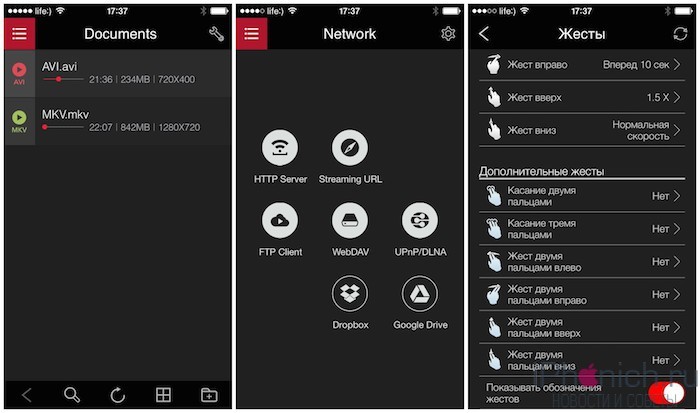
Плеер, кроме обыкновенной загрузки фильмов через iTunes, может загружать, прям по прямой ссылке, с сервера или же облачных сервисов Dropbox и Google Drive.
В AVPlayer есть возможность настраивать яркость, цветопередачу, соотношение сторон, скорость и так далее. Если попался фильм с рассинхронизацией звука, изображения или же субтитров, то приложение сможет это быстро исправить эту задачу.
Как пользоваться AVPlayer:
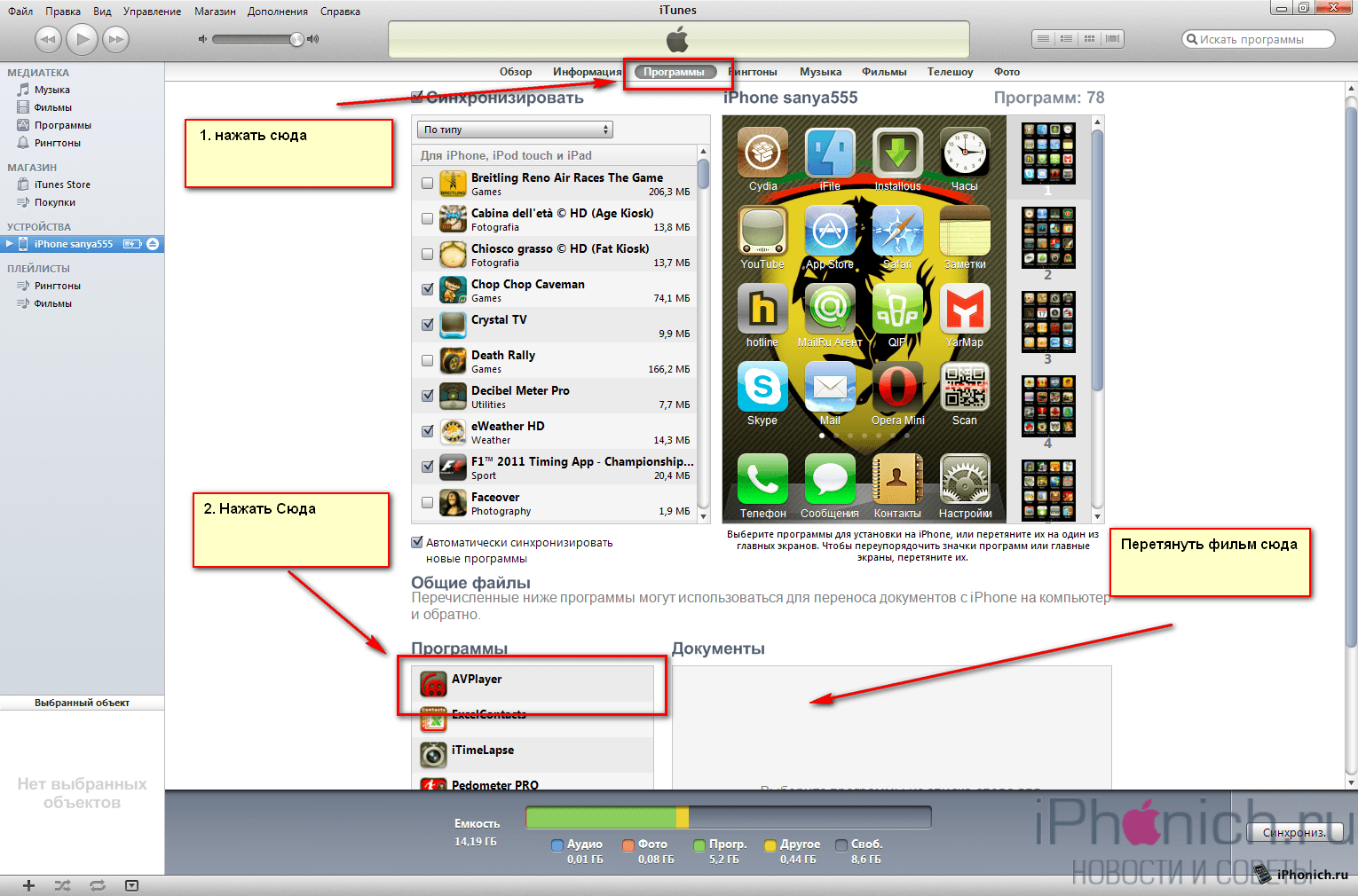
- Вариант №1 — подключаем iPhone по USB к компьютеру, заходим в iTunes и делаем как на иллюстрации внизу.
- Вариант №2 — по Wi-Fi: компьютер и iPhone должны быть подключены к одной сети WiFI, в приложении AVPlayer выбираем — WiFi Transfer, HTTP/FTP Server, а в браузере набираем который даст на приложение, примерно такой http://192.168.1.2:8080/
Приложение Avplayer для iPad и iPhone
В предыдущих обзорах мы уже говорили о том, что есть масса удобных и функциональных способов смотреть фильмы в форматах mp4, avi и mkv на устройствах под управлением iOS — iPad, iPhone, iPod. Сегодня мы познакомим вас с двумя простыми способами, имеющими большое количество преимуществ. Мы рассмотрим их оба и в итоге вы сами сможете выбрать тот, который больше всего нравится и подходит именно вам.
Что такое AVPlayer
Лучший плеер, который даёт наиболее широкую поддержку различных форматов и типов видео, в том числе avi и mkv, это программа AVPlayer для iOS, которую вы можете скачать в магазине App Store. Для воспроизведения видео avi вам также совсем необязательно использовать конвертеры вроде Aleesoft Free ipad Video Converter. Относительно своих аналогов, AVPlayer выделяется тем, что смотреть фильмы более удобно за счёт наличия большого выбора способов работы с файлами.
Основные возможности AVPlayer
-
Для того чтобы смотреть фильмы, сериалы и любое другое видео avi или mkv на iOS при помощи этого плеера, вам не нужно прибегать к сложным процессам синхронизации в iTunes. Загружать видео вы можете с компьютера при помощи кабеля, по беспроводной сети Wi-Fi, из ваших персональных облачных хранилищ или даже напрямую воспроизводить из интернета, имея прямую ссылку на видео avi.
Файлы, которые вы загрузили в память плеера на вашем iPhone или iPad, вы можете переименовывать, сортировать по папкам и удалять просмотренные прямо из меню приложения. В настройках вы можете задать персональные параметры для воспроизведения фильмов avi и отображения тех или иных элементов. Поддержка и правильная настройка управления жестами поможет сделать просмотр видео на iPhone максимально удобным.
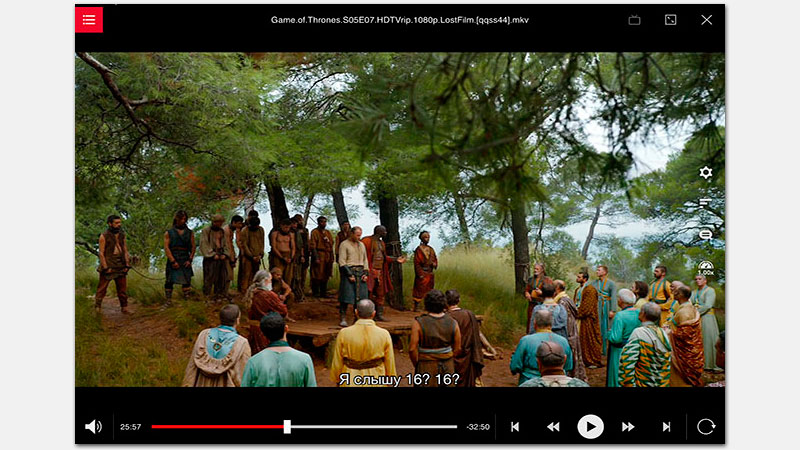
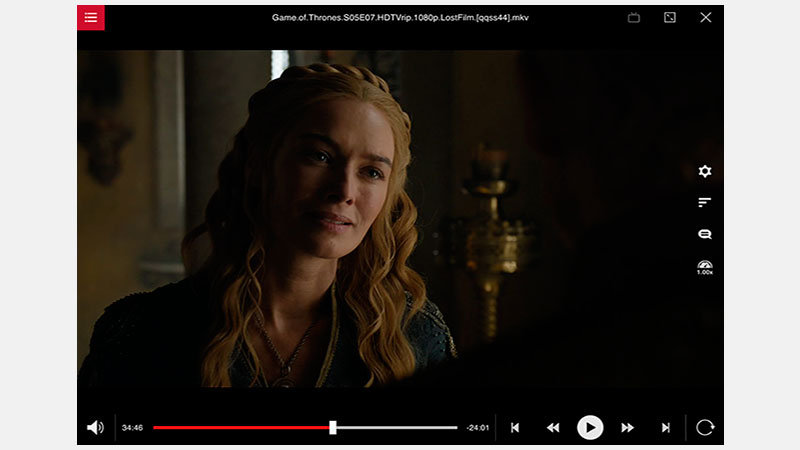
Во время воспроизведения видео вам будут доступны перемотка, включение и отключение субтитров, в случае если они были предварительно прикреплены к исходному видео, регулировка скорости воспроизведения и смена соотношения сторон изображения на экране.
Прямо во время просмотра плеер может регулировать настройки изображения: яркость, контраст, интенсивность цветов и другие параметры. В любой момент вам будет также доступна функция AirPlay, если вы захотите продолжить просмотр на большом экране, при помощи Apple TV или компьютера под управлением MacOS.
 Как загрузить видео в AVPlayer
Из iTunes
Для загрузки видео в память плеера вы можете воспользоваться компьютером, кабелем USB и программой iTunes. Подключив ваш iPhone или другой гаджет на iOS к компьютеру при помощи кабеля, запустите iTunes и откройте вкладку управления вашим устройством.
В пункте Программы, там, где вы обычно управляете установкой приложений, найдите меню Общие файлы и выберите в нём AVPlayer. В правой части экрана вы увидите окно Документы AVPlayer, куда вам и нужно загрузить ваши видео простым перетаскиванием. По завершении загрузки фильмов в плеер, следить за которой можно в верхней части окна iTunes, вы можете отключить устройство от компьютера и, запустив приложение, начать смотреть видео.
Через Веб-браузер на компьютере
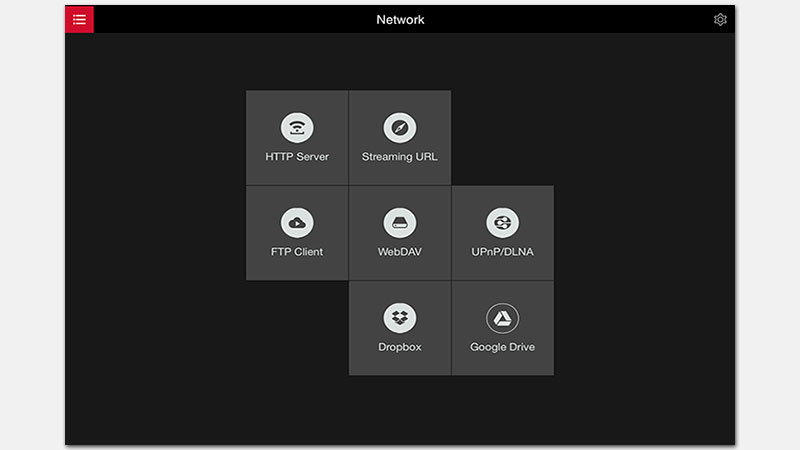
Если у вас нет желания прибегать к помощи iTunes и кабелей, но при этом и компьютер и iPad подключены к сети Wi-Fi, вы можете воспользоваться встроенной в видеоплеер AVPlayer функцией Wi-Fi Transfer. Для этого запустите плеер в вашем iPhone/iPad и выберите пункт Wi-Fi Transfer. В открывшемся меню выберите HTTP Server и ничего не меняя и не вписывая в настройки соединения, нажмите кнопу Start.
После этого вы увидите инструкцию и адрес, по которому вам нужно перейти в любом интернет-браузере на вашем компьютере. По этому адресу откроется простое меню, состоящее из двух кнопок: Одна из них открывает проводник, чтобы вы могли выбрать видео из памяти вашего компьютера, вторая начинает загрузку выбранного файла в память вашего iPhone или другого гаджета. По окончании загрузки, можете закрыть меню и начать смотреть фильм или повторить процедуру, чтобы загрузить ещё несколько файлов.
Из интернета
В видеоплеере AVPlayer присутствует возможность загрузки фильмов напрямую из интернета. Для такой загрузки вам потребуется открыть меню Wi-Fi Transfer и в пункте Streaming URL ввести адрес видеофайла. Стоит заметить, что зайти на сайт таким образом не получится. Поэтому ссылка, вписываемая в адресную строку этого меню должна быть прямой, то-есть в её конце должно содержаться имя того файла, который вы собираетесь скачать в плеер, иначе программа ничего не сможет сделать и выдаст вам сообщение об ошибке.
Из облачных хранилищ
Если у вас есть аккаунты в сервисах облачного хранения файлов Dropbox и Google Drive, и там хранятся какие-либо видео или фильмы в форматах avi или mkv, то вы можете загрузить их прямо в видеоплеер на своё iOS-устройство. Для этого в меню Wi-Fi Transfer выберите соответствующий пункт и при необходимости пройдите авторизацию, используя свой логин и пароль Dropbox или Google. После этого вы увидите полный список файлов и папок, содержащихся в вашем хранилище, и сможете загрузить их в память вашего гаджета iOS — iPhone или iPad.
Для чего нужен Aleesoft Free ipad Video Converter
В том случае, если вы собираетесь воспроизводить ваши видео на большом экране, используя функцию AirPlay и Apple TV, то вам пригодится Aleesoft Free ipad Video Converter. Дело в том, что в силу некоторых ограничений просмотра, корректная работа AirPlay гарантирована компанией Apple только в том случае, если ваши фильмы и сериалы сохранены в формате mp4. Поддержка avi и mkv в iOS и на Apple TV отсутствует.
Скачав бесплатный Aleesoft Free ipad Video Converter на официальном сайте, вы сможете легко конвертировать ваши видео в совместимые форматы. Aleesoft Free ipad Video Converter лучший вариант для быстрой и качественной конвертации. В нём содержатся готовые настройки для всех iOS-устройств.
-
Информация была полезной?
Не забывайте читать комментарии, там тоже много полезной информации. Если на ваш вопрос нет ответа, а на более поздние комментарии есть ответ, значит ответ на ваш вопрос содержится в статье, уважайте чужое время.
Вам также может быть интересно

Лучшие игры для детей до 4 лет на Айфон и Айпад

Лучшие гонки на Айфон
Комментариев: 2
Почему только по 1 файлу можно закидывать в плеер? Что трудно сделать что бы сразу все выделить можно было и загрузить.
Добрый день, можно написать отзыв разработчикам))) Возможно, они внесут изменения в последующие версии.