Avidemux что это за программа и нужна ли она?
 Всем привет Сегодня у нас в гостях такая прога как Avidemux, я расскажу что это вообще за прога, и вы спокойно сможете понять, нужна она вам или нет. Постараюсь писать так бы сказать на понятном языке. Значит что вообще такое Avidemux? Это программа для редактирования и обработки видео, позволяет также конвертировать видео из одного формата в другой, поддерживает работу с популярными видеоформатами такими как AVI, MPEG, MP4, MKV, FLV и другие.
Avidemux поможет вам быстро вырезать какой-то фрагмент, скопировать его, вставить, изменить размер кадра (эту опцию не проверял), разбить файл на несколько частей. В общем всякие такие штучки можно делать в ней, также есть фильтры, при помощи которых можно улучшить картинку, ну это я имею ввиду там убрать шумы и все такое.
По отзывам Avidemux кому-то нравится, пишут что отличная и при этом простая прога, а другим вот вообще не нравится, у других какие-то глюки выскакивают, но не забывайте, что прога все таки бесплатная и чудес от нее ожидать не стоит…
Итак, я скачал Avidemux, установил и сейчас что-то попробую ней сделать. Запустил я Avidemux, вот как она выглядит:

Ну, честно говоря не совсем понятно что к чему. В общем ладно, у меня есть трейлер какого-то современного крутого фильма про НЛО, сейчас я его попробую загрузить его в Avidemux, значит нажимаю вверху кнопку Файл и там выбираю пункт Открыть:

Потом выбираю трейлер, он у меня стоит на рабочем столе:

Значит потом фильм загрузился в Avidemux:

Внизу проги там еще есть ползунок, при помощи него можно удобно перематывать видео. Само видео после загрузки не играло, оно просто загрузилось в прогу и все.
Значит что тут можно делать, мне не совсем понятно. Слева идут настройки, такие как Video Decoder, Video Output, Audio Output, Output Format, но что там выставлять то? Я так понимаю что это настройки для выходящего видео, то есть тут задается качество звука, видео. Как я понял, то это все для конвертации видео в другой формат. Если стоит Copy в настройках, то это означает что качество будет копироваться, то есть не будет не хуже не лучше, как есть, так и будет. Ага, все, немного понял. Значит выбираем формат выходящего видео и аудио. Я для теста выбрал вот так:

То есть в итоге у нас должно получится видео в формате AVI, вроде так? Ну это просто для теста, не более, это я так, чтобы понять как работает Avidemux! В общем задал настройки, но вот как теперь сохранить видео, то это я еще не понял. Ага, немного понял, в общем смотрите, нажимаем вверху на Файл и там выбираем пункт Сохранить как:

И вот теперь смотрите, самое главное, видео сохраняется в формате AVI, то есть в принципе я пошел в правильном направлении (по поводу настроек):

Ну, я нажал Сохранить. Но была такая ошибка в итоге:

А потом была еще такая ошибка:

Короче ребята я в шоке, походу я слишком туповат, чтобы освоить прогу Avidemux.. В общем там где Video Output и там где Audio Output, то я там выбрал Copy, а AVI Muxer я оставил как есть. После этого сохранить видео в формате AVI уже получилось, сначала было такое окошко (вроде написано, что это типа плохая идея):

Потом я там нажал Yes и уже пошла конвертация в формат AVI:

Ну и потом было сказано, что файл успешно сохранился:

Короче такие дела ребята, как видите, лично мне трудно разобраться в этой проге. Что еще хочу сказать, внизу есть кнопки, ну там типа как в видеоплеере. Вот там есть кнопки такие с красным цветом, ну вот они:

Эти кнопки вроде нужны чтобы задать отрезок какой-то. Ну короче мне это тоже не особо понятно…
Еще в вверху есть меню Автоматика, в нем вроде бы можно выбрать уже готовые настройки для выходного видео:

Я тут выбрал первый пункт, то есть 720p (это вроде качество), ну и потом я не знаю что это, но выскочила ошибка вот такая:

Я потом снова запустил Avidemux, снова выбрал 720p, ошибки уже не было, а настройки (те что слева), то они стали такими:

При этом, если нажать кнопку Настройка, ну та, что под Mpeg4 AVC (x264), то появится такое окно:

То есть тут как видите много всяких настроек есть по поводу конвертации. А там вверху, там где написано Configuration, то там такое меню есть:

Короче я думаю что примерно вы теперь поняли как конвертировать видео в Avidemux? Нужно играться с теми настройками, если что, есть еще то меню Автоматика, оно тоже поможет. Честно, просто нет сил уже разбираться, замахался
Но есть и хорошая новость, я понял как сохранить нужную часть видео в отдельный файл, это сделать очень просто, даже не верится что так просто! Значит смотрите, вот открыли вы видео в Avidemux, верно? Ну вот, потом внизу, там есть ползунок, можно прокручивать видео, вот прокрутили вы до определенной позиции (нужно взять ползунок и потянуть) и нажимаете вот эту кнопку:

После этого у вас появится такая штука, ну такая синенькая рамочка:

Эта рамочка, это отрезок, который можно будет сохранить в отдельный файл! Вот только это мы задали стартовую точку видео, а вот чтобы задать конечную, то нужно ползунок перетянуть куда вам там нужно и нажать уже вот эту кнопку:

В итоге у вас рамочка такая тоненькая уже будет, которая равна выбранному отрезку видео:

Все, теперь этот кусок видео, ну то есть отрезок, то его теперь можно сохранить, для этого идете в меню Файл (вверху) и там выбираете пункт Сохранить как:

И сохраняете где вам удобно:

Все, потом будет сохранен выделенный участок видео, ну то есть часть видео. Кстати, чтобы открыть файл и чтобы его сохранить, то можно не лезть в меню Файл, можно просто использовать вот эти кнопки:

Все ребята, на этом уже все, не знаю почему, но лично мне трудно было разобраться в проге, но что смог, то и показал, думаю и это может быть кому-то будет полезно!
Теперь я покажу вам как удалить Avidemux с компьютера полностью, вдруг она вам не понравится, ну мало ли Вообще для удаления вы можете использовать такой удалятор как Revo Uninstaller, он и прогу удалит и еще остатки в винде найдет и их тоже удалит, в общем смотрите, как по мне так годный удалятор…
Ну а можно удалить Avidemux и без всяких удаляторов, используя просто штатные возможности винды! Итак, для этого зажимаем кнопки Win + R и пишем туда такую команду:

Откроется список установленного софта, тут вам нужно найти Avidemux 2.6 (у вас понятное дело что версия может быть другая), нажать правой кнопкой и выбрать Удалить:

В следующем окне нажимаете кнопку Uninstall:

Все, потом в течении пару секунд прога Avidemux удалится и будет такое окошко:

Тут сказано что нужно сделать перезагрузку. Пункт Reboot now, это чтобы сделать сейчас перезагрузку, а пункт I want to manually reboot later, то это означает что вы сделаете перезагрузку вручную, ну то есть позже. Я советую делать перезагрузку сразу и не откладывать это дело
Ну вот и все ребята на этом, рассказал обо всем, о чем смог, а о чем не рассказал, то уж извините. Надеюсь что все было понятно тут и что хоть кому-то инфа была полезной. Желаю всем удачи и отличного настроения
Avidemux для Windows
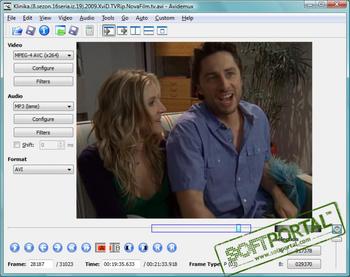
Avidemux — бесплатная программа для редактирования и обработки видео, а так же конвертирования файлов из одного формата в другой. Поддерживаются наиболее популярные видеоформаты, включая AVI, MPEG, MP4/MOV, OGM, ASF/WMV, MKV и FLV.
С помощью приложения можно производить базовые операции вырезания, копирования, вставки, удаления, изменения размера кадра, разбивки файла на несколько частей и т.д. Присутствуют всевозможные фильтры для изображения и звука (ресайзинг, деинтерлейсинг, IVTC, резкость, удаление шума и другие). Имеются готовые настройки для кодирования видео под некоторые популярные устройства (iPhone, iPod, PSP, Microsoft Zune). Встроенный калькулятор позволит рассчитать оптимальные параметры кодирования, когда важен размер получаемого файла.
Для конвертирования видеофайлов не требуется подключение каких-либо внешних кодеков или модулей, Avidemux распространяется в виде набора “все включено”. Кодеки x264, Xvid, LAME, TwoLAME, Aften и многие другие уже присутствуют в программе.
Sony Vegas Pro — Это многодорожечная цифровая система нелинейного видео и аудио монтажа.
Профессиональное ПО для редактирования и обработки видеофайлов, которое предлагает.
Avidemux — отличное приложение для редактирования и конвертирования видео. Поддерживает все.
XMedia Recode — простая в использовании программа, позволяющая конвертировать практически.
Программу Adobe After Effects называют Photoshopом для видео. Все, что только можно придумать для.
Windows Live Movie Maker — мощный и функциональный инструмент от компании Microsoft, с помощью которого.
Отзывы о программе Avidemux
Тот который про Avidemux 2.7.6 [17-12-2020]
Avidemux классная! Главное, что она сохраняет в картинки, последовательность jpеg. Таких прог. легкие по весу почти уже не найти. А сообщения, якобы она проблемная. Нет. Ищите проблемы в своей винде. 🙂
3 | 2 | Ответить
иван про Avidemux 2.7.6 [14-12-2020]
Почему в этой проге нет реверса ?
9 | 4 | Ответить
Viper DEN про Avidemux 2.7.5 / 2.7.4 [05-06-2020]
скачал для обрезки видео
только не все видео обрезает корректно , местами захватывает слишком много лишних секунд. и в целом она капризная , MKV формат по умолчанию не есть хорошо. Вегасом он не открывается . надо следить как сохраняете видео
| 1 | Ответить
ори про Avidemux 2.7.5 / 2.7.4 [13-04-2020]
Эта прога уже не бесплатная. только первые 2 видео сохраняет, потом платить надо.
28 | 15 | Ответить
Андрей про Avidemux 2.7.5 / 2.7.4 [10-03-2020]
Не упомянуто главное достоинство: редактирование БЕЗ перекомпрессии. То есть готовый файл по ключевым кадрам можно обрезать сразу.
3 | 2 | Ответить
Видео редактор Avidemux: простая инструкция
Avidemux – бесплатный аудио и видео редактор с открытым кодом. Скачать ее можно на официальном сайте . Выбирайте инсталлятор в соответствии с операционной системой, не забудьте про разрядность (для Windows). Последняя версия (на момент написания статьи) — 2.7, но можно скачать более старые — 2.5 и 2.6.
Программа проста в управлении, имеет базовый набор функций для редактирования видео и аудио. Она не может конкурировать с профессиональными утилитами вроде Adobe Premiere Pro в плане возможностей. Но создавалась она как раз для нетребовательных пользователей. И что немаловажно – она абсолютно бесплатна. В нашем небольшом обзоре расскажем, как пользоваться утилитой.
Первое знакомство
Установив утилиту, мы попадаем в главный интерфейс, где ничего лишнего. Сверху меню инструментов, слева панель управления форматами, внизу – простой и удобный плеер для редактирования. Посредине находится область предпросмотра.

Обрезка видео и аудио
С помощью Avidemux можно быстро смонтировать видеоролик или аудио трек. Обрезка – самый простой способ избавиться от лишнего. Загрузим небольшое видео. На верхней панели кликнем на иконку «Открыть».

В зависимости от размера файла загрузка (распаковка) может занять некоторое время.

Обрезать видео в Avidemux предельно легко. Выставляем временной ползунок на том участке ролика, с которого нужно начать обрезку. Дальше нажимаем на иконку «A». Мы поставили маркер на том времени, с которого нужно обрезать видео.

Второй шаг – отмечаем второй, конечный участок обрезки. Выставляем туда ползунок и нажимаем иконку «B». Весь промежуток, который нам нужно обрезать, выделился в рамку.

После чего мы нажимаем кнопку Delete на клавиатуре – и успешно завершаем редактирование. Не забывайте сохранять результаты! Нажимаем на иконку «Сохранить» в верхней панели и выбираем путь. Сохранение также может занять некоторое время, в зависимости от сделанных изменений и размера файла.

Видео фильтры
Разработчики предоставили набор инструментов, которыми можно отредактировать видео. Фильтры находятся в меню видео на верхней панели управления.

Вы заметили, что этот раздел неактивный? Мы не смогли зайти в него. Оказывается, что для доступа к фильтрам нужно выставить видео кодек. Кликаем на левой панели в разделе «Видео на выходе» и выбираем самый универсальный.

Теперь редактор фильтров нам доступен. Открываем его (можно воспользоваться быстрой комбинацией клавиш – Ctrl+Alt+F). Фильтров очень много: несколько разделов с большим списком возможных изменений.
Попробуем самое простое – повернуть изображение. В разделе «Трансформация» выбираем соответствующий пункт (кликаем на него два раза левой кнопкой мыши). Выставляем угол поворота, нажимаем «ОК».

Фильтр «Повернуть» добавится в правую колонку активных. Нажимаем кнопку «Предпросмотр».

Видео наше перевернулось на 90 градусов. Изменения вступят в силу после сохранения видео. До этого же вы можете предварительно смотреть изменения и вносить свои поправки.

Несколько слов скажем об аудио фильтрах. Они находятся в таком же меню на верхней панели. Напомним, что для применения фильтров нужно выставить аудио формат в левой области навигации.

Фильтров аудио немного. Можно выставить несколько параметров: DRC, преобразователь частоты, сдвиг, сделать ремикс в стерео, установить уровень нормализации.

Кодировка видео
Часто программу Avidemux используют в качестве видео-преобразователя. Некоторые мультимедийные устройства поддерживают только определенный тип кодеков или форматов. Например, не все приставки для телевизора воспроизводят аудио AC3. Или не все старенькие DVD-плееры работают с форматом mkv.
Пользователь может изменить видео формат (avi, mkv, flv и проч.), кодеки для видео (mpeg-4, AVC и т.д.) и аудио (mp3, AAC, AC3). При кодировке аудио не забудьте выбрать «Фильтры» и установить ремикс стерео.

Итоги
Avidemux – бесплатная программа для:
- обрезки видео;
- накладывания фильтров;
- кодирования аудио и видео форматов, кодеков.
Простой и удобный интерфейс позволяет работать с утилитой пользователям, у которых минимальный или отсутствующий опыт знакомства с видео редакторами.