Safer browsing
Simply download this FREE browser add-on now to automatically add it to your favorite browser for more secure, private browsing.
Search securely
Surf safer
Control your privacy
Leave no tracks
Search securely
Secure Search warns you of unsafe search results so you can browse safely and confidently.
This site is
Safe
This site is
Risky
This site is
Dangerous
Surf safer
Site Safety gives you clear safety ratings for the websites you visit, and shows you which search results are safe to click.
Available for Firefox & Internet Explorer only.
Take back control of your privacy
Do Not Track shows you which websites are collecting data on your online activities and allows you to block or allow them.
Available for Firefox & Internet Explorer only.
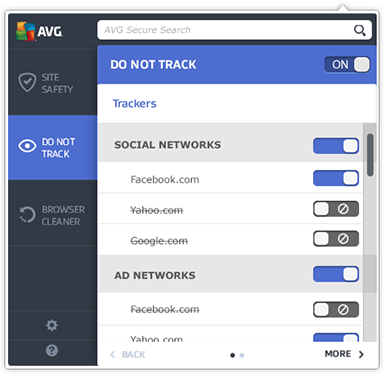
Clean your tracks
Browser Cleaner protects your privacy by deleting all of your browsing history and cookies with a single click.
Available for Firefox & Internet Explorer only.
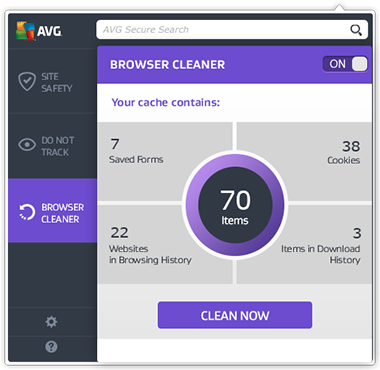
You’re in control
You can change your default homepage and search provider at any time. Just click the AVG logo to open AVG Web TuneUp, and then click the settings icon. Your homepage and search provider can be changed from there.
AVG PC TuneUp — что это за программа и нужна ли она?
 Платная программа для оптимизации Windows, позволяет исправить некоторые ошибки, ускорить работу, очистить от мусора.
Данное ПО теоритически может ускорить работу персонального компьютера. Однако при наличии топового процессора, твердотельного накопителя SSD — толк от данной утилиты будет почти нулевой, процент ускорения будет слишком мал, его невозможно будет заметить.
Важно понимать — приложение платное, цена примерно 1850 рублей/год.
AVG PC TuneUp — некоторые особенности
- Автоматическая чистка реестра. Поиск ошибок и исправление происходит в автоматическом режиме.
- Автоматическое обслуживание. Подразумевается чистка следов работы в браузере, удаление следящих cookie-файлов, очистка кэша, удаление остатков программ, которые были удалены.
- Режим сна. Приложения, которые замедляют работу ПК — будут переведены в режим сон, а когда приложения снова потребуются — будут автоматически выведены из данного режима.
- Функция удаления тяжелых программ, а также тех, которыми вы давно не пользовались.
- Очистка диска подразумевает удаление данных: мусорные файлы созданные установщиками ПО, кэш, старые резервные копии, временные файлы, log-файлы.
- Очистка браузера от мусорных данных, кэширующих данных. Поддержка браузеров: Internet Explorer, Google Chrome, Mozilla Firefox.
- Опция автоматического обновления ПО, поддерживается более 50 популярных приложений.
 Основное окно программы, где присутствуют кнопки быстрого доступа к основным опциям.
 Результат поиска проблем которые мешают быстрой работе компьютера.
 Исправление найденных проблем ПК.
AVG PC TuneUp — как удалить программу?
- Зажмите клавиши Win + R, вставьте команду appwiz.cpl, кликните ОК.
- Откроется окно с перечнем установленного софта.
- Найдите AVG PC TuneUp, нажмите правой кнопкой > выберите пункт Удалить.
- Следуйте инструкциям на экране. Обычно нужно кликать Далее/Next/Удалить/Uninstall.
Опытные пользователи также могут деинсталлировать ПО используя специальный удалятор Revo Uninstaller или Uninstall Tool. Второй проще, немного быстрее работает. Удалятор не только удалит софт, но и почистит Windows от остатков.
Удаление программы AVG PC TuneUp с компьютера

Как известно, программа AVG PC TuneUp одна из лучших для оптимизации работы операционной системы. Тем не менее, многие пользователи просто профессионально не готовы, чтобы иметь дело с таким мощным инструментом, другие же считают, что стоимость платной версии программы слишком завышена для её реальных возможностей, поэтому попользовавшись пятнадцатидневным бесплатным вариантом, решают отказаться от данного набора утилит. Для обоих из вышеперечисленных типов пользователей, в таком случае, становится актуальным вопрос, как удалить AVG PC TuneUp. Давайте выясним, как это сделать.
Удаление стандартными инструментами Windows
Первое, что приходит на ум – удалить комплекс утилит AVG PC TuneUp стандартными инструментами Windows, как и любую другую программу. Проследим за алгоритмом данного способа удаления.
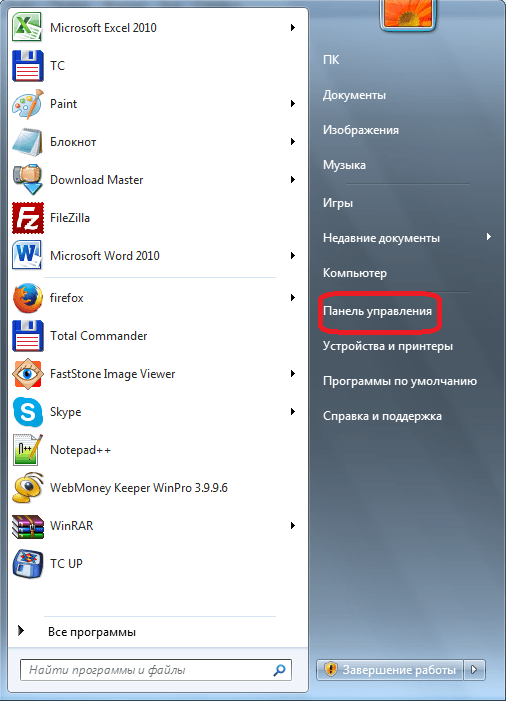
Прежде всего, через меню Пуск заходим в Панель управления.
Далее переходим в один из разделов Панели управления — «Удаление программ».
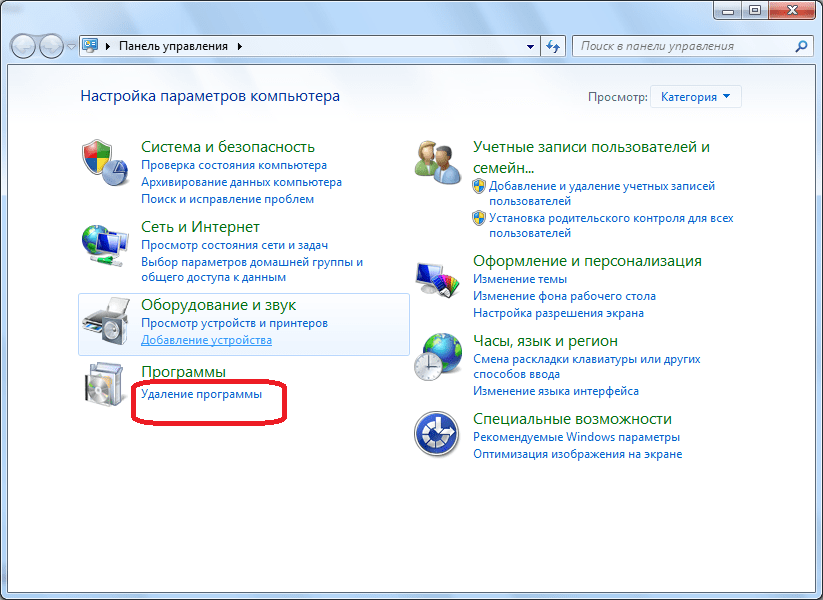
Перед нами предстает перечень всех программ, которые установлены на компьютере. Среди них ищем AVG PC TuneUp. Выделяем эту запись одним кликом левой кнопки мыши. Затем, жмем на кнопку «Удалить», расположенную в верхней части мастера удаления программ.
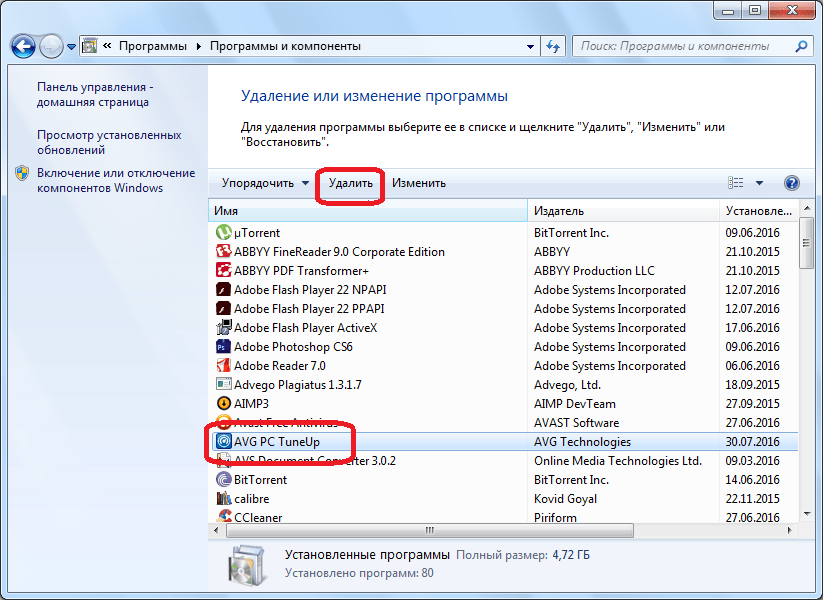
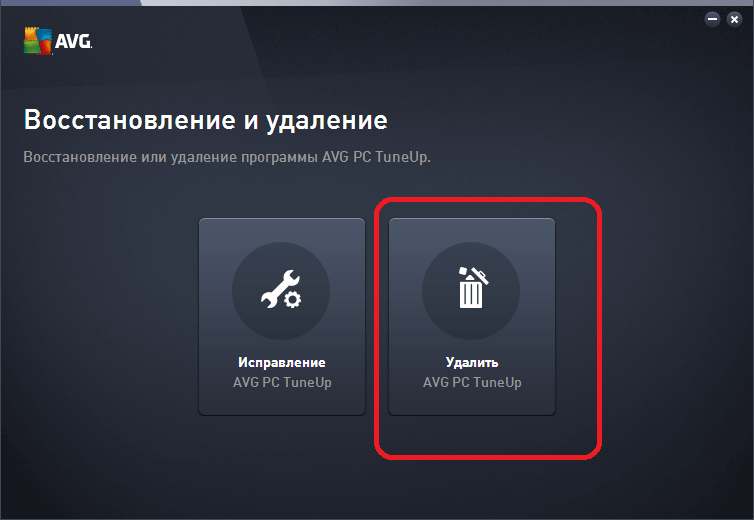
После того, как мы выполнили данное действие, запускается стандартный деинсталлятор AVG. Он предлагает нам исправить или удалить программу. Так как мы собираемся её деинсталлировать, то жмем на пункт «Удалить».
Далее, деинсталлятор требует подтверждения того, что мы действительно хотим удалить комплекс утилит, а не ошибочно выполнили действия для его запуска. Жмем на кнопку «Да».

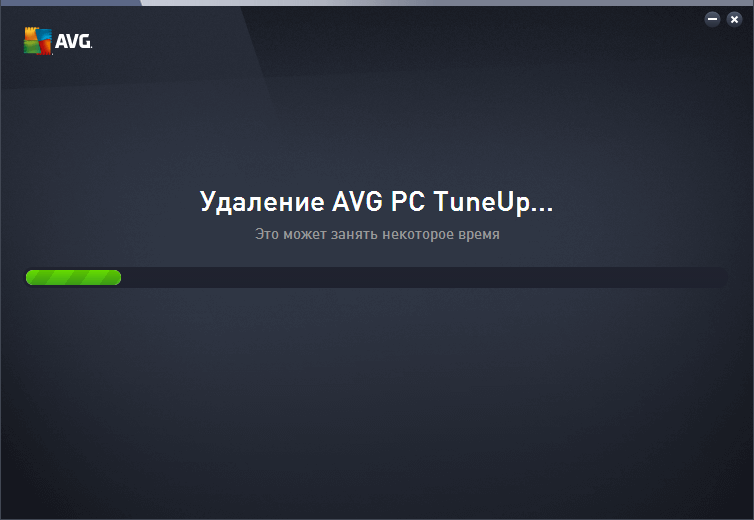
После этого, запускается непосредственно процесс деинсталляции программы.
После того, как процедура деинсталляции окончится, появляется сообщение о том, что удаление программы завершено. Жмем на кнопку «Готово», чтобы выйти из деинсталлятора.
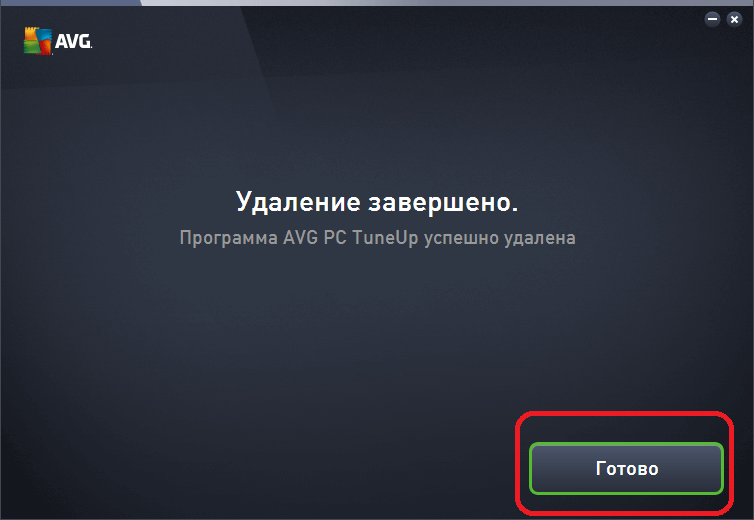
Таким образом, мы удалили комплекс утилит AVG PC TuneUp с компьютера.
Удаление сторонними программами
Но, к сожалению, далеко не всегда с помощью встроенных инструментов Windows удается произвести удаление программ без остатка. Остаются отдельные не удаленные файлы и папки программы, а также записи в реестре Windows. И, безусловно, такой сложный комплекс утилит, каковым является AVG PC TuneUp невозможно без остатка удалить обычным способом.

Так что, если вы не хотите, чтобы на вашем компьютере оставались остаточные файлы и записи в реестре, которые будут занимать место и тормозить работу системы, то лучше для удаления AVG PC TuneUp воспользоваться сторонними специализированными утилитами, удаляющими приложения без остатка. Одной из лучших из подобных программ является Revo Uninstaller. Давайте узнаем, как на примере данной утилиты для удаления приложений, деинсталлировать AVG PC TuneUp.
После запуска Revo Uninstaller, открывается окно, в котором расположены ярлыки всех установленных на компьютере программ. Среди них ищем программу AVG PC TuneUp, и отмечаем её кликом левой кнопки мыши. После этого, жмем на кнопку «Удалить», которая располагается на панели инструментов Revo Uninstaller.
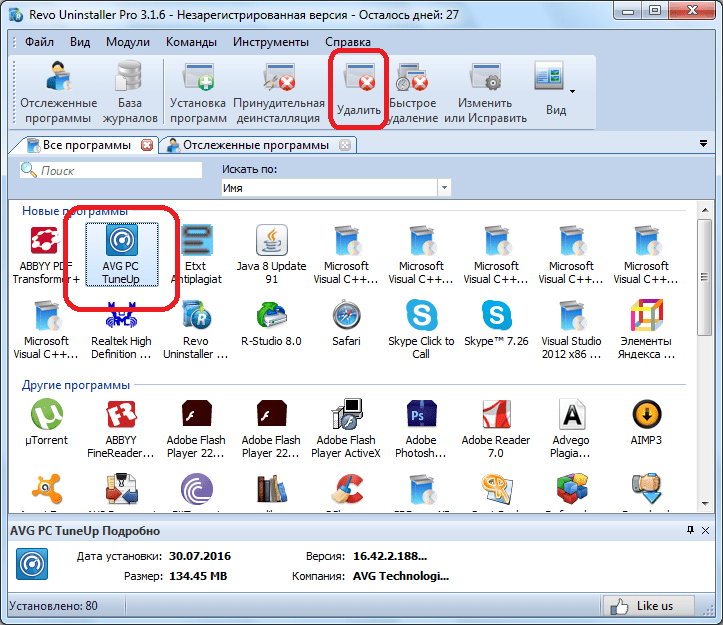
После выполнения данного действия, Revo Uninstaller создает точку восстановления системы.

Затем, в автоматическом режиме запускается стандартный деинсталлятор AVG PC TuneUp. Мы совершаем в точности такие же манипуляции, как и при его запуске при помощи стандартного удаления программ Windows, о чём речь шла выше.
После того, как деинсталлятор удалил AVG PC TuneUp, возвращаемся в окно утилиты Revo Uninstaller. Для того, чтобы проверить, остались ли после деинсталляции остаточные файлы, папки и записи в реестре, жмем на кнопку «Сканировать».
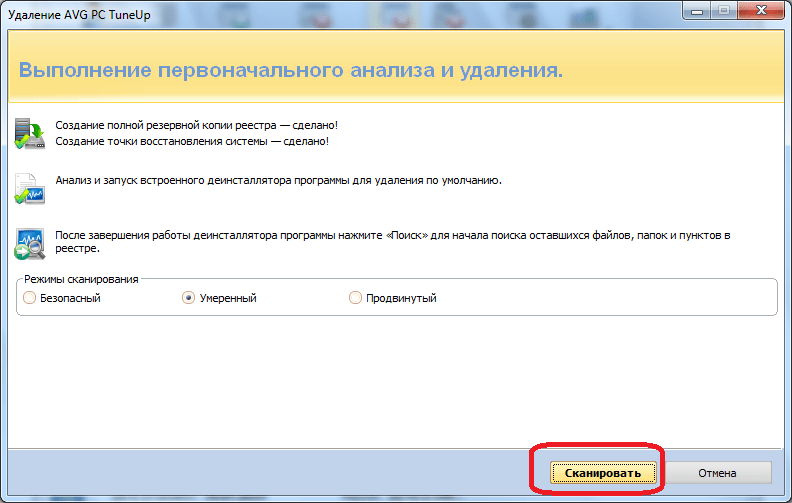
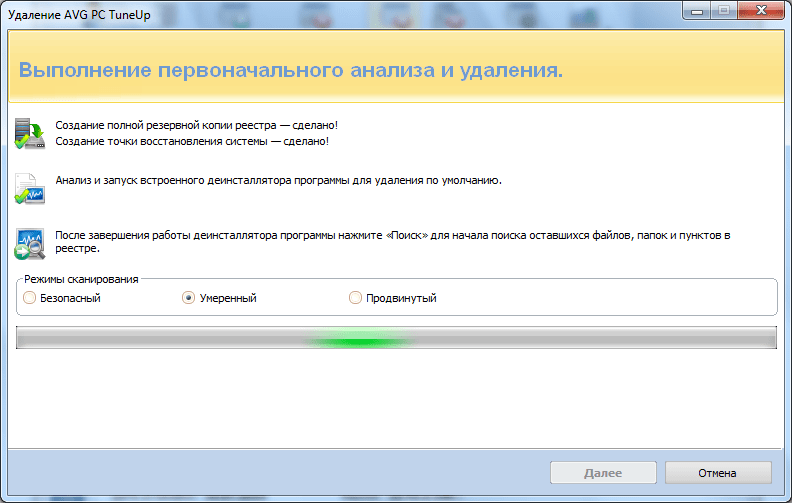
После этого, запускается процесс сканирования.
По завершении процедуры, появляется окно, в котором мы видим, какие записи в реестре, относящиеся к программе AVG PC TuneUp, не были удалены стандартным деинсталлятором. Жмем на кнопки «Выбрать все», для того, чтобы отметить все записи, а затем на кнопку «Удалить».
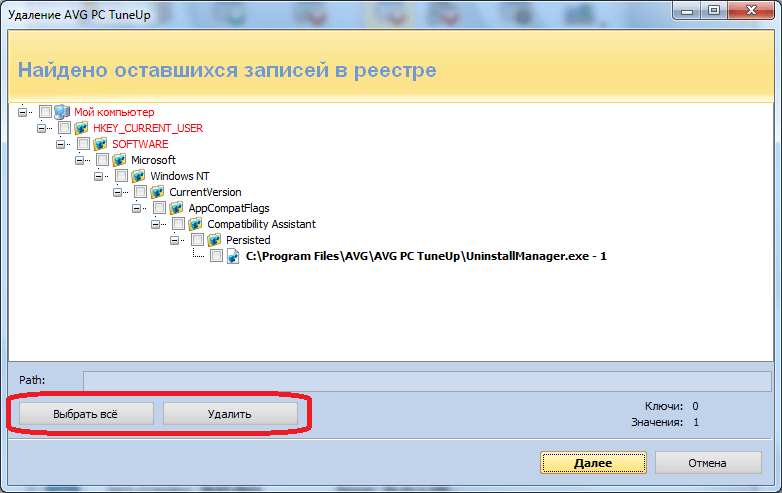
После этого, перед нами открывается окно с перечнем файлов и папок, которые остались после деинсталляции AVG PC TuneUp. Точно так же, как и в прошлый раз, жмем на кнопки «Выбрать всё» и «Удалить».
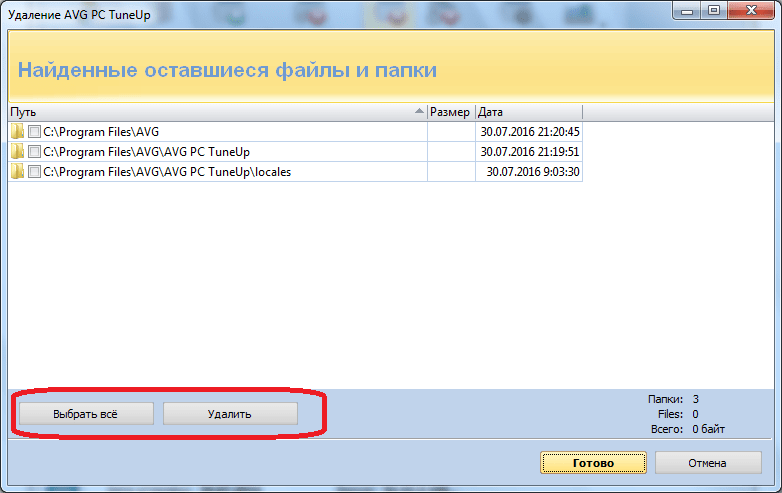
После выполнения всех этих действий, набор утилит AVG PC TuneUp будет полностью удален с компьютера без остатка, а мы возвращаемся в основное окно Revo Uninstaller, которое теперь уже можно закрыть.
Как видим, не всегда стандартными способами получается полностью без остатка удалить программы с компьютера, тем более такие сложные, как комбайн AVG PC TuneUp. Но, к счастью, с помощью сторонних утилит, которые специализируется на удалении подобных приложений, тотальное удаление всех файлов, папок и записей в реестре, относящихся к деятельности AVG PC TuneUp, не составит особых проблем.
 Мы рады, что смогли помочь Вам в решении проблемы.