Как работать в редакторе фотографий Avatan
Avatan – это простое приложение для редактирования фотографий, которое предоставляет множество инструментов и графических возможностей. Программа позволяет легко ретушировать и редактировать изображения, настраивать их параметры, изменять палитру цветов, обрезать фото, улучшать их качество, удалять недостатки лица и кожи, добавлять заголовки и подписи, изменять цветовую температуру и многое-многое другое. Доступно множество фильтров и эффектов, которые помогут вам изменить любимые фото до неузнаваемости. Кроме того, используя фотографии из вашей коллекции, вы можете создавать коллажи и слайд-шоу. Приложение имеет удобный интерфейс, разработанный специально под нужды каждого пользователя. Вы можете приступить к редактированию изображений любого размера и качества в пару кликов. Чтобы открыть снимок, нажмите на кнопку «Плюс», которая находится в нижней части экрана.
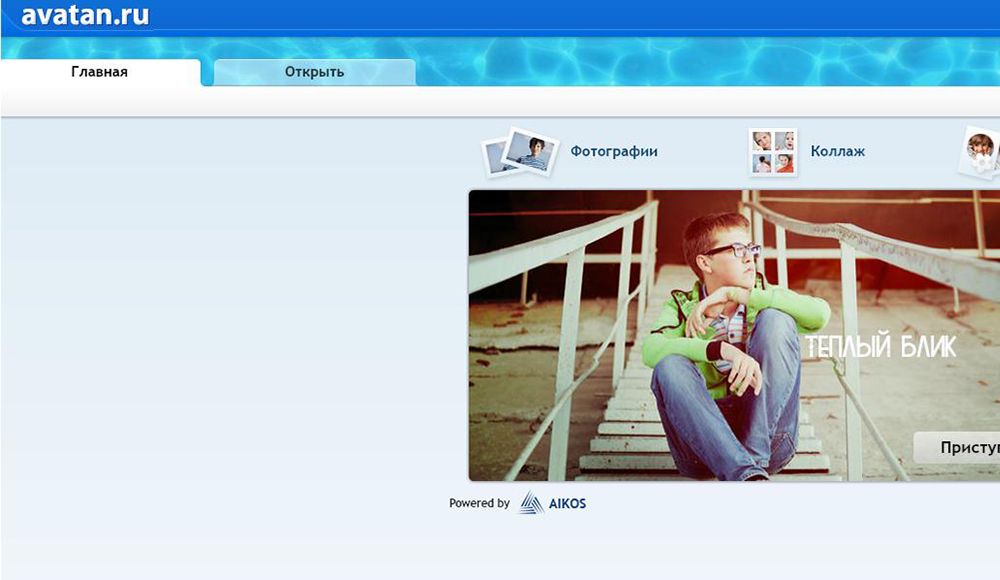
Использование фоторедактора Avatan.
Кроме того, вы можете фотографировать прямо из программы с помощью кнопки камеры слева от «Плюс». Редактор предоставляет функцию интеграции с социальными сетями. Таким образом, вы можете импортировать фотографии из Instagram и Facebook, используя прямые ссылки на изображения. Приложение предоставляет доступ в социальную мини-сеть, которая объединяет пользователей со всего мира. Лучшие фотографии размещаются на главной странице. В Avatan есть много интересных вариантов редактирования. Его можно использовать как простой инструмент для ретуширования, когда вам нужно быстро отредактировать фото. Если вы ищете надёжный и функциональный фоторедактор, то Avatan будет действительно хорошим выбором.
Пару слов о сервисе
Avatan используется параллельно с социальными сетями. Это приложение способно создавать необычные коллажи и делиться фотографиями. С помощью утилиты можно создавать собственные персональные эффекты, и позже использовать их на других фото. Особенности программы:
- Avatan – это приложение для социальных сетей, которое позволяет вам быстро редактировать фотографии.
- Разработана специально для публикации фотографий на сайтах социальных сетей.
- Можно добавлять наклейки, стикеры, фреймы, фоны и текстуры, доступные в приложении.
- Интересные возможности, например, функция корректировки фигуры для изменения формы тела.
Начало работы
При запуске приложения открывается главный экран, но котором приведены примеры использования готовых фильтров и настроек программы. Здесь же находится и магазин утилиты – прямо с главного экрана можно приобрести понравившиеся фильтры и маски для редактора. В нижней части экрана расположены две кнопки – Добавить из галереи (Плюс) и Сделать фото (иконка камеры). После выбора фотографии загружается непосредственно редактор, где перед пользователем открываются практически безграничные возможности корректировки внешности, макияжа, освещения и других важных для качественного селфи или панорамы параметров.
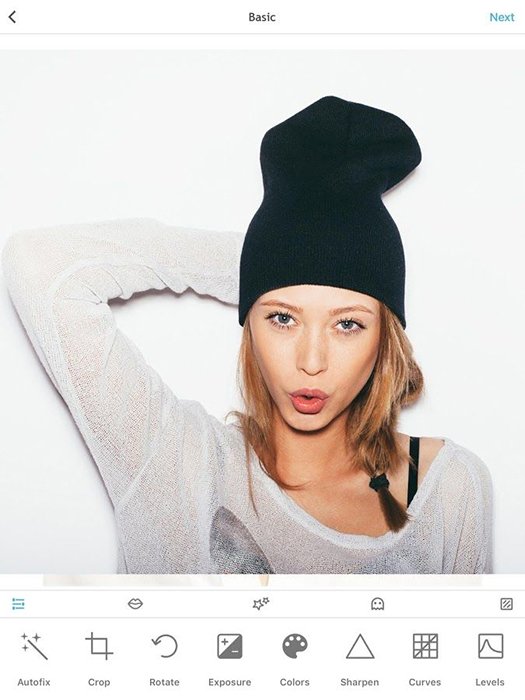
Обзор интерфейса и функционала Avatan плюс
Приложение содержит более 50 художественных фильтров для профессиональной обработки фотографий. Всё, что вам нужно сделать, это выбрать один из них; импортировать изображение из галереи телефона или сделать фото с помощью встроенной камеры, и вы сразу получите готовую картинку с выбранным фильтром. Цвета, контрастность, экспозиция и яркость настраиваются с помощью слайдера или вручную. Вы также получаете набор инструментов для устранения красных глаз, пятен и морщин, всевозможные эффекты нанесения косметики, отбеливатель зубов, наклейки, стикеры и многое другое. Avatan позволяет загружать 50 дополнительных художественных фильтров и текстурных эффектов, таких как бумага, стекло, снег, кровь, дым, боке и т. д. Окончательная картинка может быть отправлена непосредственно из Avatan – со ссылкой на ваш аккаунт Facebook, Twitter или Instagram, или сохранена в автономном режиме в памяти смартфона.
Эффекты
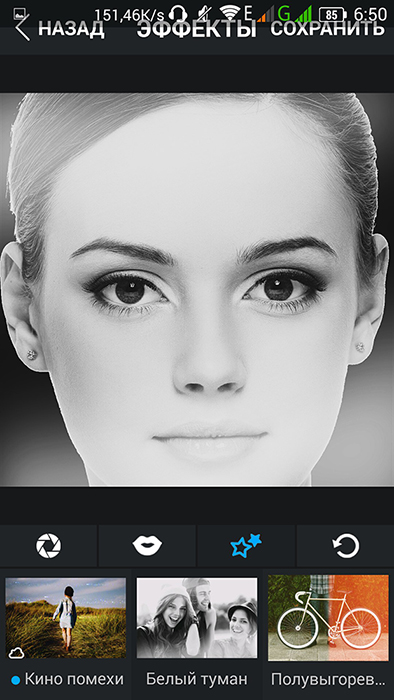
Вкладка «Эффекты» содержит множество стилизованных фильтров и масок для размытия ваших любимых фотографий. Наполните радостные снимки яркими цветами радуги с помощью сотни различных вариантов цветовых оформлений.
Наклейки
На этой вкладке хранятся всеми любимые мультяшные стикеры и наклейки для фоторедактора, которые можно добавлять на фото, изменять размер, прозрачность, затирать или переворачивать.
Текстуры и фоны
Если вы хотите наложить на фотографию специальные текстуры или размыть фон, то в Avatan это вполне реально. Здесь вы найдёте Боке, Разбитое стекло, Блики и многие другие эффекты, которые помогут отретушировать или замазать фон. Экспериментируйте, изменив степень и параметры наложения рамок.
Рамки
В мобильных версиях приложения эта вкладка отсутствует. В веб интерфейсе ПК здесь можно выбрать одну из множества всевозможных рамок. Первая вкладка редактирования фотографий – «Основы». Здесь представлены стандартные функции подобного софта: автоисправление (магическое лассо), обрезка, поворот, экспозиция, цвета и резкость. Назначение инструментов понятно по их названию или иконке. Например, чтобы обрезать фото, выберите в Avatan инструмент «Обрезка» и выделите область фото, которая должна остаться. После подтверждения действия вы получите обрезанное фото. Функция «Поворот» позволяет изменить угол изображения, вращая его вокруг оси. Для этого предусмотрен специальный ползунок для точного вращения и кнопка поворота на 90 °.
Фотографии
На этой вкладке вы можете посмотреть и оценить работы зарегистрированных пользователей. Черпайте примеры идей, экспериментируйте и находите собственный стиль уникальных фото.
Как загружать свои объекты
На главном экране браузерного приложения или утилиты для смартфона расположены также кнопки добавления фото из социальных сетей. Причём делать это можно не по одной, а все сразу. Только сильно не увлекайтесь – если фотографий будет слишком много, загрузка займёт какое-то время.
Режим фоторедактора
Фоторедактор позволяет делать из ваших фото и селфи настоящие шедевры. Если вы хотите попробовать себя в качестве начинающего фотографа, выберите подходящие фильтры, настройте экспозицию и выдержку, и поделитесь своим фото с другими пользователями программы. Так вы не только сможете проявить свою фантазию и творчество, но и узнаете мнение таких же независимых «экспертов», как и вы.
Мобильные версии
Как установить Avatan — Photo Editor Touch Up на ПК:
- загрузите бесплатный эмулятор BlueStacks для ПК с учётом инструкции, указанной на сайте;
- как только процесс загрузки завершится, дважды щёлкните файл, чтобы начать инсталляцию;
- на первых двух шагах установки программы жмите «Далее»;
- на следующем экране нужно нажать кнопку Install, чтобы начать окончательный процесс установки, а затем «Готово» сразу после его завершения;
- откройте эмулятор BlueStacks Android через проводник или ярлык на рабочем столе;
- активируйте аккаунт Google, войдя в систему – это не займёт больше пары минут;
- завершающим этапом установки мобильного приложения на ПК будет переход в Google Play через Android-эмулятор, где нужно найти и скачать программу Avatan – Photo Editor Touch Up.
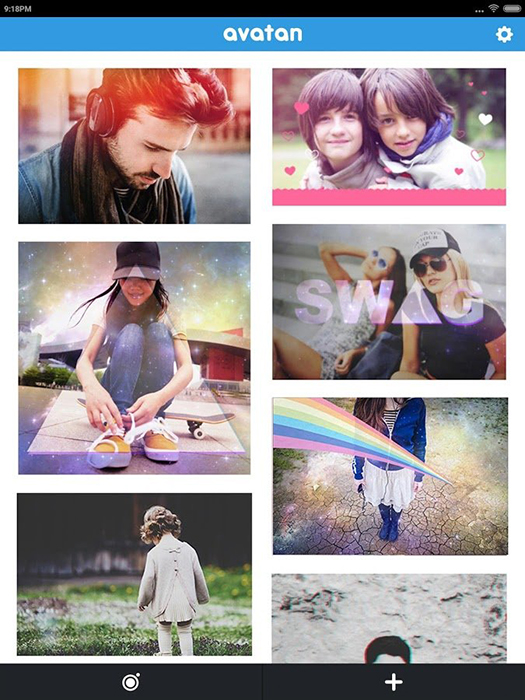
Avatan Photo Editor для Android – простой в использовании, но функциональный редактор фотографий для смартфонов и планшетов на базе операционной системы Android. Приложение предлагает огромный набор инструментов, которые превратят ваши фотографии в произведения искусства. Вы можете использовать множество различных эффектов, фильтров, наклеек, фреймов, ретуширования или коллажей, и многое другое. Программа предоставляет практически неограниченные возможности и помогает легко выразить себя, используя всё своё воображение. С помощью программы вы сможете быстро и легко отредактировать любую фотографию в любой момент, где бы вы ни находились. Вам не придётся сортировать различные настройки или учиться, как редактировать изображения. Программа идеально подходит даже для начинающих и сделает процесс редактирования изображений очень простым и интересным.
Приложение Avatan включает в себя большое количество полезных инструментов. Например, с его помощью вы можете удалить морщины, эффект красных глаз и добавить румяна, загар, отбелить зубы, изменить цвет губ, глаз и волос, а также многое другое. Кроме того, есть кнопка автокоррекции. Просто нажмите на неё, и программа сделает всю работу за вас. Когда редактирование фотографии будет закончено, вы сможете сохранить её в галерее своего гаджета или поделиться ею с друзьями или семьёй через популярные социальные сети.
Avatan — теперь и для iPad
Выполняя ежедневный объем работы, я привык делить свою работу на определенные этапы. К примеру, написание самого текста — это примерно половина общего объема, так как для того, чтобы статья или обзор получили завершенный вид, необходимо пройти еще несколько значимых этапов, один из которых — это подготовка к публикации скриншотов. Разумеется, этот процесс не требует каких-либо особых умений, поэтому я чаще всего пользуюсь интернет-сервисами. Именно так и произошло мое знакомство с сервисом avatan.ru, который совсем недавно выпустил свое приложение «для яблочных» планшетов.

Почему я отдал предпочтение именно этому сервису? Во-первых, вбивая в поисковой строке браузера запрос «фоторедактор», «Аватан» занимает позицию в тройке лидеров. Во-вторых, бегло прощупав каждый из фоторедакторов на первой странице поиска, мне больше всего, благодаря стабильности и быстродействию работы, понравился «Аватан». Поэтому, в очередной раз зайдя на сайт и увидев там рекламу планшетной версии приложения, я без раздумий решил поделиться этой новостью.


Рабочее окно приложения имеет несколько разделов, первое из которых «Основные». В данном меню над вашим снимком есть возможность осуществить следующие действия: автоисправление, обрезка, повернуть, изменить размер, экспозиция, цвета, резкость, кривые, уровни.
Следующий раздел — фильтры. Фильтров здесь великое множество, к тому же, помимо обычного применения фильтра, есть возможность корректировать работу и доводить до логического завершения. Фильтры разбиты на следующие категории: основные, камера, цвет — каждая категория содержит около десятка фильтров.


Далее следует раздел «Действия», который слабо отличается от двух предыдущих. Скорее всего, данная конструкция категорий внесена для того, чтобы постараться удобным образом скомпоновать это огромное множество самых различных фильтров. После использования действия также есть возможность указать уровень перехода.


Название: Avatan
Издатель/разработчик: Leonid Ilyaev
Цена: Бесплатно
Встроенные покупки: Нет
Совместимость: для iPad
Ссылка: Установить
Фоторедактор Avatan – как пользоваться
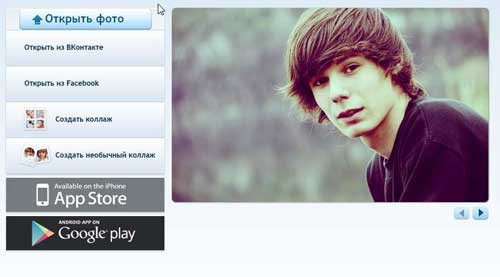
Avatan – удивительно простой фоторедактор онлайн, при этом в нем можно получить интересную обработку фотографий. Конечно, это прежде всего любительская обработка, но преимущество – простота, удобство, экономия времени и на выходе – неплохой результат. Фоторедактор расположен по адресу avatan.ru
Познакомьтесь также с бесплатным фоторедактором fotor.
Так выглядит главное меню при входе на сервис:
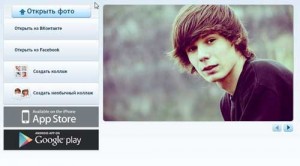
Вы можете открыть фото из vkontakte, facebook или загрузить с компьютера.
После загрузки вам откроется большой выбор функций и команд для обработки изображения. Некоторые эффекты имитируют фильтры instagram.
Редактирование фото в фоторедакторе avatan
В группе “Редактирование” можно выбрать следующие вкладки из верхнего горизонтального меню:
Разберем вкладки по отдельности:
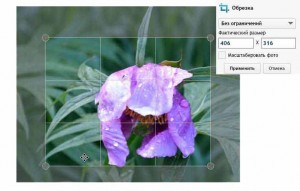
Это первая вкладка из группы “Редактирование”. В левой колонке вы можете выбрать команды: обрезка, повернуть, цвета, экспозиция, кривые и др. Особняком стоит функция “автоисправление”.
Как обрезать фото в аватане:
нажмите на функцию “Обрезка” – на фото появится рамка. Потяните за ее края, обозначив будущие границы фото. Когда вас устроит результат – нажмите “Применить”. Если вы передумали что либо менять – “отмена”:
Как повернуть фото в avatan?
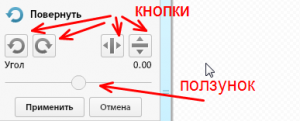
Нажмите на функция “Повернуть”:
Для поворота на 90° воспользуйтесь кнопками по часовой или против часовой стрелке. Кнопки справа обозначают отражение по вертикали и по горизонтали. При перемещении ползунка по шкале происходит вращение фото под углом.
Клонирование – это функция на подобии “штампа” фотошопа. Полезна для ретуши, удаления ненужных деталей фото. Выбираем размер кисти, который будет равен размеру клонируемого участка. Жесткость кисти определяет насколько резкими (четкими) будут границы клонируемой области. В большинстве случаев для работы подойдет мягкая кисти (параметр жёсткости по аватану = 0). В начале мы выбираем источник – жмите на кнопку “выбор источника”, затем – клик по участку фото, с которого будет браться заплатка. Далее клик по участку фото куда будет “пересажена” взятая область.
Это и черно-белое фото, и сепия, и “рыбий глаз”.
Интересен 3d эффект:
Эффект HDR
Черно-белый фокус:
Как вы видите фоторедактор Avatan изобилует эффектами. Хочется также отметить возможность создания коллажей, но об этом в следующий раз.