Avast Free Antivirus


Антивирусы Avast не работают на территории России
Для установки антивируса и обновления антивирусных баз вы можете воспользоваться бесплатными VPN-серверами с неограниченным трафиком.
О программе
Что нового
Новое в версии 22.5.6015 (31.05.2022)
- Premium: Защита электронной почты на всех ваших устройствах, обеспечиваемая Avast Email Guardian. Компонент совместим со всеми учетными записями типа Office365 (outlook.com, hotmail.com, msn.com и т. д.), а также с любой службой электронной почты с поддержкой IMAP.
- Аппаратное ускорение: активирована функция аппаратного ускорения в области настроек для опытных пользователей.
- Исправлена проблема с обнаружением щита электронной почты.
- Исправлена проблема с загрузкой Windows 10, версия 1607, из-за которой система не загружалась после установки антивируса
- Исправлен сбой Instup.
- Исправлены другие проблемы и ошибки.
Новое в версии 2021
В этом году компания Avast представила обновлённую версию Avast Premium Security, которая получила компонент оповещения об утечке паролей и функцию устранения проблем с производительностью. Рассмотрим подробнее его основные функции и новые возможности:
Системные требования
Windows:
- Процессор Pentium 4, 1 ГБ ОЗУ | 2 ГБ свободного места на жестком диске Microsoft Windows 7/8/8.1/10/11 (32/64-разрядная версия)
С 1 января 2019 г. прекращена поддержка Windows XP/Vista.
Полезные ссылки
Подробное описание
Avast Free Antivirus – ультралегкая и современная защита с минимальной нагрузкой на системные ресурсы.
Бесплатный антивирус Avast был усовершенствован с целью повышения эффективности и снижения нагрузки на системные ресурсы компьютера.
Avast Free Antivirus

 Наивысшая оценка, 2020 г.
Удостоенная множества наград бесплатная защита от вирусов на основе облачных технологий, не создающая нагрузки на систему
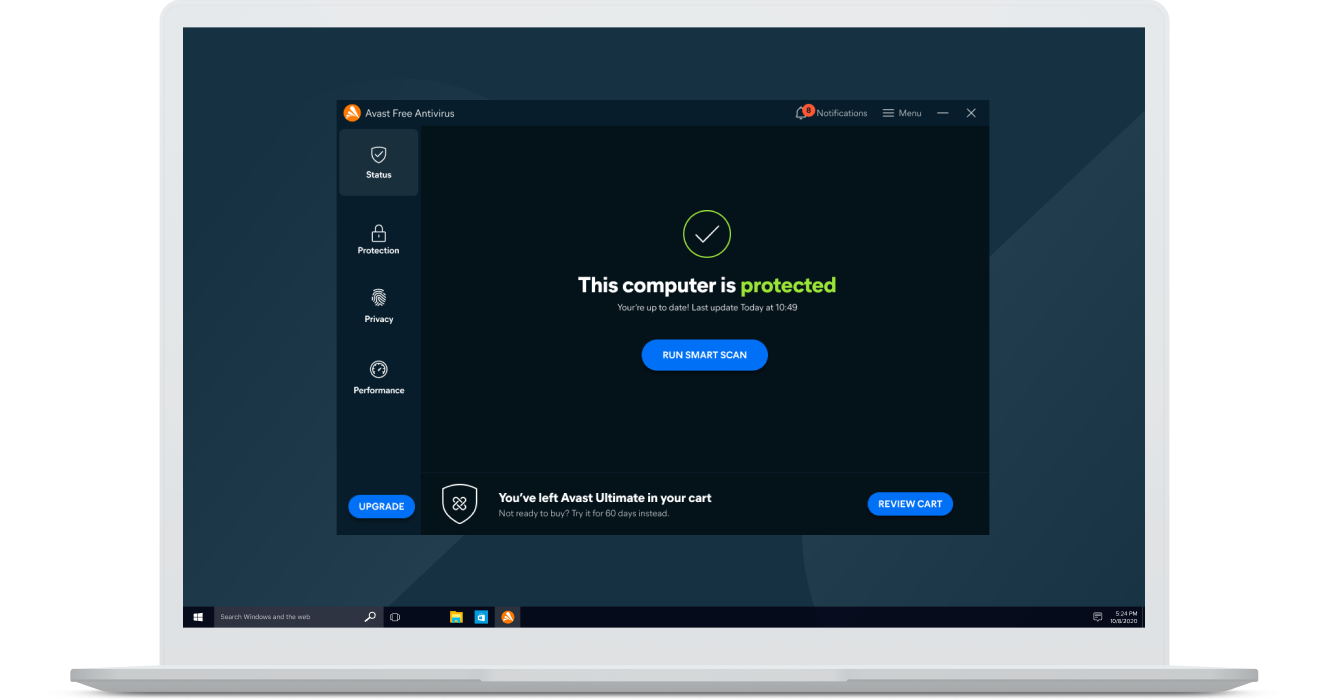
«Отличные результаты. прекрасный выбор для бесплатной защиты от вирусов»
Продукт сертифицирован как решение, обеспечивающее 100%-ную защиту от угроз нулевого дня.
Достоинства продуктов Avast признаны самой авторитетной организацией по тестированию защиты от вредоносного ПО.

Простота установки
и использования
Другие возможности новой версии
Лаконичный интуитивно понятный дизайн, расширенная защита приложений, новый пассивный режим для параллельного использования нескольких защитных решений — и еще кое-что для любителей кино и компьютерных игр.
Сканирование вашей домашней сети на наличие угроз, возможность узнать, кто ее использует, а также безопасность при каждом подключении.
Блокировка всплывающих окон и других отвлекающих факторов во время игр, просмотра фильмов или презентаций в полноэкранном режиме.
Блокировка программ-вымогателей и защита ваших личных файлов и документов от злоумышленников.
Это не просто стандартный бесплатный антивирус
Наш антивирус не только включает в себя новейшие инновационные функции, но и способен осуществлять интеллектуальное выявление угроз и обеспечивает защиту в режиме реального времени, не нагружая систему.
Интеллектуальный антивирус
CyberCapture
Анализ сети
Интеллектуальное сканирование
Avast доверяют более 435 млн пользователей по всему миру
Вот что говорят наши пользователи:
Пользовательский интерфейс у программы просто замечательный. Отличная защита на протяжении многих лет. Не хватает слов, чтобы выразить восхищение!
Райан Р.
Спасибо, Avast, за прекрасную работу. Я использую ваш антивирус для своих ПК с ОС Windows и Mac OS X. На мой взгляд, лучшие программы из доступных.
Эрик С.
Я пользуюсь программой Avast уже более года и считаю ее лучшим бесплатным средством защиты.
Дэрил К.
Часто задаваемые вопросы
Существует ли полностью бесплатный антивирус?
Да, существует множество бесплатных антивирусных программ, но не все они обеспечивают комплексную защиту. Avast Free Antivirus — это полностью бесплатное решение, которое предлагает вам минимально необходимую защиту.
Почему Avast — одно из лучших бесплатных антивирусных решений?
Avast Free Antivirus сочетает передовую технологию киберзащиты на основе искусственного интеллекта с обширной сетью распознавания угроз, которая поддерживается 435 млн пользователей. С ее помощью мы можем обеспечивать защиту всего нашего сообщества в реальном времени от онлайн-угроз, как только они возникают.
Наш мощный антивирусный модуль — одна из множества причин, почему Avast Free Antivirus регулярно получает высокие оценки и награды от PCMag, AV-Comparatives, AV-Test и других независимых экспертов индустрии. Мы разработали одно из лучших антивирусных решений на рынке — это надежная защита, соответствующая всем вашим потребностям.
Антивирус Avast действительно бесплатный?
Avast Free Antivirus совершенно бесплатный и обеспечит вам необходимую защиту и безопасность в Интернете. Если вы в поиске более эффективных функций обеспечения безопасности и конфиденциальности, наша программа Avast Premium Security — идеальное решение для вас.
Как Avast Free Antivirus обеспечивает защитой от стольких типов угроз?
В антивирусе Avast, которому доверяют более 435 млн пользователей по всему миру, применяются передовые методы машинного обучения для защиты от атак программ-вымогателей и других еще неизвестных угроз. Avast Free Antivirus обнаруживает, блокирует и удаляет все типы вредоносных программ : вирусы, рекламное ПО , шпионские программы , трояны и многое другое. Антивирус обезопасит вашу сеть Wi-Fi и обеспечит защиту в реальном времени от фишинговых атак, небезопасных сайтов и компьютерных эксплойтов.
Почему Avast Free Antivirus эффективнее Windows Defender?
Возможностей Защитника Windows недостаточно , чтобы обеспечить безопасность на уровне ведущих сторонних антивирусных программ для ПК (новое название этой программы — Microsoft Defender). Он обеспечивает базовую защиту компьютера от большинства типов вредоносных программ, но защита от фишинга ограничивается браузером Microsoft Edge. Чтобы обеспечить защиту в других браузерах, таких как Chrome и Firefox, вам понадобится стороннее решение, например Avast Free Antivirus. Кроме того, Microsoft Defender не так высоко оценивают независимые исследовательские лаборатории, такие как AV-Comparatives. Для комплексной защиты ПК от угроз воспользуйтесь Avast. Более 435 млн пользователей по всему миру доверяют Avast.
Как Avast Free Antivirus влияет на производительность?
Avast Free Antivirus обеспечивает надежную защиту вашего ПК в реальном времени, не замедляя его работу. Наш передовой инструмент для обеспечения кибербезопасности не требователен к системным ресурсам, обеспечивая комплексную защиту от вредоносных программ, фишинговых атак, подключений к сети Wi-Fi и иных угроз.
Ищете средство для повышения производительности? Ускорьте работу своего ПК и избавьтесь от ненужных файлов с помощью Avast Cleanup Premium или решите обе проблемы сразу: защитите и оптимизируйте свой компьютер с помощью Avast Ultimate.
Как обнаружить и удалить вирусы и другое вредоносное ПО?
Avast Free Antivirus обнаруживает и блокирует все типы вредоносных программ в реальном времени, чтобы предотвратить заражение вашего компьютера. В то же время антивирус сканирует ПК, чтобы автоматически удалять вирусы и другие вредоносные программы , прежде чем они смогут нанести реальный ущерб.
Готовы принять этот вызов? Тогда можете попробовать удалять вирусы и вредоносные программы привычным способом.
Как удалить Аваст полностью с Виндовс 10, 7, 8, если он не удаляется
Как удалить Avast антивирус в Windows 10 (3 способа)
- Post author: Admin
- Запись опубликована:18.09.2020
- Post category: Windows
- Post comments: 0 комментариев
Avast Antivirus завоевал репутацию одного из лучших бесплатных антивирусов, доступных в настоящее время. Хотя ведутся споры о том, нужен ли вам антивирус для Windows 10, миллионы пользователей Windows продолжают полагаться на Avast для защиты от вирусов, вредоносных программ и других угроз.
К сожалению, сейчас существуют серьезные проблемы с конфиденциальностью продуктов Avast, поскольку компания продает личные данные бесплатных пользователей Avast, чтобы помочь финансировать продукт. Если вы хотите узнать, как удалить Avast в Windows 10, тогда это руководство для вас.
Прежде чем вы поспешите удалить Avast, вам может быть интересно, безопасно ли использовать Avast (и другое антивирусное программное обеспечение, принадлежащее Avast, например AVG).
Хотя Avast предположил, что прекратит продажу пользовательских данных в рамках своей схемы сбора Jumpshot, факты очевидны. Компания продавала корпоративным клиентам пользовательские данные, собранные в Avast Antivirus. Если для вас это проблематично, то пора рассмотреть альтернативы.

Это делает Avast небезопасным? Не обязательно, но это определенно сомнительная деловая практика. Как подтверждают независимые исследования, продукты Avast хорошо защищают ПК с Windows от вирусов и других угроз, но его прошлые методы сбора данных показывают, что это не лучший вариант, если вы заботитесь о своих личных данных.
Avast не совсем ясно дал понять, что он будет делать дальше, хотя вы можете сами проверить текущую политику конфиденциальности Avast. Если вы хотите, чтобы ваши личные данные были в безопасности, вам лучше удалить Avast и поискать другую защиту.
Для большинства пользователей самый простой способ удалить Avast — это использовать меню настроек Windows и удалить его, как любое другое программное обеспечение. Это должно работать для большинства пользователей. Хотя, если вы хотите удалить Avast полностью, вам может потребоваться использовать один из альтернативных методов ниже.
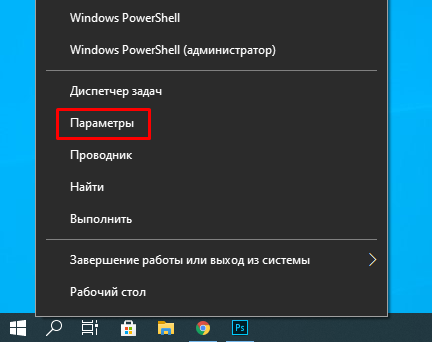
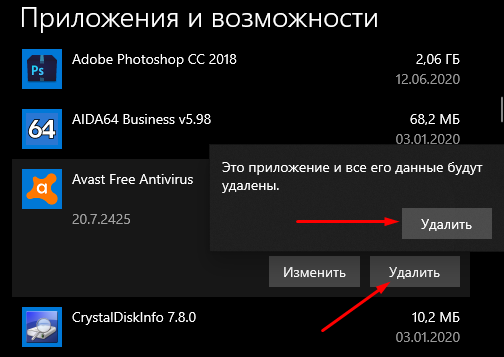
Для удаления Avast с помощью настроек Windows 10 щелкните правой кнопкой мыши меню «Пуск» и выберите «Параметры».
В окне параметров Windows нажмите «Приложения» > «Приложения и возможности». Будет отображен список установленного программного обеспечения. Вы можете использовать панель поиска или вручную прокрутить, а затем выбрать Avast Antivirus.
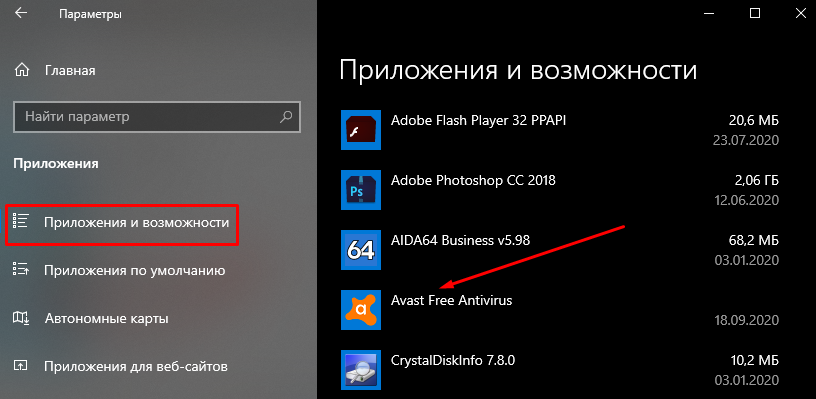
Выбрав приложение, нажмите «Удалить» > «Удалить», чтобы начать удаление Avast.
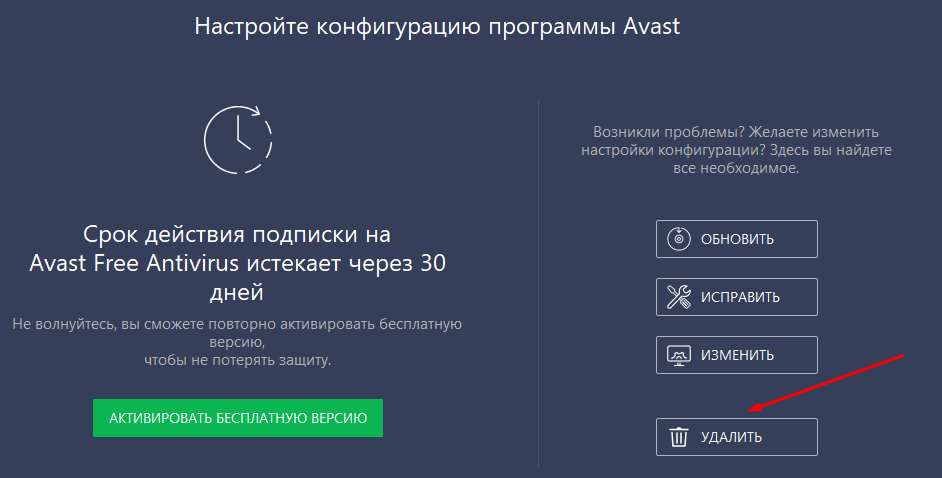
Это запустит деинсталлятор Avast. Щелкните «Удалить», чтобы начать удаление программного обеспечения.
В качестве функции безопасности Avast попросит вас подтвердить, что вы хотите удалить антивирусную защиту. Нажмите «Да» для подтверждения.

Программа удаления Avast начнет удалять все файлы Avast с вашего компьютера. После этого вам нужно будет перезагрузить компьютер.
Обычная программа удаления Avast должна удалить большую часть, файлов Avast с вашего компьютера. Однако возможно, что некоторые файлы и записи реестра останутся. Чтобы удалить его полностью, вам придется использовать утилиту удаления Avast.
Для начала вам необходимо загрузить утилиту удаления Avast. Это отдельная программа, поэтому после ее загрузки дважды щелкните файл, чтобы запустить инструмент удаления.
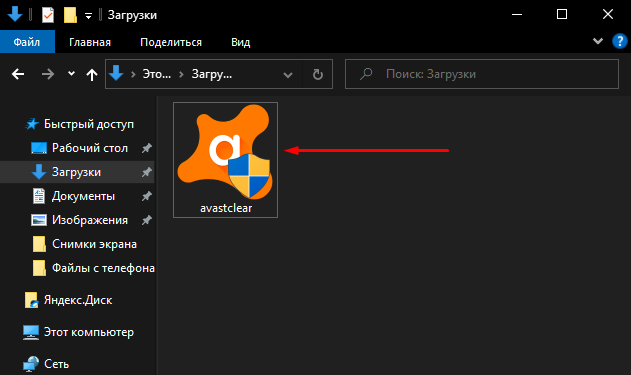
Утилита Avast Clear просканирует ваш компьютер на предмет существующих установок Avast. После этого утилита спросит вас, хотите ли вы запустить инструмент в безопасном режиме. Чтобы перезагрузиться в безопасном режиме, нажмите кнопку «Да». Если вы нажмете «Нет», утилита запустится в обычном режиме.
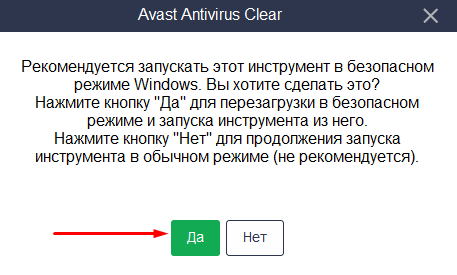
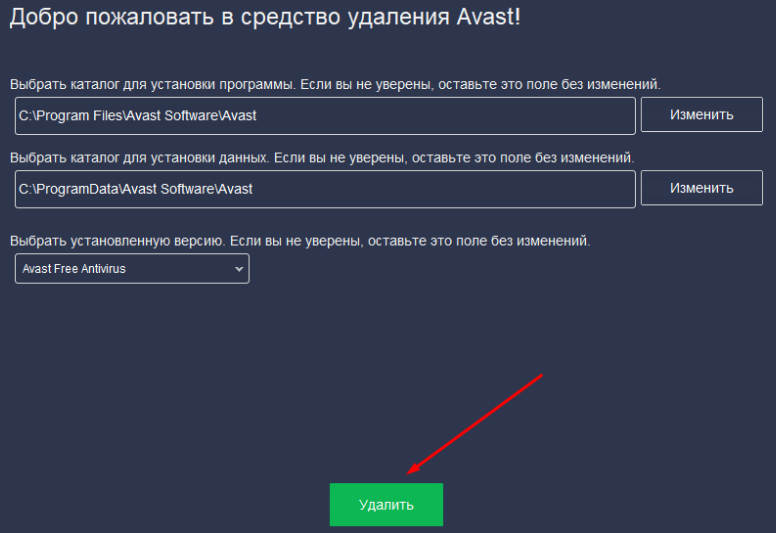
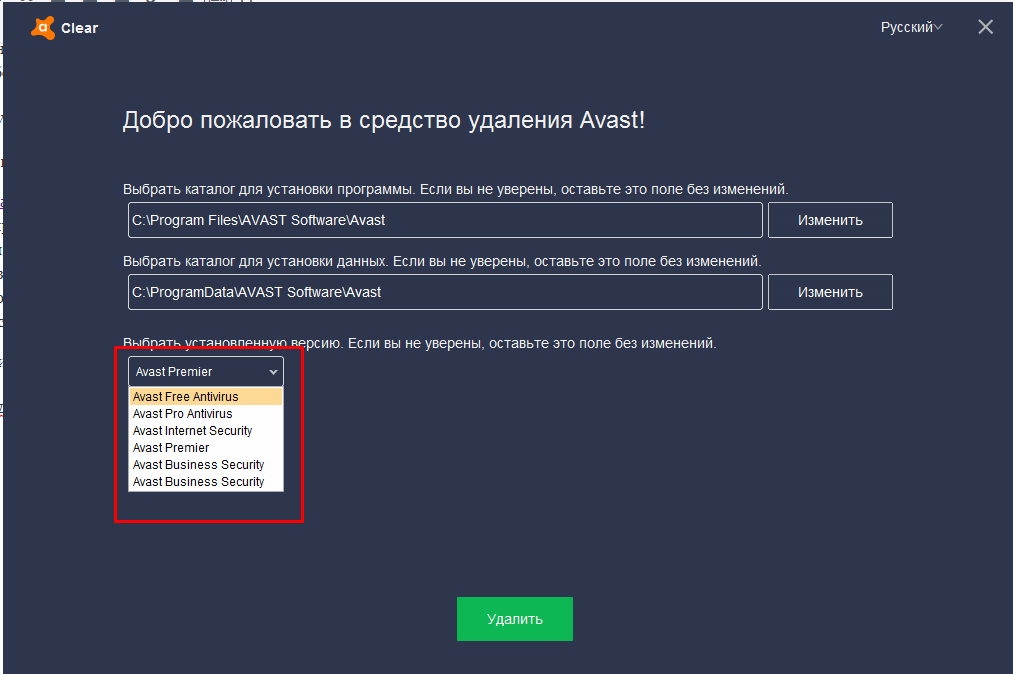
Чтобы подтвердить перезагрузку, снова нажмите «Да». Windows автоматически перезагрузится в безопасном режиме. После завершения процесса перезагрузки автоматически запустится утилита удаления Avast. Убедитесь, что в окне утилиты удаления Avast выбраны правильные места установки антивируса, затем нажмите «Удалить», чтобы начать удаление.
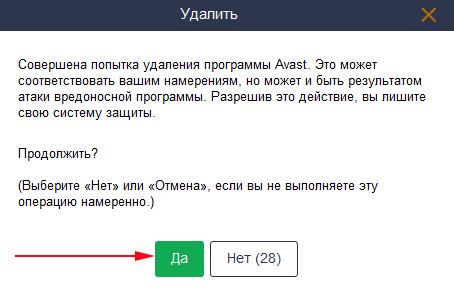
Если ваш антивирус по-прежнему работает в безопасном режиме, Avast предупредит вас о попытке его удаления. Разрешите это, нажав «Да» в окне предупреждения.
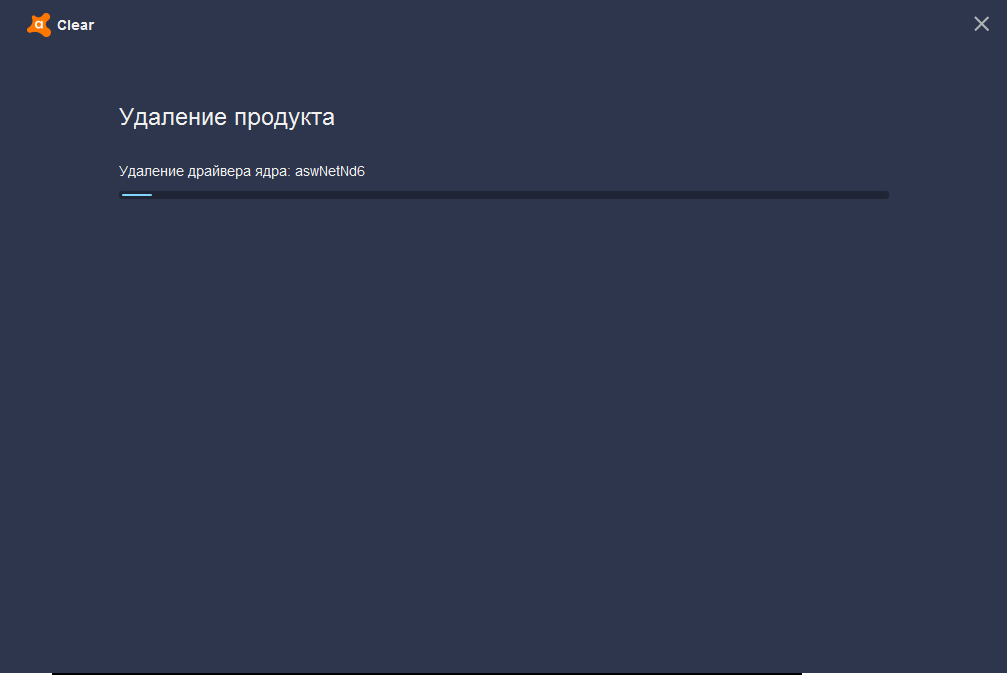
Утилита удаления начнет удаление антивируса Avast, это может занять некоторое время. После завершения процесса вам необходимо перезагрузить компьютер.
Вы также можете удалить программное обеспечение в Windows с помощью таких инструментов, как Revo Uninstaller Free.
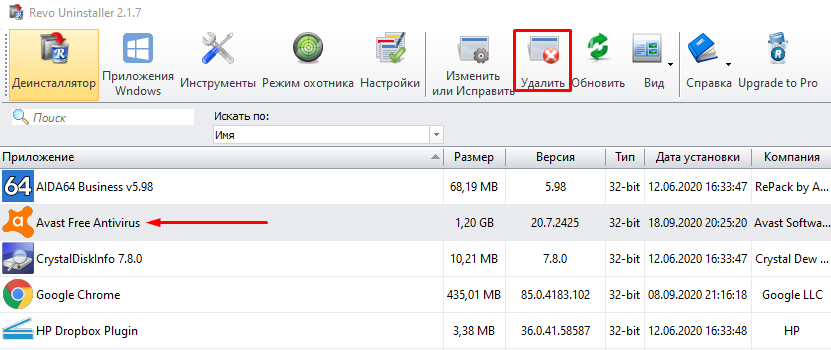
Если у вас установлен Revo Uninstaller Free, вы можете удалить Avast, найдя антивирус в главном окне программы. Чтобы удалить его, выберите Avast, затем нажмите кнопку «Удалить».
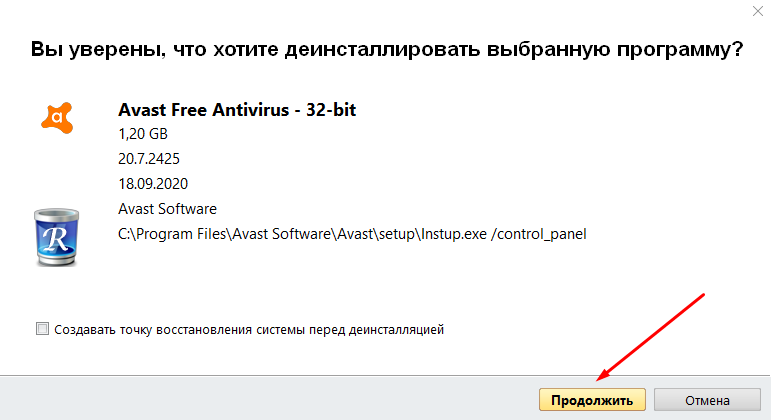
Для подтверждения нажмите «Продолжить», чтобы начать удаление.
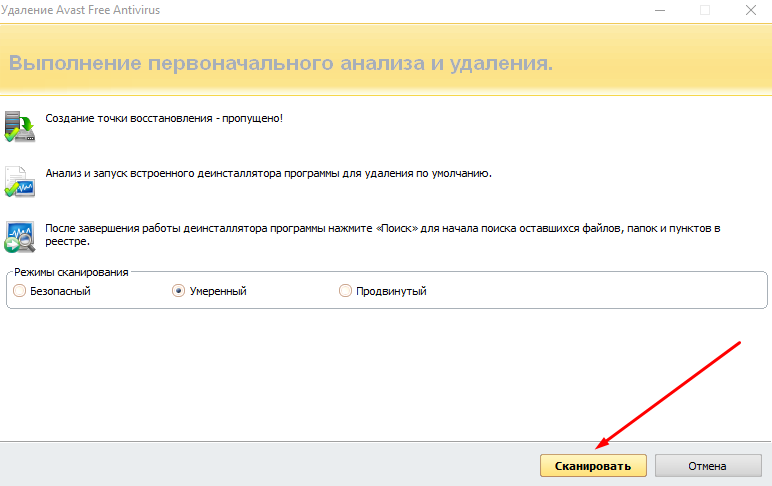
Это действие запустит собственный инструмент удаления Avast. Нажмите «Удалить» в этом окне, чтобы начать удаление. После завершения работы собственной программы удаления Avast, утилита Revo Uninstaller Free снова проверит, какие оставшиеся файлы и записи реестра остались. Для этого нажмите кнопку «Сканировать» в главном окне Revo Uninstaller Free, чтобы начать сканирование.
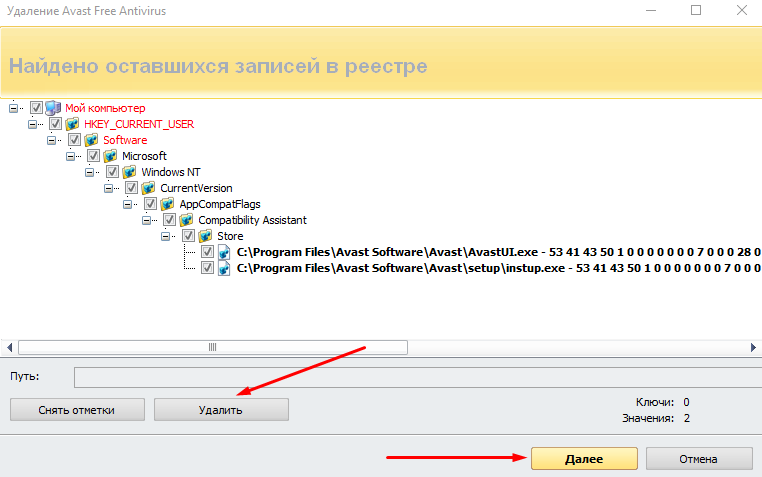
Revo Uninstaller Free сначала определит, остались ли какие-либо записи в реестре Windows. Выберите их и нажмите «Удалить», чтобы удалить записи, затем нажмите «Далее».
Далее появится список оставшихся файлов. Нажмите «Выбрать все», затем нажмите «Удалить», для удаления файлов. Когда закончите, нажмите «Готово».

После завершения этого процесса перезагрузите компьютер, чтобы убедиться, что Avast был полностью удален.
Что необходимо сделать вначале?
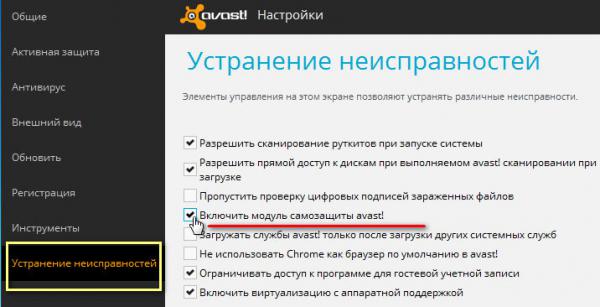
Независимо от способа деинсталляции антивируса, первым шагом будет отключение модуля защиты. Это необходимо для того, чтобы ПО не блокировало действия пользователя, например, в процессе удаления. В случае с Avast необходимо выполнить следующие шаги:
- В нижнем правом углу, кликнуть на иконку Аваста.
- В открывшемся меню, выбрать Настройки.
- Далее, на кнопку Устранение неисправностей.
- Также убрать галочку на Включить модуль самозащиты.
Обратите внимание! Отключая опцию, антивирус сообщит о возможной угрозе для ПК пользователя. Нужно подтвердить действие, нажав на кнопку «Да».
Найти ПО можно в конце страницы данной статьи. Чтобы выполнить загрузку нужно:
- Скачать файл exe.
- Дождаться завершения процедуры скачивания.
- Провести запуск От имени администратора и следовать инструкции
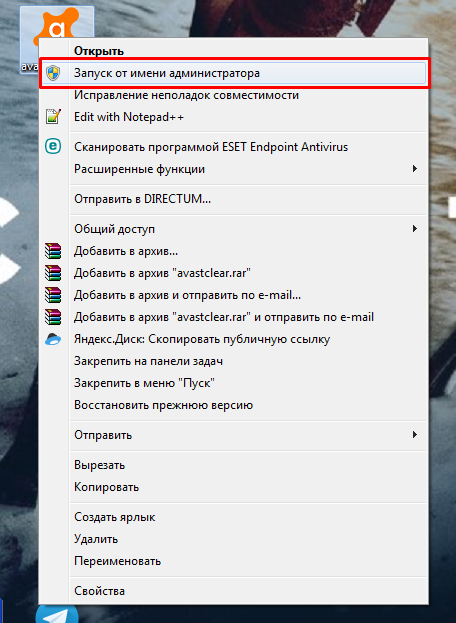
Согласиться с Перезагрузкой (безопасный режим).
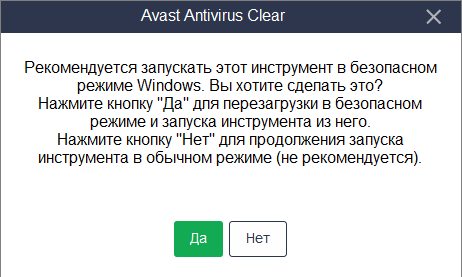
Принцип действия ПО Avastclear заключается в удалении файлов антивирусной программы, в том числе, расположенных в реестре и драйверах. Использовать утилиту можно в том случае, когда стандартным способом (через Панель управления) удалить Аваст либо другой защитник не удалось. Несомненным преимуществом ПО Авастклиан считается возможность деинсталляции антивируса, даже при отсутствии его в списке программ, а также в момент появления ошибки (в процессе удаления).
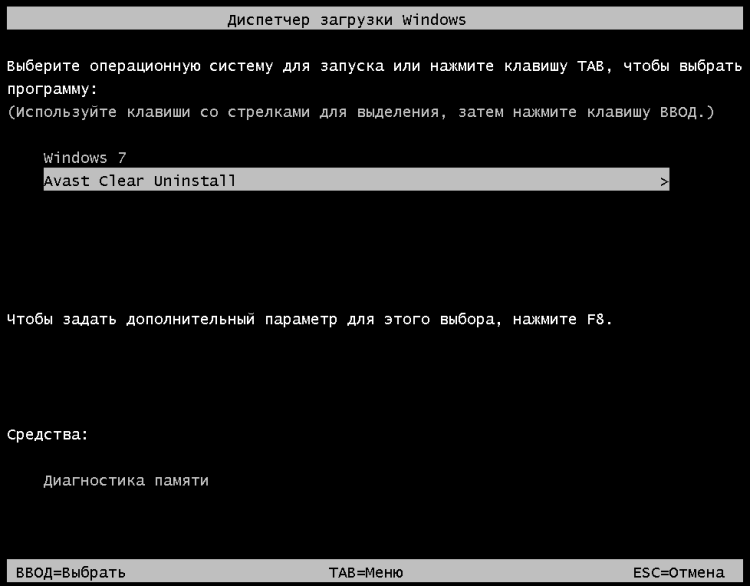
После перезапуска ОС в открывшемся меню выбрать нужный вариант и удалить.
Теперь остается дождаться удаления и повторить перезагрузку системы.
Обратите внимание! Если все действия будут выполнены поэтапно и в нужном порядке, следов антивируса не останется в ОС Windows.
Полное удаление антивируса Avast! специальными программами
Многие пользователи уже имеют на своих компьютерах числящие утилиты, приложения All-in-One для комплексной оптимизации системы либо специализированные дистилляторы.
- Revo Uninstaller
- IoBit Uninstaller
Преимуществом использования таких многофункциональных деинсталляторов является то, что все задачи решается в формате «включил и забыл». От пользователя не требуются никакие специальные знания. Программные алгоритмы сами находят все, от чего необходимо избавиться и не затрагивают важных системных файлов, не нарушают записей в Реестре.
Более того, после удаления проблемных приложений типа мощных антивирусов, можно запустить функцию «Ремонт реестра» и все возникшие некорректности в записях будут исправлены.
Указанные в списке утилиты поддерживаются на «Десятке», Виндовс 7 и Виндовс 8.
Алгоритм окончательного и полного удаления Аваст с Windows предельно прост.
- Запустите утилиту-деинсталлятор.
- Найдите в списке пункт Avast.
- Запустите удаление.
Перед началом процесса автоматически создается точка восстановления системы на случай форс-мажора.
После этого программа сама найдет собственный деинсталлятор удаляемого приложения и запустит его. После окончания удаления встроенным деинсталлятором начнется процесс «Глубокого сканирования», в процессе которого весь компьютер исследуется на предмет обнаружения всех остатков антивируса в файлах и реестре.
После окончательного удаления антивируса Аваст любым из описанных способов рекомендуется перезагрузка системы.
Методы полного удаления Аваст из Windows 10
Мы выделили два основных действенных способа деинсталляции упомянутого антивируса – с помощью специализированного стороннего софта и штатными средствами ОС. Оба они весьма эффективны, поэтому можете использовать любой, предварительно ознакомившись с подробной информацией о каждом из них.
В одной из предыдущих статей мы рассказывали о программах, которые специализируются на очистке операционной системы от мусора, с которой и рекомендуем ознакомиться ознакомиться.
Подробнее: 6 лучших решений для полного удаления программ
В случае с удалением Avast хотелось бы выделить одно из таких приложений — Revo Uninstaller. Оно имеет весь необходимый функционал даже в бесплатной версии, к тому же мало «весит» и весьма быстро справляется с поставленными задачами.
Скачать Revo Uninstaller
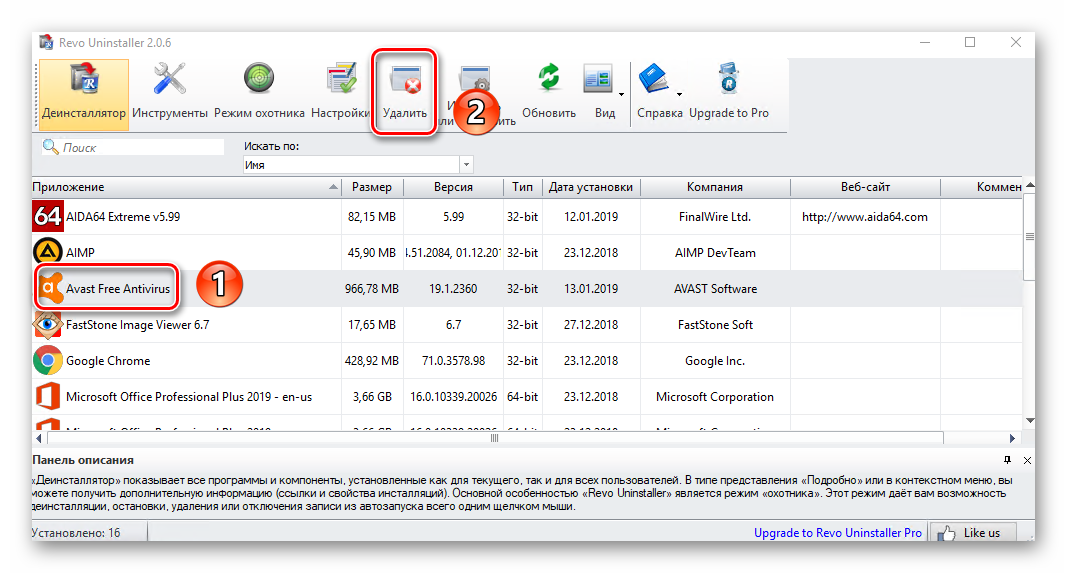
- Запустите Revo Uninstaller. В главном окне сразу же будет отображен список программ, которые установлены в системе. Найдите среди них Avast и выделите одиночным нажатием левой кнопки мыши. После этого нажмите кнопку «Удалить» на панели управления в верхней части окна.
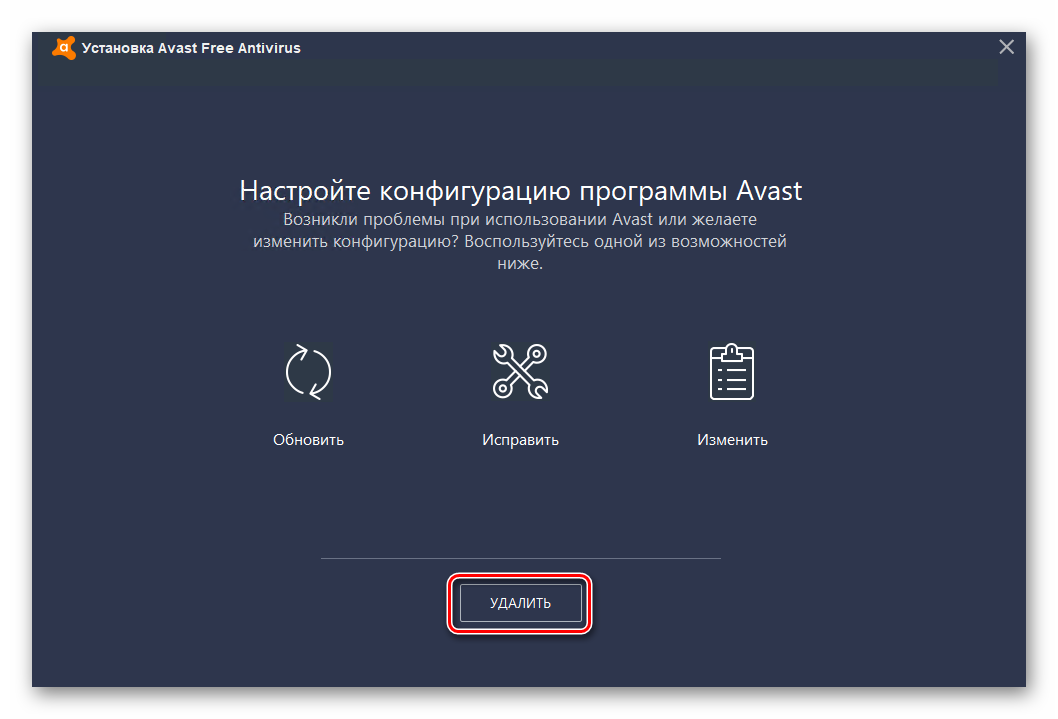
- Вы увидите на экране окно с доступными действиями. Нажмите в самом низу кнопку «Удалить».
- Защитный механизм антивируса выведет запрос на подтверждение удаления. Это сделано для того, чтобы вирусы не смогли самостоятельно деинсталлировать приложение. Нажмите «Да» в течение минуты, иначе окно закроется и операция будет отменена.

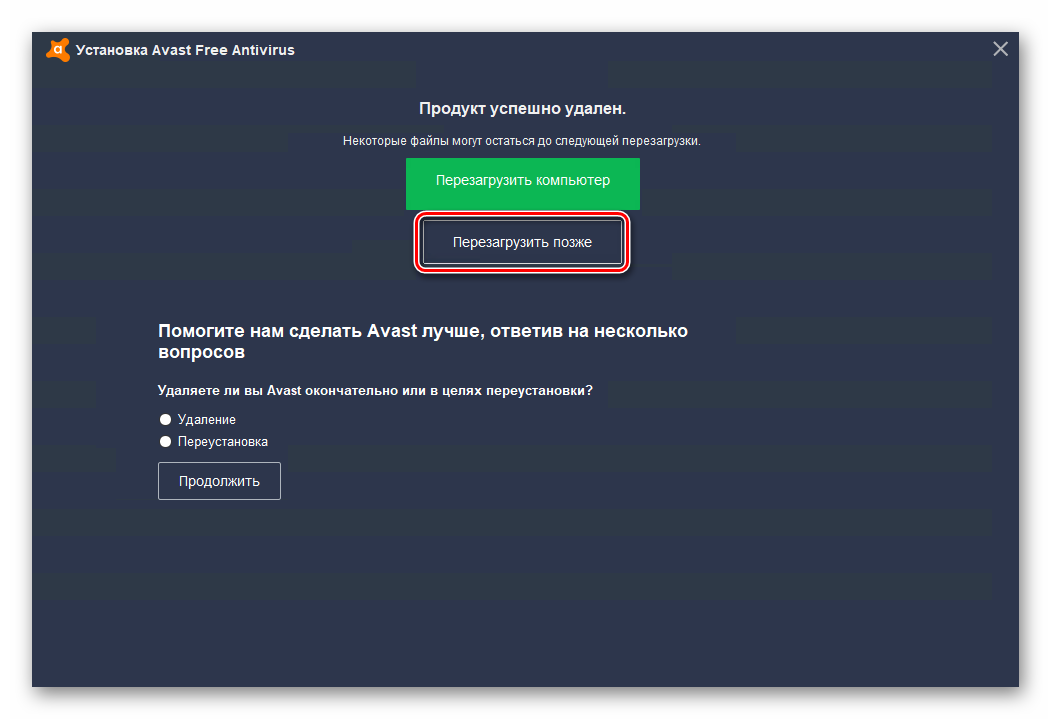
- Начнется процесс деинсталляции Avast. Дождитесь, пока на экране не появится окно с предложением перезагрузить компьютер. Не делайте этого. Просто нажмите кнопку «Перезагрузить позже».
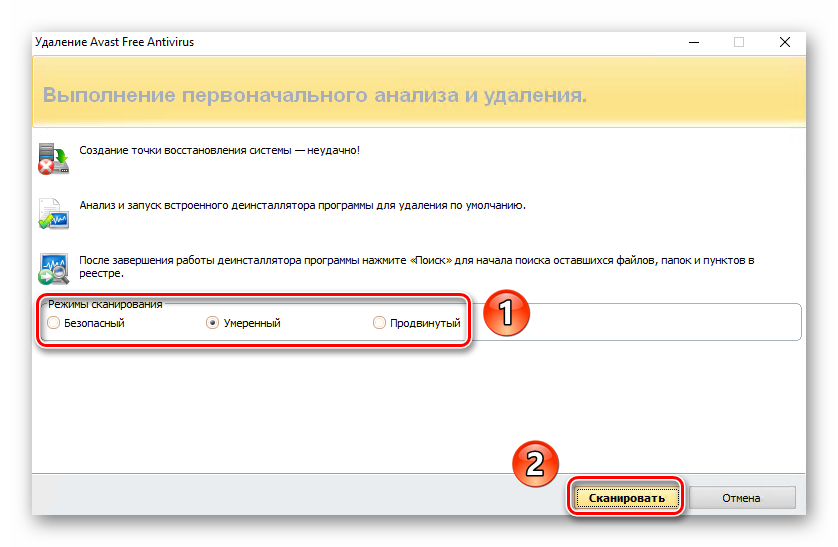
- Закройте окно программы удаления и перейдите снова в Revo Uninstaller. С этого момента станет активной кнопка «Сканировать». Нажмите ее. Предварительно вы можете выбрать один из трех режимов сканирования – «Безопасный», «Умеренный» и «Продвинутый». Отметьте второй пункт.
- Запустится операция поиска оставшихся файлов в реестре. Спустя какое-то время вы увидите их перечень в новом окне. В нем следует нажать кнопку «Выбрать все» для выделения элементов, а затем «Удалить» для их затирания.
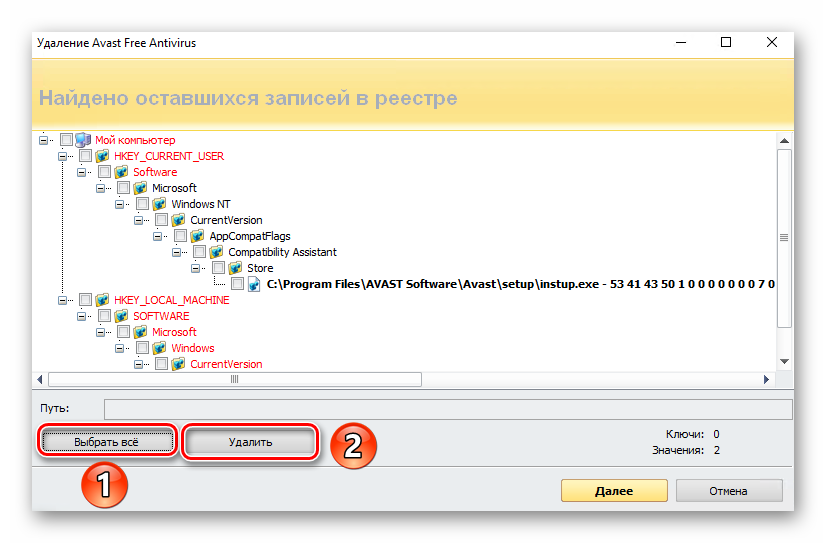
- Перед удалением отобразится запрос на подтверждение операции. Нажмите «Да».

- После этого появится похожее окно. На этот раз в нем будут показаны остаточные файлы антивируса на жестком диске. Поступаем так же, как и с файлами реестра – жмем кнопку «Выбрать все», а затем «Удалить».
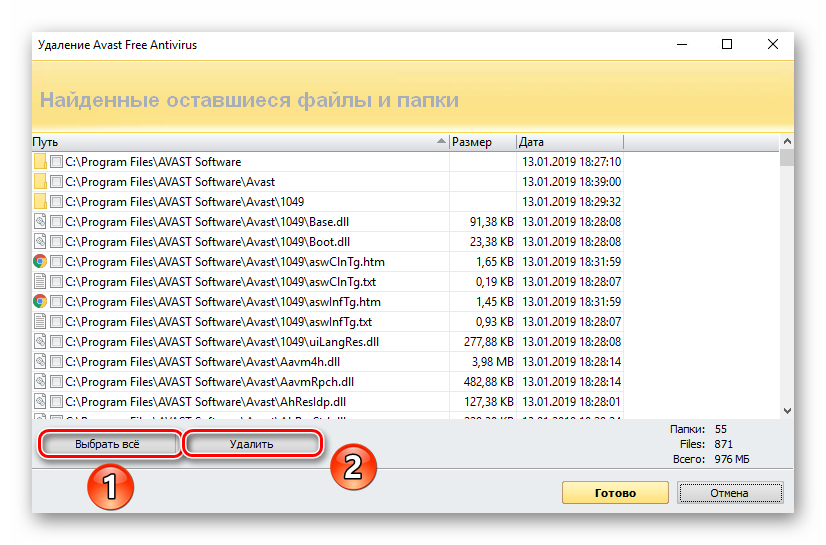
- На запрос об удалении снова отвечаем «Да».

- В завершении появится окно с информацией о том, что есть еще остаточные файлы в системе. Но они будут стерты в процессе последующего перезапуска системы. Жмем кнопку «OK» для окончания операции.
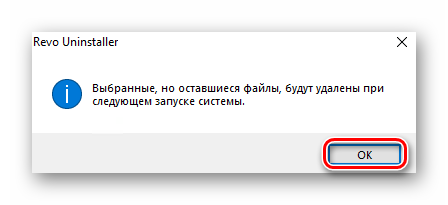
На этом удаление Avast завершено. Нужно лишь закрыть все открытые окна и перезапустить систему. После очередного входа в Windows от антивируса не останется и следа. Кроме того, компьютер можно попросту выключить и включить снова.
Если вы не хотите инсталлировать в систему дополнительный софт, для удаления Avast можете использовать штатное средство Windows 10. Оно способно также качественно очистить компьютер от антивируса и его остаточных файлов. Реализуется это следующим образом:
Откройте меню «Пуск» путем нажатия ЛКМ по кнопке с таким же названием. В нем кликните по иконке в виде шестеренки.
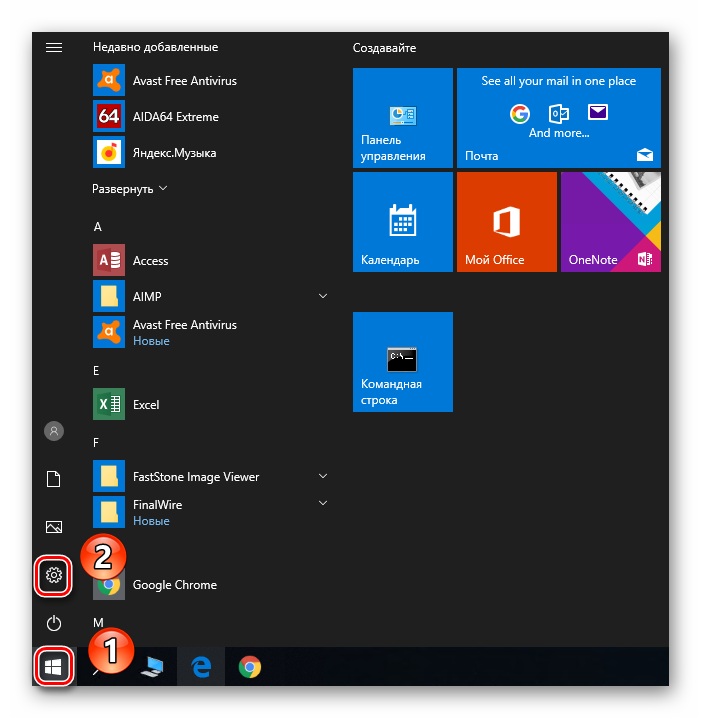
В открывшемся окне найдите раздел «Приложения» и зайдите в него.
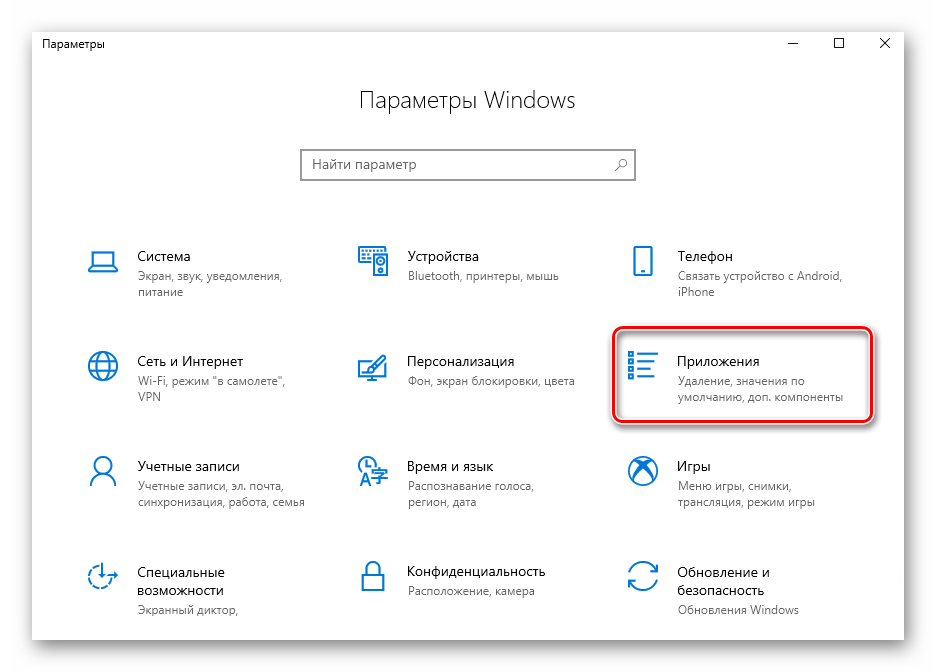
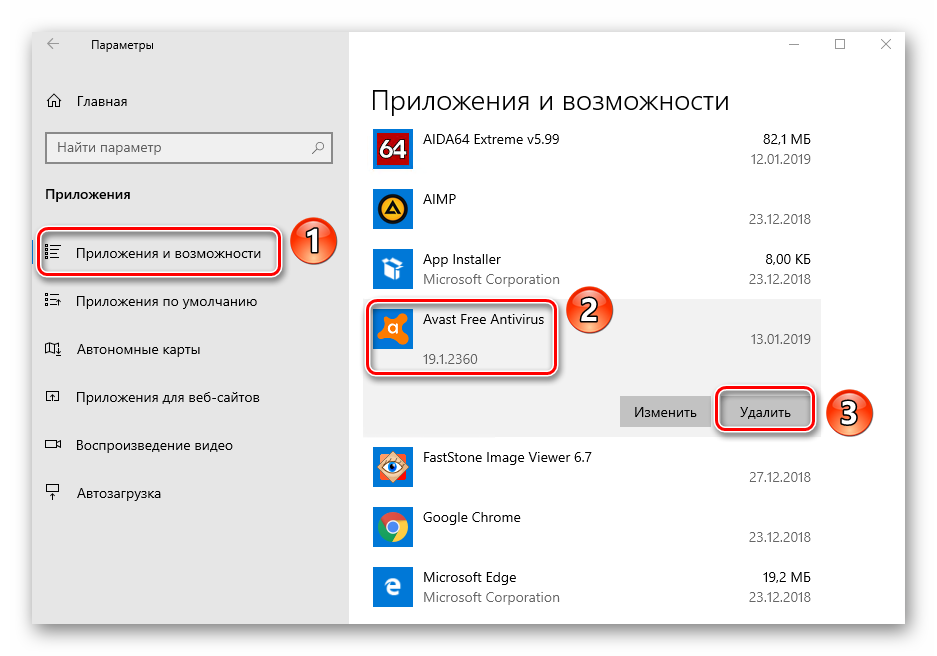
Автоматически будет выбран нужный подраздел «Приложения и возможности» в левой половине окна. Вам же необходимо прокрутить вниз правую его часть. В самом низу находится список установленного ПО. Найдите среди него антивирус Avast и кликните по его названию. Появится выдвигающееся меню, в котором следует нажать кнопку «Удалить».
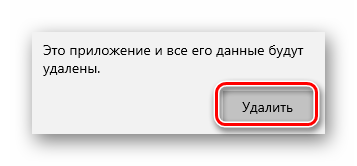
Рядом с ним появится еще одно окошечко. В нем снова нажимаем единственную кнопку «Удалить».
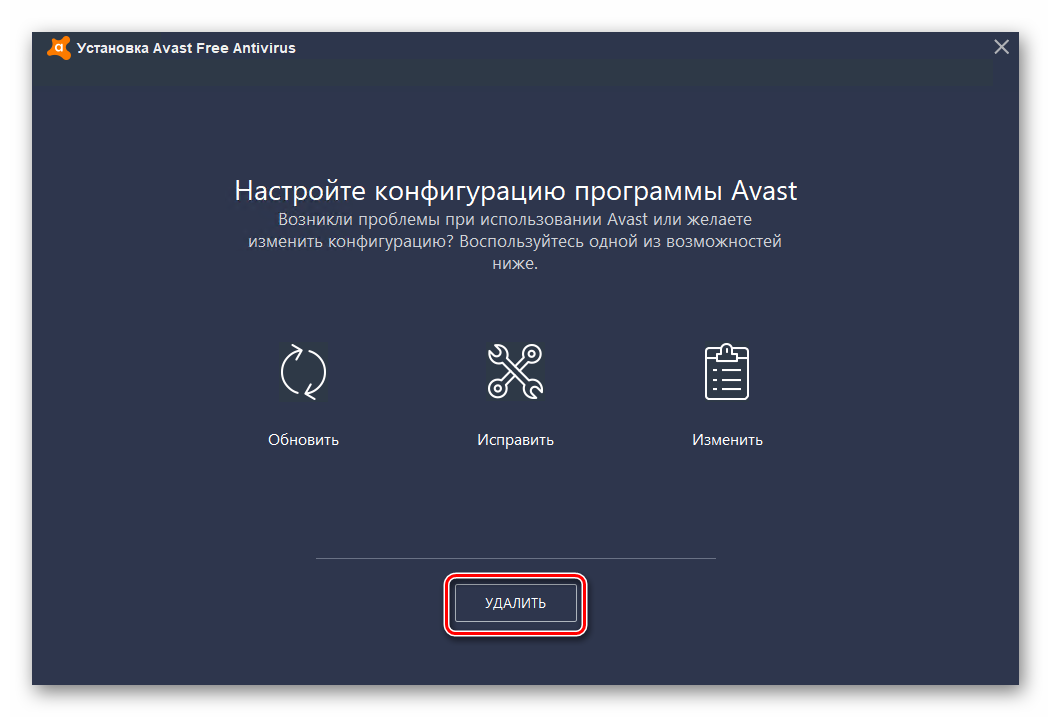
Запустится программа удаления, которая очень схожа с ранее описываемой. Разница лишь в том, что штатное средство Windows 10 автоматически запускает сценарии, которые удаляют остаточные файлы. В появившемся окне антивируса нажмите кнопку «Удалить».
Подтверждаем намерение деинсталляции путем нажатия на кнопку «Да».
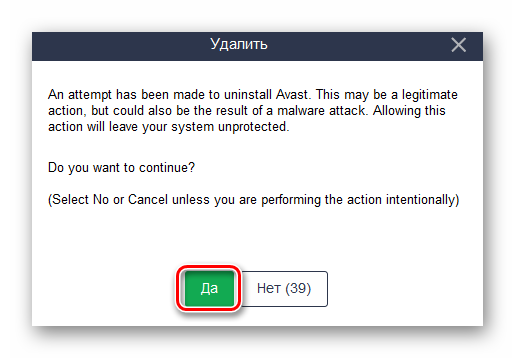
Далее нужно немного подождать, пока система выполнит полную очистку. В завершении появится сообщение об успешном окончании операции и предложение перезагрузить Windows. Выполняем это, нажав на кнопку «Перезагрузить компьютер».
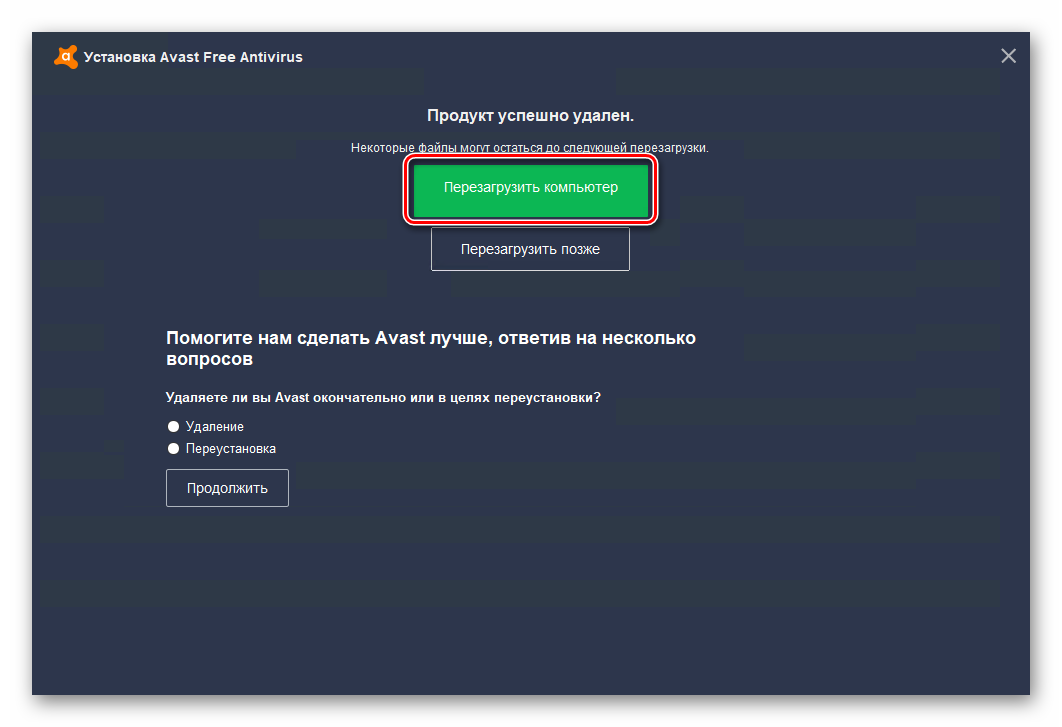
После повторного запуска системы Avast будет отсутствовать на компьютере/ноутбуке.
Стандартный путь удаления Аваст с Виндовс 7, 8, 10
Простейший вариант, как правильно удалить Аваст с компа – использовать системную оснастку управления установленным ПО, которую можно найти в панели управления. В каждой ОС к ней нужно добираться своим способом.
Вот как удалить Avast Free Antivirus с компьютера, где установлена Windows 7:
- Вызовите Панель управления;

- Перейдите к компоненту, отвечающему за удаление;

Лайфхак: В Windows 8.1 и Windows 10 аналогичное действие выполняется в один шаг – через Win-X.
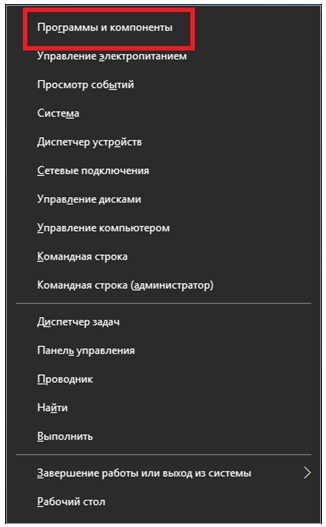
Выберите программу Avast Software, чтобы показались кнопки – одна отвечает за то, как с компьютера удалить приложение, вторая позволяет Виндовс 7 подкорректировать текущую установку. 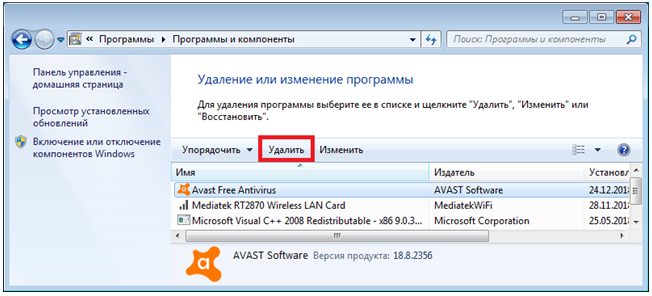
Примечание: Инсталлятор просит разрешение администратора, так что если вы используете под Виндовс 10 аккаунт с урезанными правами, то он может сообщить, мол, не могу удалить Аваст. В таком случае зайдите в систему с администраторской учетной записью.
Чтобы убрать программу Аваст с ПК, нажмите на скромную кнопку в нижней части. 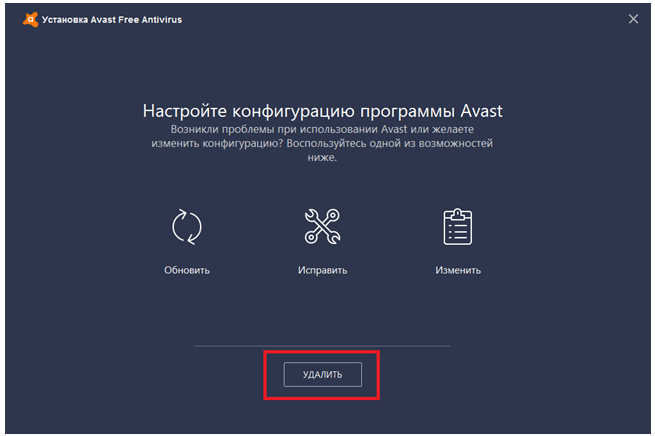
Если включена самозащита (а по умолчанию для программы Аваст это именно так), то необходимо дать согласие на выполнение операции. 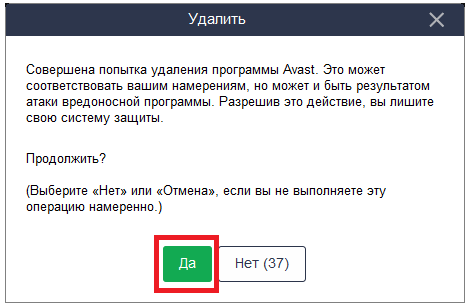
В то время, как инсталлятор будет вычищать Аваст с ноутбука, можно ответить на несколько вопросов: зачем выполняется удаление антивируса, что повлияло на решение и сколько довелось использовать программу до того, как удалить ее. 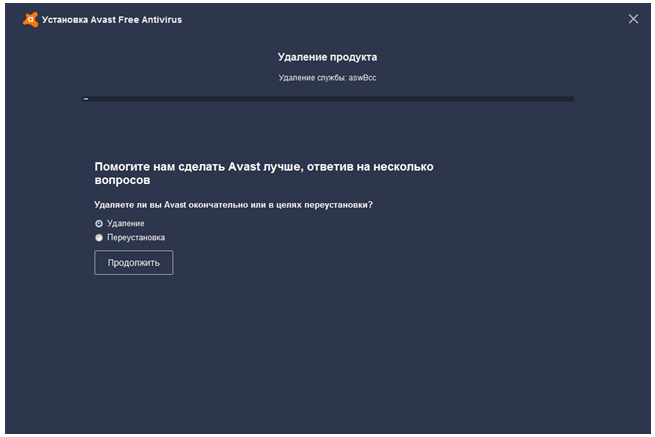
В конце потребуется перезапустить систему. 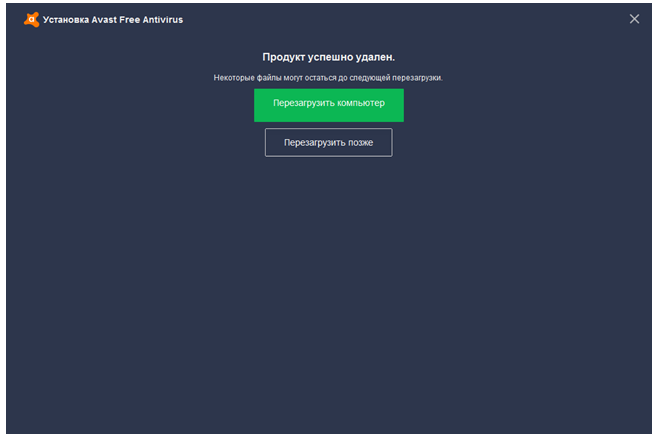
Стандартный деинсталлятор рекомендуется использовать в первую очередь. Если он не справился – используйте более мощные средства из перечисленных далее вариантов.
При помощи AVASTCLEAR
Другой способ полностью удалить Avast с компьютера – применить утилиту, которую можно скачать с сайта создателей Аваст (она распространяется бесплатно). Обратите внимание, что программа для очистки доступна в двух версиях:
- для современных ПК – https://files.avast.com/iavs9x/avastclear.exe;
- для старых машин, у которых процессор не совместим с SSE2 – http://public.avast.com/supp/kb/avkb10/avastclear10r4.exe.
Если у вас Win 10, то можете смело брать первый вариант, он почти наверняка корректно сработает. Если же ПК старый и возникает вопрос, почему не могу удалить Avast, попробуйте второй.
После запуска, утилита самостоятельно предложит перейти в безопасный режим, как более подходящий для того, чтобы полностью удалить Аваст (работает с Виндовс 8 и другими).
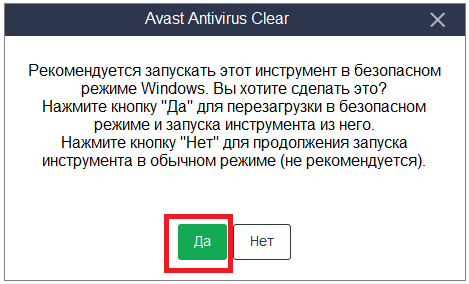
После согласия утилита напомнит о необходимости сохранить результаты работы (если вы параллельно держали открытыми другие программы), чтобы ничего не потерять.
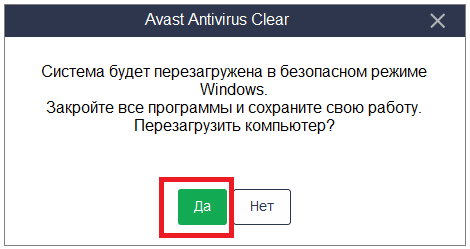
После этого система перезагрузится и автоматически войдет в безопасный режим. Не потребуется даже нажимать какие-либо клавиши с ПК или искать, как в него попасть с w10, чтобы удалить Аваст.
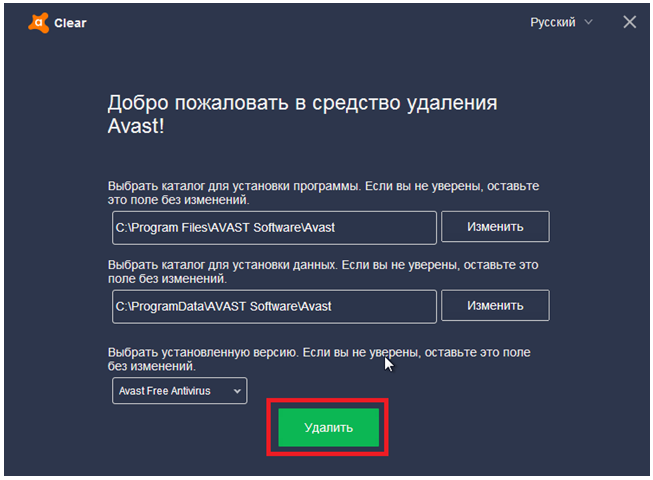
По итогу потребуется еще одна перезагрузка, как и при использовании штатного деинсталлятора.
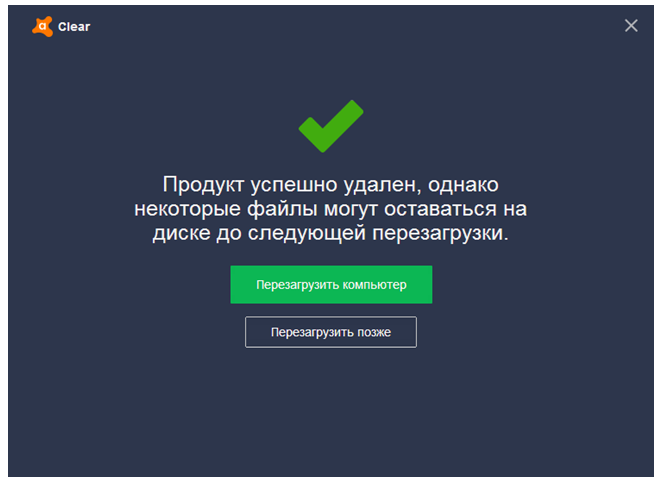
К сожалению, этот вариант не идеален и тоже оставляет следы.
Подведем итоги
Сегодня мы с вами рассмотрели целых три способа, как удалить Аваст с компьютера. Надеюсь вы для себя сможете выбрать подходящий способ и примените его на практике. В данной инструкции подобраны способы как для новичков, так и более продвинутых пользователей. Все указанные в статье действия проверялись лично и если все будете делать правильно, проблем с удалением у вас не возникнет.