Настройка Autodiscover для своего почтового сервера
Разберем процесс создания инфраструктуры для автоматической настройки почтовых клиентов. Для корректной работы Autodiscover нужен комплексный подход, так как у разных почтовых клиентов свои требования.
1. Microsoft Outlook
Для автоматической настройки почтового клиента, идет https POST-запрос к документу autodiscover.xml. При этом, Outlook сначала попробует найти сервер по записи в DNS autodiscover.server.domain, затем к просто к домену server.domain и затем — к SRV-записи _autodiscover._tcp.server.domain. Таким образом, необходимо настроить DNS и веб-сервер.
С DNS все просто — создаем А- (или CNAME-) и SRV-записи. Пример таких записей в bind:
autodiscover IN A 111.111.111.111
* где 111.111.111.111 — IP-адрес на наш веб-сервер, который будет возвращать документ XML.
_autodiscover._tcp IN SRV 0 0 443 autodiscover.dmosk.ru.
* где autodiscover.dmosk.ru — наша запись autodiscover в домене dmosk.ru.
Веб-сервер
В качестве примера, настройку выполним на веб-сервере NGINX, который работает на Linux. Если он не установлен, выполняем инсталляцию.
а) если сервер под CentOS / Red Hat:
yum install epel-release
yum install nginx
б) если сервер под Debian / Ubuntu:
apt-get install nginx
После разрешаем автозапуск и стартуем сервис:
systemctl enable nginx
systemctl start nginx
Затем создаем виртуальный домен:
server <
listen 443;
server_name autodiscover.dmosk.ru;
root /usr/share/nginx/html/autodiscover;
ssl on;
ssl_certificate /etc/letsencrypt/live/dmosk.ru/cert.pem;
ssl_certificate_key /etc/letsencrypt/live/dmosk.ru/privkey.pem;
error_page 405 =200 $uri;
>
* данная настройка позволит нашему серверу nginx принимать запросы на 443 порту (https); в качестве домашней директории мы будем использовать каталог /usr/share/nginx/html/autodiscover, куда и поместим нужный нам XML; /etc/letsencrypt/live/dmosk.ru/cert.pem и /etc/letsencrypt/live/dmosk.ru/privkey.pem — пути до сертификатов (в данном примере я использовал сертификаты от Let's encrypt — чтобы их получить, читайте статью Получение бесплатного SSL сертификата Let's Encrypt). Так как NGINX запрещает POST-запросы к статическим файлам, возвращая ошибку 405, мы будем ее игнорировать, заменяя кодом 200.
Проверяем корректность настройки:
Если ошибок нет, перечитываем конфиг:
systemctl reload nginx
Создаем каталог, в котором будет наш XML:
mkdir -p /usr/share/nginx/html/autodiscover/autodiscover
Создадим сам XML:
<?xml version="1.0" encoding="UTF-8"?>
<Autodiscover xmlns="http://schemas.microsoft.com/exchange/autodiscover/responseschema/2006">
<Response xmlns="http://schemas.microsoft.com/exchange/autodiscover/outlook/responseschema/2006a">
<User>
<DisplayName>dmosk.ru</DisplayName>
</User>
<Account>
<AccountType>email</AccountType>
<Action>settings</Action>
<Protocol>
<Type>IMAP</Type>
<Server>imap.dmosk.ru</Server>
<Port>993</Port>
<LoginName>info@dmosk.ru</LoginName>
<AuthRequired>on</AuthRequired>
<DomainRequired>on</DomainRequired>
<SPA>on</SPA>
<SSL>on</SSL>
<Encryption>SSL</Encryption>
</Protocol>
<Protocol>
<Type>POP</Type>
<Server>pop.dmosk.ru</Server>
<Port>995</Port>
<LoginName>info@dmosk.ru</LoginName>
<AuthRequired>on</AuthRequired>
<DomainRequired>on</DomainRequired>
<SPA>on</SPA>
<SSL>on</SSL>
<Encryption>SSL</Encryption>
</Protocol>
<Protocol>
<Type>SMTP</Type>
<Server>smtp.dmosk.ru</Server>
<Port>587</Port>
<LoginName>info@dmosk.ru</LoginName>
<AuthRequired>on</AuthRequired>
<DomainRequired>on</DomainRequired>
<SPA>on</SPA>
<SSL>on</SSL>
<Encryption>TLS</Encryption>
</Protocol>
</Account>
</Response>
</Autodiscover>
* где из основных параметров на нужны:
- Type — тип протокола, используя который мы будем подключаться к почтовой системе.
- Server — сервер для подключения. Для каждого типа протокола может быть задан свой сервер или один и тот же.
- Port — порт, на котором слушает сервис. Как правило, для
- IMAP: 143, 993.
- POP: 110, 995.
- SMTP: 25, 465, 587.
Открываем браузер и переходим по адресу https://autodiscover.dmosk.ru/autodiscover/autodiscover.xml, где вместо dmosk.ru должен быть Ваш домен. Мы должны увидеть наш XML.
Теперь открываем MS Outlook и получаем автоматически настройки для info@dmosk.ru.
Все адреса
Наш файл конфигурации рассчитан только на настройку одного адреса. Теперь нужно настроить его на обслуживание любого email. Для этого необходимо написать скрипт, например, на php и немного донастроить сервер.
PHP и php-fpm
Установим php и php-fpm, после разрешаем автозапуск php-fpm и стартуем его:
а) если сервер под CentOS / Red Hat:
yum install php php-fpm
systemctl enable php-fpm
systemctl start php-fpm
б) если сервер под Debian / Ubuntu:
apt-get install php php-fpm
systemctl enable php7.2-fpm
systemctl start php7.2-fpm
* где 7.2 — версия установленной php (проверяется командой php -v).
Настроим php-fpm
а) если сервер под CentOS / Red Hat:
systemctl restart php-fpm
б) если сервер под Debian / Ubuntu:
systemctl restart php7.2-fpm
NGINX
Внесем настройки в наш виртуальный домен:
.
error_page 405 =200 $uri;\.php$ <
set $root_path /usr/share/nginx/html/autodiscover;
fastcgi_pass unix:/var/run/php-fpm/php-fpm.sock;
fastcgi_index index.php;
fastcgi_param SCRIPT_FILENAME $root_path$fastcgi_script_name;
include fastcgi_params;
fastcgi_param DOCUMENT_ROOT $root_path;
>
.* мы добавили обработку скриптов php с помощью php-fpm.
Перезапускаем наш сервер:
systemctl reload nginx
Готовим скрипт
Создадим скрипт php:
<?php
//get raw POST data so we can extract the email address
$data = file_get_contents("php://input");
preg_match("/\<EMailAddress\>(.*?)\<\/EMailAddress\>/", $data, $matches);//set Content-Type
header("Content-Type: application/xml");
?>
<?php echo '<?xml version="1.0" encoding="utf-8" ?>'; ?>
<Autodiscover xmlns="http://schemas.microsoft.com/exchange/autodiscover/responseschema/2006">
<Response xmlns="http://schemas.microsoft.com/exchange/autodiscover/outlook/responseschema/2006a">
<Account>
<AccountType>email</AccountType>
<Action>settings</Action>
<Protocol>
<Type>IMAP</Type>
<Server>imap.dmosk.ru</Server>
<Port>993</Port>
<LoginName><?php echo $matches[1]; ?></LoginName>
<AuthRequired>on</AuthRequired>
<DomainRequired>on</DomainRequired>
<SPA>on</SPA>
<SSL>on</SSL>
<Encryption>SSL</Encryption>
</Protocol>
<Protocol>
<Type>POP3</Type>
<Server>imap.dmosk.ru</Server>
<Port>995</Port>
<LoginName><?php echo $matches[1]; ?></LoginName>
<AuthRequired>on</AuthRequired>
<DomainRequired>on</DomainRequired>
<SPA>on</SPA>
<SSL>on</SSL>
<Encryption>SSL</Encryption>
</Protocol>
<Protocol>
<Type>SMTP</Type>
<Server>imap.dmosk.ru</Server>
<Port>587</Port>
<LoginName><?php echo $matches[1]; ?></LoginName>
<AuthRequired>on</AuthRequired>
<DomainRequired>on</DomainRequired>
<SPA>on</SPA>
<SSL>on</SSL>
<SMTPLast>on</SMTPLast>
<Encryption>TLS</Encryption>
</Protocol>
</Account>
</Response>
</Autodiscover>Открываем браузер и переходим по адресу https://autodiscover.dmosk.ru/autodiscover/autodiscover.php — должен загрузиться XML-документ. В тегах LoginName должно быть пусто.
Переадресация с xml на php
Теперь настроим, чтобы наш веб-сервер переводил запросы xml на наш скрипт php. Открываем настройку нашего виртуального домена:
.
location = /autodiscover/autodiscover.xml <
rewrite ^/autodiscover/autodiscover.xml$ /autodiscover/autodiscover.php;
>
.systemctl reload nginx
Открываем браузер и переходим по адресу https://autodiscover.dmosk.ru/autodiscover/autodiscover.xml — должен загрузиться XML-документ. В тегах LoginName должно быть пусто. Значит перенаправление сработало.
Теперь можно открывать Outlook и проверять автонастройку для других почтовых ящиков.
2. Mozilla Thunderbird
Механизм автонастройки от Mozilla похож на Microsoft. Необходимые настройки должны отдаваться веб-сервером в виде XML-документа. Однако запрос не https, а http; и не POST, а GET. Также обращение идет сначала в формате server.domain/mail/config-v1.1.xml?emailaddress=user@server.domain, и если ответ не будет получен — autoconfig.server.domain/mail/config-v1.1.xml?emailaddress=user@server.domain.
Также, как с Outlook, необходимо настроить DNS и веб-сервер.
создаем А-запись (или CNAME). Пример в bind:
autoconfig IN A 111.111.111.111
* где 111.111.111.111 — IP-адрес на наш веб-сервер, который будет возвращать документ XML.
Веб-сервер
Настраивая autodiscovery для Microsoft, мы уже настроили веб-сервер NGINX. Теперь нужно добавить виртуальный домен и создать соответствующий документ.
Откроем уже созданный нами файл конфигурации:
. и добавим в него:
server <
listen 80;
server_name autoconfig.dmosk.ru;
root /usr/share/nginx/html/autodiscover;
>Создаем каталог для хранения XML:
mkdir -p /usr/share/nginx/html/autodiscover/mail
<?xml version="1.0" encoding="UTF-8"?>
<clientConfig version="1.1">
<emailProvider /> <domain>dmosk.ru</domain>
<displayName>Почта dmosk.ru</displayName>
<displayShortName>dmosk.ru</displayShortName>
<incomingServer type="imap">
<hostname>imap.dmosk.ru</hostname>
<port>143</port>
<socketType>STARTTLS</socketType>
<authentication>password-cleartext</authentication>
<username>%EMAILADDRESS%</username>
</incomingServer>
<incomingServer type="pop">
<hostname>pop.dmosk.ru</hostname>
<port>995</port>
<socketType>SSL</socketType>
<authentication>password-cleartext</authentication>
<username>%EMAILADDRESS%</username>
</incomingServer>
<outgoingServer type="smtp">
<hostname>smtp.dmosk.ru</hostname>
<port>587</port>
<socketType>STARTTLS</socketType>
<authentication>password-cleartext</authentication>
<username>%EMAILADDRESS%</username>
</outgoingServer>
</emailProvider>
</clientConfig>- hostname — имя сервера для подключения. Для каждого типа протокола может быть задан свой сервер или один и тот же.
- port — порт, на котором слушает сервис. Как правило, для
- IMAP: 143, 993.
- POP: 110, 995.
- SMTP: 25, 465, 587.
- plain — без шифрования.
- SSL — SSL или TLS шифрование на отдельном порту (465, 993, 995).
- STARTTLS — TLS шифрование через STARTTLS на обычном порту.
3. DNS SRV
Это метод, призванный быть универсальным. Более того, он описан стандартом RFC.
Суть заключается в создании SRV-записей в DNS. Данная запись создается по следующему синтаксису:
- <имя службы> — имя сервиса (например, imap).
- <протокол> — сетевой протокол (TCP, UDP, TLS).
- <приоритет> — порядок, в котором идет учет строки.
- <вес> — если приоритеты совпадают у служб, порядок определяется по их весу.
- <порт> — порт, на котором слушает служба.
- <хост> — имя сервера, на который будет вести запись.
Пример записей для настройки почты:
Запись Приоритет Вес Порт Хост Описание _smtp._tcp 10 10 25 smtp.dmosk.ru. Протокол для отправки почты на другие серверы. _pop3._tcp 10 10 110 pop.dmosk.ru. Загрузка почты с сервера. _imap._tcp 10 10 143 imap.dmosk.ru. Работа с почтой на удаленном сервере. _smtps._tcp 30 10 465 smtp.dmosk.ru. Отправки почты с защитой соединения. _submission._tcp 20 10 587 smtp.dmosk.ru. Отправки почты с защитой соединения. _imaps._tcp 20 10 993 imap.dmosk.ru. Работа с почтой с защитой соединения. _pop3s._tcp 20 10 995 pop.dmosk.ru. Загрузка почты с защитой соединения. * в данном примере мы отдаем приоритет более защищенным средствам подключения (smtps, imaps, pop3s).
Автообнаружение для Exchange
Служба автообнаружения Exchange позволяет клиентскому приложению с легкостью настроиться практически без участия пользователя. Большинство пользователей знают свои адрес электронной почты и пароль, и с помощью этих сведений вы можете получить все остальные сведения, необходимые для начала работы. Для клиентов веб-служб Exchange (EWS) автообнаружение обычно используется, чтобы найти URL-адрес конечной точки EWS, но служба автообнаружения также может предоставлять сведения для настройки клиентов, использующих другие протоколы. Автообнаружение работает с клиентскими приложениями как за брандмауэрами, так и за их пределами, и будет работать в сценариях с лесом ресурсов или несколькими лесами.
Обзор процесса автообнаружения
Процесс автообнаружения состоит из трех основных этапов. На первом этапе создается список потенциальных серверов автообнаружения, а на втором вы проверяете каждый сервер в списке, пока (при благоприятном исходе) не будет получен успешный ответ. Если ни один из кандидатов не подошел, вы переходите к третьему этапу, который представляет последнюю попытку найти конечную точку автообнаружения.
Метод ExchangeService.AutodiscoverUrl в управляемом API EWS реализует все три этапа, поэтому при использовании управляемого API EWS вам не нужно беспокоиться о реализации автообнаружения. На следующем рисунке показаны три этапа процесса автообнаружения.
Рисунок 1. Три этапа процесса автообнаружения
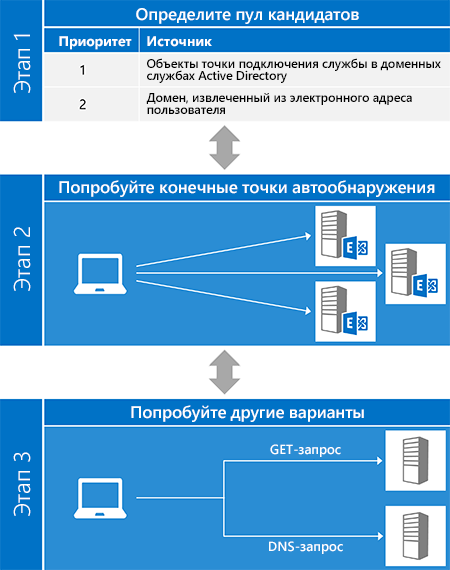
Этап 1. Определение пула кандидатов
Прежде чем использовать службу автообнаружения, необходимо найти подходящий сервер автообнаружения для пользователя. К счастью, служба автообнаружения задает ограниченное количество мест для поиска. Если найдено несколько кандидатов, служба автообнаружения также определяет способ создания и сортировки списка по приоритету.
Таблица 1. Источники кандидатов на конечную точку автообнаружения
На следующем рисунке показано, как создать список конечных точек автообнаружения.
Рисунок 2. Процесс создания списка конечных точек автообнаружения
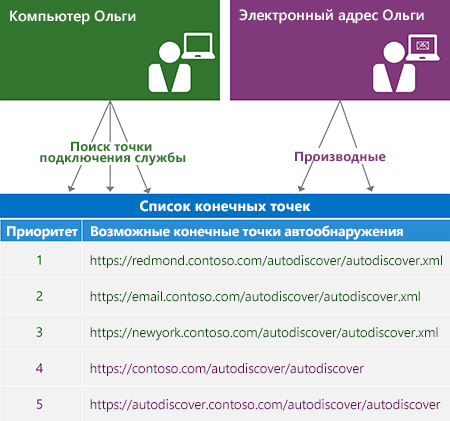
Этап 2. Проверка кандидатов
После создания упорядоченного списка потенциальных кандидатов следует проверить каждого из них, отправив запрос на URL-адрес и проверив результаты, как показано на рисунке 3. Когда вы получите успешный ответ, все готово!
Рисунок 3. Проверка кандидатов на конечные точки по порядку
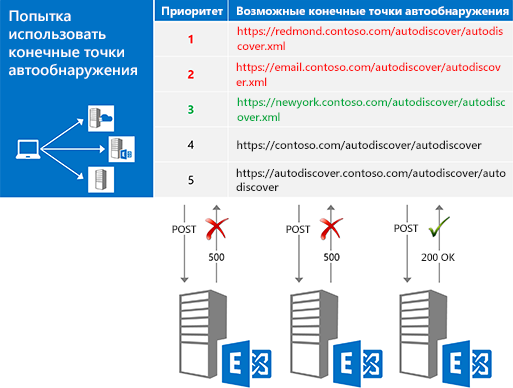
Прежде чем отправлять запрос кандидату, убедитесь в его надежности. Помните, что вы отправляете учетные данные пользователя, поэтому важно убедиться, что вы сообщаете их только надежным серверам. Как минимум, следует убедиться:
что конечная точка является конечной точкой HTTPS. Клиентские приложения не должны проходить проверку подлинности или отправлять данные конечным точкам без SSL;
что сертификат SSL, предоставленный сервером, действителен и поступил из надежного центра.
Это лишь базовые рекомендации по безопасности. Работая с проверкой подлинности, убедитесь, что ваш код соответствует требованиям к безопасности в вашей организации.
Тип отправляемого запроса зависит от того, как вы получаете доступ к службе автообнаружения.
Таблица 2. Типы запросов автообнаружения
Используемый метод Средство для отправки запроса управляемый API EWS; Метод GetUserSettings. Служба автообнаружения SOAP Операция GetUserSettings. Служба автообнаружения POX Запрос HTTP POST с текстом запроса автообнаружения. Этап 3. Проверка других альтернатив
В некоторых случаях вы можете проверить все конечные точки в списке, и все они возвращают ошибку. Прежде чем сдаваться, вы можете попробовать еще несколько способов: отправить запрос GET без проверки подлинности или запросить у DNS запись SRV. Если эти попытки не принесли результатов, то подключиться к службе автообнаружения невозможно.
Рисунок 4. Проверка других альтернатив
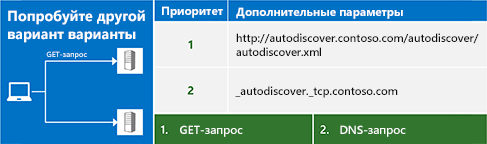
Отправка запроса GET без проверки подлинности
Для начала следует попробовать отправить запрос GET без проверки подлинности конечной точке, полученной из адреса электронной почты пользователя. Эта конечная точка имеет формат "http://autodiscover." + домен + "/autodiscover/autodiscover.xml". Обратите внимание, что это НЕ конечная точка SSL. Если сервер возвращает ответ об ошибке перенаправления 302, вы можете попробовать повторно отправить запрос автообнаружения на URL-адрес конечной точки в заголовке Location ответа.
Запрос к DNS на запись SRV
Если запрос GET без проверки подлинности не принес результатов, вы можете попробовать запросить у DNS запись SRV для службы автообнаружения. Запись будет иметь вид "_autodiscover._tcp." + домен. Этот запрос может вернуть несколько записей, но следует использовать только те записи, которые указывают на конечную точку SSL, а также имеют самые высокие приоритет и вес.
Варианты использования автообнаружения
Вы можете получить доступ к службе автообнаружения с помощью веб-службы SOAP или POX. Выбор метода зависит от ваших требований и среды. Тем не менее, мы рекомендуем по возможности использовать веб-службу SOAP. Кроме того, можно использовать управляемый API EWS. Он реализует часть клиента в службах автообнаружения SOAP и POX.
Таблица 3: Варианты доступа к службе автообнаружения
Использует службы автообнаружения SOAP и POX.
Работает с Exchange Online, Exchange Online в составе Office 365 и всеми версиями Exchange, начиная с Exchange 2007 с пакетом обновления 1 (SP1).
Служба автооткрытия в Exchange Server
Служба автообнаружения минимизирует действия по настройке и развертыванию пользователей, предоставляя клиентам доступ к функциям Exchange. Для клиентов веб-служб Exchange (EWS) автообнаружение обычно используется, чтобы найти URL-адрес конечной точки EWS. Однако служба автообнаружения также может предоставлять сведения для настройки клиентов, использующих другие протоколы. Автообнаружение работает как с защищенными, так и не защищенными брандмауэром клиентскими приложениями, подходит для сценариев с лесом ресурсов и несколькими лесами.
Exchange 2016 г. были внесены изменения в службы, которые ранее обрабатывались несколькими серверами. Теперь сервер почтовых ящиков предоставляет службы клиентского доступа, поэтому вы не сможете настроить отдельный сервер клиентского доступа, как в предыдущих версиях Exchange. Служба автооткрытия Exchange 2016 и Exchange 2019 г., поскольку:
Exchange создает виртуальный каталог autodiscover , названный под веб-сайтом по умолчанию в службы IIS (IIS).
Active Directory сохраняет и предоставляет авторитетные URL-адреса для компьютеров с доменом.
Службы клиентского доступа на серверах почтовых ящиков предоставляют проверку подлинности и прокси-службы для внутренних и внешних клиентских подключений.
Outlook настраивает службы только с иным и иным и паролем.
Справочные сведения для пользователей, касающиеся подключения клиента Outlook к серверу Exchange Server, см. в статье о настройке электронной почты Outlook.
Службы автообнаружения и Active Directory
Exchange Active Directory хранит конфигурацию Exchange серверов в организации, а также сведения о почтовых ящиках пользователей. Перед установкой Exchange Server необходимо подготовить лес Active Directory и его домены. Если вы не знакомы с Exchange или доменами, см. в шаге 3. Подготовка доменов Active Directory.
Exchange автоматически создает autodiscover при установке виртуальный каталог в IIS, веб-сайте frontend client Access services, к который подключаются клиенты. Это позволяет Outlook обнаруживать параметры почтовых ящиков Exchange, чтобы пользователям не приходилось вручную настраивать дополнительные параметры.

Одновременно с виртуальным каталогом службы автообнаружения в Active Directory создается объект точки подключения службы (SCP). Он хранит и предоставляет заслуживающие доверия URL-адреса службы автообнаружения для компьютеров, присоединенных к домену.
Вам нужно обновить объект SCP, чтобы он указывал на сервер Exchange. Это требуется потому, что серверы Exchange предоставляют клиентам дополнительные сведения автообнаружения для улучшения процесса обнаружения. Дополнительные сведения см. в статье Set-ClientAccessService.
Для запуска командлета Set-ClientAccessService требуются специальные разрешения. Сведения о необходимых разрешениях для запуска командлетов и использования параметров в организации см. в статье Find the permissions required to run any Exchange cmdlet.
Автообнаружение упрощает получение информации, необходимой для подключения к почтовым ящикам на серверах Exchange Server. Объекты SCP находят подходящие серверы или конечные точки автообнаружения для пользователей, для которых вы получаете параметры. Объекты SCP в AD DS упрощают поиск серверов автообнаружения для присоединенных к домену клиентов.
Exchange публикует два типа объектов SCP для службы автообнаружения:
Указатели SCP. Содержит сведения, указыватели на определенные серверы LDAP, которые необходимо использовать для поиска объектов SCP автооткрытки для домена пользователя. GUID указателей SCP: 67661d7F-8FC4-4fa7-BFAC-E1D7794C1F68.
URL-адреса SCP. Содержит URL-адреса для конечных точек автооткрытия. URL-адреса SCP штампуются с помощью следующего GUID: 77378F46-2C66-4aa9-A6A6-3E7A48B19596
Объект SCP содержит заслуживающий доверия список URL-адресов службы автообнаружения для леса. Дополнительные сведения о поиске конечных точек службы автообнаружения см. в статье Как создать список конечных точек службы автообнаружения.
Подключение клиентов в Exchange 2016 и Exchange 2019 г. подобно Exchange 2013 г. и отличается от Exchange 2010 г. В Exchange 2016 и 2019 гг. MAPI над HTTP включен по умолчанию, когда ранее Outlook клиенты использовали Outlook Anywhere (RPC над HTTP). Exchange 2016 и 2019 годов требуется меньше пробелов имен для решений, устойчивых к сайту, чем Exchange 2010 г., что сокращается до двух из ранее необходимых семи пространств имен. Дополнительные сообщения о пространстве имен и Exchange Server см. в блоге Планирование пространства имен в Exchange 2016 г.
В зависимости от настройки службы автооткрытия на отдельном сайте URL-адрес службы автооткрытия будет одним из следующих значений, //<SMTP-address-domain> где находится основной домен SMTP:
Например, если электронный адрес пользователя vitaly@contoso.com, основной адрес домена SMTP contoso.com.
Клиентские приложения используют службу автообнаружения при первом запуске приложения. Например, при первом запуске приложения веб-служб Exchange (EWS) оно настраивается с помощью службы автообнаружения. Для компьютера пользователя, подключенного к домену contoso.com и размещенного на региональном сайте Active Directory Longview, приложение создает список этих конечных точек службы автообнаружения.
Конечная точка Создана на основе https://longview.contoso.com/autodiscover/autodiscover.xml Результаты SCP https://email.contoso.com/autodiscover/autodiscover.xml Результаты SCP https://newark.contoso.com/autodiscover/autodiscover.xml Результаты SCP https://contoso.com/autodiscover/autodiscover.exc Электронный адрес https://autodiscover.contoso.com/autodiscover/autodiscover Электронный адрес Дополнительные сведения об объектах SCP см. в публикации с точками подключения к службе.
Автообнаружение в DNS
Exchange в 2010 г. были введены требования к пространству имен для автооткрытия Exchange, и для сертификатов требовалось несколько из них. В сценарии устойчивости сервера все эти элементы были необходимы:
Основное пространство имен IP центра обработки данных.
Дополнительное пространство имен IP центра обработки данных.
Основное Outlook Web App пространство имен с отбойным сбойом
Дополнительное Outlook Web App пространство имен с отбойным сбойом
Пространство имен транспорта (для SMTP)
Основное пространство имен для клиентского доступа через RPC, которое нужно центру обработки данных.
Дополнительное пространство имен для клиентского доступа через RPC, которое нужно центру обработки данных.
Улучшены сценарии устойчивости серверов, что сокращает пять пространств имен до двух. Причина состоит в том, что Exchange больше не нужны пространства имен для клиентского доступа через RPC, а службы клиентского доступа перенаправляют запросы на сервер почтовых ящиков, на котором размещается активная база данных почтовых ящиков. Сервер почтовых ящиков на одном сайте Active Directory может перенаправлять сеанс на сервер почтовых ящиков другого сайта Active Directory.
Это означает, что уникальные пространства имен больше не требуются для каждого центра данных. Например, для пары центров обработки данных вам нужно только одно пространство имен — mail.contoso.com, а не mail.contoso.com и mail2.contoso.com. Кроме того, для сценариев активации, в которых используются группы обеспечения доступности баз данных, больше не нужны пространства имен восстановления размещения.
Все, что нужно, чтобы настроить автообнаружение для домена, это создать запись ресурса CNAME во внешней (общедоступной) DNS. Записи CNAME позволяют скрыть детали реализации сети от клиентов, которые к ней подключаются. Записи CNAME, используемые в сети, позволяют пользователям применять более простой URI (mail.domain.com, а не host.examplemachinename.domain.com).
Запись CNAME (запись канонического имени) это DNS-эквивалент ярлыка в Windows или псевдонима в Mac OS. Запись CNAME это псевдоним записи А, которая сопоставляет IP-адрес с целевым сервером. Например, если ваш домен contoso.com, создается запись CNAME для autodiscover.contoso.com. Имя в записи CNAME должно соответствовать имени в сертификате. Записи CNAME можно использовать только для имен узлов. Записи CNAME хоть и указывают псевдонимы, но не заменяют URL-адрес в строке браузера. Когда сертификат проверяется по URL-адресу, вы получаете ошибку с предупреждением, но все равно можете получить доступ к службе.
Типичная запись CNAME выглядит указанным ниже образом.
Срок жизни: 3600 с.
Тип записи ресурса: CNAME.
Целевой объект: доступное извне имя FQDN для сервера почтовых ящиков (например, mail.contoso.com).
В этом примере autodiscover.contoso.com разрешается в mail.contoso.com. Дополнительные сведения см. в шаге 4. Настройка внешних URL-адресов в настройках потока почты и доступа клиентов на Exchange серверах.
Рекомендуем создать записи CNAME автообнаружения для всех доменов учетной записи, в том числе псевдонимов доменов и обслуживаемых доменов. Запись SRV или CNAME необходимо создать там, где размещается ваш домен. Только после этого вы можете синхронизировать свою офлайн-адресную книгу, показать сведения о свободном или загруженном доступе и включить функцию Out of office в Outlook.
Записи SRV позволяют указать расположение серверов для определенной службы, протокола и домена DNS. Например, если в вашем домене два веб-сервера, вы можете создать записи SRV, указывающие, какие узлы выполняют функции веб-серверов. Сопоставители затем могут извлечь все записи SRV для веб-серверов.
Типичная запись SRV выглядит указанным ниже образом.
Номер порта: 443.
В этом примере пространство имен сервера Outlook mail.contoso.com.
Дополнительные данные о записях CNAME и SRV в блоге Exchange, планировании пространства имен в Exchange 2016 г.
Службы автообнаружения в Outlook
Клиент Outlook может выполнять аутентификацию в Active Directory и искать объекты SCP автообнаружения, используя только учетные данные пользователя. После получения и перечисления экземпляров службы автообнаружения клиент подключается к службам клиентского доступа (интерфейсным) на первом сервере почтовых ящиков в перечисленном списке. Затем клиент собирает данные профиля в формате XML, необходимые для подключения к почтовому ящику пользователя и доступным компонентам Exchange.
В зависимости от требований поставщика DNS в качестве имени узла может потребоваться добавить полное доменное имя (FQDN). В этом случае, если ваш домен contoso.com, вашим именем узла будет autodiscover.contoso.com, а не autodiscover.com.
Для доменного имени нужно настроить специальную запись DNS, которая указывает на сервер, предоставляющий службы автообнаружения, чтобы учетные записи Exchange корректно работали в Outlook. В случае внешнего доступа или при использовании DNS клиент находит службу автообнаружения в Интернете по основному адресу домена SMTP, входящему в электронный адрес пользователя.
Служба автообнаружения использует один из этих четырех методов для настройки почтового клиента. Первые два подходят для небольших организаций с одним пространством имен SMTP. Последние два предназначены для организаций с несколькими пространствами имен SMTP.
Поиск записи SRV DNS.
Одни имена узлов и URL-адреса можно настроить с помощью Центра администрирования Exchange (EAC) и командной консоли Exchange, а другие необходимо настраивать в PowerShell. Дополнительные сведения см. в статье Настройка потока обработки почты и клиентского доступа.
С помощью службы автообнаружения Outlook находит новую точку подключения на базе почтового ящика пользователя. То есть идентификатор автообнаружения состоит из GUID, символа @ и доменного имени из основного SMTP-адреса пользователя. Служба автообнаружения возвращает клиенту следующую информацию:
отображаемое имя пользователя;
индивидуальные параметры каждого внутреннего или внешнего подключения;
сведения о расположении почтового ящика пользователя (сервере почтовых ящиков, который содержит активную копию почтового ящика);
URL-адреса для различных Outlook, которые управляют такими функциями, как бесплатная или занятая информация, единая система обмена сообщениями (единой системы обмена сообщениями) в Exchange 2016 г. (но не в Exchange 2019 г.) и офлайн-адресная книга (OAB)
параметры сервера Мобильный Outlook.
Необходимо настроить правильные внешние URL-адреса для виртуальных каталогов следующих служб. В приведенной ниже таблице показаны значения, необходимые для домена электронной почты contoso.com.
Щелкните имя службы в приведенной выше таблице, чтобы узнать больше о том, как получить или обновить эти URL-адреса.
Когда информация пользователя в Exchange изменяется, Outlook автоматически обновляет профиль пользователя с помощью службы автообнаружения. Например, если почтовый ящик пользователя перемещен или клиент не может подключиться к почтовому ящику пользователя или доступным компонентам Exchange, Outlook связывается со службой автообнаружения и автоматически добавляет в профиль пользователя сведения, необходимые для подключения к почтовому ящику и компонентам Exchange.
Другие клиенты
Выбирайте службу автообнаружения для поиска всех служб в Skype для бизнеса Server 2015. При успешном подключении она возвращает URL-адреса всех веб-служб в домашнем пуле пользователя, в том числе службы Mobility Service, или Mcx (так называется виртуальный каталог, создаваемый для службы в IIS), Lync Web App и веб-планировщика. Однако и внутренний, и внешний URL-адреса службы Mobility Service связаны с внешним полным доменным именем веб-служб. Поэтому мобильное устройство всегда подключается к службе Mobility Service извне, используя обратный прокси-сервер, независимо от того, является ли оно внешним по отношению к сети. Служба автообнаружения также возвращает ссылки на Internal/UCWA, External/UCWA и UCWA. UCWA это веб-компонент Unified Communications Web API.
Настройка служб автообнаружения
Автообнаружение работает как с защищенными, так и не защищенными брандмауэром клиентскими приложениями, подходит для сценариев с лесом ресурсов и несколькими лесами. В случае клиентов EWS служба автообнаружения обычно используется для поиска URL-адреса конечной точки EWS, но она также может предоставлять информацию для настройки клиентов, использующих другие протоколы.
При установке Exchange Server на сервере автоматически устанавливается самозаверяется сертификат, созданный и подписанный Exchange сервером. Однако вы также можете создать дополнительные самозаверяющие сертификаты для других служб.
Создание запроса на сертификат является первым шагом в установке нового сертификата на сервере Exchange для настройки шифрования безопасности транспортных слоев (TLS) для одной или нескольких Exchange служб. Такой запрос позволяет получить сертификат из центра сертификации (ЦС). Дополнительную информацию см. в следующих статьях:
Вы можете проверить службу автообнаружения с помощью средства Microsoft Remote Connectivity Analyzer. Протестировав подключение, также выберите параметр "Outlook Connectivity" (Подключение Outlook), чтобы выполнить соответствующую проверку. Если она не будет пройдена, возможно, вам потребуется настроить внешние URL-адреса в Exchange. Из результатов Microsoft Remote Connectivity Analyzer должно быть понятно, почему не удалось установить подключение. Как правило, ошибка подключения означает, что для виртуальных каталогов служб Outlook не настроены правильные внешние URL-адреса.
Управление службами автообнаружения
В развертываниях, в которых клиенты подключаются к нескольким серверам Exchange Server, объект SCP автообнаружения создается для служб клиентского доступа (интерфейсных) на каждом сервере почтовых ящиков. Объект SCP содержит атрибут ServiceBindingInfo с FQDN https://<ExchangeServer>/autodiscover/autodiscover.xml сервера Exchange, к который подключается клиент в виде (например, https://cas01/autodiscover/autodiscover.xml) .
Вы можете выполнить Exchange ActiveSync и Outlook в анализаторе удаленного подключения Майкрософт. Если пользователь использует локализованную беспроводную сеть для подключения к Exchange, он должен выполнить оба теста, чтобы убедиться, что локализованная сеть позволяет подключаться к конечным точкам ActiveSync.
Вы можете получить помощь по планированию и развертыванию служб автооткрытия в рамках развертывания Exchange планирования и развертывания для Exchange Server.