Для чего программа Audacity 2.2.2
С помощью Audacity вы сможете парой кликов вырезать из песни нужный вам фрагмент. При желании вы можете удалить ненужные отрывки или вообще поменять порядок аудиофрагментов в песне.
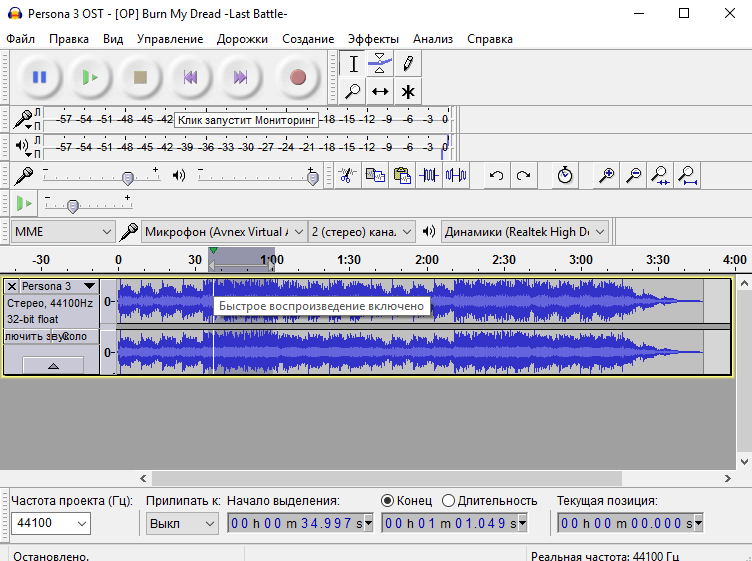
Запись звука
Audacity позволяет записывать звук с микрофона. Полученную аудиозапись вы можете наложить поверх песни или сохранить в исходном виде.
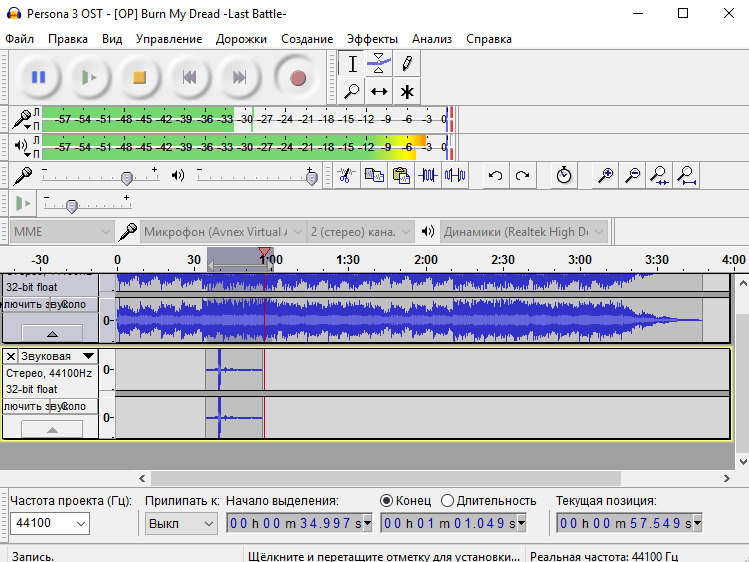
Очистка записи от шума
С помощью данного аудиоредактора вы можете очистить любую аудиозапись от посторонних шумов и щелчков. Достаточно применить соответствующий фильтр.
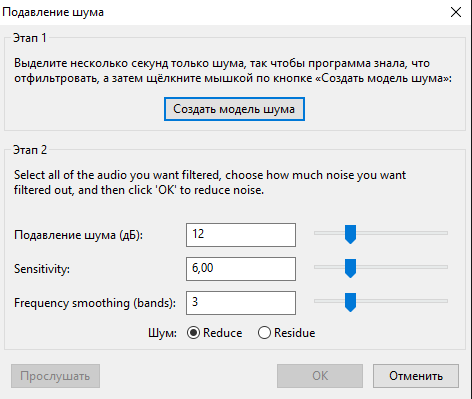
Также с помощью данной программы вы можете вырезать фрагменты аудио с тишиной.
Наложение аудиоэффектов
В программе присутствует большое количество разнообразных аудиоэффектов, например эффект эхо или электронный голос.

Вы можете добавить дополнительные эффекты от сторонних разработчиков, если вам не хватит эффектов, идущих в комплекте с программой.

Изменение высоты и темпа музыки
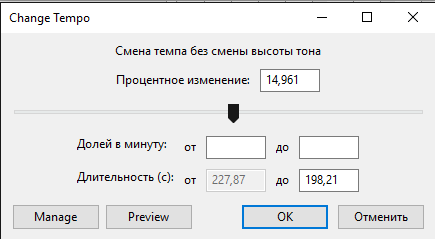
Вы сможете менять темп (скорость) воспроизведения аудиотрека без изменения его высоты (тона). И наоборот, вы можете повысить или понизить тон аудиозаписи, не затронув при этом скорость воспроизведения.
Многодорожечное редактирование
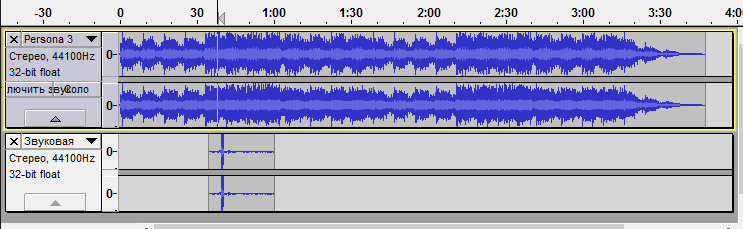
Программа Аудасити позволяет выполнять редактирование аудиозаписей на нескольких дорожках. Благодаря этому вы можете накладывать звук нескольких аудиозаписей друг на друга.
Поддержка большинства аудиоформатов
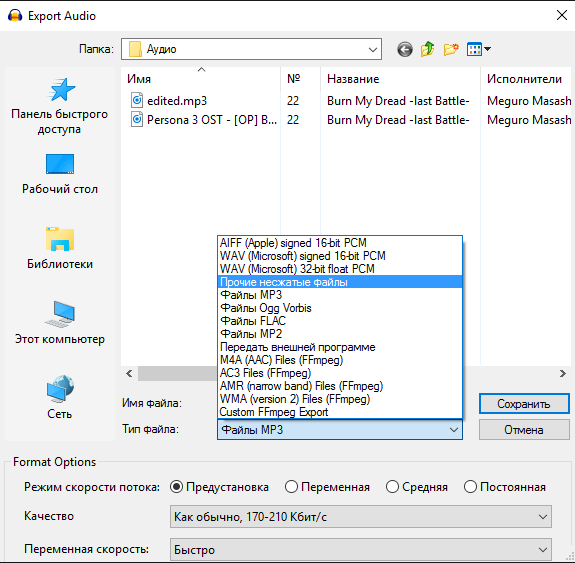
Программа поддерживает практически все известные аудиоформаты. Вы можете добавлять в Аудасити и сохранять аудио формата MP3, FLAC, WAV и т.п.
Достоинства Аудасити
1. Удобный, логичный интерфейс;
2. Большое количество дополнительных функций;
3. Программа на русском языке.
Недостатки Аудасити
1. При первом знакомстве с программой могут возникнуть трудности с тем, как выполнить то или иное действие.
Аудасити является отличным редактором аудио, способным не только вырезать нужный аудиофрагмент из песни, но и изменить его звучание. В комплекте с программой идет встроенная документация на русском, которая поможет вам разобраться с возникшими вопросами по поводу ее использования.
Audacity что это за программа и нужна ли она?
 Всем привет Поговорим о такой программе как Audacity, я расскажу что это вообще такое и вы сможете легко понять, нужна она вам или нет. Значит что это такое? А это звуковой редактор, который при этом еще и бесплатный, а вот функции в нем такие знаете, ну нехилые, профи-уровня так бы сказать.
Что может Audacity? Умеет записывать звук, может изменить тон, но при этом не изменяя темп (это наверно крутая фишка). Удаление статического шума, гула-шмула, шипения и других каких-то помех. Есть всякие эффекты типа эхо, фейзер, wahwah и другие. Можно даже свои создавать эффекты, но для этого нужно знать какой-то там язык Nyquist. В общем эта прога реально для тех, кто в этих делах шарит. Можно сказать что она для компьютерных музыкантов
Ну и что я сделал? А я как обычно, скачал прогу Audacity на комп, установил ее, и теперь немного посмотрим все таки что оно ото из себя представляет!
Запускаю я значит Audacity, мне выскакивает сразу такое окошко:

Ну это окошко, это типа приветствие, если что, то внизу есть галочка чтобы оно больше не появлялось. В общем нажал я ОК в окошке и теперь видно полностью окно проги Audacity:

Скажу честно, что врать не буду, мне вообще тут ничего не понятно. Хотя я не думаю, что я не разбираюсь в софте, многое чего перепробовал, очень многое, даже вот в прошлом пробовал типа сочинять музыку в FL Studio.. Но было конечно ужасно все…
Вот в проге Audacity я открыл меню Создание там есть такое как Добавить/Удалить плагины, вот этот пункт:

Ну вот я его нажал и потом появилось окошко плагинов, смотрите, тут вообще очень много плагинов всяких:

Если нажать вверху на Эффекты, ну то есть меню это открыть, то покажется вот такое меню, тут много всяких эффектов, правда как я понимаю то почти все они отключены (может быть нужно загрузить какие-то плагины что бы они работали):

Ну честно ребята, особо ничего тут не показываю, потому что я эту прогу Audacity тупо не знаю. Я понял что она нужна для музыкальных дел, и обычному юзеру она вряд ли будет интересна, все таки тут много всяких штучек для спецов, нужно копаться-разбираться, одним словом изучать..
Чтобы открыть настройки проги, то нужно нажать вверху Правка, появится меню, там будет пункт Параметры:

Ну и вот пожалуйста, вот окно настроек, тут опять же, сами видите, что тут нада разбираться:

Вы уж извините, что я не особо нормально тут все рассказываю, ну не шарю я в этой проге и точка. Значит что теперь осталось показать? А осталось показать вам как удалить Audacity с компьютера полностью! Ну и как это сделать, подумаете вы? Удалить Audacity можно при помощи такого удалятора как Revo Uninstaller, он и прогу удалит и потом еще остатки в винде найдет и их тоже удалит, что вообще отлично. Но пользоваться этим удалятором или нет, это решать вам, как по мне, то отличный удалятор
Ну а теперь как удалить по-простаковски так бы сказать. Ребята, тут все просто, не переживайте, зажимаете кнопки Win + R и пишите туда такую команду как:

Нажимаете ОК, теперь смотрите, у вас откроется окно со списком установленных программ, вот тут вам нужно найти прогу Audacity 2.1.2 (ну у вас версия конечно может быть и другая), нажать правой кнопкой по ней и там потом выбрать Удалить:

Потом будет такое сообщение, мол уверены ли вы что хотите удалить Audacity, если не передумали, то нажимаете тут Да:

Все, потом через секунды две появится сообщение, что Audacity была удалена и все такое, и что часть элементов удалить не получилось:

Опачки, ну и что это значит мне интересно? Что это такое, ну мол прога удалилась, а часть ее каких-то там элементов, то они остались, это что еще за прикол такой? Ну я начал проверять. Значит я сделал потом перезагрузку и проверил некоторые места, где могли остаться следы от проги Audacity. Значит я проверил папки Program Files, но там ничего не нашел такого, что бы относилось к Audacity. Потом я проверил папку AppData\Roaming (чтобы ее открыть, то просто зажмите Win + R и потом напишите %AppData%), вот там я уже нашел папку Audacity, ее просто взял и удалил, удалилась без приколов
Ребята, я еще нашел папку Audacity, которая осталась вот уже по этому адресу:
Ее тоже удаляйте, это все остатки проги!
Ну что ребята? Вроде бы все? Еще раз прошу простить за то, что не смог полностью вам рассказать о проге Audacity, ну так бы сказать как положено. Но зато вы теперь хоть примерно понимаете что это за прога Audacity. И думаю сможете понять нужна она вам или нет и если не нужна, то я показал как удалить. Если что-то не так написал, то прошу простить. Удачи вам в жизни и чтобы все у вас было хорошо
Обзор по Audacity 2.0.3. Создаём рингтон, записываем голос, делаем минусовку.
Университет Карнеги-Меллон расположен в городе Питтсбурге, штат Пенсильвания, США. Создан он в 1967 году слиянием Технологического институту Эндрю Карнеги и Института индустриальных исследований Меллона, и славится передовыми разработками в разных областях науки. На рубеже тысячелетия в нем работала группа программистов под руководством Доминика Маццони и Роджера Данненберга — именно эти двое энтузиастов и начали осенью 1999 года проект по созданию программы Audacity. В мае 2000 года её исходный код был опубликован на SourceForge.net.
Проект до сих пор обновляется и дополняется; он был переведён на многие языки мира, в том числе русский. Переводчиком стал Юрий Ильин, за что ему большое спасибо от всех русскоязычных пользователей Audacity.
Мы будем рассматривать версию 2.0.3, саму последнюю из вышедших. Релиз её был 21 января 2013 года. Лицензия категорически бесплатная, скачать можно на сайте разработчика. В наличии версии Audacity для Windows, MAC OS X, Linux и других операционных систем.
Эта не особо сложная программа может записывать звук, оцифровывать аналоговые записи с кассет и винила, редактировать файлы в форматах MP3, OGG Vorbis и WAV, вырезать, склеивать и сводить фрагменты файлов, менять скорость записи и высоту её тона, убирать шумы и удалять вокал из подходящих стереодорожек. Одним из её несомненных достоинств является поддержка JAWS, NVDA и других программ чтения экрана для Windows и VoiсeOver на MAC: с Audacity могут работать незрячие и слабовидящие пользователи.
Начнём с представления программы.
Как только вы скачаете и установите Audacity, она тотчас же выдаст окошко с советами, где найти техническую поддержку.