Что то с компом стало.
Отключение функции Intel Boot Agent применяется к дополнительным адаптерам, установленным в разъемах PCI, PCI-X или PCI Express*.
Если вы используете встроенный сетевой адаптер, см. документацию к своему компьютеру. Обычно настройки, используемые для выключения или включения функции Boot Agent, находятся в системной BIOS.
Имейте в виду, что эта информация не относится к ноутбукам. Откройте настройки системной BIOS вашего компьютера для отключения функции Intel Boot Agent.
Как предотвратить запуск функции Intel Boot Agent?
Откройте программу конфигураций BIOS и найдите настройки порядка загрузочных устройств.
Переместите функцию Boot Agent вниз списка после жесткого диска или устройства, с которого вы предпочитаете выполнять загрузку.
Загрузка системы из сети
Не запускается сситема выдает сообщение
Realtek PCI-E Fast Ethernet Boot Agent
Press Shift+F10 to configure .
Я так понимаю система пытается запуститься из сети,
Как Это могло произойти?
Я в настройках ничего не трогал?
Как исправить проблему?
В БИОСе вроде поставил загрузку с HDD
Но проблема осталась
Естесственно , команда ведь запускается в LiveCD , а не в основной ОС. Live нужен для проверки HDD , например Victoria . Так же можно посмотреть целостность разделов и файлов вообще на HDD.
А дальше примерно так из под LiveCD :
Восстановление загрузчика Windows 7 без дистрибутива
Либо с помощью установочного диска Windows 7 согласно разрядности :
– установите в лоток привода загрузочный диск Windows 7 (или диск восстановления системы);
– нажмите Ctrl+Alt+Del;
– во время перезагрузки нажмите Delete для входа в CMOS Setup Utility;
– установите загрузку ПК с CD/DVD-ROM, нажмите F10, санкционируйте сделанные изменения, начнется перезагрузка;
– после перезагрузки, если появится сообщение «Press any key to boot from CD or DVD…», нажмите любую клавишу;
– в окне Windows Boot Manager выберите Windows Setup [EMS Enabled]/Установка Windows –> нажмите Enter;
– появится строка состояния с сообщением Windows is loading files…;
– когда программа установки загрузит установочные файлы в оперативную память, появится окно выбора раскладки клавиатуры (можете выбрать русскую, а можете оставить US), нажмите Next;
– в следующем окне выберите операционную систему (если на вашем ПК их установлено 2 или более);
– установите переключатель Use recovery tools that can help fix problems starting Windows –> Next;
– в следующем окне – System Recovery Options (Параметры восстановления системы) – доступны опции:
· Startup Repair (Automatically fix problems that are preventing Windows from starting);
· System Restore (Restore Windows to an earlier point in time);
· System Image Recovery (Recover your computer using a system image you created earlier);
· Windows Memory Diagnostic (Check your computer for memory hardware errors);
· Command Prompt (Open a command prompt window);
– выберите Startup Repair;
– средство восстановления запуска Startup Repair проведет диагностику и устранение неполадок;
– (если проблемы не будут выявлены, появится сообщение «Startup Repair could not detect a problem»);
– нажмите Finish –> Restart;
– во время перезагрузки нажмите Delete для входа в CMOS Setup Utility;
– установите загрузку ПК с жесткого диска, нажмите F10;
– санкционируйте сделанные изменения, начнется перезагрузка.
Восстановление загрузчика Windows 7 с помощью командной строки:
– установите в лоток привода загрузочный диск Windows 7 (или диск восстановления системы);
– во время перезагрузки нажмите Delete для входа в CMOS Setup Utility;
– установите загрузку ПК с CD/DVD-ROM, нажмите F10, санкционируйте сделанные изменения, начнется перезагрузка;
– после перезагрузки, если появится сообщение «Press any key to boot from CD or DVD…», нажмите любую клавишу;
– в окне Windows Boot Manager выберите Windows Setup [EMS Enabled]/Установка Windows –> нажмите Enter;
– появится строка состояния с сообщением Windows is loading files…;
– когда программа установки загрузит установочные файлы в оперативную память, появится окно выбора раскладки клавиатуры (можете выбрать русскую, а можете оставить US), нажмите Next;
– в следующем окне выберите операционную систему (если на вашем ПК их установлено 2 или более);
– установите переключатель Use recovery tools that can help fix problems starting Windows –> Next;
– в окне System Recovery Options (Параметры восстановления системы) выберите Command Prompt;
– в окне Интерпретатора команд после приглашения системы X:\windows\system32>
введите bootsect /nt60 All
Microsoft Windows [Version 6.1.7600]
X:\windows\system32>bootsect /nt60 All
Target volumes will be updated with BOOTMGR compatible bootcode.
Successfully updated NTFS filesystem bootcode.
Successfully updated NTFS filesystem bootcode.
Bootcode was successfully updated on all targeted volumes.
– на приглашение системы X:\windows\system32> введите exit –> Enter (или просто закройте окно Интерпретатора команд);
– в окне System Recovery Options (Параметры восстановления системы) нажмите Restart;
– во время перезагрузки нажмите Delete для входа в CMOS Setup Utility;
– установите загрузку ПК с жесткого диска, нажмите F10, санкционируйте сделанные изменения, начнется перезагрузка.
1. Загрузчик Windows 7 – это файл bootmgr, располагается в корне диска C:\ (имеет атрибуты Скрытый, Системный, Только чтение; 374КБ).
2. Boot sector restoration tool (Bootsect.exe) updates the master boot code for hard disk partitions in order to switch between BOOTMGR and NTLDR. You can use this tool to restore the boot sector on your computer.
3. Ключи команды bootsect:
– /nt52 – Applies the master boot code that is compatible with NTLDR to SYS, ALL or <DriveLetter>. The operating system installed on SYS, ALL or <DriveLetter> must be older than Windows Vista;
– /nt60 – Applies the master boot code that is compatible with BOOTMGR to SYS, ALL or <DriveLetter>. The operating system installed on SYS, ALL or <DriveLetter> must be Windows Vista or WindowsServer «Longhorn»;
– SYS – Updates the master boot code on the system partition used to boot Windows;
– ALL – Updates the master boot code on all partitions. ALL does not necessarily update the boot code for each volume. Instead, this option updates the boot code for on volumes that could be used as Windows boot volumes, which exludes any dinamic volumes that are not connected with an underlying disk partition. This restriction is present because boot code must be located at the beginning of a disk partition;
– <DriveLetter> – Updates the master boot code on the volume associated with this drive letter. Boot code will not be updated if either 1) <DriveLetter> is not associated with a volume or 2) <DriveLetter> is associated with a volume not connected to an underlying disk partition;
– /force – Forcibly dismounts the volume<s> during the boot code update. You should use this option with caution;
– /mbr – Updates the Master Boot Record without changing the partition specified by SYS, ALL, or drive letter. When used with /nt52 option, the master boot record is compatible with operating system older than Windows Vista. When used with the /nt60 option, the master boot record is compatible with Windows Vista, Windows Server 2008 or later.
Валерий Сидоров
PS. Но моё личное мнение , что это не проблема загрузки основной ОС , а неисправность HDD.
Network adapter что это в биосе
Опция – Boot Type Order (Boot Options) – отвечает за последовательность опроса носителей при загрузки операционной системы.
Данная опция не заменима при перестановке системы, когда нам нужно загрузить ноутбук или с DVD-CD диска, или с внешнего USB -носителя, или с внешнего USB – дисковода. После проведенных процедур рекомендуется выставлять значение на заводское Notebook Hard Drive, для снижения потери времени при загрузке (на опрос других относительно более медленных устройств, в сравнении с встроенным жестким диском).
Опция также может иметь другие названия см. принскрин №1-2 (ниже) :
- Boot Options
- Boot Type Order
- External Device Boot
- Boot
- Boot Priority
- Boot Order
- CD-ROM Boot
- Floppy Boot
- Internal Network Adapter Boot
Программа BIOS InsydeH20 Setup Utility компании Insyde Software на на системных платах Hewlett-Packard Company (HP)>
Название данной опции у данного производителя в данной версии BIOS:
Boot Type Order значение по умолчанию [Notebook Hard Drive]
Данная опция находится на вкладке: «System Configuration», подпункт: «Boot Options»
| Обозначение опции BIOS | Описание опции в БИОСе | Переведенное значение опции БИОС |
|---|
Order system searches driver for a boot disk.
F5 and F6 moves the device down or up.
The boot cabability will be disabled if the Device with the wxclamation mark.
Меню для выбора устройства назначаемого загрузочным диском.
Для изменения последовательности опроса загрузочных устройств нажимайте F5 и F6 для перемещения устройств – носителей вниз или вверх.
Возможность загрузки отключена, если название устройства начинается с восклицательного знака.
Так как жесткий диск ноутбука находится на первом месте то и система будет пытаться загрузиться в первую очередь с него
Навигация и настройка значений БИОС InsydeH20 Setup Utility фирмы Insyde Software осуществляется стандартно, с помощью следующих клавиш:
Сетевая карта, чаще всего, по умолчанию впаяна в современные материнские платы. Этот компонент необходим для того, чтобы компьютер можно было подключить к Интернету. Обычно всё включено изначально, но при сбоях или изменениях конфигурации устройства настройки BIOS могут сброситься.
Советы перед началом
В зависимости от версии BIOS, процесс включения/выключения сетевых карт может различаться. В статье приведены инструкции на примере самых распространённых версий БИОС.
Также рекомендуется проверить актуальность драйверов для сетевой карты, и, при необходимости, скачать и установить последнюю версию. В большинстве случаев обновление драйверов решает все проблемы с отображением сетевой карты. Если же это не помогло, то придётся пробовать включить её из BIOS.
Включение сетевой карты на AMI BIOS
Пошаговая инструкция для компьютера, работающего на BIOS от данного производителя, выглядит так:
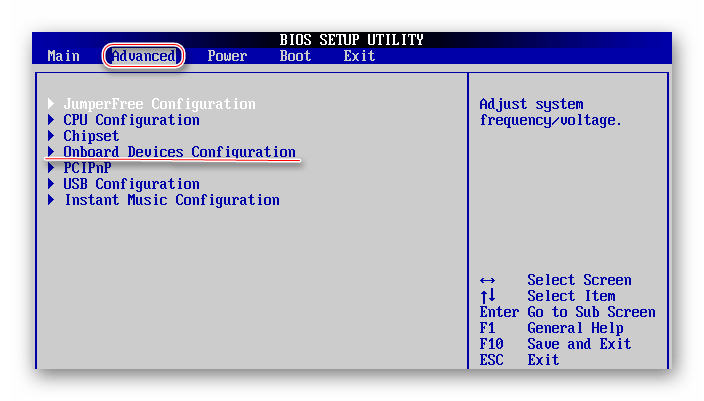
- Перезагрузите компьютер. Не дожидаясь появления логотипа операционной системы, произведите вход в БИОС с помощью клавиш от F2 до F12 или Delete.
- Далее вам требуется найти пункт «Advanced», что обычно расположен в верхнем меню.
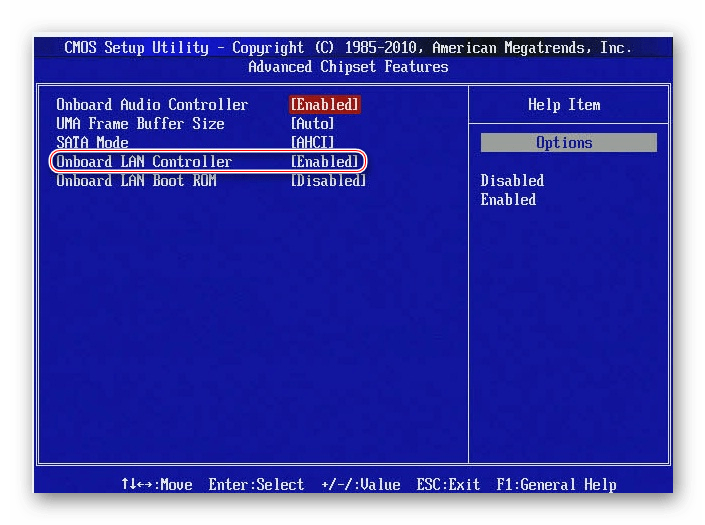
- Там перейдите в «OnBoard Device Configuration». Чтобы совершить переход выберите этот пункт при помощи клавиш со стрелочками и нажмите Enter.
Включаем сетевую карту на Award BIOS
В данном случае пошаговая инструкция будет выглядеть так:
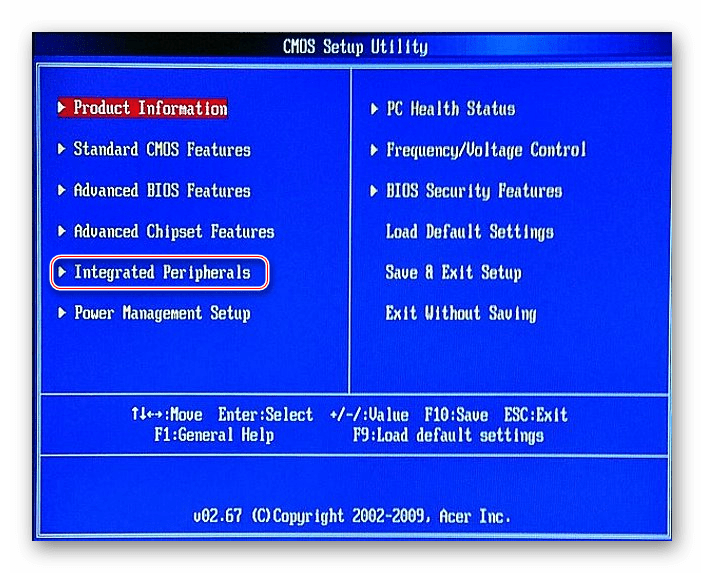
- Войдите в БИОС. Для входа используйте клавиши от F2 до F12 или Delete. Наиболее популярными вариантами для этого разработчика являются F2, F8, Delete.
- Здесь в главном окне нужно выбрать раздел «Integrated Peripherals». Перейдите в него при помощи Enter.
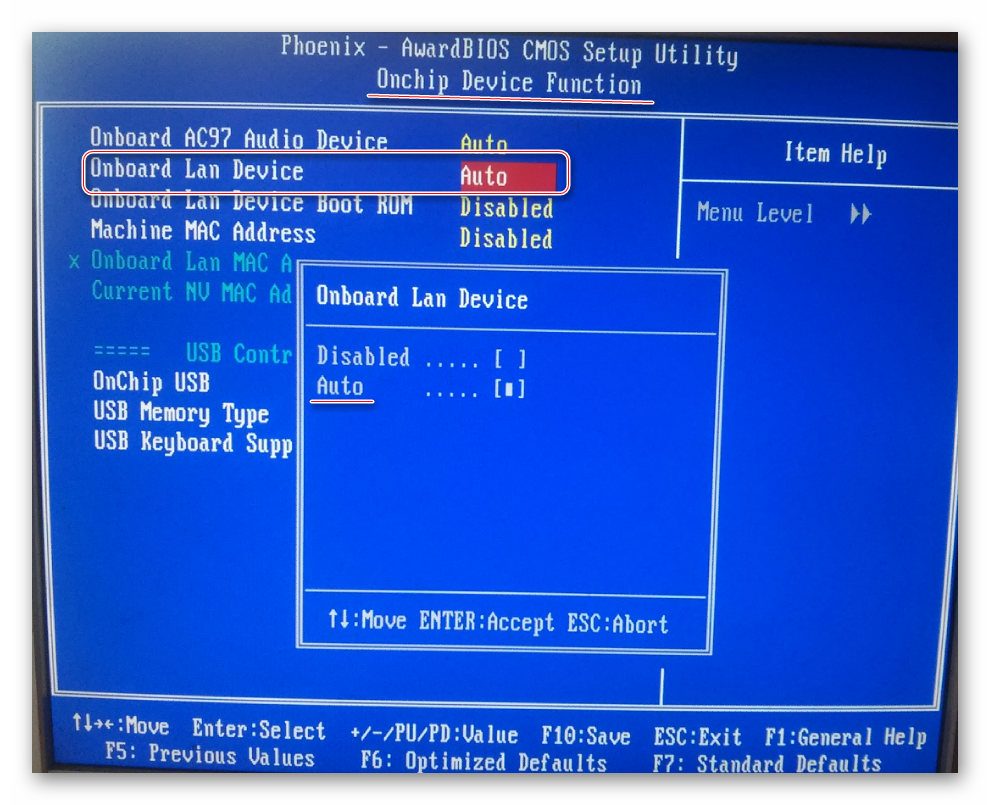
Включение сетевой карты в UEFI-интерфейсе
Инструкция выглядит так:
- Войдите в UEFI. Вход производится по аналогии с BIOS, но чаще всего используется клавиша F8.
- В верхнем меню найдите пункт «Advanced» или «Дополнительно» (последнее актуально для пользователей с русифицированным UEFI). Если такого пункта нет, то значит нужно включить «Расширенные настройки» при помощи клавиши F7.
- Там ищите пункт «OnBoard Device Configuration». Раскрыть его можно простым нажатием мыши.
- Теперь нужно найти «Lan Controller» и выбрать напротив него «Enable».
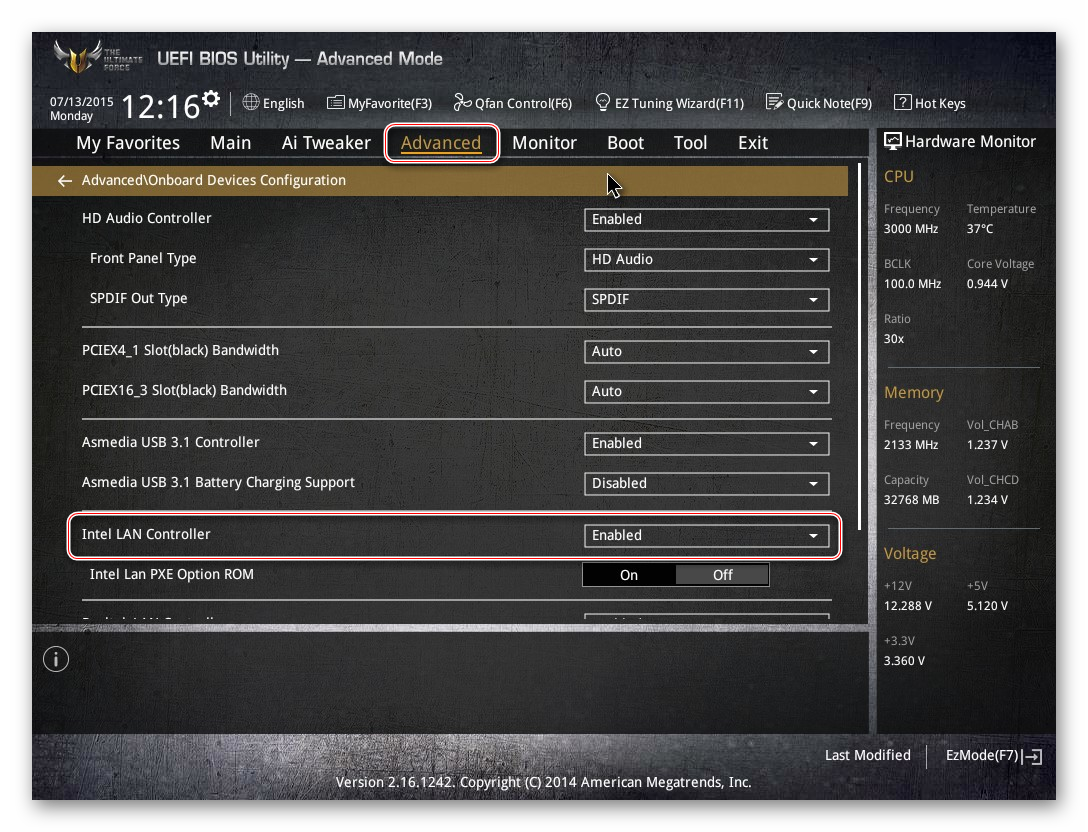
Подключить сетевую карту в BIOS не составит труда даже неопытному пользователю. Однако если карта уже подключена, а компьютер её всё равно не видит, то это значит, что проблема кроется в чём-то другом.
Отблагодарите автора, поделитесь статьей в социальных сетях.
Network boot priority это один из вариантов загрузки в биосе, который вы можете указать при выставлении приоритета загрузки. Также может называться просто network.
Данная опция означает загрузку операционной системы через сетевую карту с удаленного компьютера или сервера (PXE загрузка).
Она доступна для выбора в вариантах загрузки, если активирована (Enabled) onboard lan boot rom. Также может называться Network boot, internal network adapter.
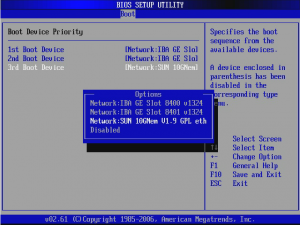
Network boot в вариантах загрузки
Network boot чаще всего используется в корпоративных сетях доменного типа, где на рабочих компьютерах отсутствуют жесткие диски и операционная система грузиться со специального терминального сервера.
При большом количестве компьютеров это удобно и очень серьезно экономит время и деньги при обслуживании.
При обычных условиях в домашнем компьютере опция Network boot в настройках bios должна быть отключена (disabled).