Телефон перезагружается сам по себе. Можно ли что-то сделать в дом. условиях?
 Здравствуйте.
Как показывает практика проблем у телефонов не настолько уж меньше, чем у ПК (и решаются они, как правило, в сервисе. ). Однако, несмотря на это, сегодня я решил затронуть одну из них — самопроизвольную перезагрузку телефона.
Возможно, что перед походом в сервис, пробежавшись по советам и рекомендациям ниже, часть читателей сможет восстановить работу аппарата и сэкономить немного средств (ведь не всегда же проблема требует замену деталей и пайки. ).
Отмечу, что материал ниже в общем-то универсальный, и актуален для планшетов и телефонов разных марок: Xiaomi, Lenovo, Samsung, LG, и пр.
И так, теперь ближе к теме.
👉 Обратите внимание!
Возможно, что некоторым пользователей сам сбойный телефон не нужен, и есть только одно желание — достать с него контакты .
Если так — рекомендую вам ознакомиться с этим материалом: «Как достать контакты с поврежденного телефона (сломался, и не включается!)».
На что обратить внимание, если телефон начал перезагружаться
👉 ШАГ 1
Пожалуй, наиболее часто циклические перезагрузки происходят при перегреве, при запуске ресурсоемких приложений: игр, редакторов, карт и т.д. (и обычно спустя некоторое время, после их использования).
Кстати, при этом можно заметить, что корпус аппарата стал теплым (и даже горячим).
Что тут можно посоветовать:
- выключить аппарат принудительно, зажав кнопку включения на 10-15 сек. (см. др. способы) и дать ему «остыть». Не включать, пока корпус телефона не станет комнатной температуры;
- исключить внешние воздействия высоких и низких температур на аппарат (не используйте телефон в банях, саунах и т.д.); малоиспользуемые приложения, проведите чистку от мусора (посмотрите, какие приложения нагружают ЦП и съедают заряд АКБ — возможно, что часть из них вообще вам не нужна!);
- проверьте, чтобы у вас не была «переполнена» память (она используется не только для хранения ваших фото и видео, но и для работы служебного ПО телефона). При необходимости освободите часть памяти;
- при использовании ресурсоемких приложений — делайте паузы, и старайтесь не давать аппарату перегреваться (хотя ввиду конструктивных «промахов» некоторые аппараты перегреваются постоянно. ).
👉 Важно!
Перегрев телефона — это еще и опасно! В Мире уже сотни случаев, когда аппараты начинали дымиться и даже воспламенялись!
В любом случае, если корпус телефона постоянно горячий — не оставляйте его без присмотра во включенном состоянии!
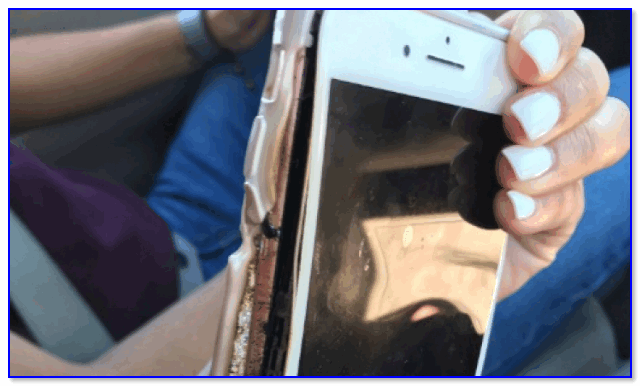
Телефон после воспламенения
👉 ШАГ 2
Далее я бы посоветовал отключить от аппарата SD- и SIM-карты (если они к нему подключены).
Дело в том, что, если они перестали корректно определяться и работать (например, были повреждены) — это может приводить к зависаниям и перезагрузкам.
Хорошо бы проверить телефон с другими заведомо исправными SD- и SIM-картами.
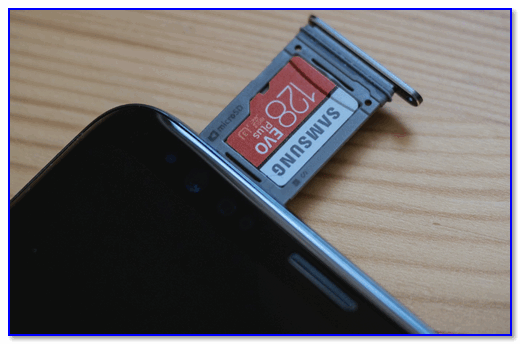
Установка MicroSD карты на 128 GB в смартфон
👉 ШАГ 3
При частых перезагрузках обратите внимание также на кнопки включения и перезагрузки (если такая есть). Дело в том, что если в зазор между кнопкой и корпусом попал мусор — то он может привести к «залипанию» кнопки (кстати, со временем, по мере износа аппарата, кнопа может просто прийти в негодность. ).
Такую проблему (как замена кнопки) в домашних условиях (неподготовленным пользователем) устранить вряд ли удастся, и лучше обратиться в сервис.
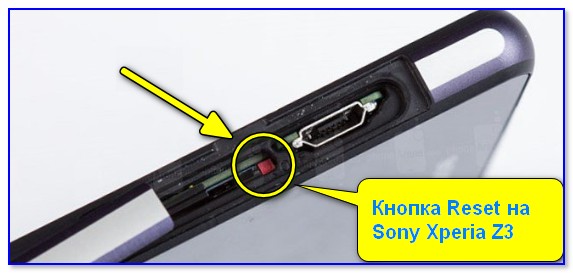
👉 ШАГ 4
Кстати, я несколько раз сталкивался с достаточно «каверзной» работой телефона: он зависал или перезагружался в процессе разговора ( прим.: как потом выяснилось дело было в некорректной работе 3G модуля).
Если у вас подобная проблема, то на время диагностики (и как временная мера) я бы посоветовал отключить: Wi-Fi, Bluetooth, 3G, и пр. модули. Также не лишним будет попробовать телефон с другой SIM-картой.
Примечание : возможно после отключения всего и вся смартфон станет простой «звонилкой» (что ни есть хорошо. ). Но если он начнет норм. работать — попробуйте поочередно включать каждый модуль и смотреть как работает аппарат. Возможно, что вышло из строя «то», без чего вы сможете обойтись. 👌
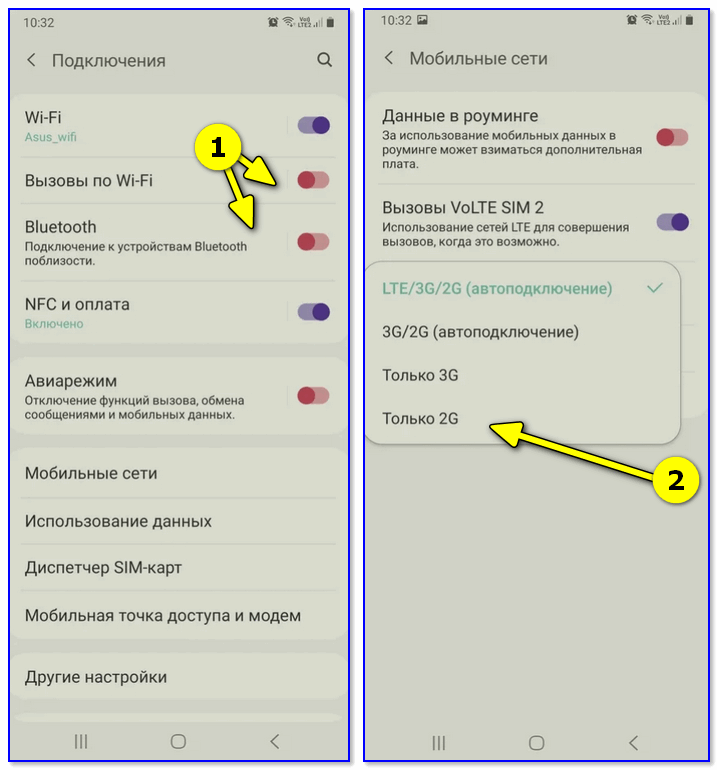
Настройки Android — отключаем все!
👉 ШАГ 5
Весьма распространенная причина внезапного выключения (перезагрузки) смартфона (планшета) — явл. неисправная аккумуляторная батарея .
В чем может быть дело:
- аппарат используется уже далеко не один год и АКБ выработала свой ресурс. Попробуйте узнать степень ее износа;
- в процессе использования телефона теряется контакт с батареей (между медными контактами может быть мусор, например). Это больше актуально к аппаратам со съемным АКБ. Попробуйте разобрать устройство и почистить медные контакты ватной палочкой, смоченной в спирту;
- обратите внимание также на внешний вид батареи (и вообще корпуса телефона). АКБ не должна быть «вздута», на ней недопустимы подтеки, масляные темные пятна и т.д. 👇 Если оные были обнаружены — АКБ необходимо заменить!
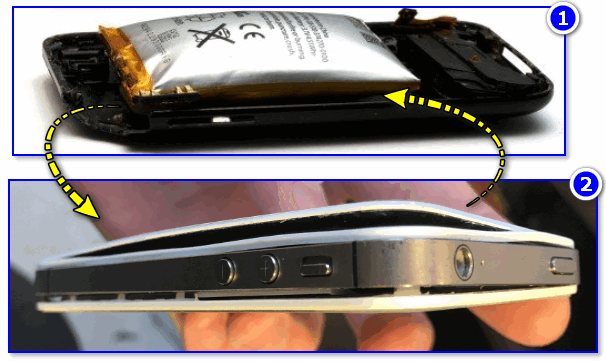
Вздутие телефона (аккумулятора)
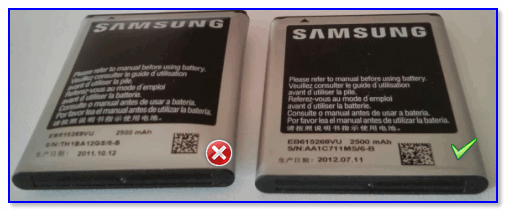
Вздувшийся и норм. аккумулятор — еще один пример
👉 ШАГ 6
В ряде случаев вирусы, рекламные дополнения и, в целом, сбои в ПО могут вызывать различные проблемы со смартфоном (в т.ч. и внезапные выключения).
Для начала я бы посоветовал:
- попробовать его загрузить 👉 в безопасном режиме (в этом случае будет загружено только самое необходимое ПО) . Если проблема перезагрузок в безопасном режиме не наблюдается — попробуйте 👉 удалить все те приложения и игры, которые вы устанавливали накануне появления проблемы;
- 👉 проверить телефон на вирусы.
Если ни безопасный режим, ни проверка на вирусы результатов не дала — как один из «последних» вариантов я бы предложил выполнить полный сброс настроек телефона (Hard Reset 👇).
Перед этим не забудьте сделать копию контактов и файлов (в процессе сброса они будут удалены!).
👉 ШАГ 7
Если телефон начал сбоить после падения, воздействия влаги (например, уронили аппарат в воду или попали под дождь) — я бы однозначно рекомендовал донести устройство до сервиса.
Дело в том, что почти наверняка был поврежден один из модулей (шлейфов), и требуется его замена. Тем более, что из-за попадания влаги — внутри устройства будет происходить процесс коррозии, и есть немалая вероятность его скорого выхода из строя!
Кстати, если ваш телефон имеет защиту от пыли и влаги — это далеко не гарантия, что вода (или другая жидкость) не попадет внутрь. Тем более, что при ударах (например, во время падения) — мог появиться совсем небольшой зазор в стыках (а через него влага как раз и могла просочиться. ).
Если вы нашли иное решение — сообщите в комментариях (заранее благодарю!).
Смартфон Asus перезагружается
Существует несколько причин, из-за которых смартфон Asus перезагружается. Поломки разделяются на программные и аппаратные. Самопроизвольная перезагрузка обычно связана с ошибками в работе софта – операционной системы и программного обеспечения. Рассмотрим причины сбоя и рекомендации СЦ по его предотвращению:
- Поврежденная плата;
- Сбой в работе софта;
- Вышел из строя аккумулятор;
- Память смартфона переполнена;
- Рекомендации Сервисного центра.
Поврежденная плата
Смартфон Asus перезагружается, если печатная плата неисправна. Повреждение происходит в результате падения, ударов, попадания влаги под корпус, резких перепадов напряжения. Asus имеет пластиковый корпус и пленку на дисплее – подобная защита не позволит избежать серьезных повреждений после падения. Типичные симптомы неисправности: девайс не включается, к телефону не подключаются внешние носители или Asus работает некорректно, зависает, перезагружается. Выходом из ситуации станет перепайка элементов платы либо полная замена детали.
Сбой в работе софта
Смартфон Asus, помимо общепринятых Android и Windows Phone, обладает собственной ОС – ASUS ZenUI. Она была написана на основе четвертого Андроида. Благодаря ей пользователь может персонализировать гаджет в зависимости от предпочтений. ОС имеет ряд особенностей, которые упрощают работу:
- детский режим;
- ZenMotion – содержит интуитивные жесты, которые упростят управление;
- ZenUI Instant Updates – позволит использовать новые приложения.
Перечисленные программы по умолчанию стоят в списке автозапуска. Прибавить к этому десяток других активных приложений, и в результате смартфон начнет перезагружается. Несмотря на антивирусную программу Trend Micro, которая уже встроена в систему, в смартфоне могут появляться вирусы. Атака вредоносных программ приводит ошибкам: смартфон перезагружается, медленно работает, зависает, выключается. Решение проблемы – удаление ненужных программ, чистка от вирусов, перепрошивка в условиях СЦ.

Вышел из строя аккумулятор
Автономность устройства Asus в среднем насчитывает 10 часов в режиме «нон-стоп». Часто батарея выходит из строя в результате естественного износа – гаджет служит от 2 до 3-х лет. После чего потребуется замена комплектующей. Помимо естественного износа, батарея выходит из строя после механических повреждений, попадания воды, резких перепадов напряжения. Тогда рекомендуется замена неисправного аккумулятора на новый.
Память смартфона переполнена
В смартфонах на базе Андроид возникает нехватка памяти. Если не обращать внимание на предупреждения, мобильный перестанет включаться. В современных девайсах существую RAM (ОЗУ), IS и MicroSD. RAM (ОЗУ) – запоминающее устройство весом 1 Гб. Пользователи называют ее «стираемой», потому что она активна только во включенном режиме. Если ее не хватает, сотовый работает медленно или перезагружается. IS – внутренняя часть встроенного накопителя, которая отвечает за установку приложений. MicroSD – это чип, который вставляется в специальный слот мобильного. Он нужен для увеличения объема запоминающего устройства. В Asus чип имеет объем 8 Гб. Если память заполнена, нужно очистить все виды запоминающих устройств, иначе проблема не исчезнет.
Рекомендации Сервисного центра
При первых же симптомах неисправности (если смартфон Asus перезагружается) лучше сразу довериться сотрудникам Сервисного центра Асус. Опытные инженеры выявляют проблему за 1–2 часа. Продолжительность ремонта зависит от сложности и особенностей конструкции. Гарантия на запчасти от производителя – до 3-х лет.
Для профилактики рассматриваемой поломки эксперты рекомендуют соблюдать правильный режим разрядки-зарядки: не оставлять девайс заряжаться на ночь, держать заряд на уровне 40–80%, не допускать падения уровня энергии до нуля и не заряжать гаджет чаще одного раза в день. Сотовому пойдут на пользу профилактические читки от вирусов (не загружайте файлы из непроверенных источников) и внимательное отношение пользователя.
Ноутбук постоянно перезагружается
Иногда пользователи сталкиваются с ситуацией, когда ноутбук постоянно запускает процесс перезагрузки. В основном так случается при работе с ОС, но иногда, бывает так, что перезагрузка происходит сама по себе. Далее в статье будут описываться самые распространенные причины этого и методы исправления.

Почему происходит перезагрузка и как устранить данную проблему
Причин у такой ситуации достаточно много. Перезапуск может начинаться сам по себе как от вирусов заражающих ПК, так и по причине неисправности каких-либо деталей компьютера.
Причина 1: вредоносные файлы
Самая распространенная причина частых перезагрузок ноутбука — это наличие вирусных файлов. Попасть к вам в систему они могут из интернета, и вы даже можете не подозревать об этом. Для таких случаев необходимо иметь установленный антивирусник, который сможет найти и удалить зараженные файлы.
Если установить антивирус перед заражением компьютера не удалось, тогда необходимо попробовать зайти в ОС с помощью «Безопасного режима». Для этого при включении компьютера нажмите кнопку F8 и в перечне действий выберите необходимый пункт.

Когда ноутбук включен, вы можете попытаться найти угрозу и устранить ее. Сделать это можно несколькими методами. Далее в статье будут описаны самые актуальные и распространенные из них.
Способ 1: помощь антивирусника
Как только вы смогли открыть рабочий стол, откройте антивирусную программу и произведите проверку всей системы на присутствие зараженных файлов. Когда утилита нашла вирусное ПО, выберите из предложенных действий вариант «Удалить».
На примере «Защитника Windows», ниже будут рассматриваться подробные действия для проверки ОС на наличие вирусных файлов. Все они совпадают и с другими антивирусными программами за исключением некоторых деталей.
-
Откройте данную утилиту. Чтобы это сделать зайдите в «Пуск» и в поисковой строке введите название программы, запустив ее.


Время сканирования можно приблизительно определить по размеру жесткого диска и заполненного объема памяти. Не забудьте удалить все вирусы после окончания сканирования.
Способ 2: установка обновлений
Для того чтобы вирусные файлы не могли просочиться сквозь недочеты в безопасности устаревшей версии системы, необходимо ее обновить. Это очень просто выполнить:
-
Нажмите на сочетание клавиш «Win+R», и у вас откроется окно, в котором необходимо ввести команду control . Кликните на кнопку «ОК» и перед вами откроется панель управления.


Способ 3: автозагрузка
Иногда бывает так, что в «Автозагрузке» есть не понятная для вас программа, которую вы не устанавливали. Именно этот факт может вызывать самопроизвольную перезагрузку ноутбука, так как утилита и есть тем самым вирусным файлом, который начинает свою работу при загрузке ОС. Вам необходимо удалить эту программу из автозапуска и убрать ее с компьютера вовсе.
-
Запустите проводник, и в адресную строку впишите данную команду: C:\Users\UserName\AppData\Roaming\Microsoft\Windows\Start Menu\Programs\Startup

Если вдруг произошло так, что ярлык был удален случайно, то вы сможете в любой момент его вернуть обратно.
Способ 4: точка восстановления
В случае, когда ни один из предложенных способов не смог вам помочь, необходимо совершить откат системы. Для всех версий ОС данная процедура будет производиться по-разному. Но некоторые главные шаги все-таки описать необходимо:
-
Зайдите в панель управления и откройте пункт «Восстановление».


Завершив вышеописанные действия, вам потребуется четко следовать предложенной далее инструкции, чтобы сделать возврат системы. После этих шагов не забудьте полностью про сканировать всю ОС на наличие вредоносного ПО.
Способ 5: инструмент восстановления
В том случае, когда вы, безусловно, помните, что не сохраняли точку возврата, то можно попробовать вернуть систему в первоначальное состояние, используя любой накопитель. Перед процедурой не забудьте убедиться в том, что ваша операционная система и дистрибутив, находящийся на диске, соответствуют друг другу.
Теперь вы знаете, какими методами можно устранить проблему самостоятельной повторяющейся неоднократно перезагрузки ноутбука. Если ни один из вариантов вам не помог, значит, проблема вашего лэптопа кроется в чем-то другом.
Причина 2: не подходящее ПО
Если вы загружали какие-либо обновленные драйвера или утилиты прямо перед возникновением проблемы с автоматической перезагрузкой ПК, то, скорее всего, система начала работать неправильно из-за несовместимости ПО. Изменить это можно запустив систему с помощью «Безопасного режима».
Способ 1: новые драйвера
Зайдите в систему и запустите «Диспетчер устройств». Проверьте все ваши драйвера и обновите те, которые уже устарели. Вы также можете переустановить их для графической карты и ЦП, так как именно ошибки в них могут провоцировать повторяющуюся неоднократно перезагрузку ПК. Для установки новой версии драйверов проделайте такие действия:
-
Запустите «Диспетчер устройств» и в открывшейся вкладке разверните те списки, которые вам необходимы. Для этого кликните на стрелочку рядом с названием драйвера.


Способ 2: как удалить не нужное ПО
Если постоянные перезагрузки происходят из-за несовместимости программного обеспечения с операционной системой, то его придется деинсталлировать. Для этого выполните такие действия:
-
Зайдите в панель управления и в предложенном списке кликните на строку «Программы и компоненты».


Если после проведения этой процедуры та программа, которая стала причиной постоянной перезагрузки ноутбука, была деинсталлирована, то проблема будет устранена и ваше устройство станет работать, как и прежде.
Причина 3: проблема BIOS
Иногда пользователи сталкиваются с проблемой отказа системы запускаться. В данной ситуации вам не помогут выше описанные методы. В таком случае необходимо проверить не находится ли проблема в BIOS, и можно ли ее устранить. Для начала верните все настройки до уровня стандартных параметров. На работу вашего устройства это не повлияет никак, но даст шанс проверить, в этом ли кроется причина постоянных перезагрузок лэптопа.
- Зайдите в БИОС, используя специальную клавишу во время включения компьютера. На разных моделях они могут отличаться, но практически на всех ноутбуках клавиша F2 позволяет осуществить переход в BIOS. Для лэптопов модели HP можно дополнительно использовать кнопку F1 или F10, Asus может переходить в БИОС с помощью Delete, в ноутбуках Lenovo вам помогут клавиши F12, Delete. Модели Acer осуществляют переход с помощью F1, Delete, Ctrl+Alt+Esc, а ноутбуки фирмы Samsung клавишами F1, F8, F12 и Delete.
- В правом столбце нажмите на строку «Load Setup Defaults». Вы сможете найти этот пункт в разделе «Exit».
- После того как вы выбрали необходимый вариант, нажмите Enter и впишите букву «Y» для подтверждения своих действий.

Если неполадки в работе ноутбука заключались в ошибке BIOS, то проблема с самостоятельной перезагрузкой решится после проделывания всех выше описанных действий. В том случае, если данный метод не помог, значит, проблема в поломке каких-то составляющих самого ноутбука.
Причина 4: комплектующие ноутбука
Если вы попробовали все, что было описано в статье выше, но проблема так и не решилась, необходимо проверить аппаратную составляющую ноутбука. Определенные детали могли поломаться или перегреться. Именно это может стать причиной того, что ваш ноутбук перезагружается самостоятельно.
Способ 1: винчестер
Чаще всего, если ваш жесткий диск сломан, ноутбук начинает постоянно перезагружаться самостоятельно. Из-за этого определенные данные могут не отображаться устройством. Если какие-то неполадки случились с загрузочным отделом, то ОС не сможет запуститься, перезапуская каждый раз работу лэптопа. Для того чтобы понять, можно ли исправить данную ситуацию или пора покупать новый накопитель, необходимо либо запустить «Командную строку» с флешки, либо переставить ваш винчестер в другой компьютер. Для первого варианта выполните такие действия:
- Запишите на диск ту версию ОС, которая является действующей на вашем устройстве.
- Включите компьютер, предварительно вставив накопитель, и смените настройки BIOS.
- После того как откроется установщик нажмите клавиши Shift+F10 для того чтобы запустилась командная строка. Введите команду: chkdsk c: /r /f

Точно такую же процедуру вы сможете совершить на другом компьютере, предварительно подключив к нему ваш винчестер.
Способ 2: память компьютера
Очень часто причина рассматриваемой проблемы кроется в оперативной памяти. Без нее система не будет запускаться. Но, к сожалению, если это так, то вам придется приобрести новое оперативное запоминающее устройство. Прежде всего, удостоверьтесь в том, что проблема заключается именно в этом.
Проверить исправность ОЗУ можно только после извлечения его из ноутбука и последующей установки в другое устройство. Когда вы запустили его и перешли на рабочий стол необходимо выполнить следующие действия:
-
Откройте вкладку «Выполнить» и укажите такую команду: mdsched


По окончанию проверки снова произойдет перезагрузка, и вы уже сможете посмотреть есть ли неисправность. Если произошла ошибка, отобразится соответствующее сообщение на экране. При таком исходе вы будете вынуждены приобрести новое ОЗУ.
Способ 3: видеоадаптер
Если вы используете не исправные или устаревшие драйвера графической платы, это ведет за собой осуществление повторяющихся перезагрузок. В таком случае вы можете обновить их, зайдя в «Безопасный режим», как это было описано выше в статье. Если действия не принесли результата то, однозначно, причиной часто повторяющихся самостоятельных перезагрузок стала поломка. Исправить ситуацию штатным способом не получится, так как в большинстве случаев пользователи только усугубляют проблему. Однозначно необходимо обратиться к специалисту, который разбирается в данной проблеме. Но прежде чем это сделать, вы можете самостоятельно провести диагностику драйверов для графического адаптера. Для этого выполните такие шаги:
- Включите ваше устройство через «Безопасный режим».
- Нажмите клавиши Win+R, чтобы запустить окно «Выполнить», а в пустом поле напишите команду: dxdiag

Если вы увидели какие-то ошибки, незамедлительно отнесите деталь в ремонт. Если никаких неисправностей не обнаружено, необходимо искать причину в чем-то другом.
Другие возможные поломки
В редких случаях бывает так, что перезагрузка системы повторяется по причине воздействия внешних факторов. Это может случаться из-за накопления пыли в корпусе лэптопа или засохшей термопасты.
Способ 1: если причина в пыли
По истечению определенного промежутка времени в системнике ноутбука накапливается пыль, которая может стать причиной ухудшения работы определенных деталей компьютера или его поломки.
Во избежание таких ситуаций каждому владельцу ноутбука необходимо иногда чистить от пыли каждую деталь.
Способ 2: высыхание термопасты
Данная деталь необходима для исправной работы ЦП и графического адаптера. В новых ноутбуках она уже присутствует, но со временем может подсыхать. Если более 5 лет не менять пасту, то она может полностью высохнуть, но так как данный процесс в разных моделях ноутбуков длится по-разному, специалисты рекомендуют менять термопасту, хотя бы раз в год. Соответственно, если вашему устройству около пяти лет, и вы заметили какие-то неполадки в его работе, попробуйте сменить термопасту.
Для начала вам необходимо приобрести пасту, учитывая все ее характеристики. Чтобы точно не прогадать, лучше посоветуйтесь со специалистами, которые подскажут, какая именно фирма подойдет конкретно для вашей модели ноутбука. Когда вы купили пасту, можете начать смазывать ей видеокарту и процессор. Данный процесс тяжелый, и если вы не уверены в своих силах, лучше доверить ваш лэптоп специалистам. Но если вы убеждены что справитесь, то выполните следующие действия:
- Для того чтобы смазать ЦПУ вам необходимо разобрать нижнюю часть корпуса ноутбука.
- Извлеките охладитель и радиатор из ЦП. Затем избавьтесь от остатков подсохшей термопасты с помощью сухой салфетки или небольшого ватного диска. Для лучшего очищения можете использовать спирт.

Теперь верните все детали на процессор и установите его обратно в корпус ноутбука.
Схожие действия осуществляются и при работе с видеоадаптером. Сложность вызывает то, что достать видеокарту как процессор не предоставляется возможности. Соответственно сделать единую инструкцию для всех моделей не возможно. Далее будут описаны базовые действия по нанесению термопасты на видеокарту:
- Отключите ноутбук от зарядки и откройте его корпус.
- Отсоедините все провода и открутите болты, которые держат карту, прикрепленную к корпусу.


Теперь вы можете закрыть корпус и приступить к работе, проверив, принесли ли результат ваши действия.
Выводы
Из описанной в статье информации можно сделать заключение о том, что причин циклической перезагрузки ноутбука может быть весьма много. Но, несмотря на это, вариантов, как это можно исправить, также не мало. Естественно, определить моментально, что стало причиной поломки, не получится. Но если вы будете следовать инструкциям, указанным выше, то сможете самостоятельно исправить проблему, не прибегая к помощи специалистов. Сложность методов, описанных в этой статье, возрастает в каждом следующем способе. Помните, что если вы не уверены в собственных силах, в определенный момент лучше обратиться в сервисный центр, чтобы не нанести большего вреда вашему устройству.