Проверьте переменную среды temp что это
Приветствую!
Для начала нужно проверить параметр Cache и Cookies
в ветке
HKEY_CURRENT_USER\Software\Microsof t\Windows\CurrentVersion\Explorer\U serShellFolders
Эти пути у меня были не актуальны в связи с переименованием имени пользователя.

Интенсив по Python: Работа с API и фреймворками 24-26 ИЮНЯ 2022. Знаете Python, но хотите расширить свои навыки?
Slurm подготовили для вас особенный продукт! Оставить заявку по ссылке — https://slurm.club/3MeqNEk
Проверьте переменную среды temp что это
- root \
- Об it \
- Немного о Windows
(Решено) Приложению word не удалось создать рабочий файл проверьте переменную temp windows 10
Сегодня приложение Microsoft Word 2010 выдало ошибку:
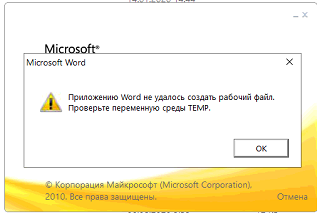
«приложению word не удалось создать рабочий файл проверьте переменную temp»
Поискав я нашел несколько рецептов, но они мне не понравились, тем что они не устраняют проблему, а перенаправляют место хранения временных файлов, что может встать боком в будущем. По этому мой способ, это что-то компромиссное.
первое что нужно сделать, найти место хранения временных файлов, так как это не папка TEMP(!).
- Находим папку кешей, для этого надо в реестре в ветке HKEY_CURRENT_USER в параметре Cache посмотреть путь до папки INetCache:
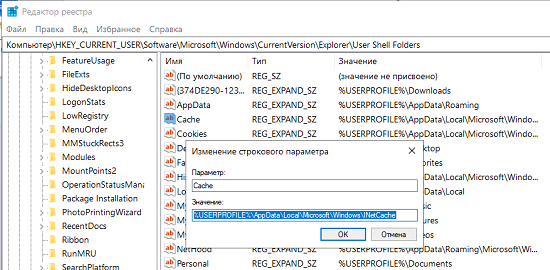
- Переходим в эту папку INetCache и удаляем относящуюся к Word папку Content.word со всем содержимым:
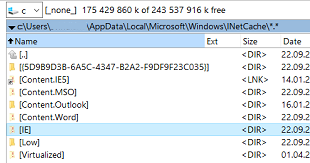
- Запускаем просто Word для формирования новой папки.
Всё теперь просто штатно открываем файлы.
- windows
- regedit
- password
- MS Office Word
- INetCache
- HKEY_CURRENT_USER
- Temp
- Cache
- Кеш
- Временные файлы
- Назад
- Вперед
Если вам помогла статья или информация была полезной. Благодарность, не должна знать границ.
Проверьте переменную среды temp что это

В этом посте мы расскажем Вам, как избавиться от следующей ошибки: Приложению Word не удалось создать рабочий файл. Проверьте переменную среды TEMP
1. Создайте папку Temp на диске C:/
2. Нажмите комбинацию клавиш WIN+R (клавиша WIN выглядит так  )
)
введите следующее в появившемся :
regedit
и нажмите ОК
3. В открывшемся окне найдите пункт HKEY_CURRENT_USER . Нажмите на него дважды левой кнопкой мыши
Далее пункт Software , затем Microsoft , затем CurrentVersion , следом Explorer , и наконец User Shell Folders
4. Встаньте на пункт User Shell Folders и в правой части экрана найдите параметр Cache щелкните дважды левой кнопкой мыши по этому параметру и вставьте следующее в строку Значение :
C:\Temp
и нажмите ОК
5. Перезагрузитесь
Помог чем-то? Поделись пожалуйста!
- recover_word.zip (17166 Downloads)
10 comment
 Юлия
Юлия
Блин почему у меня то не сработали ни тот, ни другой вариант.
Первый вариант помог! Спасибо!
Большое спасибо. Помог 1 вариант.
Спасибо. Второй вариант помог.
Правда такого пути в реестре не было, и я его создал сам
Первый вариант помог, спасибо!
Спасибо, сработало, 2й вариант
Ох, спасибо! Помоглооооо! (вариант 2). Важно, что было уточнение, куда именно прописать C:\Temp, ато я пыталась просто переименовать Cache.
СПАСИБО метод2 сработал .Оставлю Ваш сайт в закладках
Для Window-XP SP3 вариант два, пункт3 звучит так:
3. В открывшемся окне найдите пункт HKEY_CURRENT_USER. Нажмите на него дважды левой кнопкой мыши
Далее пункт Software , затем Microsoft, затем НАЙДИТИ WINDOWS. затем CurrentVersion, следом Explorer, и наконец User Shell Folders.
Исправил Значение:кэша, там где находится папка темп. Ведь у некоторых есть виртуальные диски RAM, куда и заводят для временного копирования.