Аналоги Word: топ бесплатных программ
Единственный недостаток текстового редактора от Microsoft – его цена. Самая доступная домашняя версия на «десятку» стоит почти 80 долларов. Но есть бесплатные аналоги Word для Windows 10 и более ранних операционок. Заменить весь функционал они не смогут, но для решения большинства рабочих и учебных задач вполне подходят.
WordPad
Первое решение – пользоваться встроенным в Windows редактором WordPad. Прописываем в поиске название и заходим в приложение. Второй вариант – нажимаем Win+R и в строке «Выполнить» пишем название программы.

Здесь предусмотрены базовые функции создания и форматирования текста, есть возможность вставлять изображения, объекты. Недостатки:
- нет возможности создавать таблицы;
- документы .doc(x) открываются с ошибками.
Очень простой редактор для нетребовательных пользователей.
OpenOffice
Еще один интересный аналог Microsoft Word – программа OpenOffice, скачать которую можно совершенно бесплатно. Заходим на официальный сайт и скачиваем последнюю версию .
Программа дает возможность создавать не только текстовый документ, но и таблицы, презентации. Сам редактор называется Writer. Интерфейс очень похож на старую версию ворда 2003 года.

Программа содержит все функции текстового редактирования, начиная с выбора шрифтов, выделения текста и заканчивая возможностью создания таблиц, сложных формул. Writer открывает файлы .doc(x) (вордовские документы), но часто с ошибками форматирования. Для небольших текстов не страшно, но переделывать объемные книги будет неудобно.
Еще один недостаток – устаревший вид. Пользователи, привыкшие к интерфейсу последних версий Word’a, могут не оценить внешность Open Office Writer.
Детальный обзор программы мы уже делали.
LibreOffice
Похожий офисный пакет со своим текстовым Writer’ом. Программу можно бесплатно скачать на официальном сайте . Интерфейс тоже слегка устаревший. Но все это компенсируется быстрым открытием программы.

Редактор имеет все необходимые функции для создания документа и текстового форматирования. Вордовские файлы открываются с некоторыми неточностями. Но как бесплатная альтернатива Word – решение неплохое.
Подробное сравнение двух редакторов смотрите здесь.
WPS Office
Отличный аналог Word, разработчики сделали почти точную копию. Полный пакет содержит приложение для презентаций, редактор таблиц и текстовый редактор — WPS Writer. Скачать инсталлятор можно на официальном сайте .
Интерфейс почти ничем не отличается от последних версий Word. У пользователя появляется доступ к основным и дополнительным инструментам редактирования текста, возможность вставки, разметки страницы, рецензирования и проч.

В бесплатной версии предлагается 1Гб свободного места на облаке для хранения таблиц. Для этого нужно зарегистрировать личный аккаунт. Есть премиум-версия с более расширенным функционалом, неограниченным местом на облаке и прочими бонусами. Но для решения стандартных задач бесплатного приложения хватает с головой.
SoftMaker FreeOffice
Еще один клон ворда — программа SoftMaker FreeOffice. На официальном сайте можно скачать установочный файл. Перед загрузкой заполните данные: имя, страна, электронная почта. На e-mail придет ключ активации, который нужно будет прописать после запуска приложения.
Заходим в TextMaker (помимо него устанавливается редактор таблиц и презентаций — PlanMaker и Presentation). Интерфейс простой и понятный, очень похож на ранние версии Word.

В функциональности FreeOffice уступает WPS, также нет возможности хранения документов онлайн. Но в остальном, с базовой редактурой текста, программа справляется отлично.
Текстовые онлайн редакторы
Работать с текстом можно онлайн. Для доступа к бесплатным сервисам нужно подключение к интернету.
Google Docs
Самый известный – текстовый онлайн-редактор от Google. В нем есть набор основных инструментов для форматирования, вставки, перевода, создания таблиц.

Преимущество – файлы хранятся на облаке (в личном аккаунте), к которому можно получить доступ с любого места, в любое время. Также можно открыть доступ к тексту для других пользователей.
Writer Zoho
Еще одна онлайн замена ворду – редактор Writer Zoho . Для использования нужно создать учетную запись. Чтобы упростить регистрацию, воспользуйтесь аккаунтами Facebook или Google.

Из преимуществ – русскоязычный интерфейс, многофункциональное форматирование, вставка комментариев, ссылок, сносок, формулов, символов, изменение параметров страницы. Созданные документы также хранятся на личном аккаунте.
Writer Bighugelabs
Очень простой редактор с необычным (кто-то скажет примитивным) дизайном. Интерфейс сделан в кислотном черно-зеленом цвете. Из фильмов знаем, что в такой среде работают хакеры (конечно, стереотип).
Для регистрации потребуется только электронная почта. Или можно воспользоваться гугл-аккаунтом.

Редактор предлагает минимум – написание текста, изменение шрифта, возможность конвертировать файлы в PDF. О полноценной (или даже частичной) замене Word’а речь не идет. Скорее это развлекательный блокнот.
Заменить Word на бесплатные программы можно. В них не будет такого количества функционала, но для базового редактирования они подойдут любому пользователю. Можно воспользоваться установочным ПО или воспользоваться онлайн-редакторами. В первом случае интересна программа OpenOffice, во втором остается лидером по удобству Google Docs.
Вне санкций: лучшие альтернативы Microsoft Office и Google Docs

Один из самых доступных вариантов для замены привычных офисных редакторов – бесплатный сервис Яндекс Документы, использующий технологии разработчика другого офисного пакета, P7-Офис. Он позволяет создавать и редактировать все популярные форматы офисных файлов. В том числе текстовые DOCX, таблицы XLSX и презентации PPTX, а также документы с устаревшими расширениями, которые автоматически преобразуются в современные версии.

Среди особенностей сервиса – возможность работать на ПК или смартфонах с любой платформой через веб-интерфейс. Для запуска редактора достаточно браузера, логина и пароля для аккаунта. Правда, работать с сервисом можно только при подключении к интернету, в режиме онлайн.
Бесплатно доступны загрузка файлов, их просмотр и совместный доступ для нескольких пользователей. Подписка на пакет Яндекс 360 дает дополнительное место для хранения документов, позволяет включить автосохранение файлов, использовать расширенную историю изменений, а также дает возможность неограниченного количества скачиваний. Обходится подписка сравнительно недорого – от 42 до 329 рублей в месяц, в зависимости от выбранного тарифа. Притом, что в списке возможностей Яндекс 360 есть ещё и мессенджер, отдельная почта и облачное хранилище размером до 2 Тбайт.
Р7-Офис
Еще одно российское решение, предназначенное, в основном, не для частных лиц, а для бизнеса и образовательных учреждений. Офисный пакет «P7-Офис» включен в реестр отечественного программного обеспечения и полностью совместим с документами MS Office. Сервис обладает почти таким же интерфейсом, как и продукт от Microsoft, что позволяет пользователям перейти на новый офисный пакет без дополнительного обучения.

Офисное ПО распространяется в виде стандартной версии и серверной, позволяющей одновременно использовать и редактировать документы. Программы работают на различных десктопных платформах, включая macOS, Windows, Linux и даже российской РЕД ОС. Также есть бесплатные приложения для смартфонов на Android и iOS.
Стоимость годовой подписки начинается с 4200 рублей, что составляет 350 рублей в месяц. За покупку сразу двух лицензий (на ПК и сервер) просят 7800 рублей ежемесячно. Также можно воспользоваться облачной версией (без плеера и органайзера) – с бесплатным периодом 30 дней и стоимостью от 249 до 417 рублей в месяц.
Мой Офис
Офисный пакет «Мой Офис» представляет собой универсальное решение для работы с текстовыми документами и электронными таблицами. Он позволяет использовать большинство инструментов бесплатно и без рекламы, а также сразу отправлять отредактированные файлы в мессенджер или с помощью электронной почты.

Пакет поддерживает все популярные разрешения: от DOC и XLS доODS и ODT. А еще он отличается удобным интерфейсом и включен в официальный Реестр отечественного ПО. Программы, входящие в состав «Мой Офис», работают на всех современных десктопных и мобильных платформах, включая отечественную систему РЕД ОС. Пакетом можно пользоваться даже в браузере.
Для частного использования программа доступна бесплатно, но с ограниченным набором функций. Для совместного редактирования документов несколькими пользователями и добавления в список приложений еще и аналога Power Point придется заплатить за лицензию. Стоимость подписки зависит от типа пакета и продолжительности его использования. Корпоративная лицензия обойдётся в 6888 рублей за первый год, а ежегодное обновление для образовательных учреждений стоит всего 419 рублей.
WPS Office
Китайский пакет офисных приложений, позволяющий бесплатно работать с документами и поддерживающий множество операционных систем. Среди них iOS, Android, Windows, MacOS и Linux (включая РЕД ОС). Пакет состоит из 4 модулей: редакторов текстов, электронных таблиц, презентаций и PDF. С помощью WPS Office можно открывать 47 типов файлов, включая стандартные расширения аналогичных приложений MS Office.

Особенностями китайского софта можно назвать единый стиль всех программ и сходство интерфейса с привычным для многих пользователей офисным пакетом от Microsoft. Все документы открываются в отдельных вкладках, для их сохранения предусмотрено резервное копирование, а для совместной работы – поддержка облачного хранилища.
Правда, облако объемом 20 Гбайт и возможность конвертирования PDF-файлов доступны только в платной версии WPS Premium. В начале 2022 года за полугодовую лицензию на 3 компьютера и 6 мобильных устройства просят от 1423 рублей.
Zoho Office Suite
Индийский облачный пакет офисных редакторов, который будет полезен и для домашнего использования, и для бизнеса. Все сервисы интегрированы с Google, что позволяет совместно работать с онлайн-документами Google Docs. Есть поддержка файлов, созданных в MS Office, Open Office и других офисных пакетах.

Пакет включает аналог программы Word для работы с текстом Writer, приложение для работы с таблицами Sheet и редактор презентаций Show. Поддерживается создание заметок, проверка орфографии, вставка водяного знака и электронной подписи.
Для пользователей, которым нужна совместная работа с документами, есть платная подписка Zoho Workdrive, стоимость которой составляет от $4 до $6,4 в месяц. Сервис работает на мобильных устройствах и ПК через веб-интерфейс (браузер).
Calligra Suite
Офисный пакет, работающий с большим количеством документов и не только полностью заменяющий Microsoft Office, но и дополняющий его. Создан международным сообществом Calligra, все части опубликованы под открытыми и свободными лицензиями, потому использовать их можно бесплатно и без ограничений – даже в коммерческих организациях.

Сначала пакет был предназначен только для ОС Linux, но работает и на Windows, и на MacOS. Calligra Suite поддерживает все необходимые для большинства пользователей форматы файлов, включая ODF, DOCX, XLSX и PPTX.
В составе есть текстовый и табличный процессоры, заменяющие Word и Excel. А еще – приложение для работы с презентациями, инструмент Calligra Author для писателей и среда для визуального управления данными, заменяющая MS Access. Кроме того, пакет позволяет использовать систему управления проектами и ведения заметок, а также специальные программы для редактирования векторной и растровой графики, диаграмм и блок-схем.
LibreOffice
Многофункциональный офисный пакет, который, как и Calligra Suite, создан международным сообществом разработчиков и распространяется бесплатно. Причем пользователям не придется платить, даже если приложения будут использоваться в образовательных или коммерческих целях. Интерфейс LibreOffice напоминает продукт MS Office – правда, старых, а не новых версий.

Для замены Word предназначено приложение Writer, вместо Excel – редактор Calc, аналог PowerPoint – программа Impress. Есть инструмент для работы с графикой (Draw), базами данных (Base) и математическими формулами (Math). Поддерживается большинство необходимых для работы с документами расширений, от DOC до PPT, а также сохранение файлов с разрешением разных версий MS Office. Можно встраивать шрифты и защищать документы электронной подписью.
Альтернатива Word. Изучаем редакторы для тех, кто работает с текстом
Экосистема Microsoft подсадила нас на пакет офисных приложений, которые едва ли не по умолчанию устанавливались параллельно с Windows: Excel, Word, PowerPoint. Но если быть честным, то за них приходится платить — особенно крупным организациям, для которых подобные инструменты являются критически важными в работе. Нам же попроще: для тривиальных задач сгодятся и инструменты поскромнее. Возможно, даже в облаке. О главных совместно с ASUS мы и расскажем сегодня.
Google Docs
Набор бесплатных офисных приложений от Google отличается минималистичностью, но, вероятно, имеет достаточную функциональность для большинства пользователей. К тому же и тексты, и таблицы, и презентации можно редактировать в онлайне совместно с коллегами, четко отслеживая вносимые изменения. В отличие от конкурентов, Google не предлагает традиционной настольной версии своего пакета, так что работа с документами при отсутствии интернета может быть затруднена. Да, есть мобильные версии, однако они не подходят для серьезного труда. Для браузеров на основе Chromium можно скачать расширение, которое позволит редактировать документы в офлайне и синхронизировать их при подключении к сети.
Проблемой может стать тот факт, что бесплатно в облаке Google Drive хранится до 15 ГБ данных. Это хранилище делится с Gmail и Google Photos, так что место может закончиться довольно быстро. Гигабайты можно докупить. Или же обратить внимание на платный Google Workspace — почти тот же набор, только с более гибкой системой создания шаблонов документов, бо́льшим хранилищем, видеоконференциями и другими корпоративными штучками. Workspace ориентирован скорее на бизнес.
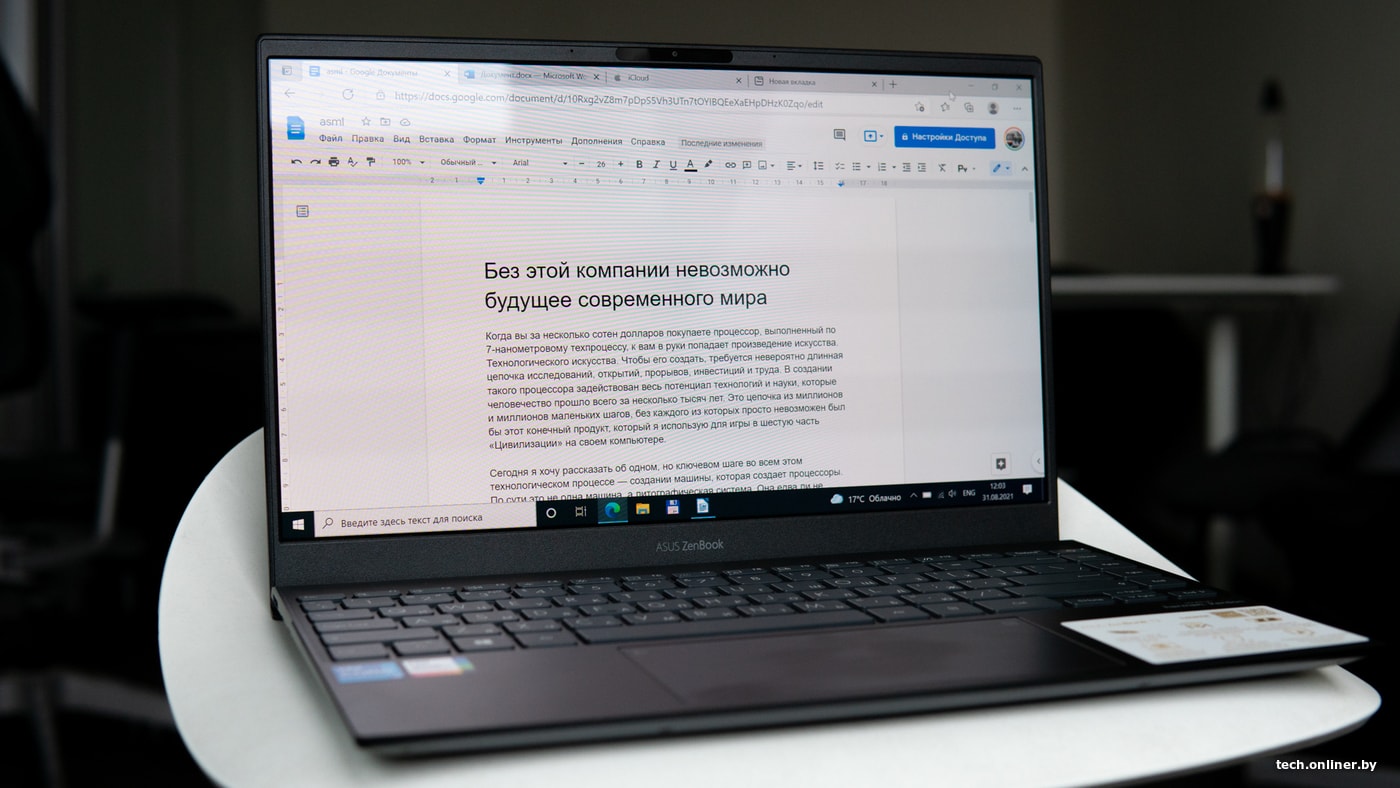
По сравнению с другими офисными пакетами Google Docs занимает, пожалуй, последнее место в плане мощности. Однако он очень прост в использовании для простых задач по редактированию. Это связано с его ориентированностью на онлайн-режим работы.
Интерфейс Google Docs чист и минималистичен, менюшки довольно скупы в сравнении с конкурентами, есть нюансы с интеграцией фотографий, а производительность при работе с по-настоящему объемными документами (на пару тысяч страниц) оставляет желать лучшего. Мобильные приложения, скорее всего, сгодятся только для внесения в текст мелких правок, не больше.
LibreOffice Writer
Пожалуй, самой равноценной заменой набору Office от Microsoft выступает LibreOffice. Проект кросс-платформенный, распространяется свободно, у него открытый исходный код, а работа обеспечивается за счет пожертвований через некоммерческий фонд The Document Foundation.
У LibreOffice есть три важнейших для офисного работника компонента: текстовый (Writer) и табличный (Calc) редакторы, а также программа для подготовки и просмотра презентаций (Impress). Помимо этого, есть инструмент для работы с векторной графикой, базами данных и математическими формулами. Все это в качестве программ можно запустить на Windows, macOS и Linux. Хороший набор для бесплатного пакета.
Веб-приложений нет, как и возможности работать над одним документом с коллегами в онлайне. И это значительный минус. К этому стоит прибавить громоздкий интерфейс и порой нестабильную производительность.

Это связано с тем, что LibreOffice является наследником древних опенсорсных документов, которые всегда старались быть похожими на Microsoft Office. Но если Microsoft со временем радикально упрощала и перерабатывала интерфейс своих программ, то LibreOffice таким похвастаться не может. В этом проблема проектов, которые развиваются при содействии энтузиастов и на открытом исходном коде.
LibreOffice поддерживает практически любой формат документов за последние три десятилетия, так что можно назвать преимуществом возможность открытия документов, созданных в доисторические цифровые времена в устаревших текстовых редакторах.
Apple iWork
Чтобы воспользоваться редактором документов, таблиц и презентаций от Apple, необязательно быть владельцем «яблочного» устройства. Достаточно зарегистрировать Apple ID и войти на сайт iCloud, где вам станут доступны несколько веб-приложений от Apple — в их числе Pages (для текстовых документов), Numbers (для таблиц) и Keynote (для презентаций). В таком режиме вам будет доступны 5 ГБ бесплатного хранилища для документов, которое можно расширить за дополнительную плату. Если же у вас есть устройство на macOS, то эти программы можно установить на него.
Основная проблема в работе с Pages и другими инструментами iWork заключается в том, что по умолчанию они используют проприетарные форматы файлов. Документы Pages не открываются больше ни в одном другом приложении, кроме самого Pages или его онлайн-версии. Впрочем, документы можно экспортировать в форматы Word, RTF или PDF.

Впрочем, у облачных версий iWork есть функция совместной работы. Так что редактировать можно документы совместно с коллегами прямо в вебе. Как и в Google Docs, можно отслеживать все редакции документов и изменения, внесенные разными участниками.
Тем не менее ограниченный набор функций в Pages и отсутствие совместимости за пределами экосистемы Apple делают этот офисный пакет достаточно сомнительным выбором для массового пользователя.

Apache’s OpenOffice
Если вы невзлюбили Microsoft Word за изобретение ленты, то Apache’s OpenOffice может вернуть вам ваш 2007-й. Именно в Office 2007 Microsoft отказалась от старого принципа организации меню. OpenOffice Writer возвращает эти ностальгические чувства, снабжает их регулярными обновлениями и исправлениями дыр в безопасности.
У этого редактора собственный формат файлов, однако он умеет работать с .doc и .docx, поддерживает правильное их форматирование при импорте. Во многом он схож с LibreOffice Writer, так как является ответвлением той же инициативы с открытым исходным кодом.

Однако этот редактор не обладает встроенной облачной поддержкой и не предполагает совместного использования документов через сеть. И это его главный минус по сравнению со всеми остальными представленными в сравнении редакторами. Все, что есть, — это синхронизация с облачными сервисами Google Drive, Apple iCloud и Microsoft OneDrive.
Microsoft Office Word Online
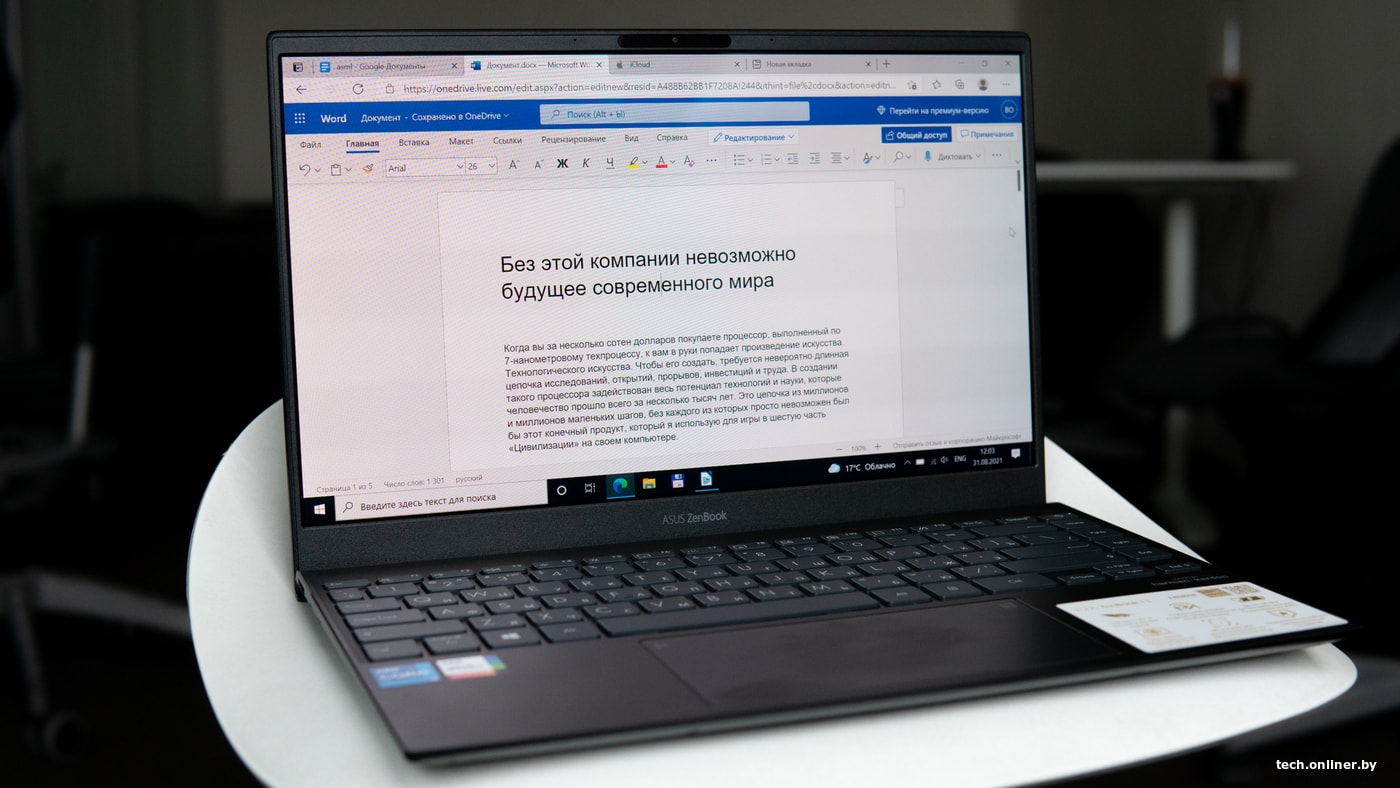
Не стоит забывать и о том, что сама Microsoft позволяет использовать часть своих офисных программ в качестве веб-приложений. Как в случае с Google Docs, Word Online представляет упрощенную облачную версию Word. Многие продвинутые функции, которые есть в локальной копии Word, в веб-версии отсутствуют. Однако документы в онлайн-версии сохраняются в OneDrive, есть возможность совместной работы в режиме реального времени.
Немаловажный плюс заключается в том, что отформатированные в Word Online текстовые документы лучше сохраняют свои особенности при переносе в локальный редактор.
WPS Office Writer
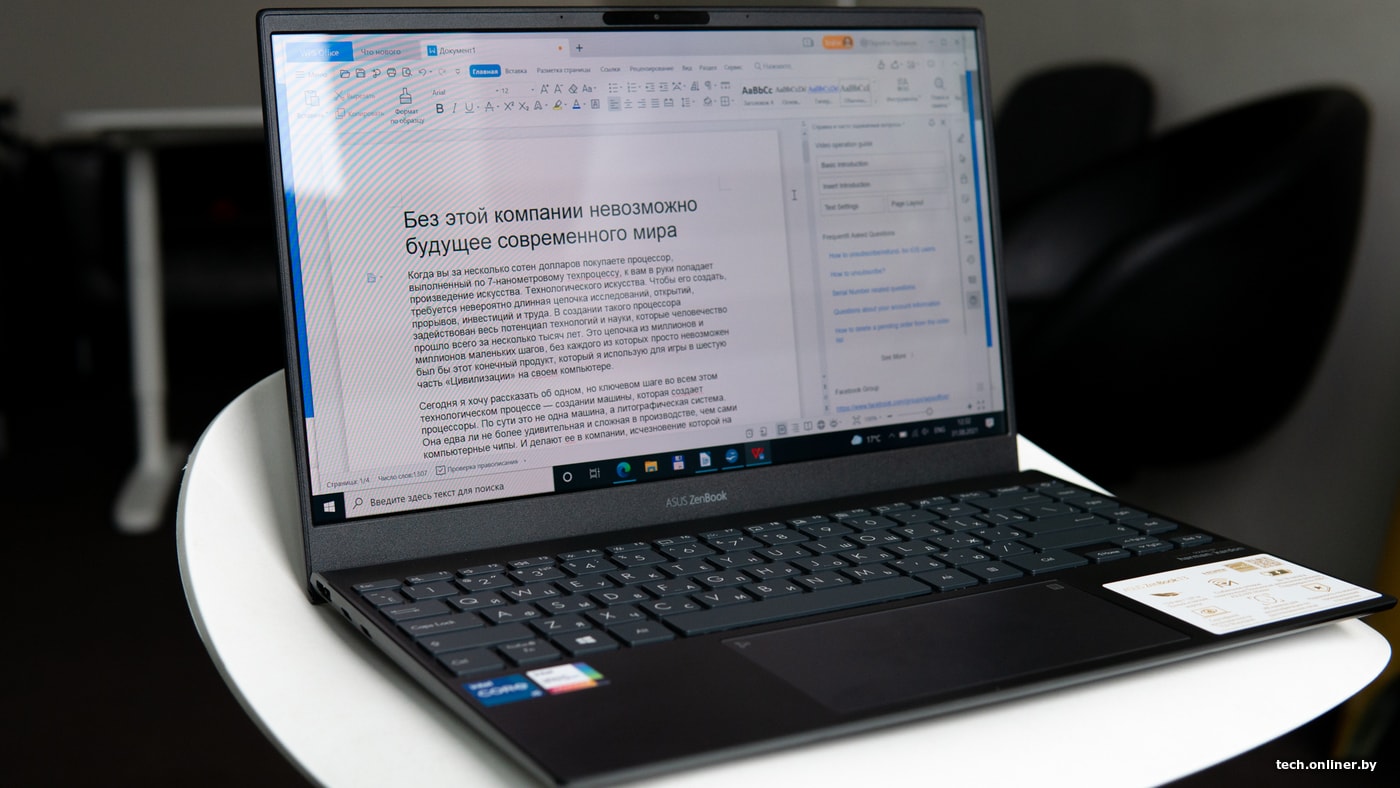
Еще один наследник идей Microsoft — WPS Office Writer. Сделан он в Китае как альтернатива пакету от западной компании. Он умеет делать большинство того, что есть в первоисточнике. Присутствует даже встроенная облачная поддержка, что упрощает хранение документов в интернете. Правда, варианта совместной работы над текстом не хватает.
С учетом того, что функционал WPS Office Writer оказывается шире, чем у редакторов с открытым исходным кодом, это может быть именно то, что вы искали. С учетом того, что платить за продукт не надо.
Правда, есть у этого пакета одна особенность — не самая приятная, но распространенная в эпоху бесплатных приложений: реклама. Она появляется, когда вы хотите выполнить определенные действия: например, отправить документ на печать или вывести его в PDF-формате. Десятисекундная реклама на полчаса разблокирует функцию. Неприятно, но терпимо.
Когда-то единственным способом получить продвинутый текстовый редактор к себе на компьютер были развалы пиратского софта в ларьках и на рынках. Цифровизация сделала многие редакторы облачными приложениями в вебе, усилила конкуренцию на этом рынке и предоставила нам много интересных альтернатив на любой вкус и кошелек.
Новый ноутбук ZenBook 13 OLED стал еще более тонким (13,9 мм) и легким (1,14 кг), а значит и еще более мобильным, при этом он предлагает передовой дисплей с великолепным качеством изображения и полноценный комплект интерфейсов, включающий HDMI, Thunderbolt 4 (USB-C), USB-A и microSD. Обладая высокопроизводительной конфигурацией, ZenBook 13 OLED представляет собой идеальный выбор для всех, кто постоянно находится в движении.
Спецпроект подготовлен при поддержке ООО «ДельтаСтрим», УНП 192492702.
Наш канал в Telegram. Присоединяйтесь!
Есть о чем рассказать? Пишите в наш телеграм-бот. Это анонимно и быстро