OCCT 4.5.1
Рядовые пользователи ОС Windows довольно часто сталкиваются с проблемами появления так называемых экранов смерти или любых других сбоев на ПК. Чаще всего причина тому не программная, а аппаратная. Неполадки могут возникать вследствие перегрузок, перегревов или несоответствия комплектующих между собой.
Для выявления проблем такого рода использовать нужно специальное программное обеспечение. Хороший пример такой программы — OCCT – профессиональный инструмент диагностики и тестирования системы.
Главное окно
Программа OCCT по праву считается одним из лучших инструментов по тестированию системы на предмет сбоев по аппаратной части. Для этого в ней предусмотрен ряд отдельных тестов, которые затрагивают не только центральный процессор, но и подсистему памяти, а также графический видеоадаптер и его память.

Снабжен программный продукт и хорошим функционалом по мониторингу. Для этого используется очень сложная система, задача которой – регистрировать все возникающие в ходе тестирования неполадки.
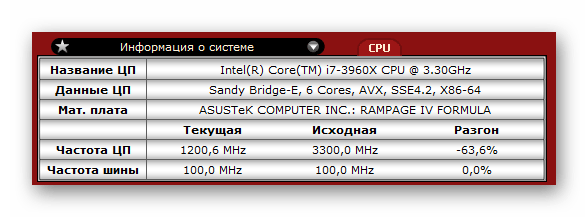
Информация о системе
В нижней части главного окна программы можно наблюдать раздел информации по части системных комплектующих. Тут отражена информация касательно модели центрального процессора и материнской платы. Можно отследить текущую частоту процессора и его стандартные частоты. Имеется колонка разгона, где в процентном соотношении можно видеть прирост по частоте ЦП, если пользователь намерен разогнать его.
Раздел помощи
Предусмотрен в программе OCCT и небольшой, но крайне полезный для неопытных пользователей раздел помощи. Этот раздел, как и сама программа, довольно качественно переведен на русский язык, а наведя курсор мыши на любую из настроек теста, можно в окне помощи узнать более подробно, для чего та или иная функция предназначена.

Окно мониторинга
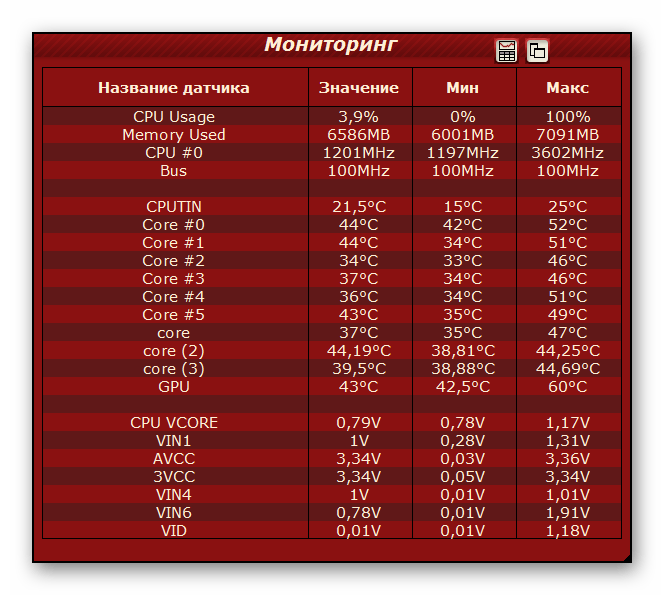
OCCT позволяет вести статистику работы системы и в реальном времени. На экране мониторинга можно видеть показатели температур ЦП, потребление комплектующими ПК напряжения и показатели по вольтажу в общем, что позволяет выявить неисправности в работе блока питания. Еще можно наблюдать за изменениями по скорости работы вентиляторов на кулере процессора и за другими показателями.

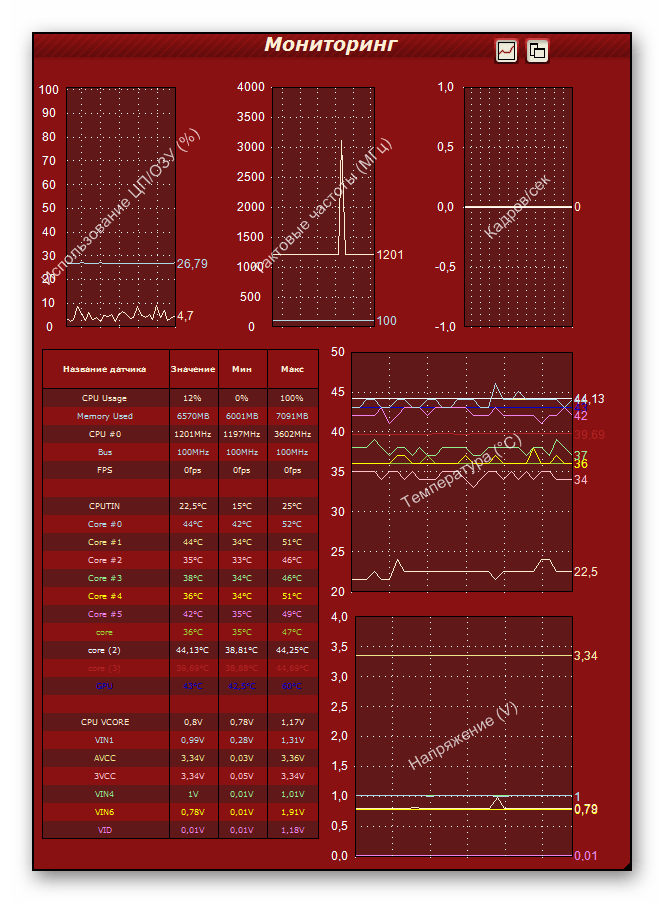
Окон мониторинга предусмотрено в программе довольно много. Они все отображают примерно одинаковую информацию о работе системы, однако выводят ее в разном виде. Если пользователю, к примеру, неудобен вывод данных на экран в графическом представлении, он всегда может переключиться на обычное, текстовое их представление.
Окно мониторинга также может изменяться в зависимости от выбранного типа тестирования системы. Если выбран тест процессора, то на переднем плане в системе беспрерывного мониторинга можно наблюдать только окно использования ЦП/ОЗУ, а также изменения тактовых частот процессора. А если же пользователь выберет тестирование графической карты, то окно мониторинга будет автоматически дополнено еще и графиком частоты смены кадров в секунду, что потребуется в ходе процедуры.
Настройки мониторинга
Перед началом проведения трудоемких тестов системных комплектующих не будет лишним заглянуть в настройки самого теста и выставить определенные ограничения.
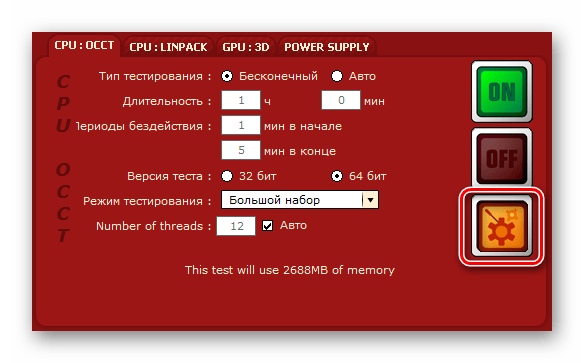
Особенно важно проведение такой манипуляции в том случае, если пользователь до этого предпринимал шаги по разгону ЦП или же видеокарты. Сами тесты нагружают комплектующие по максимуму, а с разогнанной слишком сильно видеокартой может не справляться система охлаждения. Это приведет к перегреву видеокарты, и если не установить разумные пределы по ее температуре, то излишний перегрев до 90% и выше может пагубно повлиять на ее будущую работоспособность. Таким же способом можно выставлять температурные пределы и для ядер процессора.


Тестирование CPU
Данные тесты направлены на проверку корректности работы CPU в самых стрессовых для него ситуациях. Между собой они имеют незначительные отличия, и лучше проходить оба теста, чтобы увеличить вероятность нахождения ошибок в работе процессора.
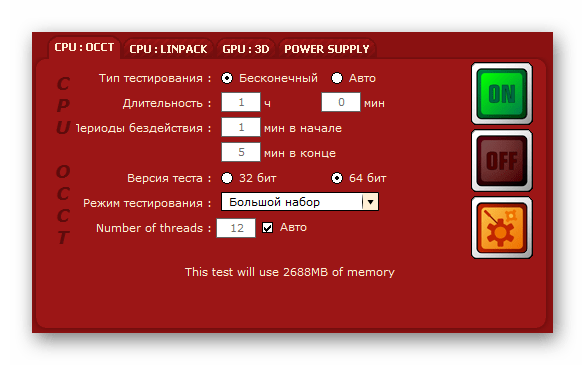
Можно выбрать тип тестирования. Всего их два. Бесконечное тестирование под собой подразумевает проведение проверки до тех пор, пока не будет выявлена ошибка в работе CPU. Если же найти ее не удастся, то тест закончит свою работу по истечении часа. В автоматическом режиме можно самостоятельно указывать длительность процесса, а также изменять периоды, когда система будет бездействовать — это позволит отследить изменение температур CPU в режиме простоя и максимальной нагрузки.

Можно указать и версию теста — на выбор 32-битная или же 64-битная. Выбор версии должен соответствовать установленной на ПК разрядности операционной системы. Есть возможность изменять режим тестирования, а в бенчмарке CPU:Linpack можно указать в процентном соотношении количество используемой оперативной памяти.
Тестирование видеокарты
Тест GPU:3D направлен на проверку корректности работы GPU в максимально стрессовых условиях. Кроме стандартных настроек по продолжительности тестирования, для пользователя доступен выбор версии DirectX, которая может быть одиннадцатой или же девятой. DirectX9 лучше использовать для слабых или же тех видеокарт, что вовсе не имеют поддержки более новой версии DirectX11.
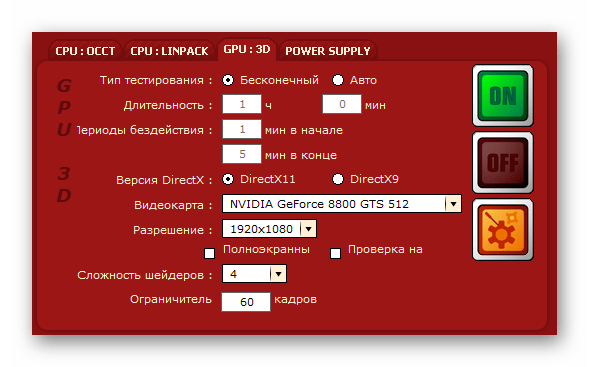
Имеется возможность выбора определенной видеокарты, если у пользователя их несколько, и разрешения проводимого теста, по умолчанию которое равно разрешению экрана монитора. Можно установить ограничение по частоте кадров, изменение которых в ходе работы будет видно в соседнем окне мониторинга. Еще следует выбрать сложность шейдеров, что позволит несколько ослабить или же увеличить нагрузку на видеокарту.
Комбинированный тест
Power Supply является некой комбинацией всех предыдущих тестов, и позволят как следует проверить подсистему питания ПК. Тестирование позволяет понять, насколько пригоден в работе блок питания при максимальной нагрузке системы. Можно также определить, насколько возрастает потребление электропитания, скажем, процессора, когда его тактовая частота увеличивается в насколько раз.
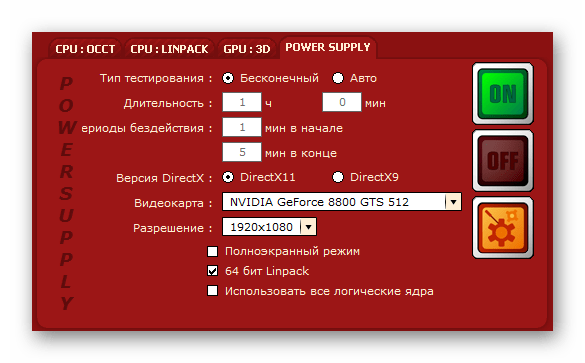
С помощью Power Supply можно понять, насколько мощный блок питания необходим. Этим вопросом задаются многие пользователи, что самостоятельно собирают свои компьютеры и не знают точно, хватит ли им блока питания на 500w или же нужно брать более мощный, например, на 750w.
Результаты тестирования
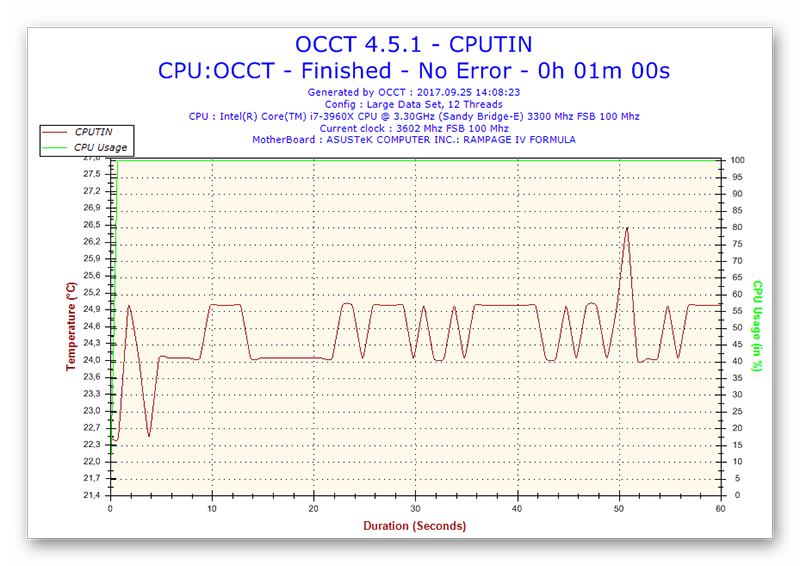
После окончания работы одного из тестов программа автоматически откроет в окне проводника Windows папку с результатами в виде графиков. На каждом графике можно увидеть, были ли обнаружены ошибки или нет.
Достоинства
- Наличие русского языка;
- Интуитивно понятный и неперегруженный интерфейс;
- Большое количество тестов системы;
- Широкие возможности мониторинга;
- Возможность выявления критических ошибок в работе ПК.
Недостатки
- Отсутствие по умолчанию выставленных ограничений по нагрузке БП.
Программа проверки стабильности системы OCCT, является превосходным продуктом, прекрасно выполняющим свою задачу. Очень хорошо, что при своей бесплатности программа все еще активно развивается и становится более дружелюбной для обычного пользователя. Однако работать с ней нужно с осторожностью. Разработчики OCCT настоятельно не рекомендуют использовать программу для проведения тестирования на ноутбуках.
OCCT — что это за программа и нужна ли она?

Привет друзья! Продолжаем разбираться с неизвестными вещами в компьютерном мире. В этот раз мы попытаемся узнать инфу о программе OCCT. Я попробую выяснить максимум полезной информации и напишу все простыми словами.
OCCT — что это такое?
Бесплатная программа для проверки и тестирования процессора, видеокарты и другого железа.
Вообще полное название — OCCT Perestroika.
Может протестировать материнскую плату и даже блок питания.
Виды тестов в OCCT
- OCCT — собственный тест для нагрузки процессора. Не такой тяжелый как Linpack, но намного эффективнее, если нужно проверить стабильность процессора.
- Linpack — фирменный тест от Intel для нагрузки процессора. Тяжелый, поддерживает поиск ошибок.
- 3D — собственный тест для нагрузки видеокарты. По умолчанию включен поиск ошибок.
- Memtest — тест проверки памяти, но не оперативной, а именно памяти видеокарты. Может найти неисправные биты в микросхемах памяти, но при этом может не найти проблем, которые вызваны разгоном.
- Power — максимальная нагрузка на процессор и видеокарту, но при этом еще тестируется блок питания в том плане, сможет ли он потянуть данную максимальную нагрузку.
В принципе все неплохо. OCCT — просто прога для тестирования железа ПК или ноутбука. Но лично я предпочитаю тестировать при помощи AIDA64, может привык, не знаю, но там тесты тоже отличные и нагрузка немаленькая (можно протестировать проц, видеокарту, жесткий диск, память).
PS: вообще чтобы узнать описание теста OCCT, достаточно навести мышку на иконку теста.
OCCT — внешний вид
Программа оказывается не устанавливается, я запустил установщик OCCT6.1.0.exe и сразу открылась прога. Устанавливать не нужно было, получается портативная. Вот какое показалось окно:

Справа отображается информация о железе — какой процессор, какие чипсеты установлены, сколько оперативной памяти:
 Все хорошо, оформление неплохое, а вот инфы маловато. Например взять процессор — можно ведь указать какой степпинг, сколько кэша, какие инструкции проц поддерживает.. все это можно было бы отобразить в OCCT, а так, при необходимости — эту инфу нужно будет смотреть например в CPU-Z. И да, есть еще разделы Напряжение (показывает разные типы напряжения) и Частота (можно посмотреть текущую частоту каждого ядра).
Слева отображается уровень загрузки процессора, видеокарты, сколько используется оперативки. Ну и самое главное — тут можно запустить тест, при выборе теста сразу под ним будут настройки данных, число потоков, набор инструкций:
 То есть можно настроить тест, учитывая и возраст процессор. Например старые процессоры могут не поддерживать инструкции AVX2. А чтобы запустить тест, то в самом низу есть длинная кнопка старта.
Но чтобы тест был не бесконечный, а например пять минут, то сначала нужно нажать на эту кнопку:

А потом указать значение 5 в поле Тест будет продолжаться:
 В принципе 5 минут уже будет достаточно чтобы сделать базовый вывод о состоянии железа. А вообще чтобы серьезно оценить, то тестируют сутки или даже больше. Если столько времени все стабильно и без единой ошибки — значит железо в хорошем состоянии.
Но что делать, если во время тестирования температура поднялась слишком высоко? Ведь при высокой температуре проводить тест — опасно. Для этого в OCCT есть настройка для такой защиты — можно указать максимальную температуру, после которой программа остановит любой активный тест. Для этого нажимаем на ключик в правом верхнем углу:

И в маленьком окошке ставим галочку и указываем при какой температуре нужно чтобы тест остановился:
 90 градусов в принципе оптимальное значение, если тест не очень длительным будет. Просто тест, который нагружает максимально железо, температура которого под 90 и если этот тестирование длится часами то это для железа не очень хорошо, хотя с другой стороны является действительно испытанием.
Также OCCT позволяет создать скриншот программы, для этого достаточно нажать данную кнопку в правом верхнем углу:
 После нажатия будет предложено сохранить скриншот.
Как пользоваться OCCT Perestroika
Для профессионального тестирования системы можно использовать программу OCCT Perestroika. Она позволяет комплексно или отдельно тестировать процессор, графическое ядро, видеопамять, системы питания. Имеет встроенные средства мониторинга. Можно пользоваться полностью бесплатной или платной версиями.
Эта статья расскажет, как пользоваться программой OCCT V5.5.3. В таблице ознакомьтесь с доступными тестами в программе. Если же они Вам подходят, пользуйтесь. К явному преимуществу стоит отнести не только удобный пользовательский интерфейс, но и возможности которые заменяют сразу несколько сторонних приложений.
Возможности программы OCCT
В новом обновлении OCCT версии 5 изменился интерфейс в лучшую сторону. Всё размещено по разделам: Нагрузка на систему, Расписание теста, Настройки теста и Мониторинг и системная информация. Для тестирования процессора и видеокарты нужно не только выбрать определённый тест, но и внимательно следить за рабочими температурами.
| Тест | Описание |
| OCCT | Собственный тест для нагрузки процессора. Менее тяжёлый, чем Linpack, но гораздо эффективнее при поиске проблем со стабильностью. |
| Linpack | Тест разработан непосредственно Intel для нагрузки процессоров. Тяжёлый с возможностью поиска ошибок. |
| 3D | Собственный тест для нагрузки графических карт. По умолчанию включён режим поиска ошибок, из-за чего бублик статичен. |
| Memtest | Тест для проверки памяти Вашей графической карты. Он очень хорошо и быстро находит неисправные биты в микросхемах памяти, но не обнаруживает быстрых ошибок, вызванных разгоном. |
| Power | Тест создаёт максимальную нагрузку на процессор и графическую карту, дополнительно тестируя Ваш блок питания и материнскую плату |
Стресс тест процессора OCCT
Нужно запустить программу от имени администратора Windows 10. На примере тестирования процессора покажем процесс использования программы OCCT V5.5.3. Непосредственно в окне программы
Выберите Настройка теста > OCCT и нажмите кнопку Запустить тест. Все доступные параметры теста: Режим тестирования, Число потоков и Набор инструкций оставляем по умолчанию в авторежиме.

Теперь обязательно в Мониторинге и системной информации переходим в раздел Температуры. Параллельно можете запустить и другие программы для просмотра температуры процессора в Windows 10.
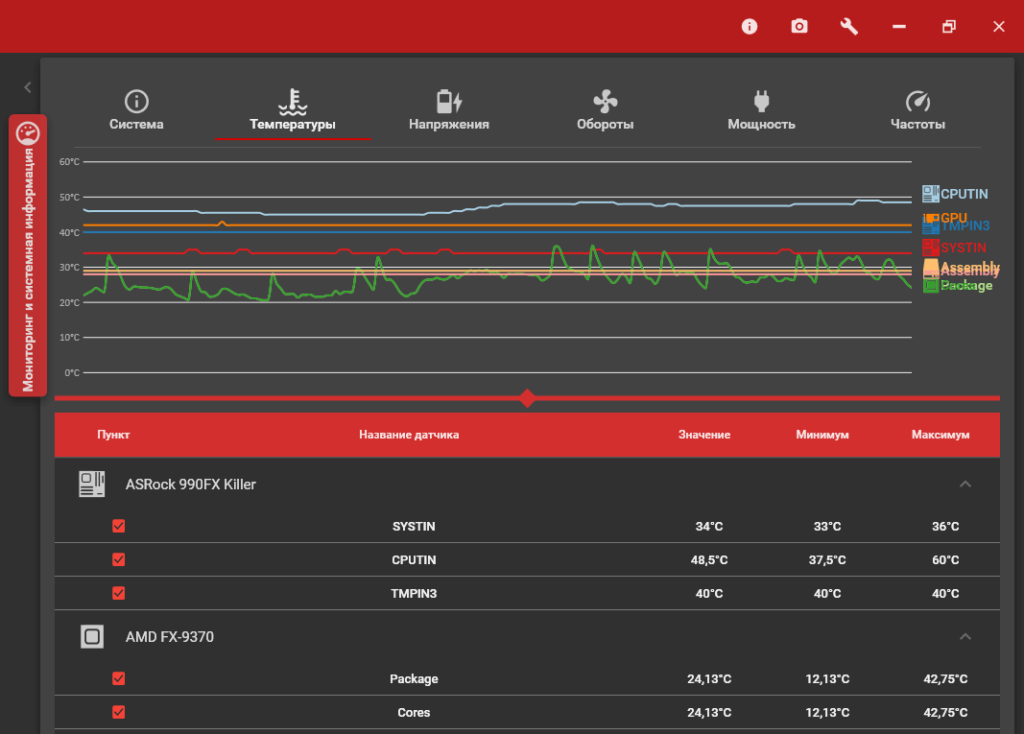
Смотрите, чтобы температура процессора и других комплектующих не доходила до критической. Если наблюдается перегрев, не стоит рисковать, сразу же отключайте стресс тест. Это значит Вам срочно нужно принимать меры по обслуживанию Вашего компьютера. Когда ПК используется много лет без обслуживания, могут возникнуть проблемы с температурой:
- Обязательно почистите компьютер от пыли (при необходимости замените термопасту).
- Задумайтесь о замене системы охлаждения или, возможно, настройки продува корпуса.
- Снижение максимальной частоты процессора, отключение Turbo Boost или физических ядер.
Не забудьте остановить стресс тест, когда он уже не нужен. Теперь можете перейти к тестированию графической карты. Здесь есть встроенный бенчмарк, но можете воспользоваться и программой FurMark. Хотя как показывает опыт, которая содержит много различных возможностей больше нравится пользователям.
Общие вопросы по OCCT
Как для теста настроить OCCT? Она хороша тем, что не нуждается настройки перед тестированием. Достаточно запустить программу с правами администратора. Можно в настройках программы указать критическую температуру. При достижении этого значения тестирование будет автоматически прекращено.
Сколько нужно проводить стресс тест? Всё зависит от конкретной модели процессора или видеокарты. Хотя это время плюс минус одинаковое. Проводите тестирование пока график температуры не выровняется. Это напрямую показывает состояние тестируемых комплектующих и насколько справляется система охлаждения.
Какая температура считается нормальной? В случае с процессорами всё тоже довольно своеобразно. В зависимости от конкретной модели. Процессоры не смогут долго работать с температурой 100 градусов. Как было со стоковым кулером процессора Ryzen 5 2600X. В стресс тесте температура могла перевалить сотку, пришлось срочно менять охлаждение.
В процессе сборки компьютера просто необходимо правильно настроить циркуляцию воздуха в корпусе. Это может снизить температуру комплектующих более чем на 10 градусов. За советами можете обращаться в комментариях или соц. сетях.
Стресс тестирование в первую очередь показывает насколько была правильно подобрана конфигурация комплектующих компьютера. Если же проводится тестирование уже используемых комплектующих, можно оценить их состояние.