Как записать звук на компьютере (с микрофона или тот, что слышен в колонках)
 Всем доброго времени!
Иногда возникает, казалось бы, достаточно простая задача: записать звук, который слышно из наушников/колонок (или тот, который вы сами просто наговорите в микрофон).
Ну, например, услышали вы какую-то интересную онлайн-передачу, вам нужно записать аудио-урок для подчиненных или говорите с дальними родственниками и хотите поделиться записью с близкими. Но по закону подлости, с самыми простыми задачами, вроде этой, можно просидеть не один час, пока добьешься оптимального качества .
Собственно, в этой статье хочу показать пару примеров, как и чем можно записать звук на ПК. Думаю, заметка может быть весьма полезной для всех начинающих аудио-редакторов.
👉 Кстати!
Если вы хотите записывать телефонные разговоры, то рекомендую ознакомиться с этой заметкой

Как и чем записать звук
Сначала проверьте работоспособность микрофона
Если вы собираетесь вести запись с микрофона — проверьте в первую очередь его работоспособность. Для этого нажмите сочетание Win+R, и в окне «Выполнить» используйте команду mmsys.cpl (см. пример ниже).
👉 В помощь!
Что делать, если значок звука пропал (его нет в трее рядом с часами).
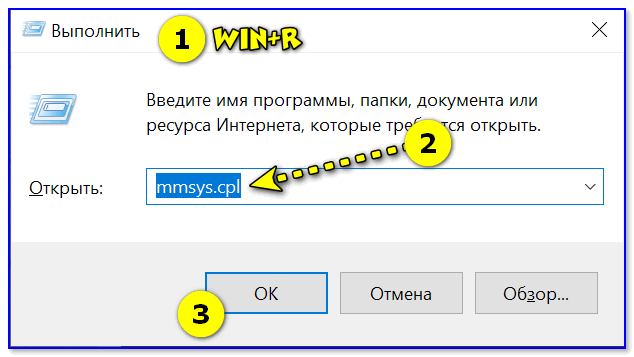
Win+R — mmsys.cpl — настройки звука
Далее откройте вкладку «Запись» и укажите рабочий микрофон.
Важно! Если у вас в этой вкладке несколько устройств, то при неправильно выбранном микрофоне — вы не сможете сделать звукозапись (вас просто не будет слышно).
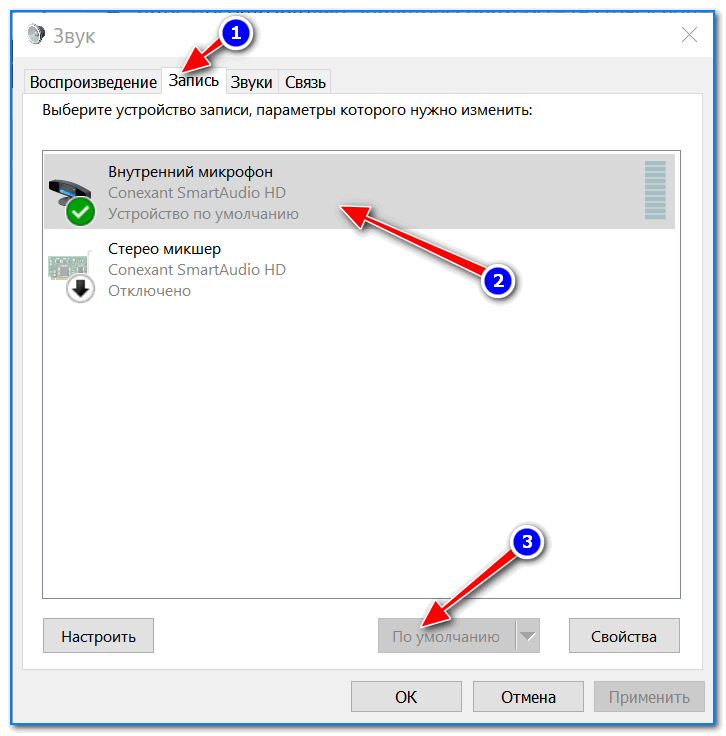
Выбираем устройство по умолчанию
Для правильного выбора — обратите внимание на ползунки справа (напротив каждого устройства). Если вы скажете что-нибудь в микрофон — вы увидите, как они позеленеют (в зависимости от громкости). См. пример ниже.

Кстати, обратите также внимание на то, что у современных ноутбуков есть встроенный микрофон: обычно расположен рядом с веб камерой, над экраном. См. пример на фото ниже.
Просто многие пользователи подключают к ноутбуку внешний микрофон, а выбирают в качестве используемого по умолчанию встроенный микрофон.
В результате их очень плохо слышно, т.к. говорят они не в тот микрофон (сумбурно объяснил, но думаю суть понятна. ).
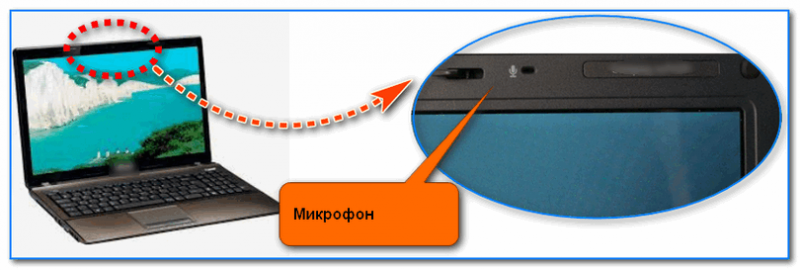
Где обычно располагается микрофон на ноутбуке
👉 В помощь!
Подключение и настройка внешнего микрофона в Windows — см. инструкцию для начинающих
Встроенное приложение в Windows: звукозапись (или запись голоса)
В ОС Windows уже встроено очень простое приложение для записи звука с микрофона. В Windows 7 оно называется «Звукозапись» (см. скрин ниже), в Windows 10 — «Запись голоса» (его проще запустить через поиск, см. пример ниже).
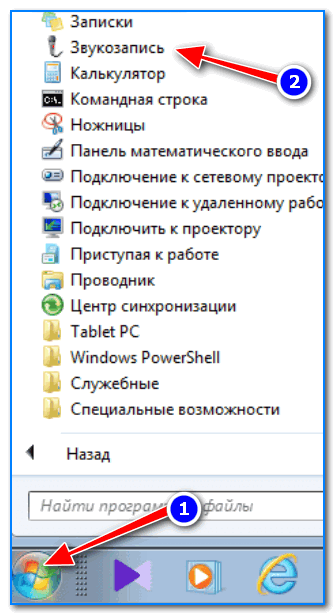
Звукозапись в Windows 7
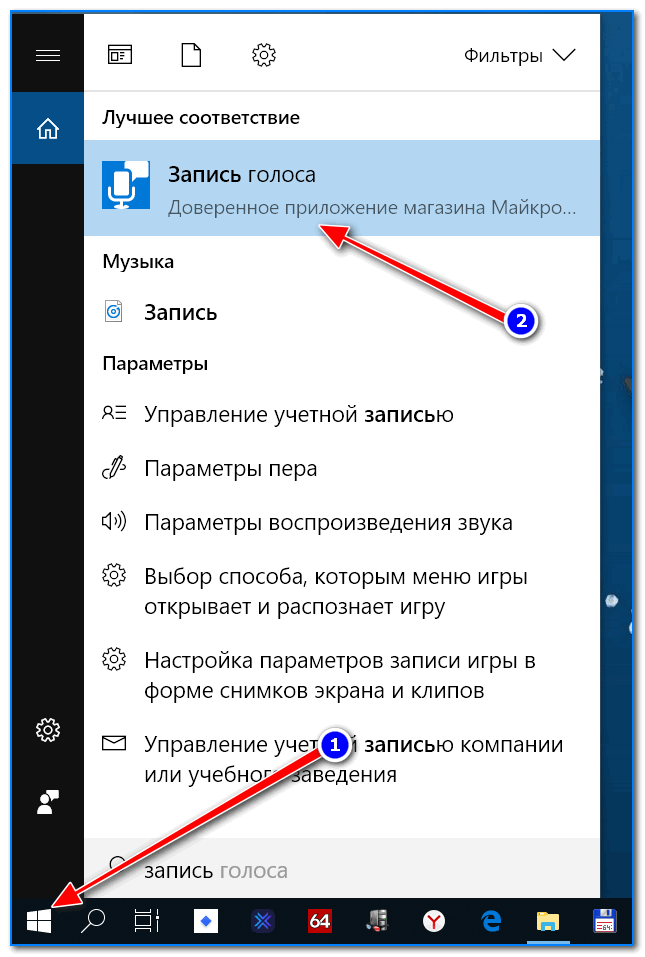
Запись голоса (Windows 10)
В своем примере ниже покажу программу «Запись голоса» . После запуска программы — вам достаточно нажать только одну кнопку «Запись» (либо сочетание кнопок Ctrl+R).
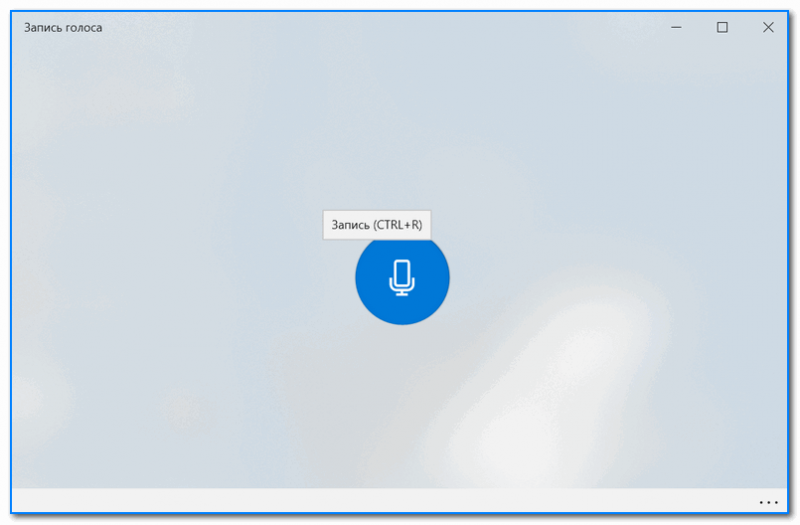
Главное окно (запись голоса)
Далее вы сможете наблюдать за процессом записи: обратите внимание, что круг возле кнопки «Остановить запись» будет показывать активность микрофона (чем громче звук — тем больше в диаметре круг, см. скрин ниже).
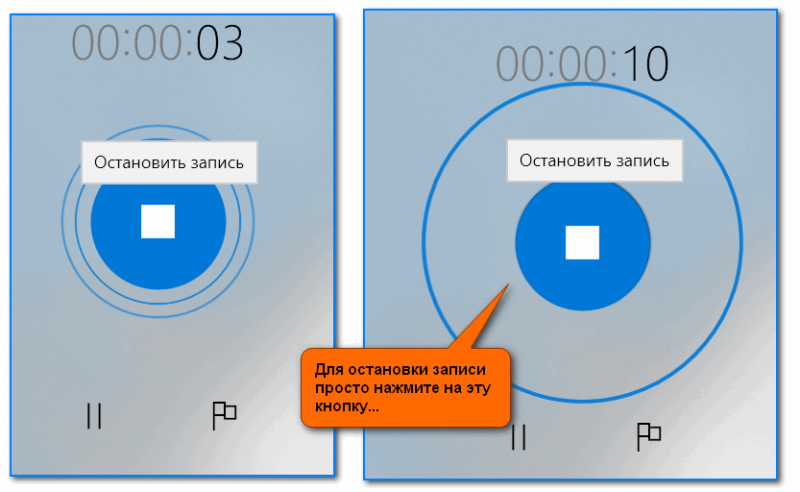
После остановки записи, она отобразиться в меню слева. Ее можно прослушать, отрезать от нее ненужные фрагменты, переименовать, поделиться с кем-нибудь и пр. В общем-то, все самое необходимое для неискушенного пользователя.
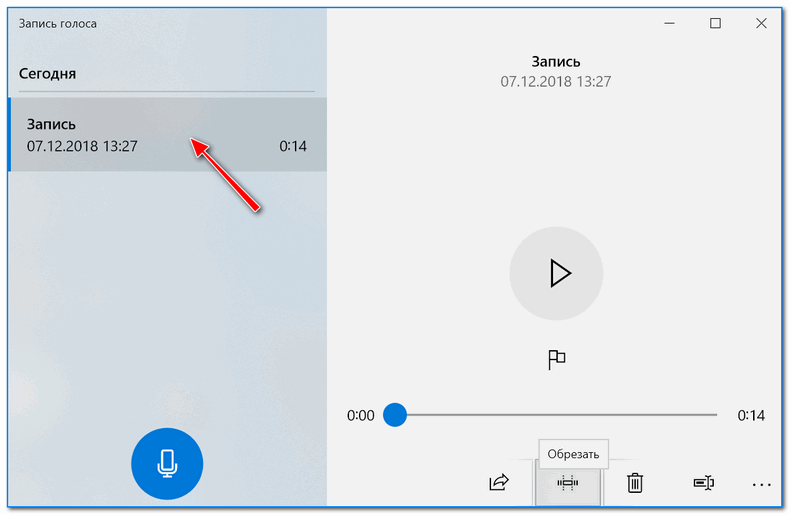
Если возможностей стандартной программы в Windows вам недостаточно, рекомендую обратить внимание на специализированные программы (о паре из них расскажу ниже).
Audio Master (Аудио Мастер)
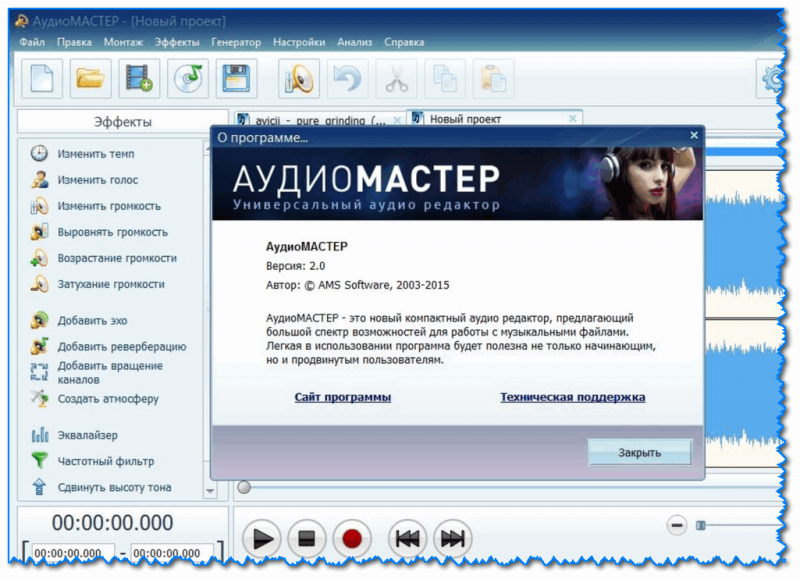
Аудио Мастер — главное окно программы / Кликабельно
Многофункциональная программа для работы с аудио. Позволяет не только полноценно редактировать аудио файлы, но и записывать речь с микрофона (или любой звук с колонок/наушников, например), извлекать музыку с аудио-CD дисков, создавать рингтоны для смартфонов, различные эффекты и пр.
- программа позволяет захватывать звук с различных аудио-устройств: микрофона, звуковой карты, ТВ-тюнера и пр. (причем, захваченные части можно в последствии объединить). Аудио дорожку можно будет сохранить в форматы OGG, MP3, или WAV;
- можно конвертировать музыку с аудио дисков (также в форматы OGG, MP3, или WAV). Причем, в процессе захвата можно отредактировать любой из треков: например, отрезать от него лишнюю часть;
- возможность извлечь звук из видеофайла (например, многие «достают» свои любимые песни, мелодии и фразы и ставят их к себе на телефон);
- программа позволяет работать со всеми популярными аудио-форматами: MP3, WAV, WMA, OGG, FLAC, M4R и др.;
- возможность обрезать файлы и соединять несколько аудио-дрожек в одну;
- есть возможность накладывать десятки различных эффектов (например, можно добавить эхо, попытаться изменить свой голос и пр.);
- интуитивно просто интерфейс: для выполнения нужной задачи, достаточно выбрать ее из левого меню (см. скрин выше);
- поддержка русского языка, и популярных ОС Windows 7, 8 ,10 (32/64 bits).
Что касается процесса начала записи — то сразу после установки и запуска приложения, просто выберите в окне вариант «Записать звук с микрофона» .
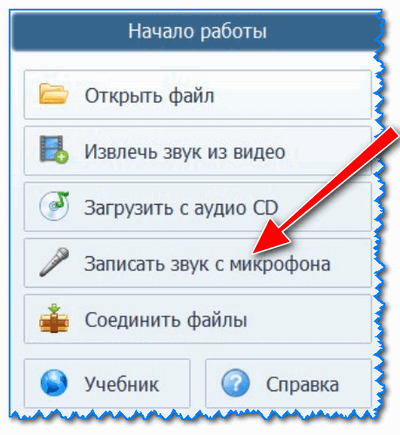
Запись звука с микрофона
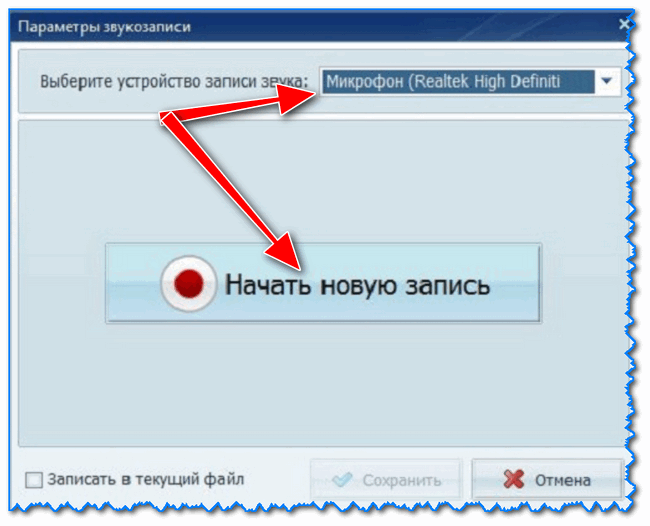
После укажите устройство записи (Микрофон, см. скрин ниже), и начните запись. В общем-то, достаточно просто!
Audacity
Сайт разработчика: https://www.audacityteam.org/
Загрузить можно с Source Forge
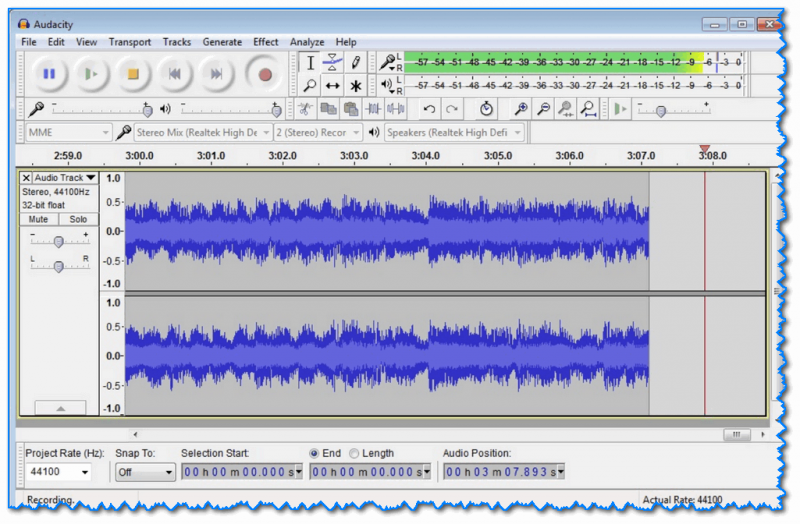
Audacity — главное окно программы / Кликабельно
Бесплатная программа с открытым исходным кодом, позволяющая редактировать аудио-файлы. Также с ее помощью можно записать звук как с микрофона, так и с любого другого источника звука. Работает в ОС Windows, Mac OS X, GNU/Linux и др.
Отмечу, что по сравнению с предыдущим ПО, это несколько сложнее в освоении, т.к. здесь гораздо больше функций.
- Audacity может записать живой звук с микрофона или аудио-карты компьютера (можно сделать это параллельно);
- возможность обрезки, склеивания, копирования и удаления аудио-треков, добавленных в окно программы;
- возможность добавить на редактировку в программу любые ваши прошлые записи, музыкальные треки и пр.;
- поддерживает звук разной битности: 16-bit, 24-bit и 32-bit;
- программа поддерживает плагины (причем, эффекты, которые они создают, могут быть изменены вами с помощью редактирования обычного текстового файла!);
- любые ваши действия в программе могут быть отменены (причем, вы можете откатиться на любое количество шагов назад);
- большинство действий по редактированию трека могут осуществляться с помощью клавиатуры (а значит, со временем, привыкнув, вы сможете очень быстро редактировать файлы);
- режим просмотра спектрограммы частот (для визуального и простого восприятия).
Для справки : для записи звука, необходимо сначала установить уровень входного сигнала (см. скрин ниже, №1), затем выбрать устройство «Микрофон» (2), нажать кнопку записи (3).
Обратите внимание, как у вас начнет «играть» звуковая дорожка, в зависимости от громкости поступающего звука (4). Для остановки записи — нажмите кнопку «Стоп» (5).
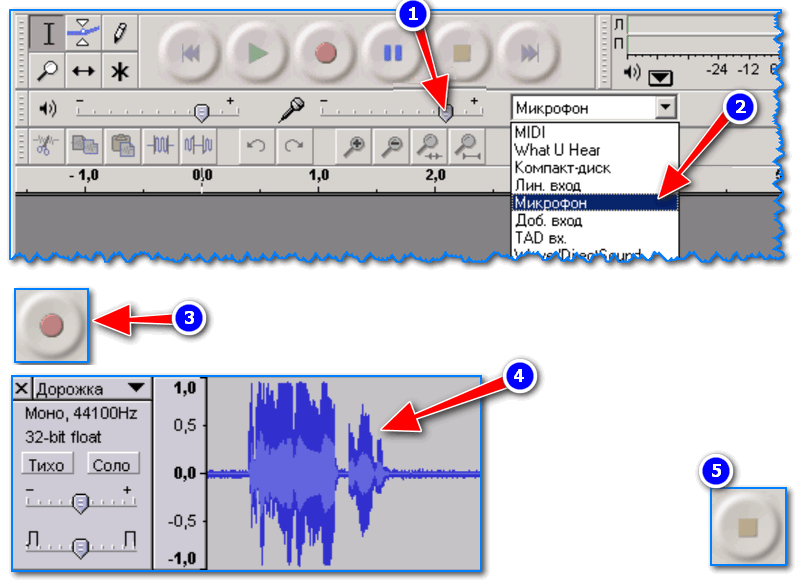
Инструкция по записи звука в Audacity
👉 Кстати!
Для тех, кто хочет записывать не только звук, но и видео с экрана — рекомендую вот эту заметку
17 программ для записи звука через микрофон – простые аудиоредакторы и виртуальные студии
 5.0 Оценок: 3 (Ваша: )
Если вы хотите записать озвучку для видео, создать аудиокнигу, исполнить кавер и сохранить свое пение на ноутбуке, ПК, планшете, на телефоне — понадобится гарнитура и программа с аудиозахватом. Предлагаем ознакомиться с тремя группами приложений для звукозаписи – для удобства мы поделили их на универсальные аудиоредакторы, простые аудио-рекордеры и профессиональные виртуальные студии. Эти программы для записи звука с микрофона помогут реализовать задачу в домашних условиях без привлечения дорогого оборудования.
Лучшие программы для записи и редактирования звука на ПК
В этом разделе собран ТОП-7 лучших программ для записи голоса и музыки универсального типа. С их помощью можно не только захватывать аудиопотоки в реальном времени, но и редактировать домашнюю звукозапись. Например: изменять голос, настраивать шумоподавление, накладывать дополнительные звуки. При этом интерфейс приложений довольно простой – новички смогут легко разобраться.
АудиоМАСТЕР
Программа для звукозаписи и обработки на русском языке АудиоМАСТЕР подходит для всех версий Windows, начиная с XP. Подключаете микрофон (подойдет обычная гарнитура или микрофон-стойка для ПК), создаете новый проект и нажимаете кнопку «Запись». Кроме этого источником сигнала аудио могут быть стереомикшер или смартфон с режимом микрофона. Среди доп.опций – сохранение треков с CD-диска и извлечение звука из видео.
Постобработка разрешает: изменить темп и громкость голоса, сделать возрастание или затухание силы звучания, наложить атмосферу. Встроенный эквалайзер упрощает регулировку басов, помогает выделить определенные частоты. Виртуальное оборудование позволяет создать эффект эхо.
- встроенный частотный фильтр;
- наложение реверберации;
- изменение частотного спектра;
- настраиваемые параметры экспорта;
- возможность применения эффектов только к выделенному фрагменту аудио;
- микширование и объединение голосовых записей;
- удаление ненужных частей.
- скачать программу для звукозаписи на русском языке можно бесплатно, но она имеет пробный период, после чего понадобится ключ.
WavePad
ВейвПад – удобное приложение от NCH, записывающее голос как диктофон. Впоследствии можно добавлять встроенные системные звуки, миксовать их, регулировать громкость, убирать шумы. Доступны все ключевые инструменты для качественной пост-обработки – нормализация силы звучания, компрессия, реверб, 20-полосный эквалайзер, эффекты возрастания/затухания громкости и т.д. Помимо записи, треки загружаются с CD или звуковой библиотеки ПК.
Скачать программу для записи звука на компьютере можно бесплатно на операционных систем Android, Mac, Windows. Производитель предлагает версию для домашнего и коммерческого использования. Последняя отличается расширенным функционалом, но стоит 35$.
- содержит более 100 звуковых эффектов;
- поддержка WAV и других форматов;
- отлично убирает шипение от дешевых микрофонов.
- официальный сайт для скачивания на английском языке;
- в бесплатной версии набор инструментов сильно ограничен;
- дорогая платная версия.
Audacity
Программа для записи голоса с микрофона и обработки предлагается с открытым кодом и бесплатно. Для старта необходимо нажать на иконку микрофона. Аудасити разбивает аудио на несколько дорожек, позволяя работать с разными каналами трека отдельно. Бесплатная программа для записи вокала на минусовку работает на Windows, Linux, macOS. Есть две темные и две светлые оболочки интерфейса на выбор, однако, что та, что другая не делают общий принцип работы в редакторе проще – новички быстро запутаются в многообразии элементов.
Помимо аудиозахвата базовые функции софта – соединение треков, обрезка и нарезка, извлечение звука из видео, применение простых эффектов. Изначально приложение поддерживает форматы AIFI, MP3, WAV. Остальные кодировщики устанавливаются в виде плагинов отдельно.
- программа для записи голоса и наложения на музыку полностью бесплатна;
- интуитивно понятные значки меню;
- можно расширять количество эффектов путем установки плагинов;
- совместима с большинством ОС.
- все обучающие видеоматериалы на английском;
- у новичков возникают сложности по установке плагинов.
MixPad
Еще одна программа для записи аудио с компьютера от компании NCH. Главная фишка MixPad — разделение голоса или любого звука на 5 дорожек, чтобы модифицировать отдельные частоты. Смешивать разные аудиофайлы можно в неограниченном количестве. При желании можете сравнить функционал приложения с другими в рейтинге программ для микширования музыки. Для некоммерческого использования софт предоставляется бесплатно. Поддерживается работа с ОС MAC, Windows, Android, iOS.
- красивое смешивание закадрового текста с фоновой музыкой (актуально для рекламы);
- редактирование подкастов для каждого хоста;
- частота дискретизации 6-96 кГц;
- поддерживает плагин VST для добавления студийных эффектов;
- встроенная библиотека с сотнями звуков;
- прямая загрузка созданного проекта в Google Диск, YouTube;
- инструменты для FFT, TFFT.
- интерфейс на английском языке.
AVS Audio Editor
Еще одна удобная программа для записи вокала под минус в домашних условиях. Захватывает звук с микрофона, виниловых пластинок, линейных входов, извлекает голос из фильмов. Монтаж аудио возможен в форматах: AAC, MP2, OGG, WAV, FLAC, M4A, MP3. Дорожки легко накладывать одна на другую, обрезать края или части в середине, делить большой аудиофайл на несколько эпизодов.
В AVS Audio Editor есть нормализация громкости, реверберация, реверс, эхо — всего 20 встроенных фильтров. Шипение от микрофона легко удалить при помощи специального режима очистки звука от аудио-мусора.
AVS Audio Editor
- выбор частоты сэмпла;
- имитация хора;
- вокальная партия с эффектами Vibrato;
- настройка тембра, бита;
- три варианта вида звуковой дорожки для удобства обработки;
- высокая детализация для точности накладки эффектов;
- интерфейс на русском языке;
- возможность быстро отменить изменения, если что-то не понравилось.
- стоимость полной версии достигает 90$;
- без лицензии на созданные проекты накладывается голосовой логотип.
NanoStudio
Софт получил название «НаноСтудия», поскольку предлагает немного больше возможностей, чем аналогичные редакторы. Кроме записи голоса с микрофона в реальном времени, можно подключать музыкальные инструменты. Тогда получится создать полностью собственную композицию с записью сопровождения от линейного канала входа. В функционале есть драм-машины, секвенсоры, микшер. Встроенный аранжировщик треков упростит работу над проектом для дискотеки или вечеринки. Существенный минус — бесплатную программу для записи звука с микрофона скачать на русском не получится — доступна только англоязычная версия.
- загрузка и редактирование семплов;
- предоставляется бесплатно;
- есть компрессор, задержка звука, ревербератор;
- встроенные фильтры и пресеты;
- управление клавиатурой ПК.
- меню на английском;
- только для Windows;
- сложный интерфейс.
Cool Record Edit Pro
Версия Cool Record Edit Pro позволяет записывать звук с любого входящего источника (микрофон, линейный вход, проигрываемое видео на ПК) без потери качества. Приложение даже настраивается на активацию в конкретное время, чтобы сохранить песню или передачу, транслируемые по радио. Подробная осциллограмма облегчает вырезание, копирование, склеивание и добавление частей. Файл можно пометить маркером региона, закладкой, чтобы легко вернуться в нужное место для продолжения работы. Новичкам предлагаются предустановленные настройки, помогающие быстро довести запись до хорошего качества.
Cool Record Edit Pro
- настройка реверса, реверберации;
- удаление шума;
- затухание и нарастание громкости;
- создание рингтонов;
- регулировка скорости воспроизведения;
- накладывание эхо;
- пакетная обработка аудиофайлов по заданному шаблону;
- встроенный мастер записи компакт-дисков;
- поддержка форматов WAV, VOX, AIF, MP3, CDA, GSM, OGG.
- софт подходит только для Windows;
- интерфейс на английском языке.
Простые аудио-рекордеры (без обработки)
В этом разделе собраны компактные и простые утилиты, заточенные лишь на запись звука. У некоторых присутствуют инструменты редактирования, но их мало.
Free Sound Recorder
Это простая программа записи звука на компьютер через микрофон, работающая как обычный диктофон. Интерфейс предлагает только начать процесс, выполнить паузу, остановить запись. Free Sound Recorder поддерживает форматы WAV, MP3, WMA. Взаимодействует со звуковой картой компьютера, записывая звуки с микрофона, интернета, плеера. Приложение самостоятельно определяет качество трека, устанавливая его параметры. Из инструментов доступны: регулировка громкости, настройка баланса.
Free Sound Recorder
- простой интерфейс;
- бесплатное скачивание и установка;
- создает файл в стерео качестве;
- поддерживает работу с интернет-трансляциями;
- воспроизводит созданную запись для предварительного прослушивания;
- установка окна диктофона поверх других программ;
- настройка горячих клавиш старта и остановки;
- встроенный планировщик записи, срабатывающий по времени;
- нет версии на русском.
UV SoundRecorder
Программный диктофон, способный захватывать и сохранять звук сразу из нескольких источников, например с микрофона и колонок радио. С его помощью можно записать собственную песню под играющую на другом устройстве минусовку. Источник аудио отмечается галочками. Индивидуально настраивается чувствительность каждого входящего канала. Из инструментов есть только настройка битрейта. Если возникнут сложности с функционалом, доступна справка, выводимая прямо из окна программы. UV SoundRecorder автоматически присваивает порядковые номера файлам, поэтому легко найти нужный.
- интерфейс на русском;
- легко сориентироваться новичку;
- пишет с нескольких устройств сразу;
- объединенные записи сохраняются в один или несколько раздельных файлов;
- конвертирует результат в MP3.
- отсутствует кнопка «пауза»;
- не поддерживается в Windows 10.
Ashampoo Audio Recorder Free
Ashampoo Audio Recorder захватывает звук от микрофона, из браузера, от компьютерного плеера и других устройств, взаимодействующих со звуковой картой ПК. В настройках достаточно выбрать источник и нажать крупную кнопку «Запись». Сохранить проект можно в MP3, OGG, WAV, FLAC. Файлы размещаются в библиотеке для быстрого доступа, воспроизведения, переименования. Устанавливается приложение на все версии Windows. Частота дискретизации 48 кГц позволяет использовать программу для подкастов и стриминга. Из инструментов доступна обрезка и удаление частей аудио.
Ashampoo Audio Recorder Free
- высокое качество звука на записи;
- доступность нескольких форматов сохранения;
- встроенный аппарат обрезки;
- выбор качества моно и стерео;
- настройка битрейта;
- есть плеер для прослушивания результата;
- оболочка поддерживает 27 языков, включая русский.
- совместим только с линейкой Windows.
Виртуальные студии для профессиональной звукозаписи
В этом разделе представлены программы для записи песен и обработки голоса, предназначенные для профессионального использования. Это ТОПовые студии, помогающие создавать музыку, клипы, сложные аудиоэффекты.
Steinberg Cubase
С помощью этого софта создавались саундтреки к таким фильмам как «Джокер» и «Чернобыль». Cubase записывает голос и другие звуки сразу из нескольких источников. При желании можно выполнить сумасшедшую схему перемешивания – допускается многоканальная запись и объединение файлов в один.
Студия поддерживает плагины AutoPan, Винтаж Компрессор, Magneto, Тубе Компрессор. Все это сказалось на весе — на жестком диске программа занимает 18 ГБ. Есть пробная версия для ознакомления.
- не сильно расходует энергию ноутбука;
- перемещаемый функционал окна;
- способна растягивать аудиофрагменты;
- можно редактировать каждую отдельную ноту;
- файловый браузер для предварительного прослушивания сэмплов;
- есть метроном с шаблонами для адаптации временных сдвигов;
- гладкие, кривые переходы;
- встроенный компрессор Yamaha;
- многоканальная запись.
- бесплатно только пробная версия;
- на жестком диске требуется 18 ГБ свободного места;
- оперативная память 2 ГБ утилиту «не тянет»;
- нет поддержки русского языка.
FL Studio (FruityLoops)
Профессиональная программа для записи голоса, скачать которую можно с официального сайта разработчика Image-Line. Графический интерфейс скопирован с шаблона музыкального секвенсора. Для записи голоса выбирается устройство и включается старт. FL Studio работает на Виндовс, а также на iOS, Андроид, поэтому проекты можно дорабатывать на ходу в телефоне. Настройки каналов интегрированы в оболочку плагинов, что значительно упростило интерфейс. Производитель предлагает к платной студии пожизненную гарантию на обновление, причем бесплатно. Пользователи будут получать все улучшения по мере выхода.
Пробная версия сильно ограничена. Самая дешевая платная студия имеет цену 89 $, но в ней отсутствуют многие рекордеры. Полный пакет стоит 489 $.
- поддержка многочисленных ОС;
- можно работать с проектами на ходу;
- есть меню паттернов;
- прямое перетаскивание файлов из браузера Windows;
- размер любого окна настраивается.
- высокая стоимость;
- нет русского языка в настройках;
- обучающие видео на английском.
Samplitude Pro
Мощная виртуальная студия звукозаписи, которая позволяет обработать полученный звук при помощи микширования, эквалайзеров, плагинов. Один записанный проект может включать до 999 треков разного плана (aux-шины, bus-шины, sound). Работать можно над несколькими записями одновременно — они остаются активными, а переключение между ними легким.
В Samplitude есть предустановленные инструменты: 12 перкуссий, 5 ударных, 6 синтезаторов, щипковые (гитары) и имитация оркестрового звучания. Все обозначено понятными изображениями, облегчающими навигацию.
- быстрый поиск пресетов в браузере плагина;
- редактор выдает инструменты прямо в треке для быстрого доступа;
- моделирование рабочего пространства;
- возможность сложного микширования при помощи ModernEQ;
- создание собственных произведений на основе саундпулов.
- платная версия дорогая — 11190 руб;
- совсем не подойдет начинающим пользователям без достаточной подготовки.
Adobe Audition
Комплексный набор цифровых инструментов для захвата звука и последующей обработки. Adobe Audition поддерживает несколько звуковых дорожек. Отображение выполнено в виде волны, удобной для спектрального анализа. Каждому треку вручную присваивается свой цвет — удобно и наглядно, чтобы не запутаться. Контент можно микшировать, кроить, соединять, восстанавливать пошагово назад, если результат не понравился. Хотя студия профессиональная, в ней предусмотрен запуск упрощенной панели для новичков, выводящий основные функции. Бонусом идет поддержка работы с видео.
- есть пошаговое руководство;
- для новичков запускается упрощенная панель «Основной звук»;
- диагностика для оптимального улучшения качества записи;
- автоматизация любых эффектов при помощи кривых;
- поддерживается русский язык.
- использование платное — 1622 руб. в месяц.
n-Track Studio
Студия с возможностью многоканальной записи голоса и музыки. Поддерживает одновременный захват 4-х входящих каналов. Все пишется в 24-битном качестве. n-Track Studio способна записывать сигналы со сторонних программ, таких как Reason, Fruity Loops, Ableton Live. Процессы обработки визуализированы (показаны струнные инструменты, есть барабанная установка, воспроизводящая звуки от прикосновения пальцами и пр.). Для разнообразия записи голоса доступно несколько моделей цифровых микрофонов и их вариации по позиционированию. Студия работает на Windows, Android, iOS.
- полная визуализация процессов;
- накладывание звуков классических и современных инструментов;
- редактирование MIDI-данных;
- объемное микширование;
- виджеты затухания и увеличения громкости;
- пошаговый секвенсор;
- встроенный гитарный усилитель;
- VocalTune корректирует голос от изменения частоты до полного преобразования.
- нет русского языка.
Cakewalk Sonar
Звуковая рабочая станция с профессиональной микшерной консолью. Плагины открываются в отдельных окнах и имеют понятный интерфейс. Запись голоса через микрофон осуществляется в Sonar с безупречным качеством. Дорожка очищается от наложившихся шумов, лишних звуков. Настраивать проект можно с неограниченным количеством MIDI-треков. После этого доступна аранжировка, изменение частоты звука, исправление ошибок. Песни экспортируются сразу в Facebook, YouTube. Первичное знакомство с софтом упрощает встроенный мастер.
- встроенные барабаны, клавишные, гитара и бас;
- собственный синтезатор;
- расширяемая библиотека модулей;
- многочисленные варианты ритмов;
- эмуляция магнитофона;
- ревербератор высокого уровня;
- микшерный движок 64 бита;
- поддержка DirectX.
- только для платформ Windows.
Presonus Studio One
Студия дает широкие возможности работы с записью голоса при помощи создания нескольких версий. Каждую можно обработать по-своему при помощи инструментов и сохранить. Все результаты доступны для сравнения, выгрузки в интернет или на съемные носители. Аудио получается высокого разрешения благодаря 64-битному формату WAV. Точность обработки достигает 384 кГц — уровень полноценной студии.
Профессиональные музыканты могут добавлять ноты знакомым способом (символами), которые софт легко распознает. Studio One с минимальными настройками доступна бесплатно, а цена платных версий варьирует от 15 до 400$ в зависимости от функционала.
Presonus Studio One
- отображение треков разными цветами;
- удобные наглядные ползунки;
- автоматический подбор нот оптимальных по высоте к существующей основе;
- окно предварительного просмотра каждой функции;
- ручное перетаскивание кривой до любых значений;
- запись в 64-битном режиме;
- настройка аккордов вручную;
- изменяемый размер колонок микшера.
- цена от 15 до 400$.
Итоги
Рассмотрев большой список лучших программ записи голоса с микрофона на компьютер, можно сделать вывод, что для новичков наиболее универсальным вариантом станет российский продукт АудиоМАСТЕР. С его помощью можно как написать музыку для песни, так и записать звук с экрана компьютера. Если требуется более сложный софт для микширования — подойдет MixPad. Для написания профессиональной озвучки или саундтреков к фильмам используют Steinberg Cubase.
ТОП-10 лучших программ для звукозаписи


 3.7 Оценок: 13 (Ваша: )
Хотите записать звук с вашего компьютера? Помимо наличия качественного микрофона и наушников, не менее важным является выбор подходящего софта. Многие программы для записи звука позволяют не только вести захват аудио, но и имеют множество встроенных инструментов для обработки и доведения результата до совершенства.
Не важно с какой целью вы хотите сделать аудиозапись, критичным является выбор правильной программы для записи голоса с микрофона. В этой статье мы рассмотрим лучшие профессиональные и любительские приложения для аудиозахвата.
Скачайте лучшую программу для аудиозаписи прямо сейчас
1. АудиоМАСТЕР
АудиоМАСТЕР – многофункциональный редактор для работы с аудиофайлами. Он позволяет извлекать звук из видео, копировать треки с CD-дисков и захватывать голос с микрофона. Также есть функции соединения нескольких треков в один, ручного редактирования файлов и применения автоматических эффектов.
Посмотрите видеоурок, чтобы узнать про все возможности программы:
Всего за один клик можно выровнять общую громкость аудио, что будет особенно полезно при склейки нескольких аудиодорожек в рамках одного проекта.
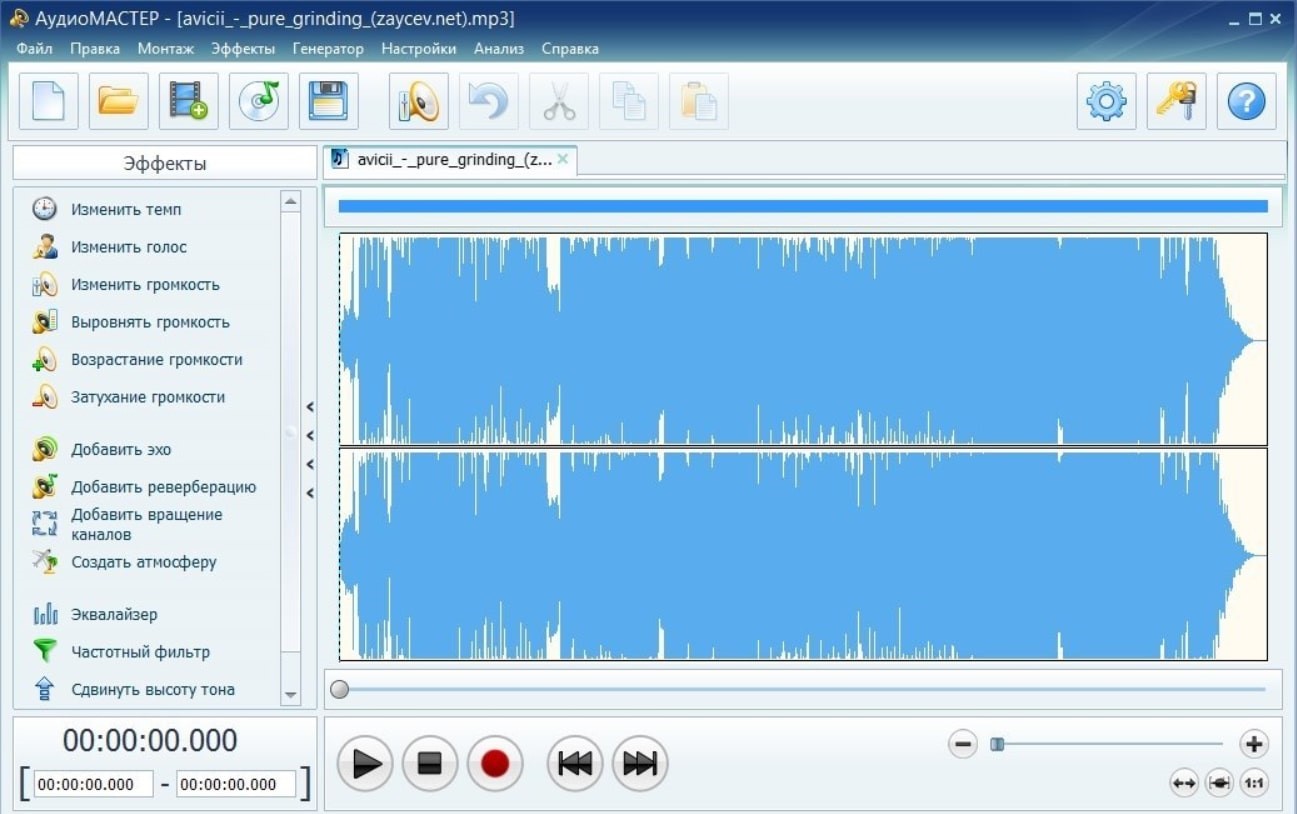
Интерфейс программы АудиоМАСТЕР
2. Audacity
Audacity – это простая в использовании программа для записи вокала и аудиоредактирования с одновременной работы с несколькими аудиодорожками. Она доступна для Windows 10, macOS, Linux и других менее распространенных ОС. Софт разработан не профессиональной компанией, а группой добровольцев. Как следствие, его отличительной особенностью и несомненным плюсом являются возможность бесплатного использования, открытый исходный код и кроссплатформенность.
Хоть проект и не является коммерческим, софт содержит весь базовый функционал для захвата голоса с микрофона, редактирования и сведения треков.
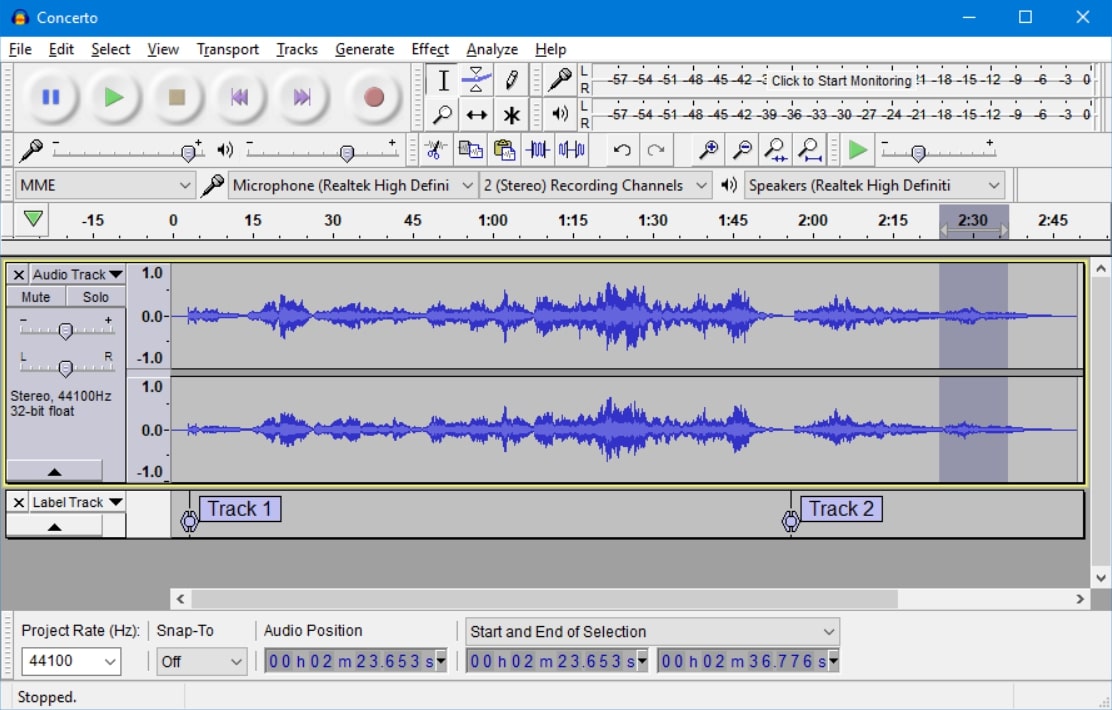
Интерфейс программы Audacity
3. FL Studio
FL Studio – это профессиональный софт для создания музыкальных композиций, с помощью которого также можно захватывать голос с микрофона. Программа представляет из себя цифровую рабочую станцию с более чем 20-летней историей, которой пользуются многие популярные музыкальные артисты по всему миру.
Всего за один клик можно выровнять общую громкость аудио, что будет особенно полезно при склейки нескольких аудиодорожек в рамках одного проекта.
Сильные стороны:
Слабые стороны:
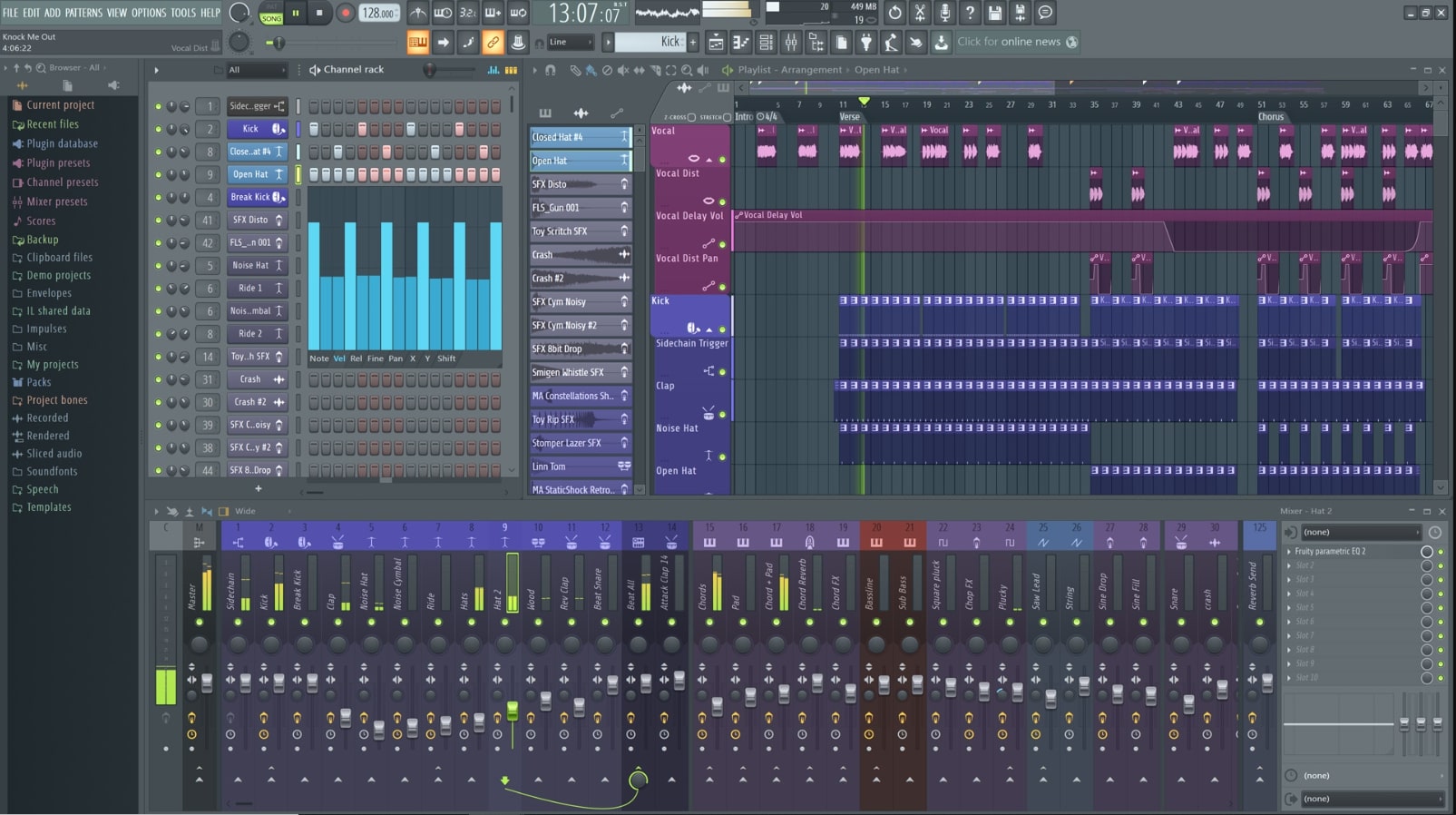
Интерфейс программы FL Studio
4. WavePad
WavePad – одна из лучших и наиболее часто используемых программ для записи аудио. Этот софт поддерживает работу с большинством форматов. Функционал имеет множество возможностей для обработки треков, включая усиление звука, добавление эффектов и обрезку лишних фрагментов. Из недостатков стоит отметить то, что приложение показывает слабую производительность при работе с файлами формата MP3.
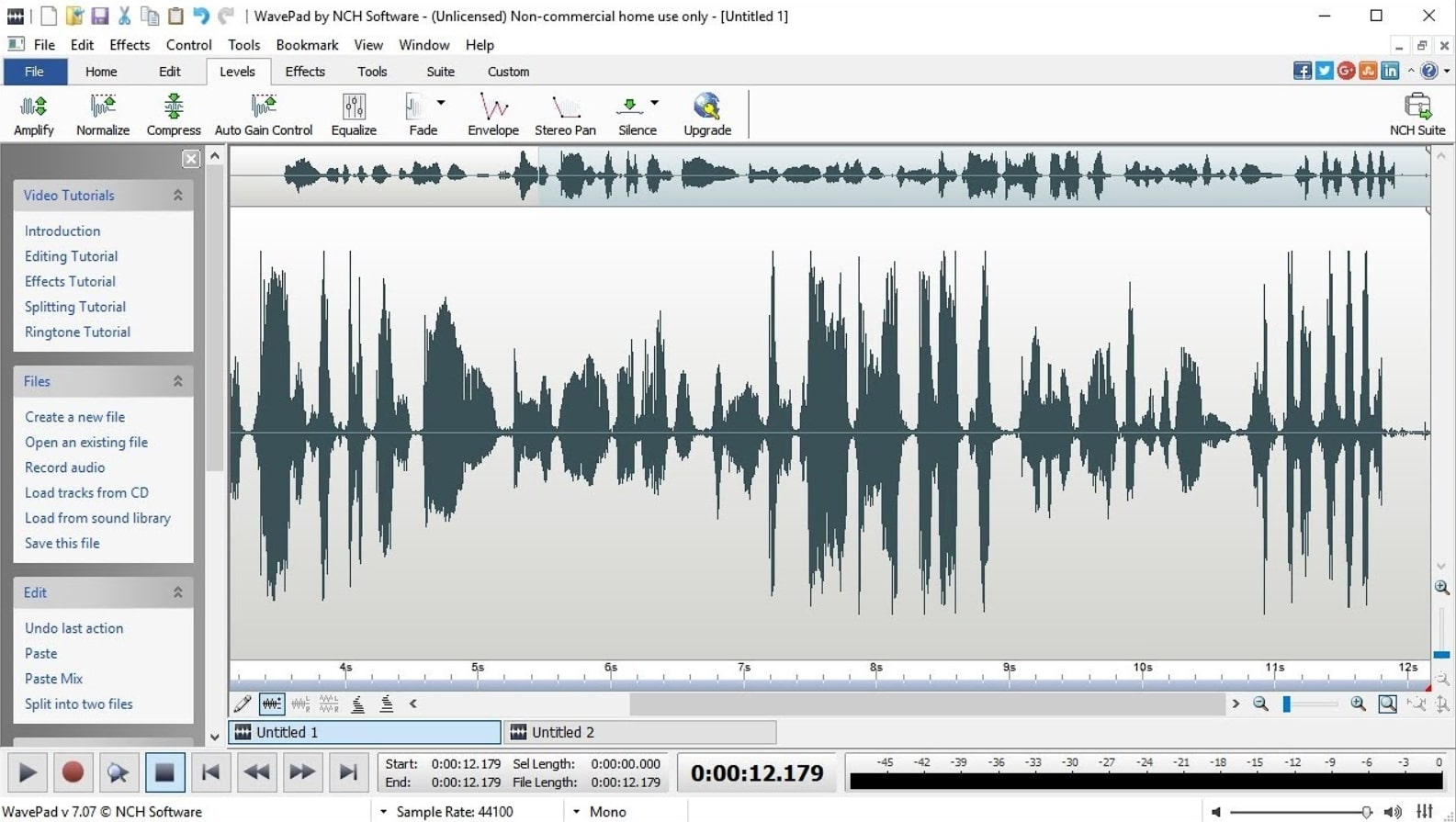
Интерфейс программы WavePad
5. Ocenaudio
Ocenaudio – это легкое кроссплатформенное приложение для захвата и обработки аудио. Софт доступен для всех основных операционных систем: Microsoft Windows, Mac OS X и Linux. Поначалу интерфейс может показаться сложным, но в целом пользование софтом удобно и не вызывает затруднений. Отличительная особенность – предварительный просмотр эффектов в реальном времени и запись звука со звуковой карты.
Чтобы ускорить редактирование сложных аудиофайлов, аудиоредактор позволяет выбирать части аудиофайла и слушать, редактировать или применять эффекты.
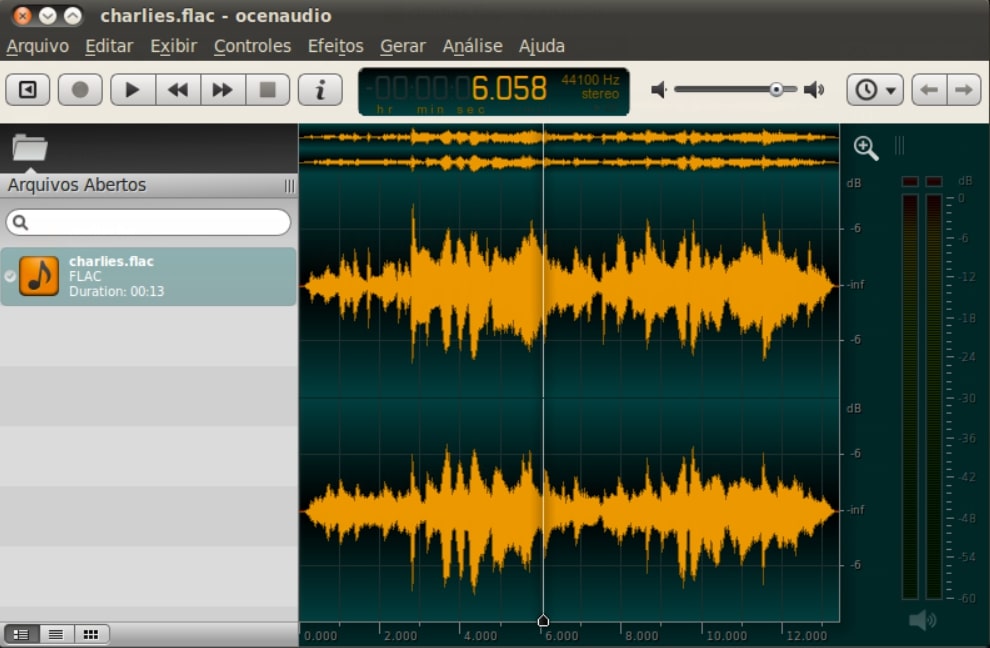
Интерфейс программы Ocenaudio
6. GarageBand
GarageBand от Apple – уже легендарная программа для звукозаписи и создания музыки, доступная на мобильных устройствах под управлением iOS и для ПК и ноутбуков с Mac OS X. Редактор позволяет виртуально воспроизводить звучание музыкальных инструментов, работать с ними в многоканальном режиме и пользоваться функциями автотюна.
Сильные стороны:
Слабые стороны:
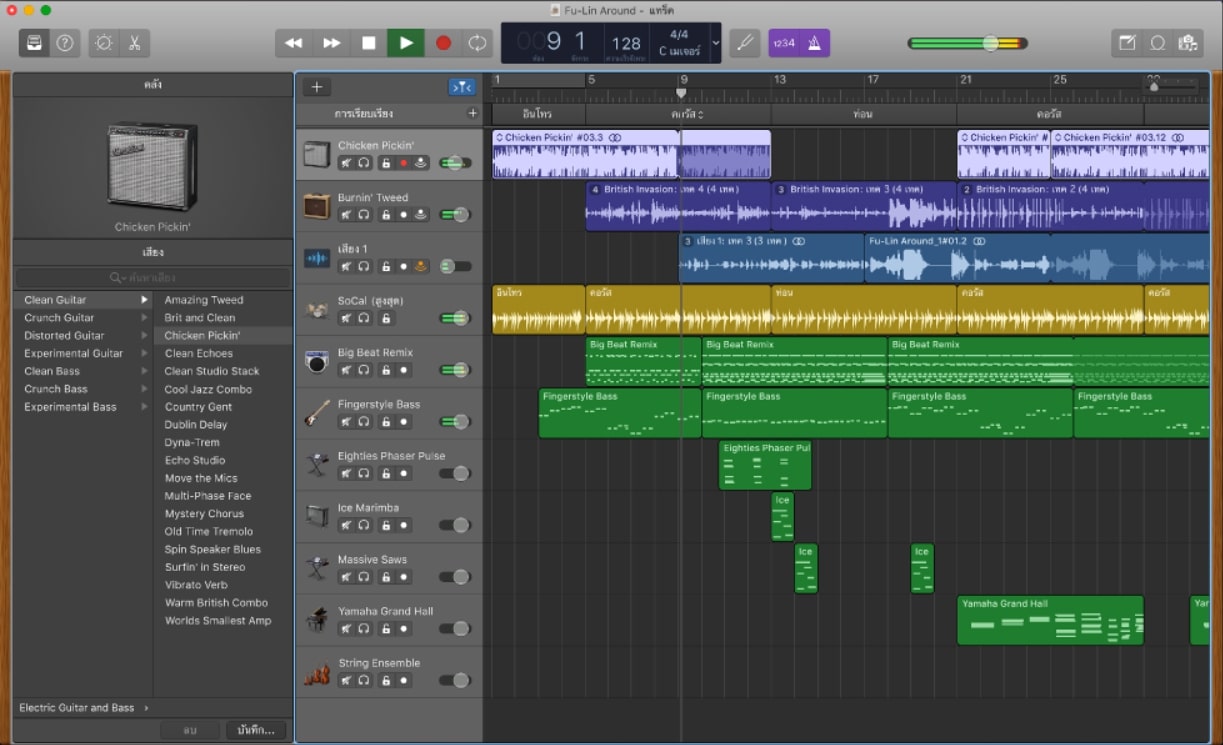
Интерфейс программы GarageBand
7. Adobe Audition
Adobe Audition – это целая виртуальная профессиональная студия для создания музыки, аранжировок и битов. Функционал поддерживает практически все форматы файлов и включает в себя инструменты для работы с несколькими аудиодорожками одновременно.
Интерфейс ПО является высокотехнологичным и требует времени для изучения. Приложение доступно в пакетах Creative Suite и Creative Cloud от Adobe.
Достоинства:
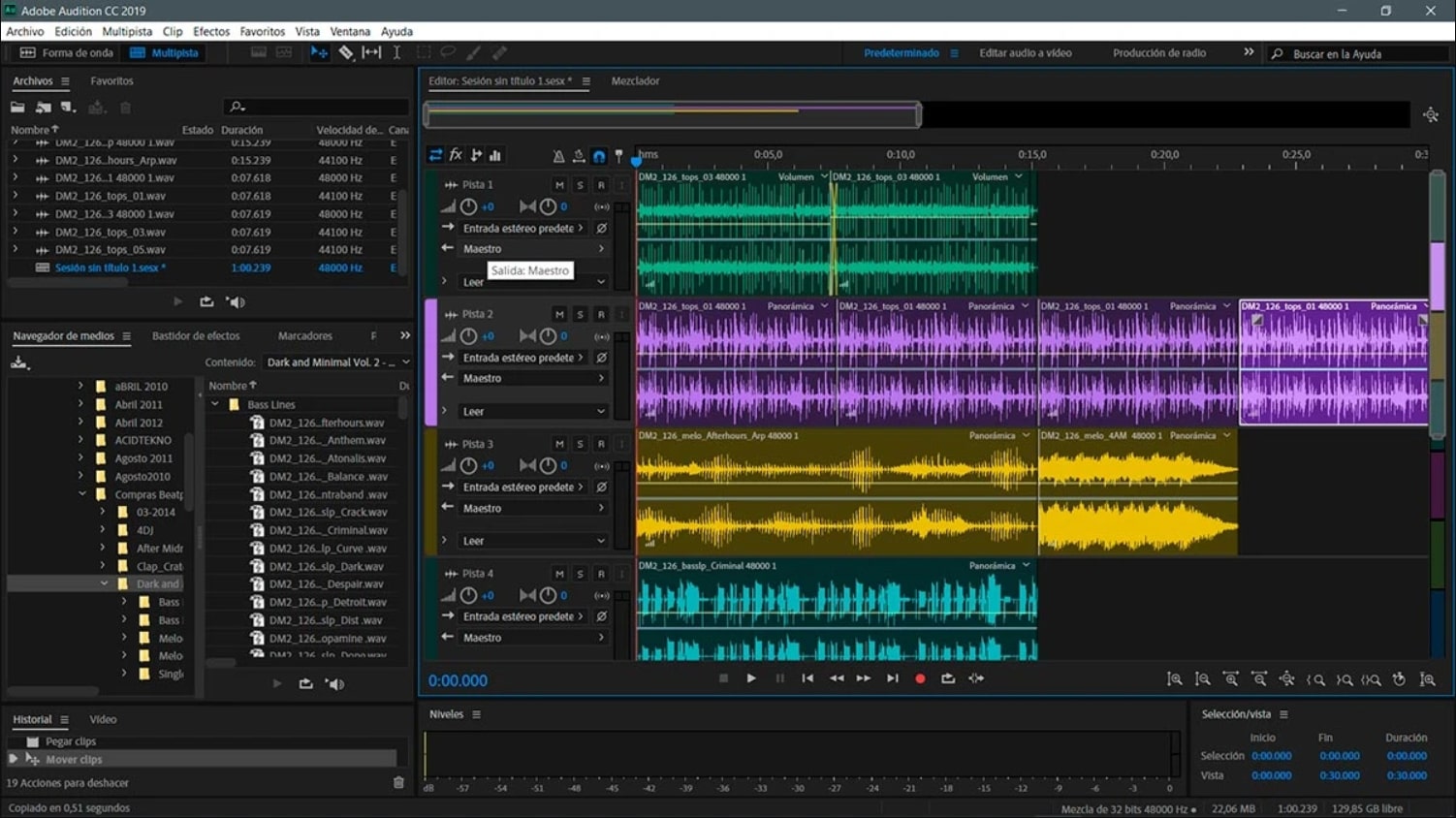
Интерфейс программы Adobe Audition
8. Wavosaur
Wavosaur – это одно из бесплатных приложений для создания музыки, которое так же функционально, как и лучшие программы для записи звука из платных сторов. Софт обладает возможностями преобразования глубины звучания и удалением лишнего шума.
Софт обладает функцией поддержки нескольких активных окон интерфейса для разноплановой работы с несколькими файлами одновременно. При этом все функции редактирования, такие как обрезка дорожки, копирование и вставка фрагмента, могут быть доступны и в одном окне. Приятной особенностью является автоматический поиск вокала на аудиодорожке и дальнейшее его удаление. Также можно удалить ненужную тишину, возникшую из-за склеек нескольких треков в один.
Преимущества:
Слабые стороны:
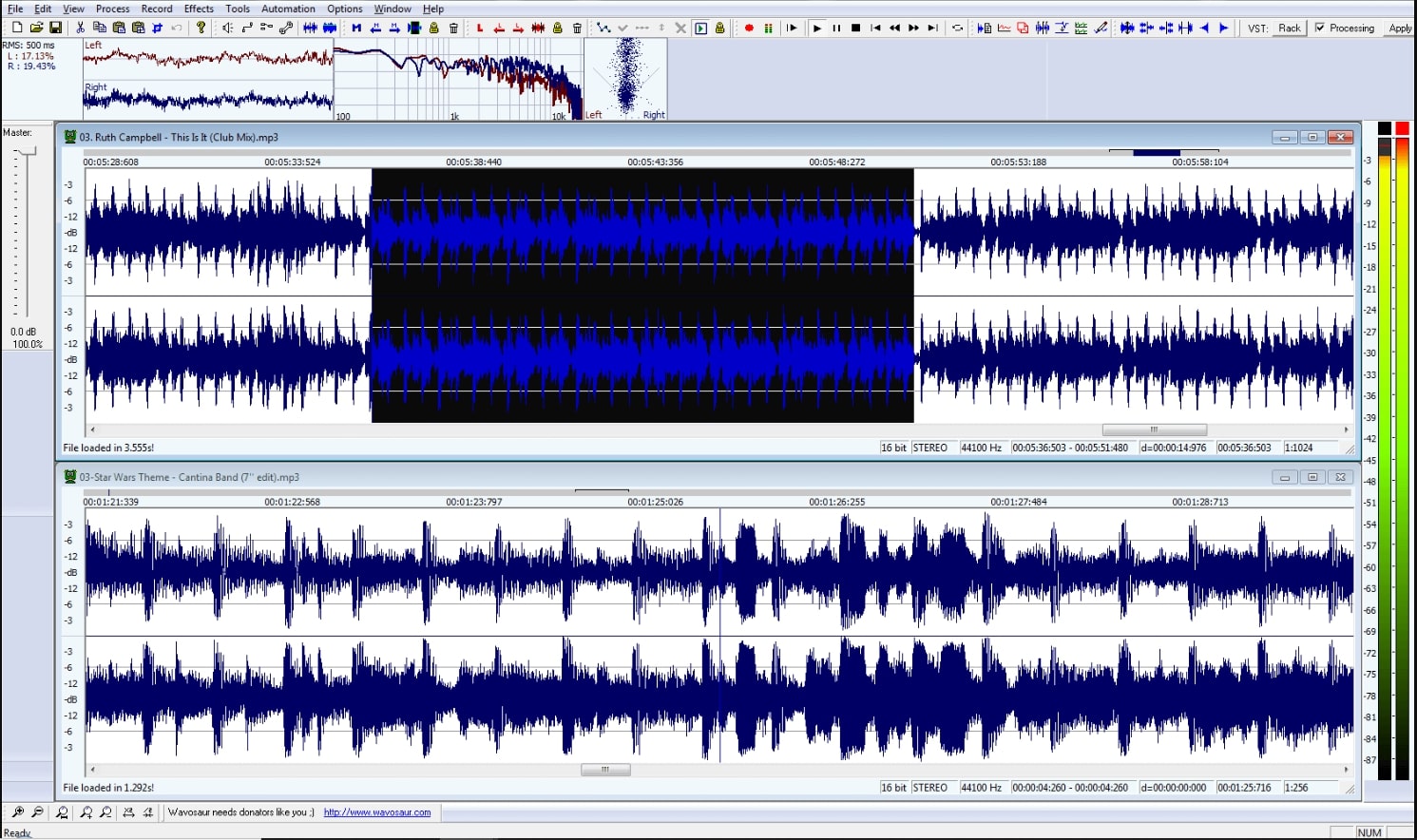
Интерфейс программы Wavosaur
9. Steinberg Cubase
Steinberg Cubase – программа для записи и обработки голоса. Здесь есть все для создания треков: встроенный пакет готовых сэмплов, а также автотюн. Среди особенностей можно выделить специальное облако, позволяющее нескольким пользователям с разных платформ работать в одном проекте в режиме реального времени.
Достоинства:
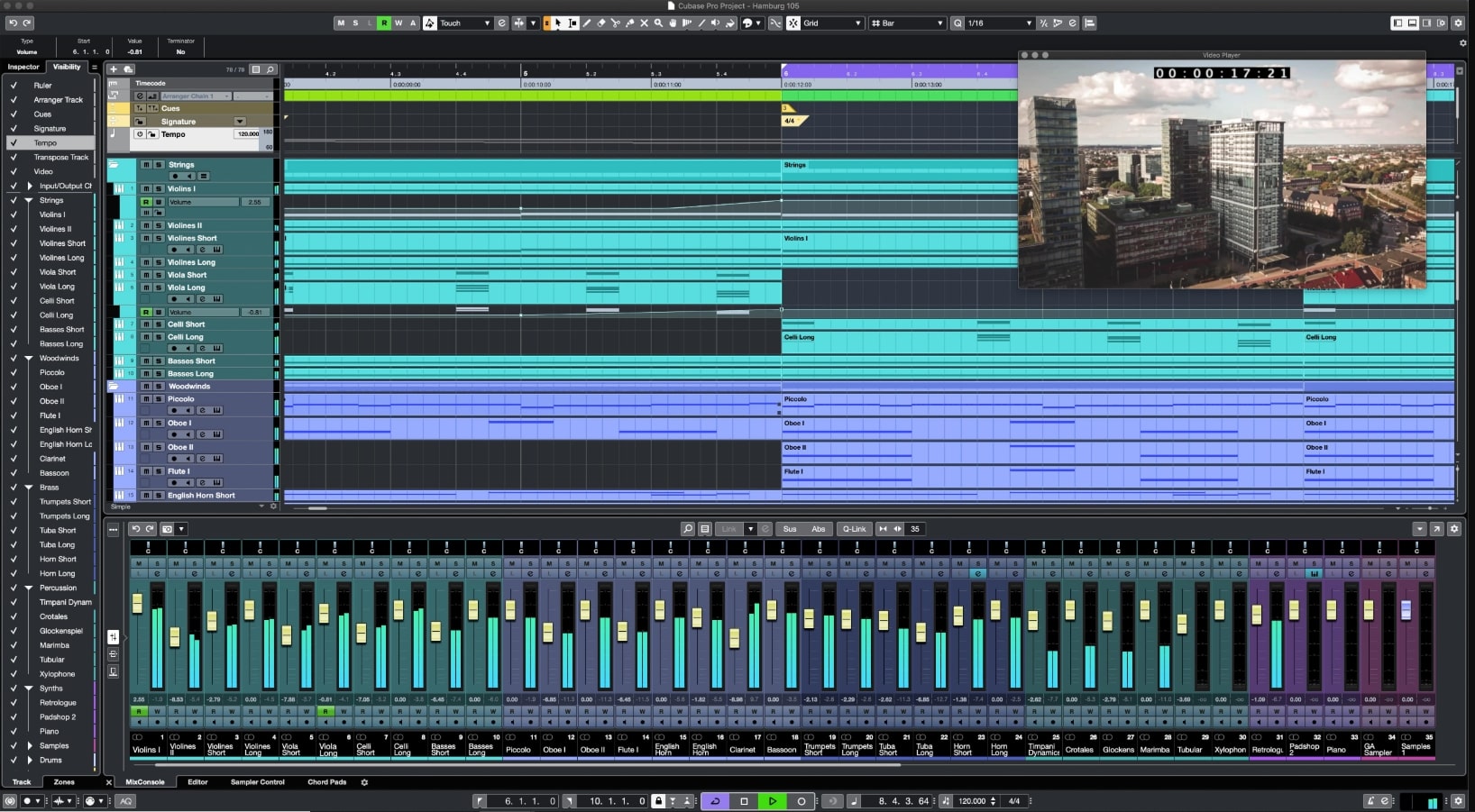
Интерфейс программы Steinberg Cubase
10. Logic Pro X
Apple Logic Pro X – программа для записи звука с компьютера от компании из Купертино. Софт представляет из себя производительную цифровую рабочую станцию с понятным интерфейсом, готовую к производству музыки в самых разных стилях. Этому способствует огромная коллекция встроенных семплов и эффектов.
Преимущества:
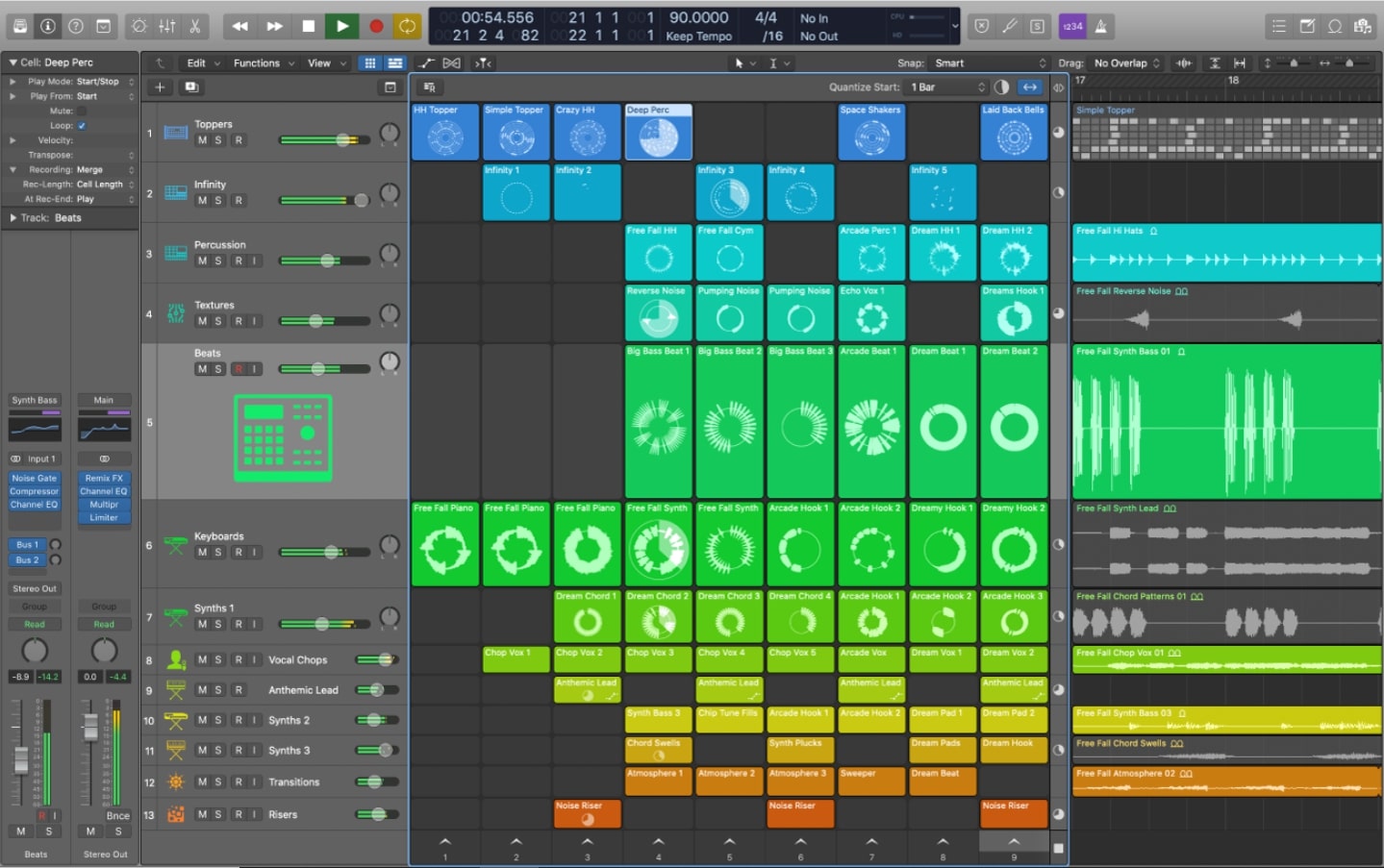
Интерфейс программы Logic Pro X
Заключение
Все еще не выбрали, каким приложением лучше воспользоваться для захвата голоса или музыки? Если перед вами не стоит цель создать собственный музыкальный трек для профессионального использования, то выбор оптимального приложения очевиден.
АудиоМАСТЕР – это по-настоящему удобная и не требующая времени на освоение программа для записи звука с микрофона. В ней можно абсолютно все: захватывайте голос с микрофона, редактируйте и применяйте эффекты, конвертируйте в любые форматы. Скачайте приложение прямо сейчас и оцените все его преимущества!