Программы для удаления водяных знаков с фотографий
На фотографиях, загруженных с популярных фотостоков, часто присутствуют водяные знаки — логотипы компаний, имена или инициалы фотографов. С помощью специальных графических редакторов можно удалить эти водяные знаки без потери исходного качества изображения.
HitPaw Watermark Remover
HitPaw Watermark Remover — программа, целиком и полностью посвященная удалению водяных знаков, но не только с изображений, но и с видео. Это условно-бесплатное программное обеспечение. В бесплатной версии всего одно, но существенное ограничение — обработанное в приложении изображение нельзя сохранить (экспортировать). Впрочем, это ограничение можно обойти в случае с изображениями небольшого размера.
Продемонстрируем работу с программой HitPaw Watermark Remover и по ходу дела объясним предназначение всех функций. Будем удалять полупрозрачный водяной знак, наложенный нами же на первое попавшееся изображение. Программой, кстати, поддерживаются наиболее распространенные их форматы — JPG/JPEG, PNG, BMP и WEBP.
- Открыв изображение, первым нужно выделить водяной знак. Всего в распоряжении пользователя имеются три инструмента выделения: прямоугольная область, произвольная область из ломаных линий и «Кисть», которая поможет справиться с выделением округлых ватермарок. И тут стоит отметить, что программа позволяет использовать все три инструмента выделения одновременно, причем в разных областях изображения (т.е. если водяных знаков несколько, то их всех можно будет удалить разом, даже если они имеют разные размеры и геометрические формы). Самое быстрое решение — использование прямоугольного выделения :

- Но если требуется достичь более качественного результата, то водяной знак лучше всего закрасить «Кистью». Это впоследствии позволит снизить или вовсе устранить заметность процедуры удаления ватермарки. Для выделения водяного знака «Кистью» изображение предварительно нужно увеличить, воспользовавшись соответствующей функцией (или просто удерживаем «Ctrl» и крутим колесико мыши):

- Теперь нам осталось выбрать режим (на деле — алгоритм), который будет использовать программа для затирания водяного знака. Их три: «Гладкая заливка», «Крайняя заливка» и «Ремонт текстуры». Как именно они работают — для нас неважно. Ведь мы можем поочередно опробовать каждый из режимов. Если результат не устраивает — просто отменяем последнее действие над изображением (в данном случае — применение того или иного алгоритма), затем используем следующий режим по списку. Так выглядит результат работы режима «Гладкая заливка»:

- Пробуем следующий алгоритм, предварительно воспользовавшись кнопкой «Предыдущий шаг» или стандартной комбинацией клавиш для отмены действия «Ctrl + Z». В результате применения алгоритма «Крайняя заливка» получилось вот что:

- Снова отменяем действие и используем последний в списке режим «Ремонт текстуры»:

- Для наглядности сравним результаты работы всех алгоритмов:

- По всей видимости, лучший результат показала функция «Гладкая заливка». Оно и понятно, т.к. данный режим как раз и нужен для удаления водяных знаков с однородного фона. Однако полностью со своей задачей не справился ни один из режимов. Не страшно. Просто повторяем процедуру, выделив оставшиеся фрагменты водяного знака и также поочередно используя тот или иной режим затирания. В нашем случае, кстати, лучший результат показал алгоритм «Ремонт текстуры». Вот итог:

- Если не всматриваться пристально, то удаленный водяной знак вообще не заметен. Но никто не запрещает прогнать изображение через процедуру затирания ватермарки еще раз.
К сожалению, мы не можем сохранить результат работы, т.к. для этого программу HitPaw Watermark Remover нужно купить. Но, как отмечалось вначале, это ограничение можно обойти. Просто делаем снимок области экрана, используя любую программу для создания скриншотов (например, ScreenShooter) и уже с ее помощью сохраняем изображение без водяного знака в файл. Если же оно имеет большой размер, увеличиваем его в HitPaw Watermark Remover до максимума, делаем скриншот только обработанной зоны с ватермаркой и вставляем его в графический редактор, в котором отрыто исходное изображение, наложив в качестве «заплатки» на область с водяным знаком.
Adobe Photoshop
Adobe Photoshop — программа для создания и редактирования графических изображений всех популярных форматов: JPEG, BMP, GIF, PNG. Утилита поддерживает большое количество эффектов и функций, включая возможность удаления водяных знаков с фотографий.
Программа совместима со всеми актуальными версиями Windows (32/64 бит) и переведена на русский язык. Модель распространения Adobe Photoshop — условно-бесплатная. Лицензионная версия ПО стоит 644 рубля в месяц, но можно загрузить бесплатную пробную версию на 30 дней.
После запуска программы откроется главное окно, в котором находятся все инструменты для работы с изображениями. На первом этапе нужно загрузить фотографию с водяным знаком. Для этого следует перейти в раздел меню «Файл» — «Открыть».
.png?1550752185726)
Теперь пользователи могут приступать к удалению водяного знака. Для этого нужно выбрать кисть «Точечная восстанавливающая кисть», который находится на панели инструментов. Также выбрать этот инструмент можно нажав клавишу «J» на клавиатуре.
.png?1550752299179)
Далее нужно зажать клавишу «ALT» и выбрать область картинки, которой пользователи будут скрывать водяной знак. В качестве этой области выступает фон логотипа. После этого пользователям нужно замазать водяной знак с помощью инструмента «Точечная восстанавливающая кисть».
.png?1550752314707)
- простой и удобный интерфейс с поддержкой русского языка;
- большой набор инструментов для редактирования графических изображений;
- поддержка всех популярных форматов фотографий;
- возможность работы с 3D-изображениями.
- нет инструмента для восстановления старых фотографий.
Teorex Inpaint
Teorex Inpaint — программа, которая используется для удаления лишних элементов с графических изображений (водяных знаков, логотипов, текста, царапин, пыли и т.д.). В программе есть возможность восстановления старых фотографий и инструмент для удаления дефектов кожи.
Утилита имеет полную совместимость с операционной системой Windows (32/64 бит) и интерфейс на русском языке. Модель распространения приложения Teorex Inpaint — условно-бесплатная. Лицензия стоит 20 долларов, но можно использовать бесплатную пробную версию.
На начальном этапе работы с графическим редактором необходимо загрузить фотографию с водяным знаком. Для этого следует воспользоваться функцией «Открыть», которая расположена на верхней панели инструментов.
.png?1550752329498)
После этого нужно выбрать инструмент «Маркер», который находится в левой части интерфейса. С помощью маркера пользователям следует закрасить водяной знак на фотографии.
.png?1550752338120)
После выделения водяного знака можно приступать к его удалению. Для этого необходимо нажать кнопку «Стереть», которая расположена на верхней панели инструментов. Через секунду водяной знак исчезнет с фотографии.
.png?1550752350509)
Получившийся результат можно сохранить на компьютер. Для этого используется функция «Сохранить как». Изображение можно экспортировать в 4 форматах: PNG, JPEG, BMP, TIFF.
- простой и удобный интерфейс на русском языке;
- возможность восстановления старых фотографий;
- быстрое удаление водяных знаков;
- функция устранения дефектов кожи;
- сохранение фотографий в 4 форматах:
- возможность просмотра оригинального изображения.
- не поддерживается работа с 3D-изображениями.
Photo Stamp Remover
Photo Stamp Remover — приложение для удаление лишних объектов, логотипов, водяных знаков, штампов с датой и других элементов с фотографий. Есть возможность ретуширования старых изображений, функция удаления объектов по цвету и пакетная обработка графических изображений.
Программа работает на всех актуальных версиях операционной системы Windows (32 и 64 бит) и переведена на русский язык. Модель распространения приложения Photo Stamp Remover — условно-бесплатная, но есть бесплатная пробная версию на 10 дней. Вот типы лицензий:
- Упрощенная. Стоимость этой лицензии — 300 рублей. Получение бесплатных обновлений, неограниченное использование в некоммерческих целях. Доступ к технической поддержке по электронной почте.
- Персональная. Цена лицензии — 600 рублей. Доступна возможность пакетной обработки изображений. Неограниченная техническая поддержка и получение всех последних обновлений ПО.
- Бизнес. Стоимость этой версии — 1100 рублей. Пользователи могут использовать утилиту в коммерческих целях. Бесплатное получение всех обновлений. Круглосуточная техническая поддержка.
После запуска программы Photo Stamp Remover необходимо загрузить изображение с водяным знаком. Для этого следует воспользоваться функцией «Добавить файл» или перетащить фотографию в рабочую область утилиты.
.png?1550752365947)
Далее пользователям нужно выбрать инструмент «Маркер» в разделе «Параметры». С помощью маркера следует закрасить водяной знак.
.png?1550752376150)
В правой части интерфейса доступен раздел «Режим удаления объектов». Для удаления водяного знака нужно выбрать пункт «Inpainting». Чтобы начать процесс удаления логотипа необходимо нажать кнопку удалить. После этого водяной знак исчезнет с фотографии.
.png?1550752385580)
Итоговый результат нужно сохранить на компьютере.
- удобный интерфейс на русском языке;
- быстрое удаление водяных знаков с сохранением оригинального качества изображения;
- возможность пакетной обработки фотографий.
- нет возможности работы со слоями.
Остались вопросы, предложения или замечания? Свяжитесь с нами и задайте вопрос.
Как удалить водяной знак с фото
в программах для ПК, онлайн и в приложении для телефона
Многие сайты накладывают на фотографии водяные знаки, чтобы защитить контент от копирования. Если вы нашли в интернете изображение, которое хотите использовать в своей работе, но мешает фирменный логотип, избавиться от него можно при помощи фоторедакторов. В этой инструкции мы расскажем, как бесплатно убрать водяной знак с фото на компьютере или онлайн.
Удаление водяных знаков в ФотоМАСТЕРе
Удаление лишних объектов – сложная процедура, для которой требуется профессиональное знание ретуши. К счастью, существуют программы, которые помогают справиться с проблемой быстро и без особых навыков. Одно из таких решений – фоторедактор ФотоМАСТЕР. Этот простой в управлении софт обладает большим набором автоматизированных инструментов, благодаря чему обработка отнимает буквально несколько минут. С его помощью вы сможете:
- Быстро заменить фон фотографии;
- Применить автоматическое улучшение и ретушь;
- Отредактировать цветовую схему и освещение;
- Улучшить качество снимка при помощи фильтров и эффектов;
- Превратить негатив в полноценное фото;
- Исправить геометрические искажения снимка и перспективу и многое другое.
Еще одним преимуществом является то, что программа быстро работает на любых компьютерах, даже если вы работаете на слабом ПК или ноутбуке. Удобный, понятный с первого запуска интерфейс помогает быстро освоить весь функционал.
Умный фоторедактор для новичков и профи
 Для Windows 11, 10, 8, 7, ХР
Скачайте программу
Загрузите с сайта установочный файл приложения. Отыщите инсталлятор в папке «Загрузки» и дважды кликните, чтобы запустить распаковку. Пошаговые подсказки помогут с успехом завершить установку.
Уберите вотермарки
Запустите ФотоМАСТЕР и загрузите файл, кликнув кнопку «Открыть фото». Удалить вотермарк можно несколькими способами:
Способ 1. Заплатка
Кликните «Ретушь» в верхней панели управления редактора. Основные функции находятся в боковой колонке справа. Выберите пункт «Заплатка» и курсором обведите водяной знак. После этого захватите созданное выделение и передвиньте на участок, которым вы хотите заменить испорченную область. Нажмите «Применить», чтобы сохранить изменения.
Фото с водяным знаком до и после обработки заплаткой
Способ 2. Восстанавливающая кисть
Восстанавливающая кисть подменяет выбранный участок схожей текстурой с учетом содержимого. Эта опция также находится в разделе «Ретушь». Выберите ее в колонке инструментов и вручную установите параметры прозрачности и силы. После этого закрасьте буквы на снимке и дождитесь, пока программа обработает запрос.
Результат обработки восстанавливающей кистью
Способ 3. Штамп
Функция «Штамп» находится среди инструментов ретуши и позволяет вручную выбрать, каким участком заменить редактируемую область. Задайте подходящие параметры в правом столбце настроек и закрасьте водяной знак. Дождитесь, когда возле с указанной областью появится его «клон». Перетяните его на участок, подходящий по текстуре для замены области, которую вы хотите скрыть.
Процесс обработки картинки штампом
Способ 4. Кадрирование
Если водяная надпись находится близко к краю изображения и не портит основной кадр, ее можно просто срезать. Для этого воспользуйтесь опцией «Кадрировать» в разделе «Инструменты». Вручную укажите область для обрезки или подберите пресет из предустановленных форматов.
Обрежьте картинку так, чтобы ненужная надпись пропала из кадра
Не уверены, что справитесь самостоятельно? Посмотрите подробный урок, который пошагово проведет вас через весь процесс:
Сохраните полученный результат
Итак, вы избавились от ватермарка. Теперь нужно сохранить отредактированную картинку на жесткий диск. Сделать это можно через пункт меню «Файл» — «Сохранить». Кроме стандартного экспорта, ФотоМАСТЕР позволяет сжать вес изображения с сохранением высокого качества. Эта опция вызывается строчкой «Изменить размер и сохранить».
Умный фоторедактор для новичков и профи
Для Windows 11, 10, 8, 7, ХР
Ретушь в Фотошопе
Несмотря на то, что Adobe Photoshop разрабатывался как профессиональный фоторедактор, им пользуются даже начинающие пользователи. Так происходит благодаря большому количеству обучающих материалов, посвященных этой программе. Среди многочисленных функций редактора имеется восстанавливающая кисть, которую можно использовать, чтобы убрать лишние предметы и надписи.
- Запустите Photoshop и кликните «Открыть» в левой части стартового окна, чтобы импортировать фото. если вы работаете в CS6 или ранее, импортируйте изображение через пункты «Файл» — «Открыть». Присвойте открытому файлу цветовой модуль или оставьте режим по умолчанию.
- Основной инструментарий программы находится в левом столбце. Найдите в списке «Точечная восстанавливающая кисть». Проследите, чтобы в верхней панели параметров был установлен режим «С учетом содержимого». Установите режим работы и размер кисти в верхней панели
- Аккуратно зарисуйте текст на снимке. Если надпись расположена на участках с разным фоном, обрабатывайте такие области отдельно. Закрашивайте надпись по частям, если она расположена на разнородной текстуре
- Вызовите окно сохранения через пункты меню «Файл» — «Экспортировать» — «Экспортировать как». Укажите формат картинки и нажмите «Экспорт».
Как во всех продуктах Adobe, основным минусом фотошопа является чрезмерная нагрузка на систему, что приводит к торможению ПК. Если вы работаете на ноутбуке или бюджетном компьютере, Photoshop станет не лучшим выбором.
- Инструменты на базе AI позволяют добиться качественного результата
- Поддержка всех форматов графики, в том числе векторной
- Проекты можно синхронизировать с облаком и продолжить работу на другом устройстве
- Перегруженный интерфейс, в котором сложно разобраться новичку
- Для стабильной работы требуется мощный ПК
- Совместим только с Windows 10 с разрядностью 64 бит
Удаление водяных знаков онлайн
Aiseesoft разрабатывает софт для компьютеров, однако на официальном сайте компании имеются онлайн-инструменты, которые помогают бесплатно обработать медиафайлы. На сайте можно уменьшить вес медиафайлов, конвертировать фото в разные форматы, заменять фон. В том числе присутствует функция удаления водяных знаков.
- Перейдите на главную страницу сервиса и в главном меню выберите пункт «Бесплатные инструменты». Найдите в списке функцию «Бесплатная онлайн-программа для удаления водяных знаков».
- Импортируйте фотографию, кликнув «Загрузить фото». Также вы можете добавить файл, перетянув его из папки в окно браузера.
- Выделите область удаления. Сервис предлагает несколько способов выделения: «Полигональный» – кликая мышкой вокруг текста; «Лассо» — выделив произвольную форму; «Кисть» — закрасив ненужный текст. После этого нажмите «Удалить».
Сервис вполне достойно справляется с поставленной задачей, хотя на тестируемой фотографии остались следы «артефактов». К минусу в данном случае можно отнести маленький размер окна редактора, что значительно затрудняет работу. Также на сервисе установлен лимит на размер фото в 10 МБ.
- Не требуется скачивать и устанавливать на компьютер
- Полностью бесплатный
- Чистый и понятный интерфейс
- Требуется постоянное интернет-подключение
- Сайт не переведен на русский язык
- Лимит на количество загружаемых файлов и их размер
Удаление водяных знаков в Pixelmator для MacOs
На устройствах на базе mac OS существует своя альтернатива Photoshop – фоторедактор под названием Pixelmator. В нем присутствует множество продвинутых функций, таких, как восстанавливающая кисть, выделение и перемещение, штамп, кисти и многое другое.
- Откройте фотографию в программе Pixelmator и в колонке с опциями найдите инструмент Repair tool. Он изображен в виде пластыря.
- Настройте параметры кисти и закрасьте участок, с которого нужно убрать объект. При необходимости повторите действие несколько раз.
- Экспортируйте исправленную картинку, воспользовавшись пунктами меню File – Export.
Во время применения восстанавливающей кисти софт анализирует изображение и заменяет обрабатываемый участок, исходя из окружающего содержимого.
- Качественно удаляет логотипы даже со сложного фона
- Быстрая работа с крупными файлами в высоком разрешении
- Интерфейс программы очень прост и легко осваивается
- Нет поддержки RAW
- Отсутствует история изменений, поэтому нельзя сделать откат
Как убрать водяной знак в Photoshop Fix на телефоне
Если вы работаете на смартфоне, очистить изображение от дефектов можно в мобильном приложении Photoshop Fix. Редактор доступен на Андроид и Айфон и разработан как раз для быстрых правок вроде удаления ненужных предметов из кадра.
- Загрузите приложение из Google Play или App Store и запустите софт.
- Импортируйте фотографию для обработки из памяти телефона. В нижней части экрана отыщите инструмент «Восстановление».
- Установите вариант точечного восстановления и отрегулируйте размер и жесткость кисти.
- Увеличьте изображение, чтобы вам было удобнее работать, и проведите пальцем по логотипу.
- Нажмите на галочку в нижней правой области экрана, чтобы применить изменения.
В редакторе также можно скрыть логотип при помощи штампа и заплатки, но этот вариант подходит только для простого заднего фона.
- Удобное управление
- Не требует оплаты
- Три варианта удаления водяных знаков
- Область в месте удаления размывается
- Восстанавливающая кисть не всегда работает корректно
- Требуется подключение учетной записи Adobe ID
Выводы
Довольно часто логотипы перекрывают важный участок фотографии. Поэтому, если вам нужно удалить водяной знак с фото, стоит отдать предпочтение универсальному средству, который предлагает несколько способов решения. ФотоМАСТЕР поможет справиться с разными типами проблем, в том числе вы можете комбинировать несколько способов, чтобы добиться идеального результата. Программа отличается невысоким потреблением системных ресурсов и очень легка для освоения, поэтому станет отличным помощником для начинающих пользователей.


 4.2 Оценок: 5 (Ваша: )
Как удалить водяные знаки с изображения при помощи Android-смартфона и не только
Водяные знаки на изображениях и фото лишь все портят. Конечно, в какой-то степени — это элемент защиты от незаконного копирования файлов и защита интеллектуальной собственности. Но человек, умеющий работать в фотошопе, без труда справится с удалением знака, а человек, не умеющий этого делать найдет альтернативу изображению или обрежет его так, чтобы знаков не было видно. Но что делать, если нужно именно удалить водяной знак, не имея опыта работы в графическом редакторе? Все просто: воспользоваться приложением. Кстати, а у вас есть навык работы в графических редакторах? Расскажите об этом в нашем чате в Телеграм. После прочтения статьи, разумеется.
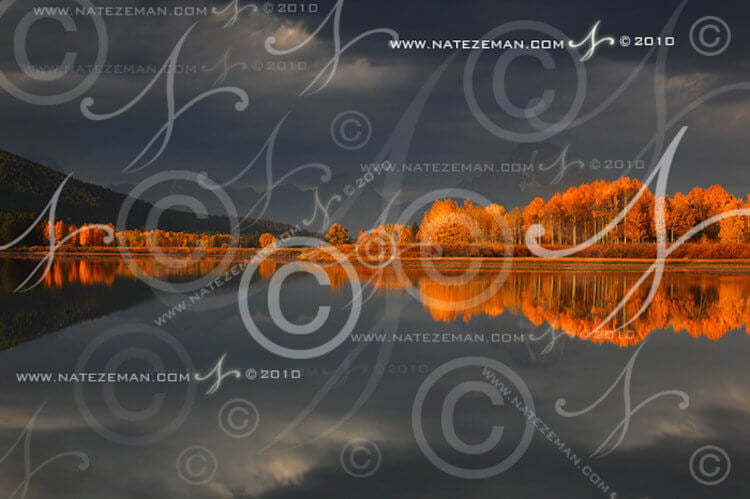
Удалить водяные знаки — не проблема
Как удалить водяной знак на Android-смартфоне

Одним из лучших приложений для удаления водяных знаков с изображений на Android является Unwanted Object Remover. Как следует из названия, вы можете удалить любой элемент или объект из изображения. И водяными знаками дело тут не ограничивается. При этом важным является тот факт, что приложение является полностью бесплатным, но с рекламой. Зато никакие функции программы от этого не страдают. Работает программа весьма просто. Вам нужно либо отметить область, из которой нужно вырезать водяной знак, либо «закрасить» предмет полностью. Работает приложение, судя по отзывам, весьма неплохо.
Как удалить водяной знак без использования приложения
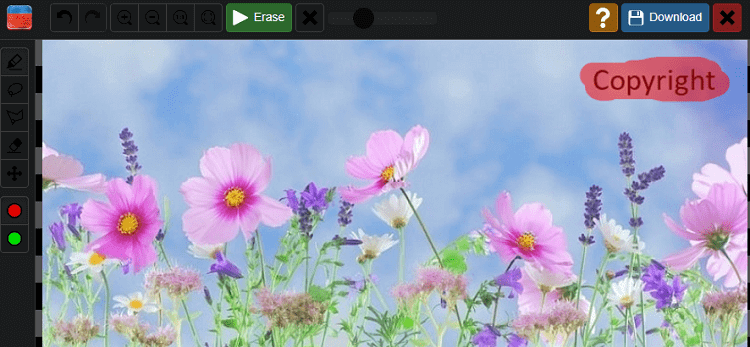
Если по каким-либо причинам установка приложения вам не подходит, то можно воспользоваться онлан-сервисом. Отличным выбором в данном случае является Watermark Remover Online. Это специальный сайт для удаления водяных знаков с изображений. Просто откройте сайт и прокрутите страницу немного вниз для того, чтобы найти опцию загрузки изображений. При этом работает сервис в некоторых случаях довольно долго. Бывает, что и до нескольких минут. Но, как правило, виртуальные алгоритмы справляются с удалением нежелательных изображений довольно неплохо. Ну а если вдруг этот способ вам не помог (равно как и предыдущий), ибо автоматика не всегда справляется с этой задачей на 100%, то пришла пора использовать «тяжелую артиллерию».
Как удалить водяной знак на компьютере
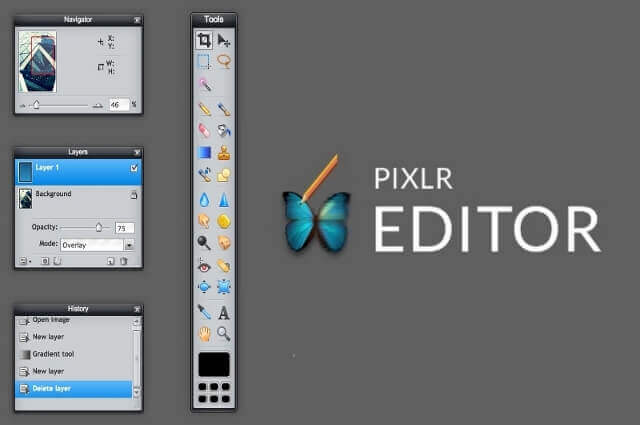
Но если вы думаете, что сейчас мы начнем советовать вам Photoshop, то зря. Есть специализированное средство гораздо лучше. И за его использование даже не надо платить. Pixlr — это уже полноценный фоторедактор, работающий в режиме веб-интерфейса, поэтому пользоваться им со смартфона будет проблематично. Тем не менее, со своей задачей он справляется на ура. Вам потребуются инструменты под названием Clone Stamp и Smudge, которые помогут избавиться от водяных знаков в два счета. Ну и не стоит забывать, что Pixlr — это еще и графический редактор, так что можно заодно и слегка подкорректировать само изображение.