Программы для перевода голоса в текст
Любой пользователь компьютера может столкнуться с ситуацией, когда необходимо голосом ввести какой-либо текст на компьютере. Помимо стандартных решений Windows, существуют сторонние приложения, позволяющие сделать это. Предлагаем рассмотреть лучшие из них.
MSpeech
Первым делом рассмотрим бесплатную утилиту MSpeech от независимого разработчика Михаила Григорьева, распространяющего свой продукт бесплатно с открытым исходным кодом. В основе решения лежит технология Google Voice API, предназначенная для распознавания человеческой речи и дальнейшего ее преобразования в текст. Распознанный текст вводится в специальное окно, откуда его можно легко перенести в другие приложения разными способами. Поддерживается порядка 50 различных языков, включая русский. Доступны горячие клавиши для удобной активации и завершения записи.
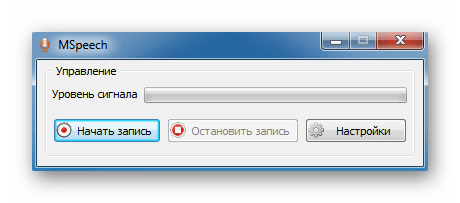
Предусмотрен простой текстовый редактор, в котором можно выполнить первичную коррекцию полученного текста: заменить определенные слова другими или изменить первые буквы предложений на прописные. В качестве источника звука можно использовать любое устройство, подключенное к компьютеру. Если их несколько, то MSpeech предложит выбрать подходящее. Меню программы поддерживает русский язык. Помимо этого, она совместима со следующими интерфейсами: Microsoft SAPI, Google Text-to-Speech, iSpeech Text-to-Speech, Yandex Text-to-Speech и др.
Lossplay
На очереди еще одно простое приложение для транскрибации, которое изначально создавалось командой разработчиков с разных стран. Сейчас в качестве создателя выступает один независимый программист, продолжающий развивать его. LossPlay можно использовать не только для перевода голоса в текст, но и в качестве обычного плеера для прослушивания музыки и других аудиофайлов. Решение поддерживает любое актуальное расширение от MP3 до WMA. Управление воспроизведением осуществляется с помощью настраиваемых горячих клавиш.
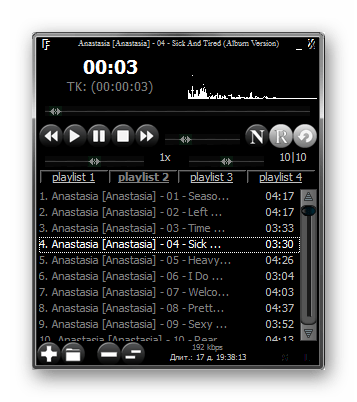
LossPlay оптимизирован для работы с текстовыми документами Microsoft Word. Распознаваемый текст вводится в программе без участия пользователя. Помимо этого, предусмотрена функция автоматической вставки тайм-кодов всех фраз. Интерфейс рассматриваемого решения представлен в виде привычного плеера с дополнительными функциями. При этом с меню справится даже начинающий пользователь. LossPlay распространяется на бесплатной основе на русском языке.
Transcriber-Pro
Transcriber-Pro — программа от российских разработчиков, предназначенная для ручной расшифровки аудио и видеофайлов в текст. Присутствует встроенный текстовый редактор со всеми необходимыми функциями для качественной транскрибации: вставка временных меток и дикторов, простая навигация по записи, коррекция без повторного прослушивания, формирование профессиональное стенограммы и др. Управление осуществляется с помощью настраиваемых горячих клавиш, что делает решение более удобным.


Рассматриваемое приложение позволяет работать в команде над одним проектом. Предусмотрена оперативная техническая поддержка для обладателей платной лицензии. Подписка оформляется на год. На официальном сайте можно ознакомиться с системными требованиями, посмотреть наглядный видеоролик по работе с Transcriber-Pro, а также увидеть подробное руководство пользователя.
Express Scribe
Express Scribe — многофункциональный инструмент для ручной расшифровки аудиозаписей, представленный в виде удобного плеера с дополнительными возможностями. В одном интерфейсе сосредоточен звуковой и текстовый модуль, что избавляет пользователя от необходимости переключаться между окнами. Среди примечательных особенностей стоит отметить возможность переключаться между звуковыми дорожками, переходить к конкретным ее частям, а также добавлять заметки с тайм-кодами.
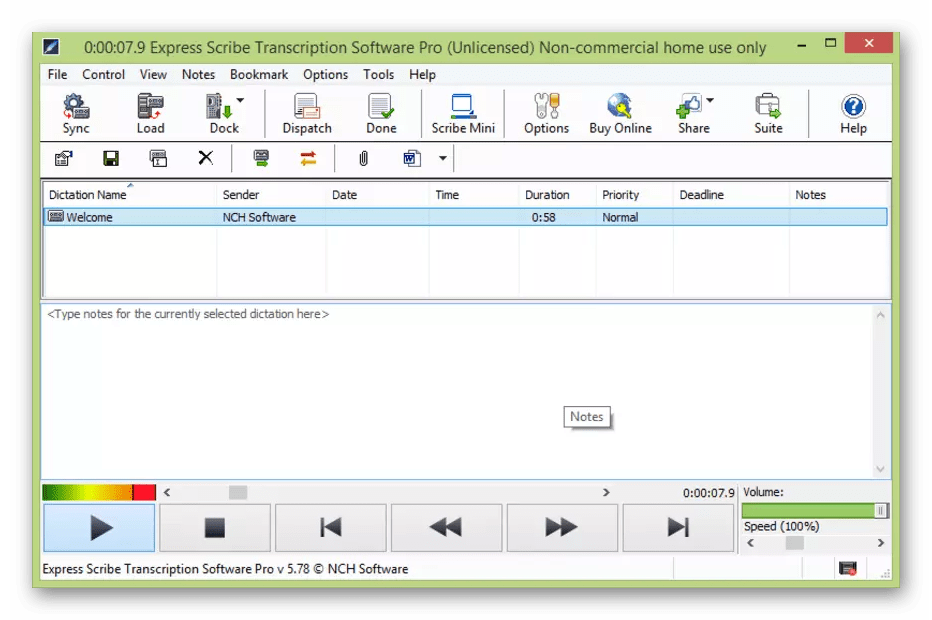
Для открытия файла можно использовать директорию компьютера, FTP-сервер, компакт-диск, электронное письмо или внешние накопители. Помимо этого, Express Scribe поддерживает портативное аудиозаписывающее оборудование. Рассматриваемое решение работает с огромным количеством звуковых форматов: WAV, MP3, WMA, VOX, AU, DSS и др. Поддерживаются расширения диктофонов Philips Digital Recorder, GSM 6.10, ALaw, DSP и т. д. Стоит отметить, что некоторые форматы недоступны в демо-версии, а русский язык здесь вообще не предусмотрен.
Voco — простая утилита для автоматического распознавания человеческой речи и преобразования в текст. Она работает в фоновом режиме, а соответствующий значок можно найти в трее. Микрофон запускается при нажатии комбинации горячих клавиш, после чего пользователь произносит нужные слова и уже через несколько секунд они появляются на экране. Благодаря совершенным алгоритмам система практически не ошибается, а скорость ее работы превышает опытных стенографистов.

Механизм Voco позволяет выставлять знаки препинания голосом и переводить курсор на новую строчку или абзац. Помимо этого, предусмотрена функция расшифровки аудио или видеофайла, но она доступна только в платной версии. Утилита имеет развивающийся словарный запас, который может пополнить любой пользователь. База уже насчитывает более 85 тысяч слов. Для получения демо-версии необходимо заполнить специальную анкету. Присутствует русская локализация.
Это были наиболее надежные и популярные средства для перевода голоса в текст. Одни из них работают в автоматическом режиме, где достаточно загрузить аудиофайл или воспользоваться микрофоном, другие же представляют собой лишь вспомогательный инструмент, значительно упрощающий ручную транскрибацию.
 Мы рады, что смогли помочь Вам в решении проблемы.
Как перевести аудиозапись в текст: используем смартфон для записи лекций
Блочные тетради, цветные маркеры и стикеры всё ещё пользуются популярностью. А ведь у каждого студента есть при себе устройство, с помощью которого можно перевести аудиозапись в текст и получить подробную, хорошо оформленную лекцию. Стоит ли вообще писать конспекты, или прогресс уже дошёл и до сферы образования?
Почему рукописные лекции — не лучший вариант
С детства нам внушают, что нужно обязательно писать от руки — так лучше запоминается материал, можно обдумать написанное, выделить из него важное. А значит, и конспекты в университете стоит тоже записывать в тетради. Так ли это? Всё-таки, в школе и вузе немного разные условия.
- Обычная тетрадь с конспектами — это письмо в каждой строчке, непонятный почерк и огромное количество сокращений. В интернете часто встречаются фотографии идеально оформленных лекций. С делением на колонки, схемами, цветными обозначениями формул и определений. Но давайте будем честны — под быструю диктовку так оформить не получится даже у самого ответственного студента. А значит, для наглядности и удобства придётся переписывать весь материал (если получится разобрать написанное).
- Если преподаватель слишком торопится, то можно не успевать делать записи. Хорошо, если вы умеете быстро выбрасывать из речи ненужные метафоры. Но, если такого опыта нет, придётся пожертвовать окончаниями фраз, а то и целыми абзацами.
- Если преподаватель ошибся чуть раньше, даже самый аккуратный конспект превратится в кашу из помарок и исправлений (хотя в случае повторного переписывания это не так страшно). В технических дисциплинах с формулами и задачами такие исправления просто не оставят шанса что-то разобрать.
- Ну и самое главное — часто при повышении скорости записи страдает почерк. Можно пользоваться приёмами стенографии, но, чем больше вы пишете, тем неаккуратнее становятся линии. А значит, когда-нибудь записи окажутся просто бессмысленными: какой в них толк, если вы не сможете ничего прочитать?
Всего этого можно избежать, если вместо ручной записи использовать современные технологии. Любой смартфон позволит перевести звук в текст после записи на диктофон. В крайнем случае можно вводить лекцию в текстовом редакторе.
Приложения, позволяющие перевести аудиозапись в текст
Чтобы конвертировать аудио в текст лекции, сначала нужно сделать запись занятия. С технической стороны нет никаких помех — включенный микрофон поможет записать всё происходящее в хорошем качестве. А вот с юридической стороны может быть проблема.
- В общественном месте вы имеете полное право вести аудио- и видеозапись (закон даже не обязывает об этом предупреждать). Но лучше всё-таки скажите преподавателю о том, что собираетесь включить диктофон, чтобы перевести аудиозапись в текст лекции. Обычно это не вызывает вопросов, но реакция может быть разной.
- Распространять полученную запись вы имеете право, если на ней не разглашается личная информация. Если в середине лекции преподаватель отвлёкся и начал рассказывать интересное происшествие из своей жизни — этот кусок придётся удалить. Ну а если делиться полученным аудио с одногруппниками и студентами младших курсов не входило в ваши планы, смело оставляйте всю запись.
Итак, запись на руках — самое время перевести аудиозапись в текст. Программ с такой функцией несколько: они отличаются качеством, длиной поддерживаемых записей и, конечно, стоимостью. Разберём самые популярные.
Google Документы
Самый простой и доступный онлайн-сервис голосового набора. Google распознаёт текст, сказанный в реальном времени — напрямую с файлами он работать не может. Но есть хитрость — если запустить его онлайн-конвертер аудио в текст, а около микрофона включить видео- или аудиозапись, то начнётся распознавание текста. Постарайтесь не шуметь в это время, иначе можно ухудшить качество звука, и перевод будет не таким точным.

Speechpad
Дополнение к браузеру Google Chrome, есть версии для Android и iOS. Оно работает с микрофоном, а также позволяет конвертировать в текст аудио- и видеофайлы. Как и Google Документы — абсолютно бесплатно.
Speechlogger
Этот сервис также работает только в браузере Google Chrome. Его бесплатная версия позволяет распознать речь с микрофона, зато после платной регистрации откроется возможность расшифровки в текст видео- и аудиофайлов большинства распространённых форматов. Стоит немало: 1$ за 10 минут речи. Но всегда можно попробовать поступить так же, как и с Google Документами — воспроизвести нужный файл около записывающего устройства. Поддерживаются в том числе сложные языки: японский, китайский и иврит. Если перед вами стоит вопрос, как перевести речь с видео (например, после лекции по иностранному языку) — Speechlogger тоже сможет помочь.

Vocalmatic
Это отличный переводчик аудио файлов в текстовый вариант. Для него не будут помехой даже шумы и музыка на фоне. Первые 30 минут аудио бесплатны, а потом можно выбрать подходящий тариф. Цены ещё выше, чем у Speechlogger, зато Vocalmatic поддерживает другие языки — например, корейский и индонезийский.
ListNote
Усовершенствованный аналог обычных голосовых заметок на смартфоне. Приложение распознаёт речь с микрофона. Судя по отзывам, качество распознавания немного хромает, знаки препинания могут быть пропущены, зато программа абсолютно бесплатна. Транскрибация видео в текст возможна тем же способом, что и у Google Документов — просто включите видеофайл одновременно с запуском приложения.
Программа для компьютеров и ноутбуков. Она достаточно качественно переводит файлы в текстовый формат. Для неё не требуется интернет и помощь сторонних сервисов — можно один кликом мыши прямо в Voco отметить фрагмент записи, который нужно распознать. Готовый текстовый файл можно открыть в MS Word, знаки препинания расставляются автоматически. Полная версия со всеми функциями стоит 15 000 рублей, спустя год требует платной подписки. Более простой вариант программы стоит всего 1 900 р., но он имеет ограниченный функционал. Можно скачать пробную версию и проверить, насколько вам подходит этот сервис.

А если сделать запись аудио нельзя?
Так может случиться по нескольким причинам:
- Преподаватель категорически против ведения записи,
- Приложение не может распознать его дикцию,
- Вы сидите на последних рядах,
- В аудитории слишком шумно.
В таком случае проще будет вводить текст лекции на ноутбуке или смартфоне с подключенной клавиатурой. Скорость печати у среднего человека в полтора-два раза выше, чем скорость письма. А помочь в работе смогут простые текстовые редакторы, например MS Word или Open Office. В них есть возможность вставить таблицы, схемы, графики, диаграммы, есть даже редакторы формул. Рисунки, правда, придётся рисовать или от руки на бумаге, или мышью в графическом редакторе. После занятий их можно будет привести в более аккуратный вид и вставить в текст лекции. Не забудьте только предупредить, что ноутбук открыт на столе не для развлечений. К сожалению, это пока не такая распространённая практика, и у преподавателей могут возникнуть сомнения.
Современная техника, которая есть у каждого студента, может помочь фиксировать и запоминать материал и делиться им с одногруппниками. Сделать всю работу смартфон за вас, конечно, не сможет, но избавить вас от рутины, усталости и тяжёлых сумок с тетрадями ему вполне под силу.
Диктуем текст: лучшие бесплатные программы для преобразования речи
Мы нашли несколько хороших программ, которые умеют автоматически распознавать речь и преобразовывать ее в связный текст. С их помощью вы можете надиктовывать письма или длинные тексты, а не печатать их вручную.

Представляем четыре способа преобразовать речь в текст, используя бесплатные программы и приложения.
Преобразование речи в текст непосредственно в Word
С помощью Microsoft Dictate вы можете диктовать и даже переводить текст прямо в Word.
- Скачайте и установите бесплатную программу Microsoft Dictate.
- Затем откройте Word – в нем появится вкладка Dictation. Кликнув на нее, вы увидите значок микрофона с командой Start.
- Рядом находится выбор языка. Выберите русский язык и начните запись. Старайтесь произносить слова максимально четко, и они появятся прямо в документе.
Превращаем речь в текст с помощью Speak a Message
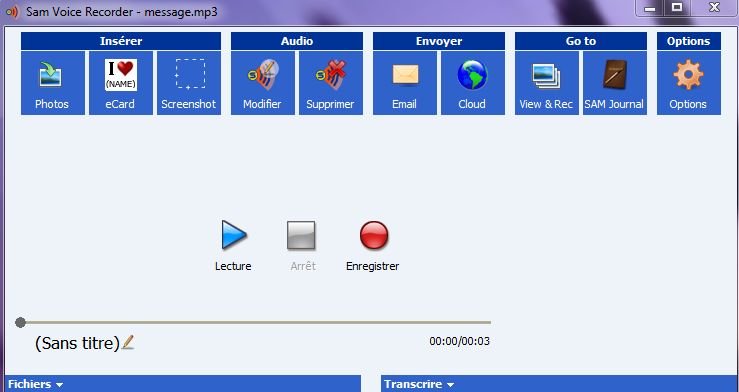
Бесплатная программа Speak A Message записывает произнесенный текст, а затем расшифровывает его. Основные языки программы — английский, немецкий, испанский и французский, но есть и мультиязычная версия.
- Установите программу и нажмите кнопку «Запись». Произнесите весь текст, а затем кликните «Стоп».
- Под кнопкой записи рядом с записанными файлами вы найдете функцию «Транскрипция» — «Речь в текст».
- Скопируйте готовый текст и вставьте его в нужный текстовый редактор. Но не забудьте проверить то, что записала программа — иногда она допускает ошибки.
Преобразуем речь в текст без специальных программ
В операционной системе Windows 8 и 10 вам не требуется дополнительное программное обеспечение для преобразования голоса в текст.
- Нажмите на клавишу Windows и введите «Распознавание речи». Затем откройте совпадающий с запросом результат и следуйте указаниям программы.
- После завершения настройки запустите приложения и диктуйте текст прямо в документе Word. Для этого просто нажмите на кнопку микрофона и начните говорить.
Преобразование речи в текст через приложение
Если вы хотите диктовать тексты и получать их в напечатанном виде прямо на ходу, используйте специальные приложения.