Программа клевер что это
Completing the CAPTCHA proves you are a human and gives you temporary access to the web property.
What can I do to prevent this in the future?
If you are on a personal connection, like at home, you can run an anti-virus scan on your device to make sure it is not infected with malware.
If you are at an office or shared network, you can ask the network administrator to run a scan across the network looking for misconfigured or infected devices.
Another way to prevent getting this page in the future is to use Privacy Pass. You may need to download version 2.0 now from the Chrome Web Store.
Cloudflare Ray ID: 71ac3827d8879b7c • Your IP : 82.102.23.104 • Performance & security by Cloudflare
Clover — открываем вкладки в Проводнике
Бесплатная программа Clover (Клевер) является расширением для Проводника Windows. После установки программы Clover на компьютер, можно будет открывать новые окна Проводника во вкладках, используя для этого лишь одно окно.
Возможности файлового менеджера — Проводник Windows, можно расширить с помощью специально установленных для этого программ. Такие утилиты делают Проводник более функциональным и удобным при использовании.
При работе в Windows, при открытии большого количества окон, переключение между открытыми окнами не всегда бывает удобным. Для перехода между открытыми окнами, пользователю приходиться производить лишние телодвижения.
Поэтому для переключения удобнее использовать вкладки в Проводнике, с помощью которых можно будет переключаться между открытыми окнами. Так как это происходит между вкладками браузера.
Когда в браузере открыто несколько веб-страниц, то при нажатии на соответствующую вкладку в окне браузера открывается нужная веб-страница. Для перехода между веб-страницами, необходимо лишь переключаться между вкладками браузера.
Небольшая бесплатная утилита Clover (Клевер), установленная на компьютер, позволит переключаться между открытыми окнами, используя вкладки в Проводнике, так как это сейчас происходит в браузере Google Chrome.
Новые окна будут открываться во вкладках в окне Проводника, а не в новых окнах как это происходит сейчас. Также можно будет просто перетаскивать файлы между вкладками, используя для этого мышь.
В программе Clover также можно использовать панель закладок для более удобной работы с папками и файлами.
Программу Clover можно скачать с официального сайта китайских разработчиков.
Установите программу Clover на свой компьютер. После установки программы откроется окно Проводника. Интерфейс верхней панели напоминает интерфейс панели вкладок в браузере Google Chrome.

Настройки программы Clover
Для перехода в настройки программы необходимо нажать на изображение гаечного ключа в левом верхнем углу программы. После этого откроется окно «Настройки». Здесь можно настроить команды для использования в программе Clover.
При клике колесиком мыши по папке будет открываться новая вкладка.
Если два раза кликнуть по пустому месту в открытой вкладке в окне Проводника, то тогда произойдет переход на один уровень выше.
Закрыть вкладку можно будет при двойном клике по вкладке на панели вкладок.
Если подвести курсор мыши к вкладке, то при нажатии на колесико мыши произойдет закрытие этой вкладки.
Можно активировать пункт «Последние открытые страницы» в «Начальной группе» для того, чтобы при запуске Проводника открывались последние открытые вкладки.

При использовании программы Clover вы можете выполнять точно такие же действия, какие можно выполнять с вкладками браузера. Вкладки можно будет перемещать, переключаться между ними, можно закрывать вкладки и создавать новые, дублировать, а также создавать для вкладок закладки.
Вкладку можно закрепить на панели, точно так, как это делается в браузере Google Chrome. Для этого нужно подвести курсор мыши к той вкладке, которую вам необходимо закрепить, а затем в контекстном меню следует выбрать пункт «Закрепить вкладку». После этого вкладка будет закреплена, и ее нельзя будет случайно удалить с панели вкладок.
Если закрепленная вкладка вам больше не нужна, то тогда, для открепления вкладки, вам необходимо будет выбрать в контекстном меню пункт «Открепить вкладку».
Если вам нужно открыть новое окно, то для этого нужно нажать на кнопку «Настройки» (Гаечный ключ), а контекстном меню выбрать пункт «Новое окно Ctrl + N». После этого будет открыто новое окно Проводника.
При помощи клавиатурных комбинаций, используя программу Clover, можно управлять переключением между вкладками Проводника.
- Ctrl + T — открыть новую вкладку.
- Ctrl + W — закрыть вкладку.
- Ctrl + N — открыть новое окно.
- Ctrl + Tab — быстрое переключение между вкладками.
- Ctrl + D — добавление закладки.
- Ctrl+Shift+B — скрыть или показать панель закладок.
После открытия нескольких вкладок вы можете переключаться между ними, точно так, как вы делаете это в браузере, нажимая на необходимую вкладку на панели вкладок. Для того, чтобы открыть папку или диск в новой вкладке, нужно кликнуть по диску или папке колесиком мыши. После этого папка будет открыта в новой вкладке.

Панель закладок Clover в Проводнике
Для переноса папок на панель закладок, выбранную папку, диск или файл нужно перетащить на панель закладок с помощью мыши. Также это можно сделать с помощью комбинации клавиш на клавиатуре: «Ctrl» + «D».
Если закладку необходимо открыть, то для этого необходимо будет подвести курсор мыши к закладке, а потом кликнуть по ней. После этого, закладка будет открыта в окне Проводника.
Если на панели закладок был расположен файл или ярлык, то тогда произойдет открытие файла в соответствующей программе или запустится программа.
Для удаления закладки с панели закладок потребуется щелкнуть по закладке правой кнопкой мыши, а затем в контекстном меню выбрать пункт «Удалить». Закладка будет удалена с панели закладок.

Панель закладок можно удалить из окна Проводника. Для этого необходимо будет нажать на кнопку «Настройки» (Гаечный ключ), а затем в контекстном меню выбрать пункт «Закладки», а потом снять флажок напротив подпункта «Показывать панель закладок Ctrl + Shift + B».
Для отображения панели закладок нужно будет заново активировать пункт «Показывать панель закладок Ctrl + Shift + B».
Копирование папок и файлов
Используя в качестве расширения Проводника программу Clover, удобно копировать файлы, используя для этого вкладки. Папки и файлы можно будет копировать стандартным способом, с помощью команды контекстного меню «Копировать», а также перетаскивая их между вкладками Проводника.
Для копирования способом перетаскивания, необходимо выделить нужный файл или папку, а затем перетащить его на панель вкладок, к той вкладке, в которую вы хотите перенести этот файл или папку.

После этого откроется вкладка, куда вы хотите поместить файл или папку. Перетаскиваете файл или папку в окно вкладки, после этого начинается копирование в новое место сохранения. Время копирования будет зависеть от размера копируемого файла или папки.

Выводы статьи
Бесплатная программа Clover расширяет стандартные возможности файлового менеджера — Проводника Windows. С помощью программы Clover использование Проводника станет более удобным: в файловом менеджере станут доступными вкладки и закладки.
Clover 3.0 — Вкладки в Проводнике Windows
Удобные и красивые вкладки в Проводнике Windows позволяет создать программа Clover. Они будут выглядеть точно такие же, как и вкладки в популярном браузере Chrome.
Вкладки в Проводнике Windows, созданные clover`ом:
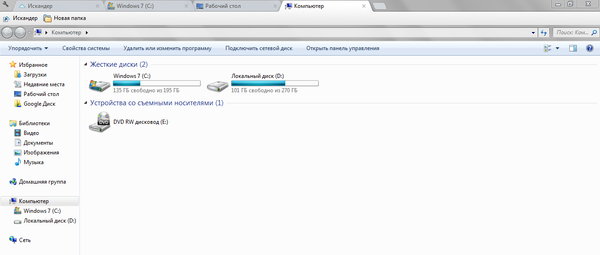
-Перетаскивание вкладок;
-Создание закладок(Ctrl +D);
-Закрытие вкладок двойным щелчком;
-Переключение между вкладками комбинацией клавиш Ctrl+Tab(Ctrl+Shift+Tab — обратный порядок);
-Создание вкладок комбинацией Ctrl+T;
-Отмена последнего закрытия с помощью Ctrl+Shift+T.
-Можно закрепить какую-либо вкладку, предотвратив тем самым её случайное закрытие.
— При работе со множеством файлов вам НЕ понадобится обращаться к панели задач (сами же знаете, как это неудобно?).
Официальный сайт: http://ejie.me/
Несмотря на то, что разработчик китаец, при установке нет никаких галочек, ничего лишнего не устанавливается.
Подпишитесь, если хотите дальше видеть посты про полезный софт и расширения для браузера.

Программы и Браузеры
225 постов 4K подписчиков
Правила сообщества
-Ставьте наши теги, если Ваш пост о программе, приложении или браузере(в том числе о расширениях, дополнениях в нему), его недоработке, баге, обновлении. Это может быть пост — обзор или отзыв.
-При возникновении споров относитесь с уважением друг к другу, а так же приводите аргументы.
Разрешено всё, что не запрещено правилами Пикабу.
Какая чудесная софтина. Спасибо.
а ещё в нём можно юзать темы от хрома в формате .crx
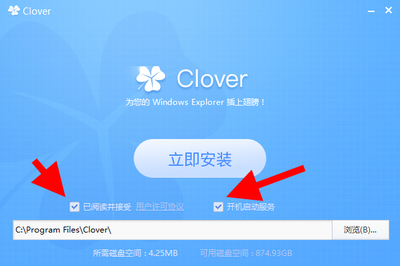
Скачал с официального сайта новую версию. Какие-то галочки всё же имеются
Вопрос немного не в тему, уж извините: пытаюсь зайти на официальный сайт Самсунга, но выбрасывает на самсунг.ру. Никакие хитрости не помогают, всех, конечно не знаю. На прямой вопрос советуют обратиться в СЦ Самсунг, то-есть, стесняются сказать, что это просто по запросу редирект — грубо говоря блокада. Как же всё-таки зайти на официальный сайт, минуя этих козлов?
Есть ещё у кого новая версия Clover не сохраняет настройки кроме меня??
давно юзаю, а еще есть полезный софт AnVir Task Manager. одна из классных фич — выбор окна активным просто наведением на него курсора, без нажатия. только привыкнуть нужно
Выдает ошибку 404.
А ещё данная софтина весьма глючная, и вкладки могут просто перестать переключаться после того, как вы скопируете из одной вкладки в другую штук 10 файлов. При этом, они блокируют возможность закрыть окно проводника, и приходится снимать процесс clover.exe через диспетчер задач
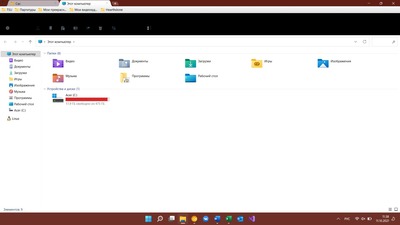
Ждём оптимизацию под 11 винду
Чёрная лента очень угнетает.
А там есть такое чтобы закладки в несколько рядов были?
А нафига это в виндовом проводнике, если есть группировка окон и группировка кнопок на панели задач (если навести курсор на круппу, то появится список — считай, тот же список вкладок)?
Интересно что следующее у Nautilus скопируют?
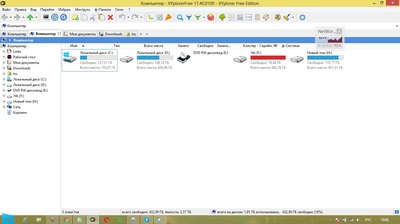
многооконный проводник с кучей функций, бесплатный с русским интерфейсом и без китайщины https://www.xyplorer.com/
Пардоньте — уже сделали платным
и никто ни слова не написал про Win32/Softcnapp.J. Это юзеры настолько бесстрашные пошли или я излишне доё****юсь до предупреждений антивируса. Может кто в курсе что за зверь и почему потенциально нежелательный, а то я уже за классификациями «гадостей» давно не слежу.
Ребята вообще-то есть total commander для этих дел.
— Ничего не понимаю. И это юзеры? Говно какое-то. Пидоры, блядь. Сеть им дала Total Commander! Юзай, юзай Коммандера, блядь, не хочу, хочу жрать говно! Что такое? Это юзеры?! Это юзеры?! Суки. Мудачьё — юзеры! Компов понапокупали! Говно жрут!
просто попробуйте mac
Chrome OS Flex новая операционная система от Google поможет реанимировать ваш старый персональный компьютер
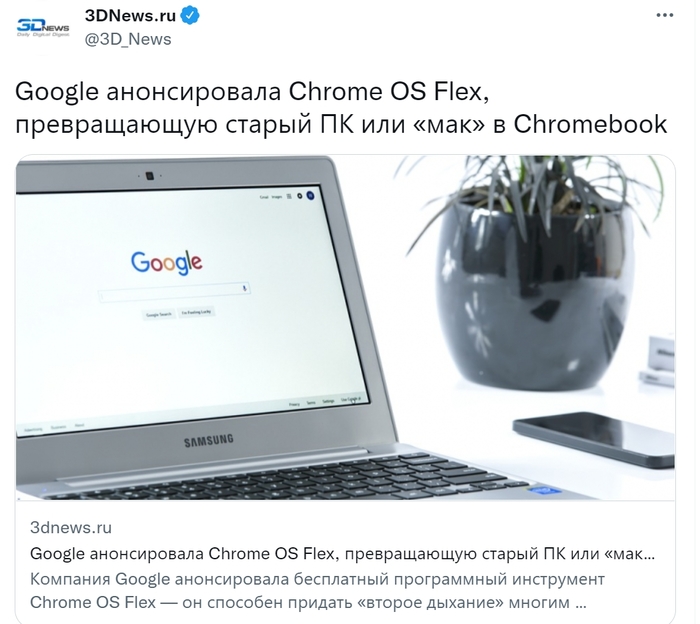
Компания Google анонсировала бесплатный программный инструмент Chrome OS Flex — он способен придать «второе дыхание» многим устаревшим компьютерам. Пользователи смогут оценить преимущества варианта Chrome OS, загрузив софт с USB-накопителя для тестирования её возможностей или установить её на сам компьютер.
Решение подойдёт тем, у кого в запасе имеется старый компьютер, который медленно загружает ОС и ещё медленнее работает — ожидается, что его возможностей будет достаточно для использования Chrome OS Flex. Инструмент совместим как с ПК на Windows, так и с продукцией Apple. Фактически он позволяет бесплатно превратить электронику в Chromebook или Chromebox. Хотя Google продвигает Flex в качестве бесплатного решения для бизнеса и образовательных учреждений, воспользоваться им могут и частные клиенты.
Ядро Chrome OS Flex фактически соответствует тому, что используется в Chrome OS и устанавливается на «настоящие» Chromebook. Другими словами, пользователь получает доступ ко всем возможностям операционной системы, ассистенту Google, ежемесячным обновлениям и, конечно, маркетплейсу Google Play.
Компания уже обеспечила ранний доступ к ПО, получить более подробную информацию и запросить загрузку «дистрибутива» можно на одном из сайтов Google. В компании понимают, что переход с обычного компьютера на Chrome OS может оказаться непростой задачей для пользователя, поэтому желающие смогут загрузить Flex сначала на USB-накопитель, создав загрузочный диск — с помощью инструкций Google можно будет осуществить тестовый запуск с флэшки, после чего решить, стоит ли переходить на новую ОС. По данным Google, система совместима с компьютерами возрастом 10 лет и старше.
Фактически Chrome OS Flex является доработанной версией решения CloudReady. В 2020 году Google приобрела разрабатывавшую этот инструмент компанию Neverware. Пользователи, уже применяющие CloudReady, получат автоматическое обновление до Chrome OS Flex после того, как ПО пройдёт стадию предварительной версии. По данным компании, это произойдёт в ближайшие месяцы.