Как узнать возраст вашего компьютера Windows или Mac узнать, сколько ему лет? Пошаговое руководство
Мы должны знать возраст нашей команды, так как при этом мы можем знать, что делать и как сделать это до сбой системы, Мы интернетpasoapaso.com Мы собираемся показать вам, что нужно сделать, чтобы узнать серийный номер нашей команды.
Мы знаем, что не все компьютеры одинаковы, но установленная нами операционная система помогает нам узнать всю информацию о нашем оборудовании. Здесь мы объясняем методы для компьютера Windowsили для компьютера Mac,
Но сначала вы должны знать, каковы преимущества знания детали нашего компьютера, то Вы найдете сводку этих преимуществ:
Какая польза от знания возраста вашего компьютера? льготы
Знание возраста нашего компьютера приносит много преимуществ. Компьютер – это набор программных и аппаратных средств, хорошо связанных друг с другом, которые дают жизнь тому, что мы используем сегодня очень часто. Но так как у всего есть срок годности, поэтому мы всегда должны быть готовы к замене деталей или других компонентов,
Мало того, что физические части компьютера повреждены или требуют изменений, это может также потребоваться BIOS Ну, это фундаментальная часть компьютера, без него ничего не работает. По этой причине знание вашего возраста очень полезно, поскольку это также помогает нам понять, каковы возможности нашего компьютера. В итоге, преимущества:
- Знайте, когда купить оборудование для компьютера.
- Техническая поддержка
- Применение гарантий.
- Задачи поддержки
- Административный контроль
- Совместимость современных приложений.
Шаги, чтобы узнать, сколько лет вашему ПК Windows 10 легко и быстро
Есть несколько способов узнать точный возраст вашего компьютера. Некоторые из них более точны, чем другие, но все они дадут вам приблизительное представление о том, сколько лет оборудование собрано и работает:
Из биоса
Мы можем увидеть возраст нашего компьютера из BIOS, Сначала мы должны выключить компьютер, затем включить его и быстро нажать клавишу, необходимую для входа в BIOS. Первая сторона конфигурации показывает нам всю информацию о ней.
Не все компьютеры поставляются с одинаковыми BIOS, поскольку это зависит от производителя, однако обычно первый экран конфигурации BIOSОтметьте точное время и дату установки. Другие, только отметьте время использования.
Из системной информации
В предыдущем методе было показано, как узнать возраст компьютера через BIOS. Мы должны знать, что тот, кто отвечает за время и управление компьютером, – это BIOS, можно сказать, что это его основная система и что без него нет компьютера,
Сначала мы идем в меню Windowsмы пишем в поле, CMD и автоматически «Командная строка», и мы пишем следующие команды: «отладка »и«df000: fff5 ″.
И мы увидим детали системы, где нам показывают ее возраст. Хотя мы также можем пойти в «Запустить» и написать «Выполнить», Мы открыты для входа в программу и место «Отладка df000: fff5», Таким образом, мы увидим несколько файлов, в которых отображается возраст нашего компьютера.
С исследователем Windows 10
Если вы не можете получить доступ к системным данным с помощью предыдущих методов, мы можем попробовать еще раз с этим методом. Это намного проще и практичнее, чем предыдущие:
«ОБНОВЛЕНО ✅ Вы хотите точно знать, в каком году был построен ваш компьютер, чтобы узнать его возраст? ⭐ ЗДЕСЬ ЗДЕСЬ ⭐ и узнайте, как это сделать ✅ ЛЕГКО и БЫСТРО ✅»
Сначала мы должны нажать на «Главная» затем нажмите на опцию «Все программы» Там открывается окно. Тогда мы увидим еще один вариант, который говорит нам «Аксессуары» а затем мы идем к «Системные инструменты» и, наконец, «Системная информация».
Там в системной информации нам будет показана вся информация, которую мы ищем с нашего компьютера, начиная с даты установки BIOS и многое другое.
Как узнать возраст, модель и серийный номер компьютера Mac?
Хотя для многих компьютеры Mac сложны в использовании, сегодня мы говорим «нет», вам просто нужно знать, как правильно их использовать. По этой причине выполните следующие действия, чтобы найти возраст, модель и серийный номер вашего Mac,
Серийный номер интегрирован производителем и для идентификации продукции, это зависит от даты производства и количества продукта. Его структура состоит из буквенно-цифровые коды Уникальный для каждой команды.
Модель – это тип устройства, которое разрабатывает компания, но это выполняет ряд функций и характеристик, Компания делит эти компьютеры по моделям, то есть по их характеристикам.
Как их найти?
Мы можем найти много способов, которые помогут нам узнать возраст нашей команды, и это позволяет нам Знайте, какой у вас серийный номер и модель:
- На поверхности продукта: Все компьютеры поставляются с небольшой табличкой в форме листа (форма зависит от производителя), где мы информируемся о возрасте, модели, марке и серийном номере оборудования.
- В iTunes, если продукт имеет синхронизацию с iTunes: iTunes – это программа, разработанная той же компанией, что и Apple, который также может сообщить нам о возрасте компьютера и многое другое.
- На компьютере Macпри выборе опции «Об этом Mac» из меню AppleЭто самый практичный метод для многих, так как тот же компьютер говорит нам все, что нам нужно знать.
Другой метод
Через оригинальную упаковку продукта мы можем найти штрих-код и, таким образом, увидеть серийный номер Это было поручено ему.
Некоторые компьютеры настолько современны, что имеют некоторые функции и систему, аналогичную iPhone. Этот метод также рекомендуется для телефонов этой компании. Через настройки адресации iTunes мы можем найти полную информацию о нашей команде,
Если мы один из тех, кто все хранит, это означает, что у нас все еще есть квитанция от нашей команды. Проверяя получение счета, мы можем видеть всю информацию о компьютере, который мы покупаем.
Как найти серийный номер с помощью iTunes
Ну, как мы уже упоминали, так же, как уже есть компьютеры Microsoft С функциями мобильных устройств, есть также макинтошпоэтому этот метод нельзя игнорировать, Хотя он ориентирован на мобильные устройства:
- Сначала мы должны подключить наше устройство iOS к компьютеру, оно должно автоматически запустить iTunes.
- Затем мы находим устройство и нажимаем на вкладку «Резюме» чтобы иметь возможность видеть его информацию.

- Нажимаем на «Серийный номер» чтобы увидеть «CDN», «IMEI / MEID» и «ICCI».
Если у вас есть какие-либо вопросы, оставьте их в комментариях, мы ответим вам как можно скорее, и это, несомненно, будет очень полезно для большего числа членов сообщества. Спасибо! .
Как узнать дату выпуска ноутбука: девять способов
Точная дата выпуска ноутбука поможет определить, сколько товар лежал на магазинных полках, либо проверить, не продает ли владелец б/у устройства более старую модель, чем утверждает.
Узнать ее можно:
- На коробке;
- В инструкции;
- На самом ноутбуке;
- По серийному номеру;
- По батарее;
- По процессору;
- В BIOS;
- Через командную строку;
- В сервисном центре.
Эти способы удобны тем, что не требуют установки утилит и диагностических приложений.
На коробке

Ноутбуки упаковывают в фирменные коробки, которые содержат основную информацию. Сведения могут печатать или непосредственно на картоне, или на приклеенных ярлычках. Нужно искать строчку с аббревиатурой MFG. Она переводится как «manufactured year». Справа от нее печатают четыре числа — первые два обозначают год, вторые — месяц. Например, MFG1203 означает, что лэптоп произведен в марте 2012 года.
Не выбрасывайте коробку от ноутбука даже после истечения срока гарантии: это облегчит поиск информации о годе сборки и упростит продажу.
В инструкции
Технические сведения о портативном ПК печатают в инструкции, которая есть в коробке вместе с устройством. Дата обычно находится в разделе характеристик. Если там ничего нет, изучите гарантийный талон. Дата может печататься как отдельной строчкой в перечне свойств, так и в виде формата MFG, описанного выше.
На самом ноутбуке
Если ноутбук старый настолько, что инструкция, любая сопроводительная документация и коробка не сохранились, можно поискать нужные сведения на корпусе. Обычно на основании печатается этикетка с серийным номером, штрих-кодом и датой производства в формате MFG.
По серийному номеру
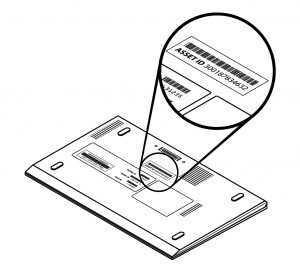
Если на бирке нет даты выпуска, должен быть хотя бы серийник. Обычно он обозначается как S/N. Зная его, можно зайти на сайт производителя и вбить номер в поисковое поле. В результате должна отобразиться модель лэптопа, вся информация о нем, а заодно и доступные для скачивания драйверы, если ноут еще поддерживается.
Иногда дата выпуска зашифрована в самом серийном номере, как, например, у портативных ПК от Asus. Первый символ S/N говорит о годе выпуска:
- если это число от 1 до 9, то год от 2001 до 2009 соответственно;
- если это буква, то А соответствует 2010 году, В — 2011 и так далее до буквы М — 2021 г; второй символ по такой же логике говорит о месяце выпуска: 1–9 — январь–сентябрь, A, B или C — октябрь, ноябрь или декабрь соответственно.
Расшифровка серийников других ноутбуков может отличаться.
Рассмотрим определение даты выпуска на примере ноутбуков Apple:
- Определяем серийный номер, щелкнув на «яблоко» сверху слева, затем на «Информация о системе», «Аппаратные средства». Копируем серийник.
- Заходим на сайт appleserialnumberinfo.com/Desktop/index.php, выдающий сведения об устройстве по серийнику.
- Наверху слева в специальное поле вводим серийный номер.
- В списке смотрим год — Build Year, и неделю производства – Build Week.
Определить модель лэптопа в Windows можно через встроенные утилиты. Для этого нажимаем комбинацию клавиш Win+R и вводим msinfo32 либо dxdiag. Первая утилита покажет все сведения о системе, включая модель, изготовителя, версию ОС, аппаратные ресурсы. Вторая выведет более краткий список, где тоже будут указаны версия ОС, изготовитель, модель ноутбука, основные характеристики, а в других вкладках – детальные сведения об экране, звуке и устройствах ввода. По этой информации можно поискать в интернете годы изготовления отдельных компонентов или ноутбука в целом по его модели.
По батарее
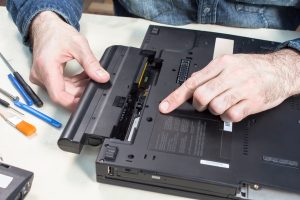
Если наклейку сорвали либо ее не было изначально, а операционная система не установлена (а значит, нет и встроенных утилит), увидеть дату производства можно на батарее. Для этого отключите ноутбук, выньте и изучите батарею. Дата выпуска обозначается привычным форматом MFG.
Если покупаете ноутбук с рук, спросите у прежнего владельца, не менял ли он батарею. При замене батареи ее MFG не будет совпадать с датой изготовления самого ноутбука.
По процессору
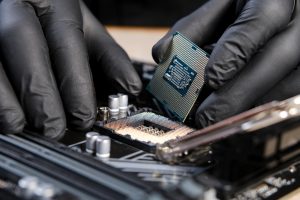
Более продвинутые пользователи могут снять заднюю крышку ноутбука и систему охлаждения, получив доступ к процессору. Обычно на нем печатают его модель, серийный номер, по которому легко вычислить дату выпуска. Процессоры большинства лэптопов распаиваются на плате, поэтому заменить их нельзя (либо очень трудно), а значит, маркировка покажет дату производства. Этот способ позволит заодно проверить, не перевирает ли прежний владелец характеристики.
На процессорах от AMD нужные сведения указаны на второй маркировочной строчке. Два первых числа после BF означают год выпуска, два вторых — неделю. Остальные буквы говорят о месте производства, что уже не так важно.
Для определения примерной даты выпуска процессора Intel достаточно знать его полное наименование, которое содержит информацию о поколении. Его печатают на процессорной крышке. Так, на странице поддержки Intel указаны примеры, по которым можно определить поколение процессора. А зная поколение, найти в интернете информацию о том, с какого года их выпускают.
В BIOS
Если разбирать ноутбук страшно либо не позволяет продавец, узнать год выпуска можно, зайдя в BIOS. Для этого нужно сразу после нажатия на кнопку включения нажать F2, Del или Esc — точная клавиша зависит от марки. Иногда лучше сначала зажать F2 (или Del либо Esc), а потом, не отпуская ее, нажать на кнопку включения. Год будет указан в графе рядом с описанием системы.
Другой способ узнать дату более радикален — сброс настроек до заводских. Порядок действий зависит от конкретной модели. После сброса настроек достаточно перезагрузить ноутбук и посмотреть на дату в нижнем правом углу — если нет подключения к интернету и автоматической коррекции даты и времени, отобразится дата, в которую ноутбук был выпущен.
Сброс до заводских настроек уничтожит всю информацию на ноутбуке.
Через командную строку

Командная строка позволяет узнать как серийник портативного ПК, по которому затем легко найти всю информацию о нем на сайтах производителя или в интернете, так и примерную дату выпуска.
Алгоритм определения серийного номера:
- в меню «Пуск» в разделе «Служебные» находится «Командная строка» — лучше запустить ее от имени администратора (эта опция доступна через правую кнопку мыши);
- другой способ запуска командной строки — нажать одновременно клавишу со значком Windows и R, вписать в открывшемся окошке CMD и нажать ОК или Enter;
- в появившееся черное консольное окно нужно вбить «wmic bios get serialnumber» (без кавычек) и нажать Enter;
- найти строку SerialNumber — это и есть серийник.
Непосредственно дату сборки ноутбука можно определить, если ввести в командную строку команду debug, а затем — код DF000:FFF5. Важно сохранять регистр, то есть все буквы должны быть заглавными. После нажатия Enter последние символы в строке укажут дату производства.
Последний метод может не сработать на новых 64-разрядных версиях Windows, тогда придется прибегнуть к поиску по серийному номеру или к другим перечисленным методам.
В сервисном центре
Иногда достаточно позвонить в официальный сервисный центр. Придется назвать полное наименование модели, чтобы узнать всю информацию об устройстве. База данных ноутбуков может быть не только в службе поддержке производителя, но и у авторизованных ремонтных мастерских — узнать все сведения можно там.
Заключение
Используя описанные методы, можно не только определить дату производства ноутбука, но и сравнить, соответствуют ли характеристики, о которых говорит продавец, реальным параметрам. Это убережет от мошенничества и позволит загрузить драйверы, подходящие конкретной модели, что обеспечит их наилучшую совместимость.
Как определить возраст компьютера? Оба моих — б/у, без документов. Где и как посмотреть параметры работы
# кстати, аида, это и есть бывший эверест. покажет все характеристики всех устройств компьютера. а вот по этим характеристикам можно будет сказать, что следует делать с компьютером, — выбросить или реанимировать.
Назвать процессор, который стоит и материнку — возраст сразу и оценится.
Система может ставиться в разное время и разная, это ничего не даст. Да, по биосу можно, но это скорее всего тоже будет плюс-минус 2 года разброс, так как обновлять могли и через год и два, а завод мог поставить биос на год раньше, чем комп был продан. По пыли самое оно! ))
Программы для школьников, они вам ничего не дадут. Не будьте наивными. Спать надо ложиться, чем глупость писать.
Методом Уилларда Либби, открытым в 1946 году:
Для определения возраста из фрагмента исследуемого образца выделяется углерод (путём сжигания предварительно очищенного фрагмента) , для выделенного углерода производится измерение радиоактивности, на основании этого определяется соотношение изотопов, которое и показывает возраст образца. Образец углерода для измерения активности обычно вводится в газ, которым наполняется пропорциональный счётчик, либо в жидкий сцинтиллятор. В последнее время для очень малых содержаний 14C и/или очень малых масс образцов (несколько мг) используется ускорительная масс-спектрометрия, позволяющая прямо определять содержание 14C. На 2010 год предельный возраст образца, который может быть точно определён радиоуглеродным методом — около 60 000 лет, т. е. около 10 периодов полураспада 14C. За это время содержание 14C уменьшается примерно в 1000 раз (около 1 распада в час на грамм углерода).