Как проверить, воруют ли мой Wi-Fi: поиск воров и защита сети
Скорость интернета напрямую зависит от количества работающих в нем устройств. Если она падает, велика вероятность, что львиную часть скорости забирает трафик через другие подключенные в локальную сеть девайсы.
Это могут быть как поставленные на зарядку смартфоны, обновляющие приложения через Play Market, так и устройства, несанкционированно подключенные по Wi-Fi в локальную сеть. Как узнать в этом случае, почему упала скорость интернета и воруют ли мой Вай-Фай?
Внешний осмотр
При использовании роутера проверьте индикацию на корпусе. Если с этим проблем не обнаружено (индикация горит/мигает зеленым), отключите все устройства от беспроводной сети.
Для наглядности можно отключить сетевое подключение по кабелю. Через минуту проверьте, как ведет себя индикация сигнала. Если горит, Wi-Fi активен, но не используется.
Рекомендуется выключить и включить роутер. В жаркую пору года или в отопительный сезон может наблюдаться понижение скорости Wi-Fi из-за перегревания маршрутизатора.
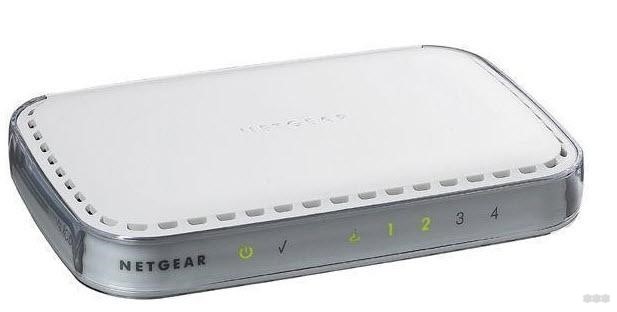
Если мигает, значит какое-либо устройство прогоняет трафик по Wi-Fi. Выявить это устройство можно через программы, командную строку компьютера, подключенного к роутеру, или в личном кабинете маршрутизатора.
Личный кабинет
Подключившись к роутеру по Ethernet-кабелю, зайдите в админку. Доступ можно получить, введя в адресную строку адрес 192.168.0.1 или 192.168.1.1 по логину и паролю admin/admin (установлен по умолчанию).
Перейдите в раздел «Беспроводной режим» – «Статистика беспроводного режима».
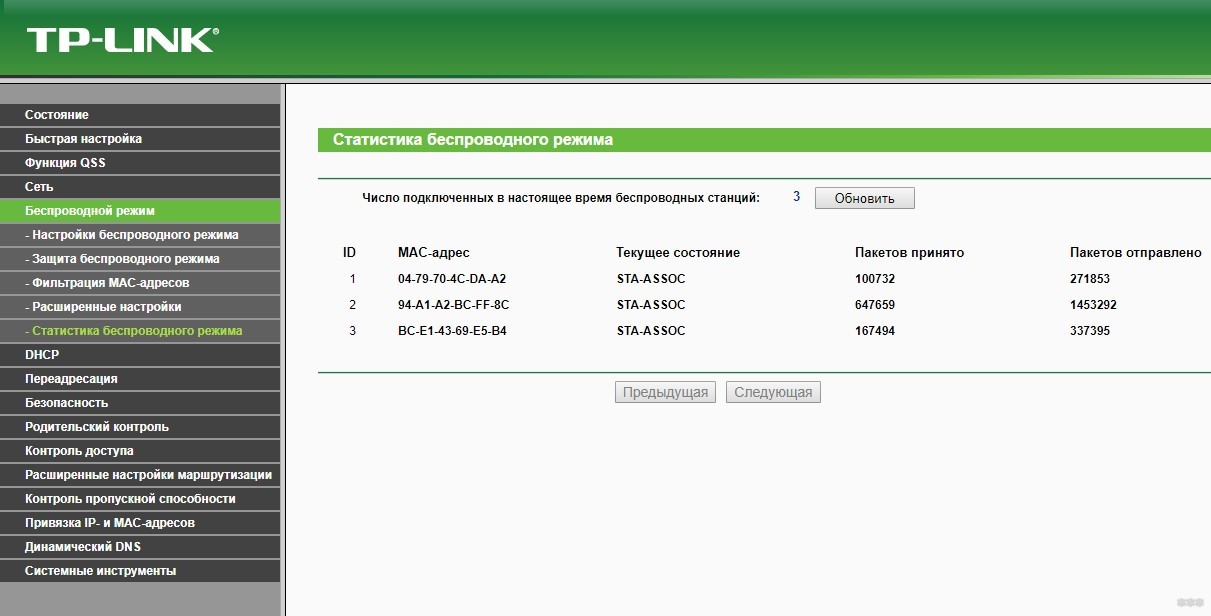
Если к роутеру подключены устройства, их MAC-адрес, состояние и количество трафика будут указаны в статистике. Если этой информации вам недостаточно, чтобы опознать подключившихся, можно воспользоваться приложениями для компьютера или смартфона.
Программы
С помощью программ-детекторов можно узнать еще больше информации, чем предоставляет личный кабинет роутера.
Смартфон
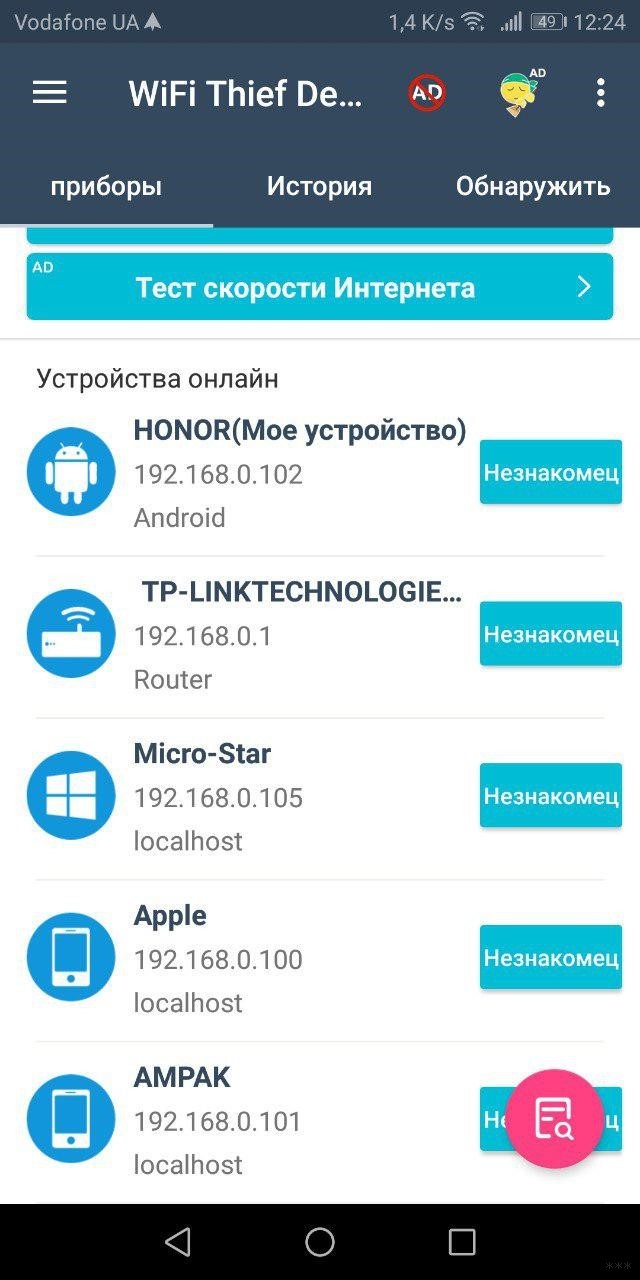
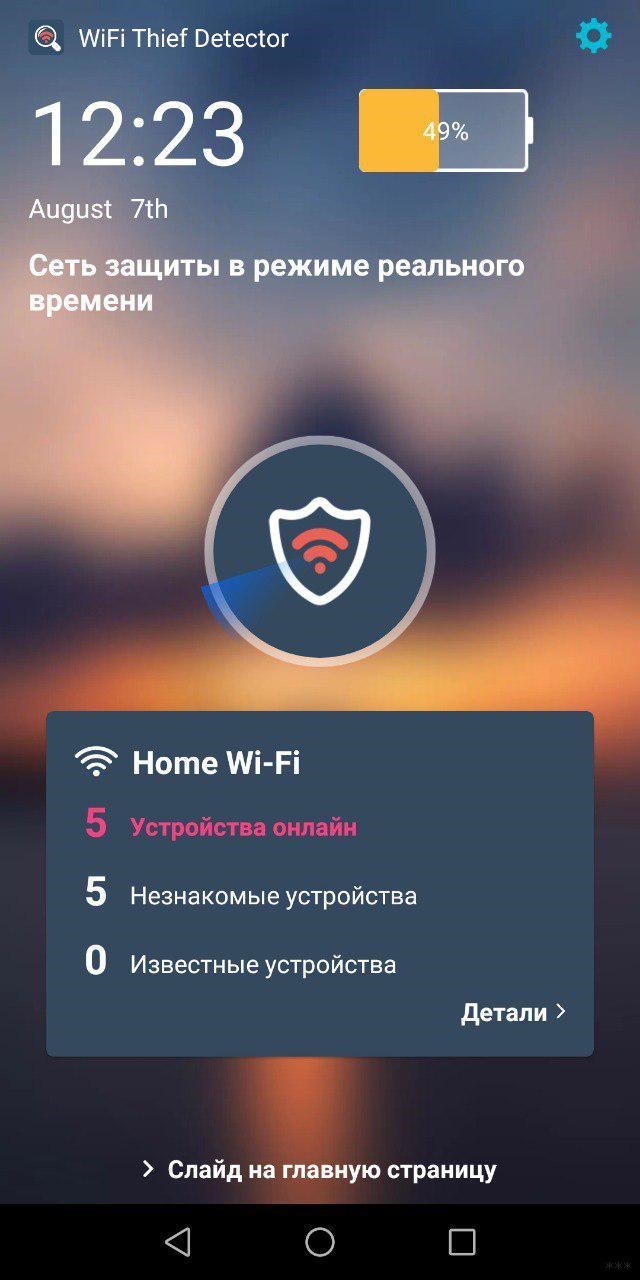
Неплохое приложение WiFi детектор вора позволяет контролировать домашнюю сеть на предмет подключенных устройств. С его помощью можно узнать, кто ворует Wi-Fi, а точнее:
- Количество устройств, подключенных к сети (вместе с роутером).
- Их IP-адрес в локальной сети.
- Модель, бренд-производитель или операционная система.
Похожих приложений довольно много. Все бесплатные, но с просмотром рекламных объявлений:
- Wi-Fi Inspector .
- Кто на моем WiFi .
- WiFi Анализатор .
Компьютер
Для операционной системы Windows анализаторов локальной сети тоже не мало. Рекомендуется выбирать программу, которая может не только опознать «вора», но и указать, когда и какой трафик проходит через маршрутизатор. Актуальной будет Paessler PRTG Router Monitoring .
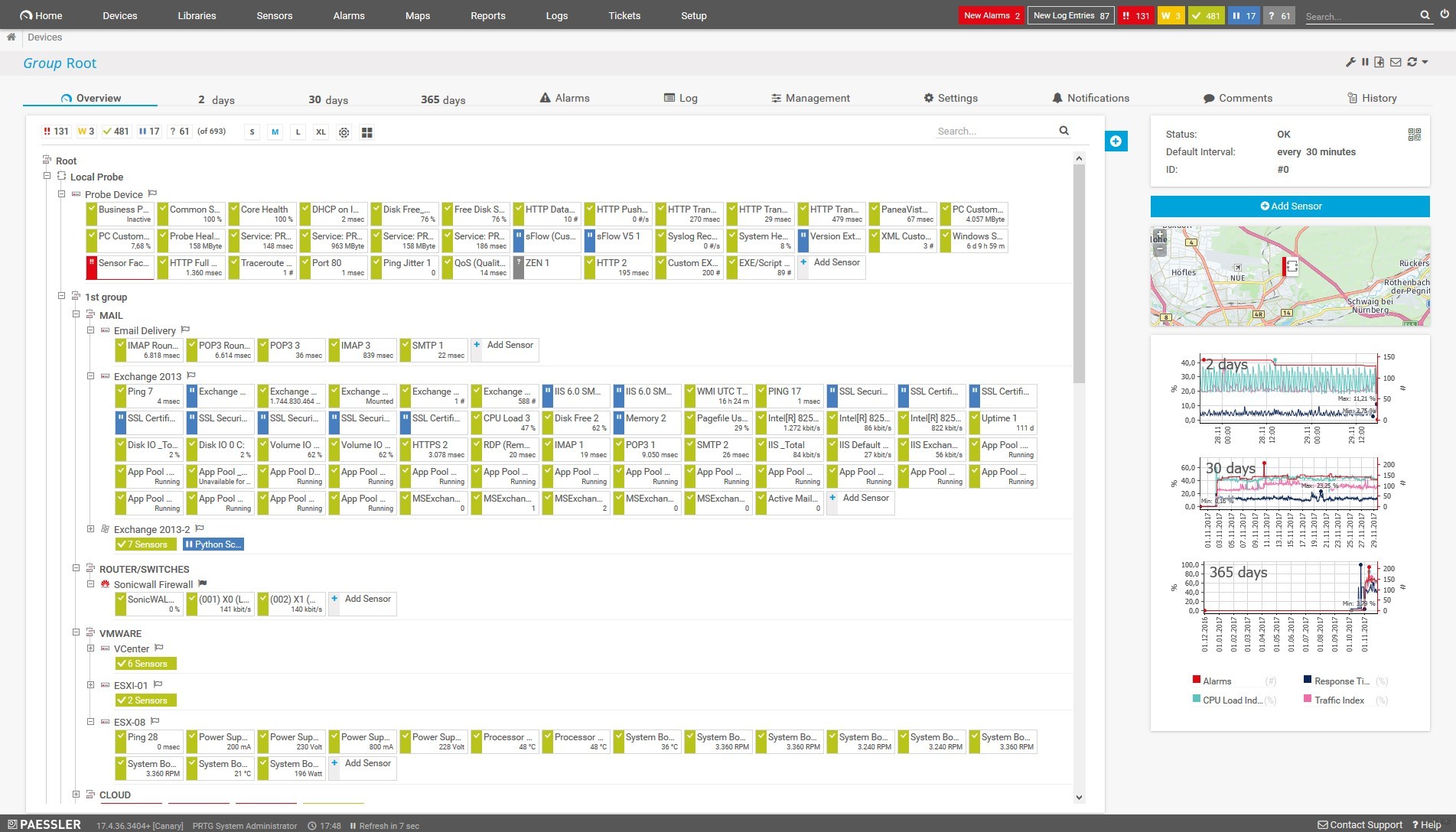
Функции программы настолько обширны, что для каждого устройства можно узнать даже протоколы трафика, определив, что это: электронная почта, торрент, передача файлов или веб-серфинг. Подойдет для домашнего использования и даже офиса со средним размером подключенных устройств.
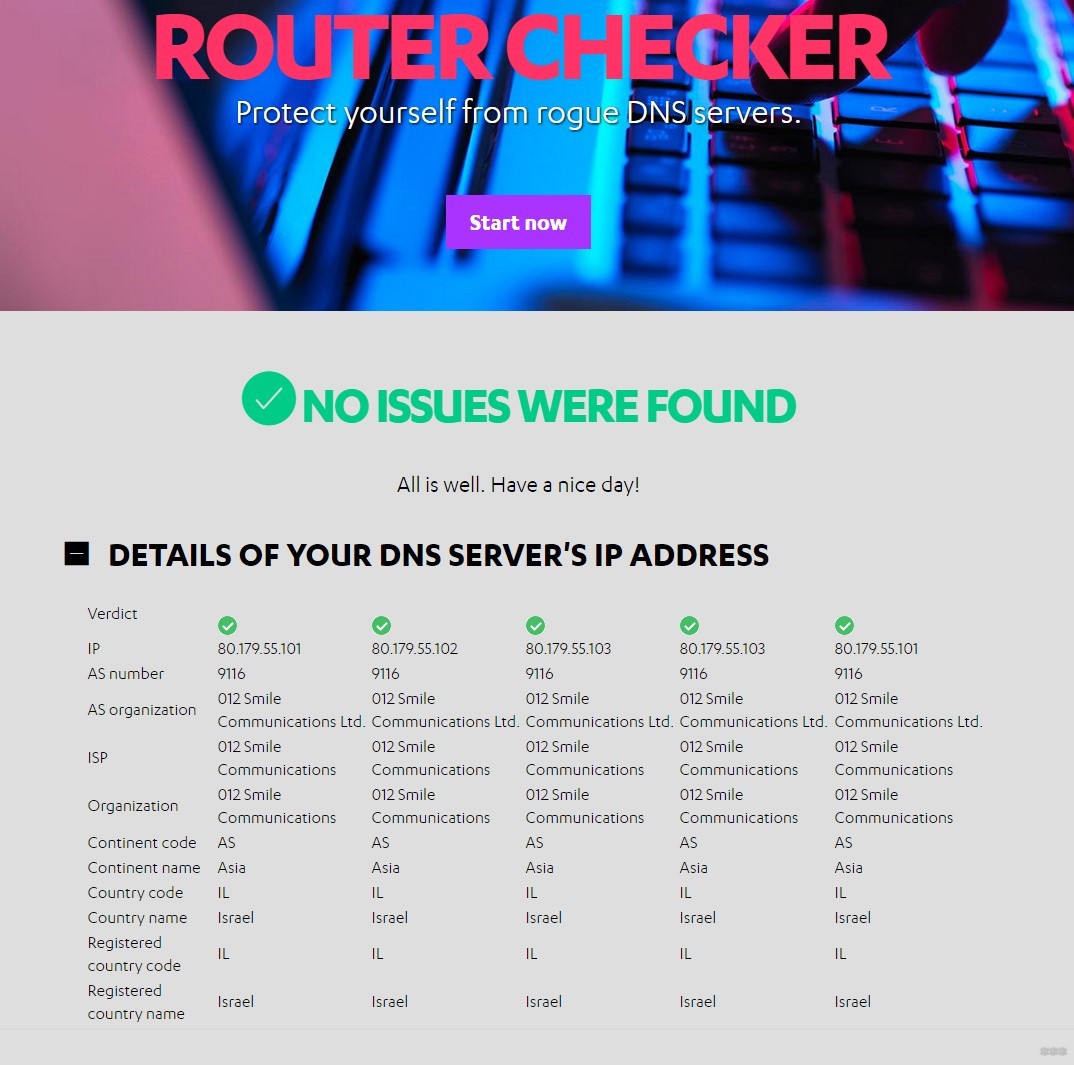
Если приложение устанавливать желания нет, можно проанализировать трафик через веб-сервис F-Secure Router Checker .
А мониторинг подозрительной активности и контроля за подключёнными устройствами для Mac и Windows можно организовать через простую утилиту Wireless Network Watcher .
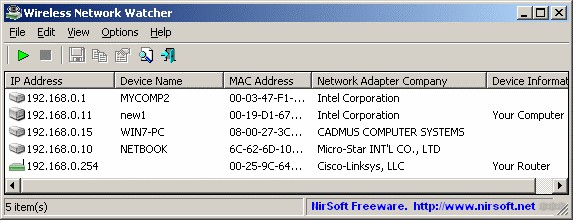
Как проверить, воруют ли Вай-Фай, и кто это делает? Запускаете утилиту и просматриваете список клиентов: IP, имя, физический адрес, адаптер, доступная информация.
Еще одна программа, которая покажет, кто подключился к вашей сети, описывается в следующем видео:
Командная строка
Если заморачиваться с программами желания нет и смотреть периодически собственную сеть не намерены, то проверить подключенные девайсы можно через командную строку:
- Нажмите ПКМ по «Пуск» и выберите Командная строка (Администратор).
- Выполните команду arp –a.
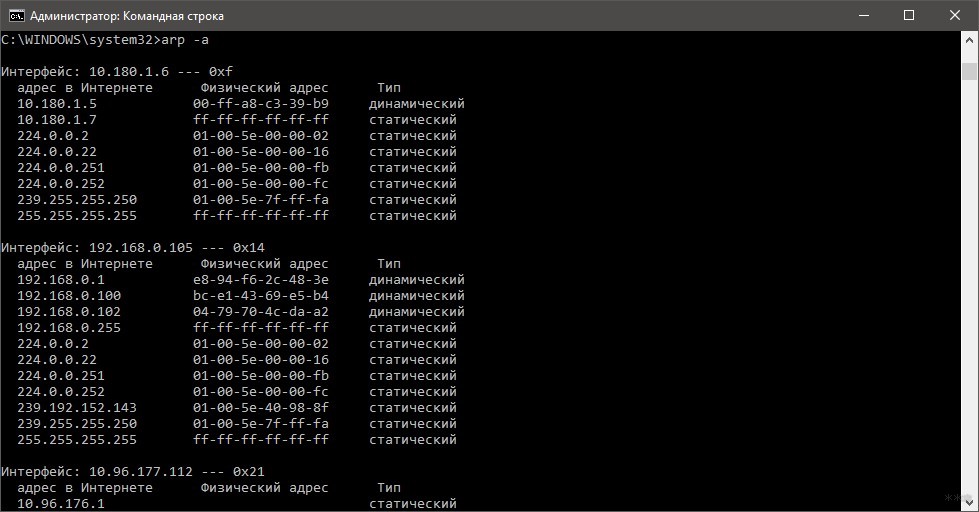
- Готово. Теперь, вы можете посмотреть, как IP адреса в локальной сети, так и их MAC-адрес. Это поможет определить, воруют ли мой Вай-Фай.
Как защитить свой Wi-Fi от кражи?
Все настройки выполняются в личном кабинете роутера. Для защиты рекомендуется:
- Поменять логин и пароль на вход в личный кабинет администратора;
- Изменить пароль (и выставить современный ключ безопасности WPA2) от точки доступа;
- Выключить функцию QSS или WPS, если ею не пользуетесь;
- Обновите прошивку маршрутизатора (обычно в новых версиях латают «бреши» защиты).
Можно обеспечить практически 100% защиту от несанкционированного доступа к Wi-Fi с помощью привязки Mac-адресов подключенных устройств. Проверка подключения будет проводится по физическому адресу устройства, и, если он не совпадает с теми, что в белом списке роутера, подключиться к Wi-Fi сети невозможно.
Также можно пойти от обратного и добавить в черный список Mac-адрес «вора». Все это делается в разделе «Беспроводной режим» – «Фильтрация Mac-адресов».
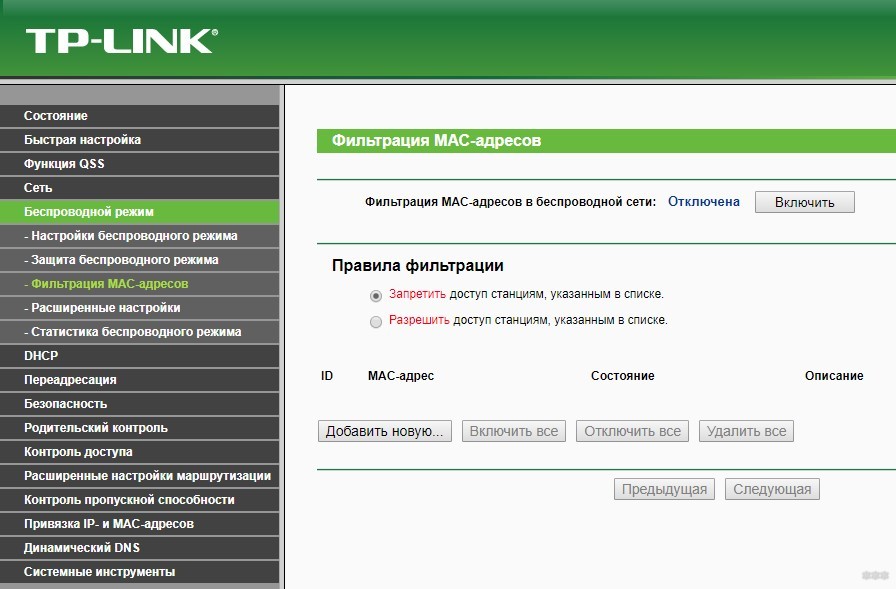
- Выберите правило (разрешить или запретить).
- Добавьте в соответствии с правилом нужные беспроводные устройства.
- И жмите «Включить» фильтрацию.
Возможные способы проверить, кто подключился к беспроводной сети, описаны в следующем видео:
Заключение
Узнать о том, воруют ли соседи Вай-Фай, можно множеством способов: программы, сведения в админке маршрутизатора и т. д. Самый простой – зайти в личный кабинет маршрутизатора и выявить «воровское» устройство.
Чтобы защититься от последующих атак, следует:
- поменять данные доступа к админке роутера,
- изменить пароль и ключ безопасности Wi-Fi точки,
- обновить прошивку и выключить WPS, если функция не используется.
В крайнем случае, можно заблокировать устройство по физическому адресу, и больше к этой точке оно подключиться не сможет.
Как узнать, что кто-то ворует ваш Wi-Fi

В наше время большинство людей имеют Wi-Fi подключение в своих домах, однако интернет не всегда работает так быстро, как того хотелось бы. В некоторых случаях это может означать, что требуется покупка нового маршрутизатора, а в других — что кто-то ворует ваш интернет! К счастью, есть несколько способов обнаружить это и заблокировать доступ к Wi-Fi сторонним лицам.
Если у вас есть MAC-адрес и одно или два приложения, то можно с легкостью определить, крадет ли кто-то Wi-Fi, или же соединение медленное само по себе.

Если в вашем доме есть всего лишь несколько устройств, которые подключаются к Wi-Fi, то вы можете отключить или выключить их все, а затем посмотреть, как загорится сигнал беспроводной связи на вашем маршрутизаторе. Если индикатор продолжает мигать, значит, кто-то другой использует Wi-Fi подключение.
Однако этот метод работает только в том случае, если вы уверены, что все устройства отключены, что сделать не всегда просто. Итак, в этой статье мы обсудим два подробных метода, как проверить, ворует ли кто-то ваш Wi-Fi, независимо от типа устройства.
Метод 1: приложение
Доступно множество приложений для автоматического поиска необычных устройств, подключенных к вашей сети Wi-Fi. Проверка этих девайсов, особенно если они подключаются в обычное время дня, когда дома нет никого, может быть довольно-таки полезной. Вот несколько приложений, которые помогут выявить проблемы.
Wi-Fi Thief Detector
Это приложение очень легко загрузить и оно предоставляет результаты очень быстро. Инструмент показывает, сколько устройств подключено к маршрутизатору, а также поможет определить девайсы, которые ему не принадлежат, и соединит с настройками роутера, чтобы вы могли оперативно внести изменения, необходимые для защиты своей сети.

Paessler PRTG Network Monitor
Программа от Paessler представляет собой полный набор инструментов для управления маршрутизатором, включая автоматическое обнаружение постороннего трафика, анализ использования сети и другие подробные функции. Для обычного пользователя приложение может оказаться немного сложноватым, но это отличный инструмент для малых предприятий, обеспокоенных тем, что кто-то подключается к их сети без разрешения. Есть 30-дневная бесплатная пробная версия, которой должно быть достаточно, чтобы устранить любые проблемы, а также понять, хорош ли инструмент.

Wi-Fi Guard
Удобное приложение, доступное для iOS и Android, имеющее приятный интерфейс в минималистичном стиле, которое позволяет проверять все устройства в сети и обнаружить какую-либо подозрительную активность. Вы можете просмотреть подробную информацию о любых устройствах и получать уведомления о любом новом девайсе, который присоединяется к сети.
Wireless Network Watcher
Независимое программное обеспечение, разработанное для того, чтобы помочь пользователям Windows и MacOS отслеживать подозрительную активность и контролировать все подключенные устройства в тот или иной момент.
Fing — приложение для iOS, предназначенное для защиты мобильных устройств. Инструмент позволяет сразу увидеть подключенные девайсы, их тип, характер подключения, MAC-адрес и другое. Пользователь также может проверить поведение Wi-Fi соединения, чтобы отметить особенно загруженное время, которое может указывать на то, что кто-то еще подключается к интернету.
Метод 2: проверить логи администратора
Если вы подозреваете, что кто-то ворует ваш Wi-Fi, то необходимо войти на страницу администрирования маршрутизатора. Большинство людей могут сделать это, набрав 192.168.1.1, 192.168.0.1 или 192.168.2.1 в адресной строке браузера.
После перехода на страницу администратора, вам нужно будет найти секцию со списком различных MAC-адресов, подключенных к вашему компьютеру. Расположение этой страницы отличается в зависимости от роутера, но вы можете найти ее в разделе конфигурации беспроводной сети, состоянии беспроводной сети или в списке клиентов DHCP. Её можно использовать для того, чтобы посмотреть, сколько устройств подключено к Интернету. Каждое устройство, подключенное к беспроводной сети, имеет уникальный MAC-адрес. Если вы, допустим, увидите шесть разных адресов, но знаете, что у вас дома есть лишь четыре устройства, то вполне вероятно, что кто-то ворует интернет.
Примечание: старые телефоны, игровые консоли, камеры с поддержкой Wi-Fi и другие устройства могут отображаться в списке MAC-адресов. Вы можете разобраться, какой MAC-адрес имеет то или иное устройство, с помощью такого веб-сайта, как macvendors.com.
Как держать чужаков подальше

Если вы точно знаете, что кто-то ворует ваш Wi-Fi, то рекомендуется усилить безопасность. Если сеть не имеет пароля, то нужно обязательно добавить его. Если вы по-прежнему используете имя и пароль маршрутизатора по умолчанию, то измените их – сделать это можно на странице управления роутером.
Чтобы изменить пароль маршрутизатора, перейдите на вкладку «Настройки беспроводной сети», где и найдете нужную строку. Изменение пароля беспроводной сети приведет к отключению всех текущих устройств (в том числе нежелательных «халявщиков»), поэтому придется повторно подключить свои гаджеты, введя новый пароль.
Изменить имя сети можно на той же вкладке, где изменяется пароль. При необходимости найдите более подробные инструкции вашего роутера в интернете.
Наконец, важно использовать самое надежное шифрование беспроводной сети, доступное для потребителей. В настоящее время, WPA3 является самым сильным, несмотря на то, что самым популярным остается WPA2. Так что можно задуматься о приобретении новой модели с поддержкой WPA3.
Если роутер устарел, то может получиться так, что его поддержка закончилась. В таком случае у вас может не быть доступа к подобным функциям безопасности. Это в сочетании с появлением стольких крутых современных технологий означает, что, возможно, пора задуматься о приобретении нового маршрутизатора.
Как избавиться от посторонних

Конечно, повышение безопасности своей сети — это здорово. Но что вы будете делать, если обнаружите нежелательные Wi-Fi подключения до того, как задействуете свой протокол безопасности? Если вы хотите избавиться от сторонних лиц, есть быстрое и простое решение проблемы. Смена пароля на более надежный автоматически отключит всех пользователей сети (включая вас), о чем мы упомянули выше. Войдите в свои устройства с новым паролем, а посторонние, в свою очередь, больше не смогут войти в систему. В большинстве случаев замены пароля достаточно. Однако продолжать отслеживать список подключенных устройств — это разумно.
Если вам удастся найти устройство-нарушитель, есть еще один способ заблокировать посторонним доступ к вашему Wi-Fi. Найдите на странице администрирования маршрутизатора параметр с надписью «Фильтрация MAC-адресов», «Фильтрация устройств» или что-то подобное. С помощью этой функции вы можете добавлять MAC-адреса в список заблокированных устройств. Ни одно устройство из заблокированного списка не может получить доступ к Wi-Fi сигналу вашего роутера. Сделайте это, убрав любые неизвестные MAC-адреса и добавив их в список запрещенных. Существуют приложения, облегчающие этот процесс. Google Home позволяет очень просто заблокировать любой девайс в несколько простых шагов. Только имейте в виду, что это не избавит вас от проблемы навсегда, поскольку хакеры могут использовать разные MAC-адреса, однако если вы пытаетесь не допустить незнакомцев к вашему Wi-Fi, это должно помочь.
Найти и обезвредить: Как за 5 минут определить, что кто-то ворует домашний Wi-Fi
Скорость интернета зависит от количества подключённых к роутеру устройств. Нередко помимо домашних устройств к роутеру подключаются лишние гаджеты.
Как узнать, что Wi-Fi воруют?
Нам только кажется, что если пароль от Wi-Fi известен узкому кругу доверенных лиц, то он в надёжных руках. Существует ряд утилит, позволяющих злоумышленнику подобрать ключ к чужому Wi-Fi. Самая популярная из них — генератор паролей. Обычно данные «логин/пароль» перехватываются не только перебором паролей, а вместе с утилитой для мониторинга сети. Отчасти в этом виноваты сами пользователи — многие пароли настолько примитивны, что их не составляет труда подобрать. Существуют даже популярные подборки «самых дурацких паролей», в которые попадают даты рождения, клички животных и многое другое. Понять, что доступ к Wi-Fi украден, несложно: если скорость интернета постоянно меньше заявленной, а поддержка отвечает, что никаких ограничений нет, значит, дело либо в неисправности роутера, либо в компьютере. Последнее исключается обычной диагностикой и не требует специальных навыков.
Чтобы убедиться в том, что к сети подключился кто-то ещё, нужно отключить от роутера все смартфоны, ноутбуки и прочие устройства. Затем необходимо проверить подключения одним устройством, например ноутбуком. Идентифицировать устройство можно разными способами. К примеру, в Windows это можно сделать простой командой: открыть поиск по файлам, набрать cmd и нажать ввод. Далее нажать ipconfig/all. Далее нужно заглянуть в настройки роутера и зайти в раздел Wireless Status или Wireless Statistics. В нём можно увидеть адреса подключённых устройств, а также тип шифрования и число переданных пакетов.
Стабильная нестабильность: 7 скрытых причин, почему WhatsApp не работает на Android
Веб-сервисы и приложения
Мастера по подключению интернета настраивают роутер через штатный интерфейс. Они подключаются к Wi-Fi, затем набирают адрес 192.168.1.1 и попадают на домашнюю страницу. Через неё же можно посмотреть и количество подключённых устройств, если есть сомнения в надёжности пароля. Самые популярные логин и пароль для домашних страниц роутера — admin/admin, и об этом знают те, кто любит подключаться к чужим сетям. В разделе «Подключённые устройства» можно посмотреть список активных сессий — если там есть телефон или компьютер, которого у вас нет, то интернетом пользуется кто-то ещё.
Другой вариант — проверить свой трафик через веб-сервис F-Secure Router Checker. Он проверит устройство на наличие перехвата DNS (система доменных имён), протестирует безопасность настроек маршрутизатора. Всё, что нужно, — это зайти на сайт сервиса, выбрать раздел Free Tools, затем при подключении роутера нажать Check your router. Анализ займёт несколько минут. Если проблем нет, появится надпись: No issues were found on your router. И гиперссылка: View results in detail. В случае наличия брешей придут уведомление и гиперссылка с переходом на список проблем. Механика примерно та же, что и при использовании антивирусных программ-сканеров.
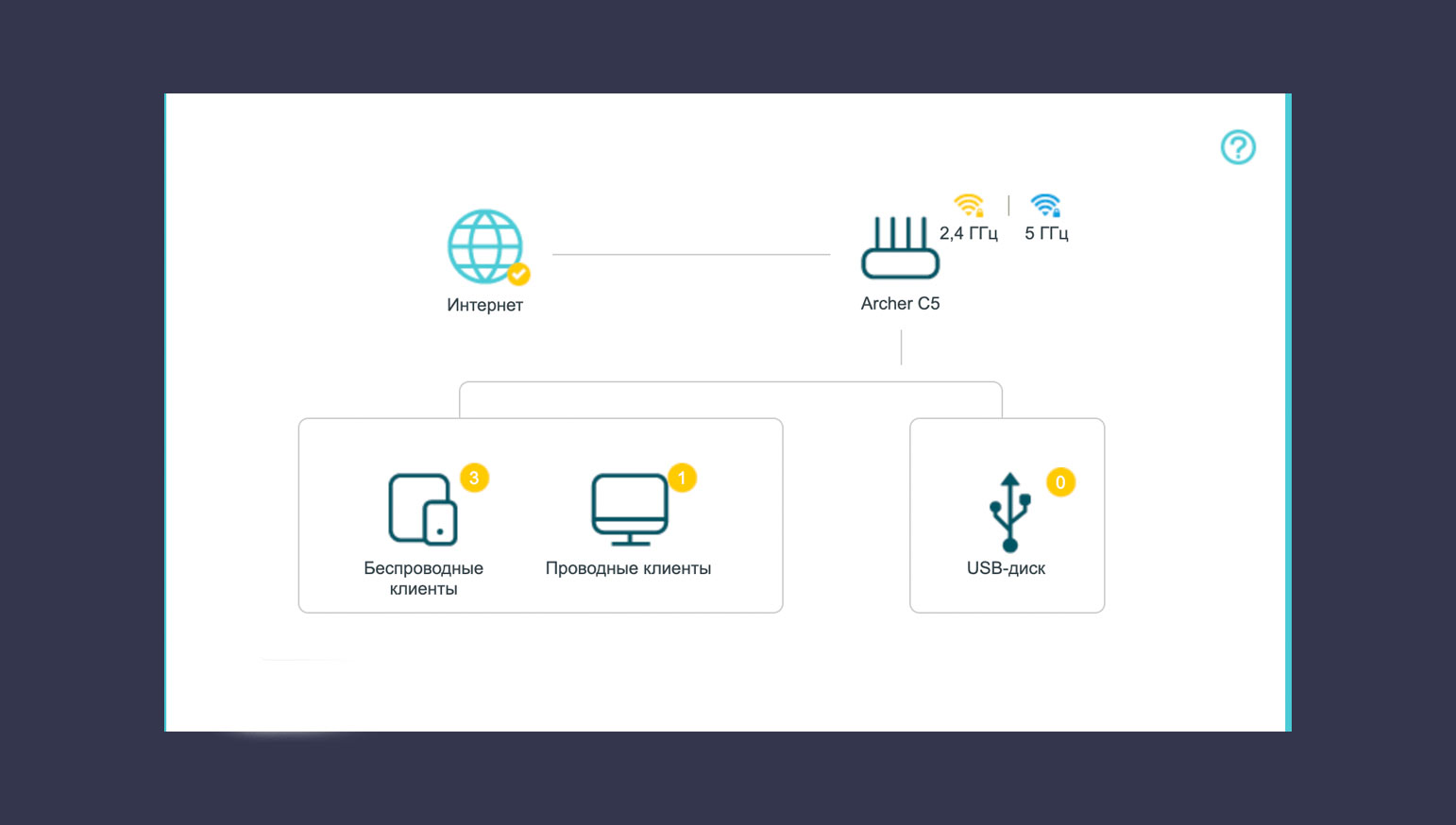
Есть и более сложный метод, который подойдёт наиболее подозрительным пользователям. Утилита под названием Wireless Network Watcher пригодится для мониторинга «нездоровой активности» и контроля за подключёнными устройствами. При запуске утилиты появятся IP, имя, адрес, адаптер и вся доступная информация.
Каждым современным роутером можно управлять через смартфон — достаточно лишь скачать соответствующее приложение. Если роутер старый и не поддерживает управление через программу на телефоне, можно прибегнуть к проверенным методам. Множество программ вроде Wi-Fi Inspector, «Wi-Fi анализатора», сканера сети «Кто на моём Wi-Fi» помогают определить IP-адрес стороннего подключения, бренд, модель и операционную систему, которую использует «сосед», а также количество устройств, которые подключены к роутеру. Рекомендуется скачивать их с Google Play или AppStore, чтобы не нахвататься на сторонних сайтах вирусов или не открыть вредоносную ссылку.
Стереть немедленно: 7 причин отказаться от Telegram и скачать Whatsapp
Некоторые люди не любят возиться с непонятными программами, и для них отлично подойдёт следующий способ. Все подключённые устройства отлично проверяются через командную строку. Алгоритм проверки прост: нажать правой кнопкой мыши по кнопке «Пуск» — выбрать «Командная строка» или “Администратор» или PowerShell (администратор) — вбить команду arp –a. Готово. Теперь видны как IP-адреса в локальной сети, так и MAC-адрес.
Многие современные антивирусы помогают не только сканировать уже загруженные файлы, но и позволяют превентивно отсекать опасные соединения. Большинство программ по защите операционных систем с недавних пор имеют и встроенные сетевые экраны, работой которых управляет нейросеть. В режиме реального времени они сканируют проводные и беспроводные соединения на предмет сторонних подключений или попыток это сделать. Если антивирус, установленный на компьютер, устарел или его нет вовсе, то для защиты от вмешательства в беспроводную сеть лучше выбрать что-нибудь из нового.
Чего точно не нужно делать?
Специалисты по защите данных считают, что шифрование WEP или WPA лучше не использовать. Максимальную защиту предоставляет только уровень защиты WPA3, разработанный и внедрённый в сетевое оборудование в 2018 году. Он включает в себя множество защитных инструментов, в том числе алгоритм противодействия программам по перебору паролей. WEP — один из самых старых и уязвимых алгоритмов защиты данных. Если роутер поддерживает только его, то сетевое оборудование лучше заменить.
Как защитить Wi-Fi от взлома?
В первую очередь — поменять логин и пароль при входе на стартовую страницу роутера со стандартных admin/admin на любые произвольные. Неплохо бы также сменить пароль от точки доступа — если нет желания составлять сложный, запоминающийся пароль, можно добавить в качестве пароля номер телефона. Для шифрования IT-специалисты рекомендуют выбрать ключ безопасности WPA2. Лучше отключить QSS (быструю настройку безопасности) или WPS (Wi-Fi Protected Setup), если они не используются. Кстати, iOS и Android в своих последних моделях WPS убрали.
Не будет лишним обновить прошивку роутера. Для этого нужно зайти на официальный сайт производителя и скачать новую прошивку. Она устанавливается в соответствии с инструкцией, прилагающейся к роутеру. Обязательно нужно выбрать «Модель роутера» и «Номер ревизии модели» в соответствии с обозначенной в инструкции.
На TP-Link она обозначается как VER.Х.Х., её можно найти на заднике роутера. Далее алгоритм такой: зайти на официальный сайт — пункт «Поддержка» — прокрутить вниз страницы, где будут «Загрузки» — выбрать свою модель в списке роутеров — выбрать аппаратную версию. Далее зайти в меню «Встроенное ПО», скачать файл по указанной ссылке и сохранить на компьютер. Файл скачивается в ZIP-формате. Затем распаковать файл и установить. Также специалисты напоминают, что наличие на компьютере современных и эффективных программ кибербезопасности, таких как антивирус и VPN, позволит застраховать себя от подобной головной боли.