Как получить подробные сведения о процессах в Windows 7
Однако далеко не все процессы можно так легко опознать, и я получил уже немало вопросов от читателей по этому поводу. С идентификацией менее очевидных процессов поможет Диспетчер задач (Task Manager), и в этой статье я расскажу, как его использовать.
Запуск Диспетчера задач
Запустить Диспетчер задач в Windows 7 можно несколькими способами. Во-первых, можно нажать на панели задач правой кнопкой мыши и выбрать опцию «Запустить диспетчер задач» (Start Task Manager). Во-вторых, можно воспользоваться клавишной комбинацией [Ctrl]+[Shift]+[Esc]. И наконец в-третьих, можно запустить исполняемый файл Диспетчера задач из строки поиска меню «Пуск» (Start) — для этого введите taskmgr и нажмите [Enter]. В открывшемся окне выберите вкладку «Процессы» (Processes).
Графа «Описание»
На вкладке «Процессы» есть графа «Описание» (Description, рис. A), в которой приводятся подробные сведения о каждом процессе.
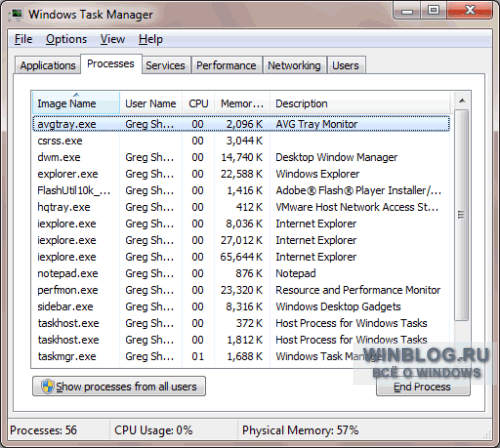
Рисунок A. Информация в графе «Описание» помогает идентифицировать процесс.
Добавление столбцов на вкладке «Процессы»
Чтобы получить более подробные сведения о процессах Windows 7, воспользуйтесь командой «Выбрать столбцы» (Select Columns) в меню «Вид» (View). Появится диалоговое окно «Выбор столбцов страницы процессов» (Select Process Page Columns), показанное на рис. B. Отсюда можно добавить на вкладку «Процессы» дополнительные колонки — например, столбец «Путь к образу» (Image Path Name), в котором указывается полный путь к файлу, инициировавшему запущенный процесс Windows 7, или графу «Командная строка» (Command Line), где приводится полная команда для запуска процесса со всеми параметрами и переключателями.
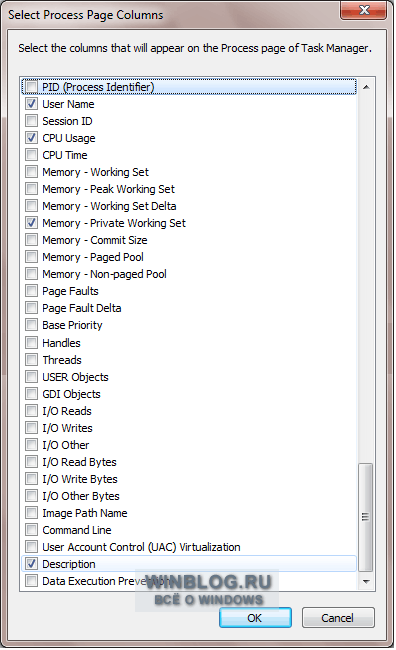
Рисунок B. Добавив на вкладку «Процессы» столбцы «Путь к образу» и «Командная строка», можно получить еще более подробные сведения о процессах Windows 7.
Помимо этих столбцов, на вкладку «Процессы» можно добавить и многие другие. Всего в окне «Выбор столбцов страницы процессов» доступно более 30 опций, описание которых не входит в задачи данной статьи. Узнать о назначении всех колонок можно из справочной статьи «Что означают столбцы памяти Диспетчера задач?» на сайте Microsoft.
Опция «Открыть место хранения файла»
Помимо добавления на вкладку столбцов «Путь к образу» и «Командная строка», можно нажать на процессе правой кнопкой мыши и выбрать опцию «Открыть место хранения файла» (Open File Location). При этом откроется папка со всеми файлами, относящимися к данному процессу. К примеру, для процесса «hqtray.exe» на моем компьютере открывается папка «VMware Player» (рис. C).
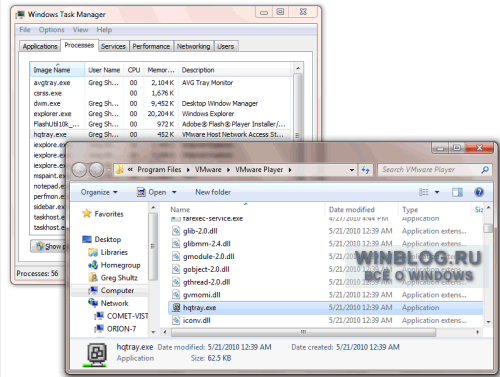
Рисунок C. Команда «Открыть место хранения файла» открывает папку со всеми файлами процесса.
Свойства процесса
Еще один источник информации о процессе Windows 7 — окно свойств, которое можно вызвать, нажав на процессе правой кнопкой мыши и выбрав опцию «Свойства» (Properties). Полезные сведения содержатся на вкладке «Подробно» (Details, рис. D).
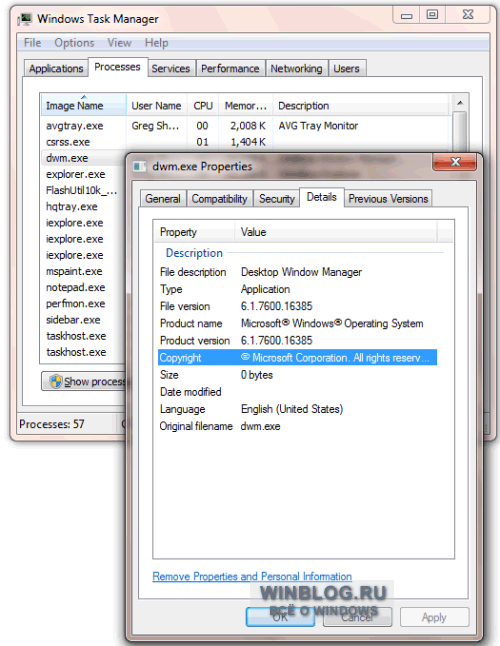
Рисунок D. В окне свойств содержится подробная информация о процессе.
Утилита Tasklist
Если вас интересует процесс «Svchost.exe», можно воспользоваться утилитой командной строки Tasklist, чтобы узнать о нем поподробнее. «Svchost.exe» — общее имя процесса для всех служб, запускаемых из динамически подключаемых библиотек (DLL). Чтобы узнать, каким службам принадлежит этот процесс, откройте командную строку (Command Prompt) и выполните следующую команду:
Вы получите список всех запущенных процессов, в котором приводятся сведения о службах для каждого процесса «Svchost.exe» (рис. E).
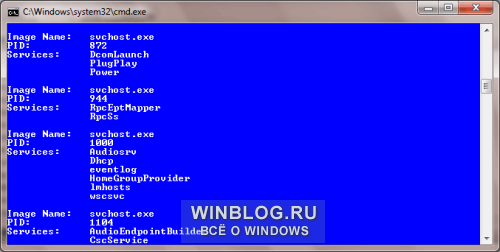
Рисунок E. Команда Tasklist позволяет узнать, каким службам принадлежит процесс «Svchost.exe».
Узнав имена служб, запомните идентификатор (PID) процесса «Svchost.exe». Теперь откройте вкладку «Службы» (Services) в Диспетчере задач и отсортируйте список по столбцу «ИД процесса» (PID). Найдите нужный идентификатор и посмотрите описание, чтобы понять назначение службы Windows 7 (рис. F).
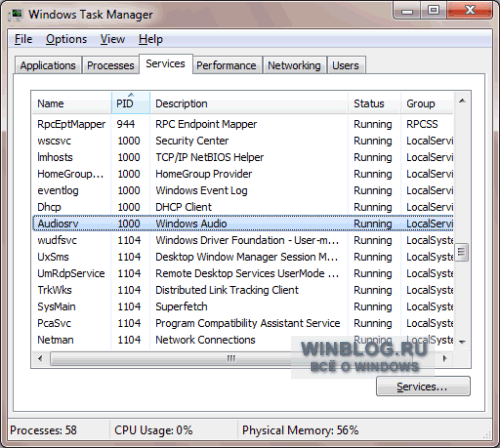
Рисунок F. С помощью идентификатора процесса можно найти описание службы на вкладке «Службы».
Сведения, к сожалению, весьма скудные, но хотя бы позволяют понять, какая именно служба запустила процесс «Svchost.exe».
А что думаете вы?
А вам приходилось использовать Диспетчер задач для поиска информации о запущенных процессах Windows 7? Поделитесь своим опытом в комментариях!
Автор: Greg Shultz
Перевод SVET
Оцените статью: Голосов
Поиск идентификатора процесса
Каждому процессу, выполняемому в Windows, назначается уникальное десятичное число, называемое идентификатором процесса (PID). Это число используется несколькими способами, например, чтобы указать процесс при присоединении отладчика к нему.
В этом разделе описывается, как определить идентификатор piD для данного приложения с помощью диспетчера задач, списка задач Windows команды, служебной программы TList, команды PowerShell Get-Process или отладчика.
Диспетчер задач
Диспетчер задач можно открыть несколькими способами, но проще всего нажать клавиши CTRL+ALT+DELETE, а затем выбрать диспетчер задач.
В Windows сначала щелкните «Дополнительные сведения», чтобы развернуть отображаемые сведения. На вкладке «Процессы » выберите «Сведения «, чтобы просмотреть идентификатор процесса, указанный в столбце PID .

Щелкните любое имя столбца для сортировки. Щелкните правой кнопкой мыши имя процесса, чтобы просмотреть дополнительные параметры для процесса.
Некоторые ошибки ядра могут привести к задержкам в графическом интерфейсе диспетчера задач.
Команда списка задач
Используйте встроенную команду списка задач Windows из командной строки для отображения всех процессов, их идентификаторов идентификаторов и других сведений.
Используется для tasklist /? отображения справки командной строки.
Служебная программа TList
Средство просмотра списка задач (TList) или tlist.exe — это служебная программа командной строки, которая отображает список задач или процессов пользовательского режима, запущенных на локальном компьютере. Список TList включен в средства отладки для Windows. Сведения о том, как скачать и установить средства отладки, см. в разделе «Скачивание средств отладки для Windows».
Если вы установили пакет драйверов Windows в каталоге по умолчанию на 64-разрядном компьютере, средства отладки находятся здесь:
C:\Program Files (x86)\Windows Kits\10\Debuggers\x64\
При запуске списка TList из командной строки отобразится список всех процессов в пользовательском режиме в памяти с уникальным номером PID. Для каждого процесса отображаются ИДЕНТИФИКАТОР, имя процесса и, если в процессе есть окно, заголовок этого окна.
Дополнительные сведения см. в списке TList.
Команда отладчика TLIST
Если в системе уже запущен отладчик в пользовательском режиме, команда TLIST (Идентификаторы процессов списка) отобразит список всех идентификаторов PID в этой системе.
Команда Get-Process PowerShell
Чтобы работать со скриптами автоматизации, используйте Get-Process команду PowerShell. Укажите определенное имя процесса, чтобы просмотреть идентификатор процесса для этого процесса.
Дополнительные сведения см. в разделе Get-Process.
Дополнительные ресурсы
Чтобы узнать больше о внутренних Windows (включая использование памяти, контекст, потоки и процессы), ознакомьтесь с дополнительными ресурсами, такими как Windows Internals by Mark Russinovich, Дэвид Соломон и Алекс Ионеску.
Как узнать pid активного окна в windows
Поддержка продуктов для дома и мобильных устройств
Поддержка продуктов для бизнеса
Выберите язык
- Deutsch
- English (Global)
- English (UK)
- English (US)
- Français
- Polski
- Русский
- 日本語
Как мы можем улучшить статью?
Ваш отзыв будет использован только для улучшения этой статьи. Если вам нужна помощь по нашим продуктам, обратитесь в техническую поддержку «Лаборатории Касперского».