Как узнать IP, MAC-адрес и другие сведения о сетевом подключении
Но имейте в виду, что описанный ниже метод позволяет выяснить лишь IP-адрес определенного устройства во внутренней сети. При наличии роутера публичный IP-адрес – тот, под которым вы выходите в Интернет – отличается от внутреннего и определяется другим способом.

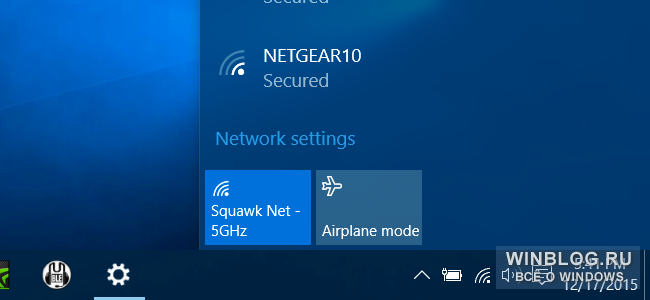
В Windows 10 эти сведения можно найти гораздо быстрее, чем в предыдущих версиях. Нажмите на значке Wi-Fi в области уведомлений (в системном лотке), а затем нажмите ссылку «Сетевые параметры» (Network settings). Либо откройте приложение «Параметры» (Settings) и выберите раздел «Сеть и Интернет > Wi-Fi» (Network & Internet > Wi-Fi),
В появившемся окне нажмите «Дополнительные параметры» (Advanced options). Пролистайте страницу и увидите следующую информацию под заголовком «Свойства» (Properties):
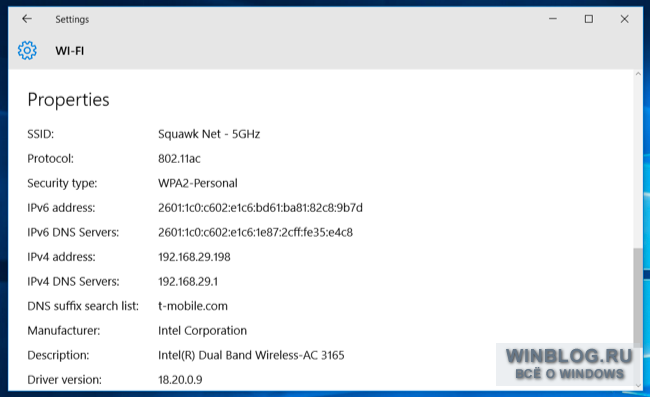
Если у вас не Wi-Fi, откройте приложение «Параметры», выберите раздел «Сеть и Интернет», а там выберите нужный тип соединения и посмотрите дополнительную информацию.
Windows 7, 8, 8.1 и 10
В предыдущих версиях Windows нужные сведения добываются другим способом, который действует и в Windows 10.
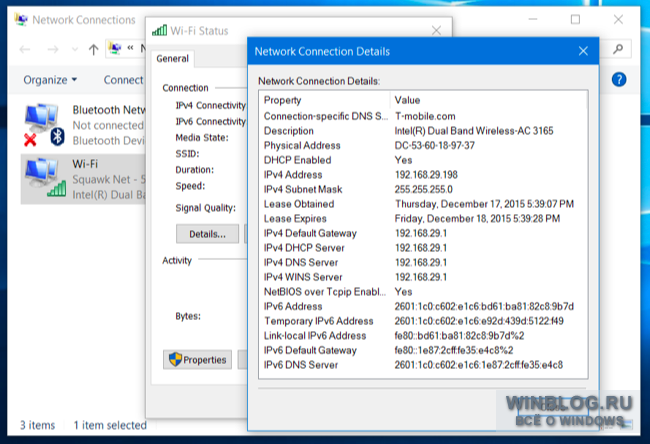
Откройте Панель управления (Control Panel), в разделе «Сеть и интернет» (Network and Internet) нажмите «Просмотр состояния сети и задач» (View network status and tasks), дальше нажмите ссылку «Изменение параметров адаптера» (Change adapter settings), нажмите правой кнопкой мыши на текущем соединении и выберите опцию «Состояние» (Status). В открывшемся окне в разделе «Подключение» (Connection) нажмите кнопку «Сведения» (Details) – и увидите всю нужную информацию.
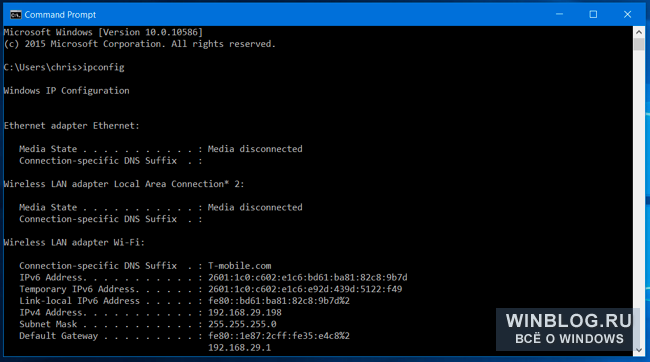
Другой способ найти эти сведения – открыть командную строку и выполнить следующую команду:
Автор: Chris Hoffman
Перевод SVET
Оцените статью: Голосов
Найти IP-адрес напрямую подключенного устройства
есть ли способ узнать IP-адрес устройства, которое напрямую подключено к определенному интерфейсу ethernet? Т. е. учитывая один хост, одно проводное соединение ethernet и один второй хост, подключенный к этому проводному соединению, какой уровень или протокол ниже IP может быть использован, чтобы узнать это.
Я также был бы удобен с решением только для Windows, используя некоторую функцию Windows-API или обратный вызов.
(Я знаю, что реальный способ сделать это, вероятно, через DHCP, но речь идет об обнаружении устаревшего устройства.)
5 ответов
чтобы использовать DHCP, вам нужно будет запустить DHCP-сервер на первичном и клиент на вторичном; первичный может затем запросить сервер, чтобы узнать, какой адрес он выдал. Наверное, перебор.
Я не могу помочь вам с Windows напрямую. В Unix команда «arp» сообщит вам, какие IP-адреса, как известно, подключены к локальному сегменту ethernet. Windows будет иметь эту же информацию (так как это основная часть интерфейса IP/Ethernet), но я не знаю, как вы получаете на него.
конечно, сетевой стек будет знать только о другом хосте, если он ранее видел трафик от него. Возможно, вам придется сначала отправить широковещательный пакет на интерфейсе, чтобы вызвать какой-то ответ и таким образом заполнить локальную таблицу ARP.
Mmh . есть много способов. Я отвечаю на другой вопрос обнаружения сети, и я пишу немного начало работы.
некоторые стеки tcpip отвечают на трансляции icmp. Таким образом, вы можете попробовать PING для вашего сетевого широковещательного адреса.
например, у вас есть IP 192.168.1.1 и подсети 255.255.255.0
- пинг 192.168.1.255
- остановить пинг через 5 секунд
- смотреть ответы устройств : arp -а
Примечание : на Шаге 3. вы получаете списки кэшированных записей MAC-to-IP, поэтому в вашей подсети также есть хосты, с которыми вы обмениваетесь данными в последние минуты, даже если они не отвечают на icmp_get.
примечание (2): теперь я на linux. Я не уверен, но это может быть windows не отвечает на icm_get через трансляцию.
Это единственное устройство, подключенное к компьютеру ? Это маршрутизатор или другой простой ПК ?
ваш лучший подход-установить Wireshark, перезагрузить устройство, дождаться потока TCP / UDP, трансляции объявят IP-адрес для обоих портов Ethernet Это особенно полезно, когда подключенное устройство не имеет DHCP-клиента включен, то вы можете пойти оттуда.
вы также можете получить информацию от непосредственно подключенных сетевых устройств, таких как сетевые коммутаторы с LDWin, портативной и бесплатной программой Windows, опубликованной на github:
LDWin поддерживает следующие методы обнаружения ссылок: CDP (Cisco Discovery Protocol) и LLDP (Link Layer Discovery Protocol).
вы можете получить модель, IP управления, идентификатор VLAN, идентификатор порта, версия микропрограммного обеспечения, etc.
в Windows 7 есть команда arp. arp-a должен показать вам статические и динамические интерфейсы типа, подключенные к вашей системе.
Как узнать IP-адрес любого устройства
Несмотря на то, что IP-адресация является важнейшим звеном построения современных компьютерных сетей, многие пользователи не имеют ни малейшего понятия о том, как узнать свой IP-адрес. В нашей статье мы собрали информацию о том, как узнать IP-адрес настольного ПК, ноутбука, роутера, телевизора и других устройств.
Как узнать IP-адрес компьютера
Краткий ликбез: если ваш ПК подключен к Интернету не напрямую, а через домашний роутер или локальную сеть провайдера, то у него будет два IP-адреса: внутренний (локальный) и внешний.

В большинстве случаев сеть построена именно таким образом, поэтому наша инструкция в первую очередь будет рассчитана на пользователей с таким типом подключения.
Как узнать локальный IP-адрес компьютера
Узнать внутренний IP-адрес компьютера или ноутбука в локальной сети (например, домашней) можно несколькими способами, однако, мы рассмотрим лишь два из них: наиболее простые и технически правильные.
Способ 1: через командную строку
Чтобы узнать IP-адрес компьютера под управлением Windows (не важно, Windows 7, Vista или может быть Windows 10) через командную строку, воспользуйтесь простым алгоритмом действий:
-
одним из способов (например, через меню Пуск).
- Введите команду ipconfig /all и выполните ее, нажав клавишу Enter. Команда отобразит информацию обо всех сетевых подключениях вашего устройства.


Мой компьютер подключен к маршрутизатору через беспроводное Wi-Fi-соединение, поэтому искомый локальный сетевой адрес (отмечен на скриншоте выше) будет расположен в блоке «Адаптер беспроводной локальной сети». Все просто, правда?
Этот способ позволяет также получить доступ к другой информации (MAC-адресу, IP-адресу DNS-сервера и т.п.).
Способ 2: через свойства подключения
Данный способ не требует использования командной строки, однако, в то же время не является полностью универсальным, так как графический интерфейс Windows хоть и незначительно, но отличается в различных версиях системы.
- Кликните по иконке своего сетевого подключения левой кнопкой мыши. В появившемся окне отыщите название своего подключения (если вы используете Wi-Fi) и нажмите на «Свойства» под ним.

- В нижней части открывшегося окна отыщите раздел «Свойства». Искомый IP-адрес компьютера будет среди прочей информации о подключении.

Как узнать внешний IP-адрес компьютера
Определить внешний IP-адрес еще проще, чем внутренний. Для этого нужно зайти на один из специализированных сервисов, например, 2IP.ru.
Перейдя на сайт, вы увидите свой внешний IP-адрес, информацию о провайдере и другие данные.
Спросите у Яндекса! Напишите слово ip в строке поиска, и система предоставит вам информацию о вашем внешнем IP-адресе. В моем случае отечественный поисковик определил сетевой адрес, который принадлежит Великобритании, так как я использую прокси для входа на Яндекс и ряд других сайтов.

Как узнать IP-адрес роутера
Сетевой роутер (или маршрутизатор) используется для подключения нескольких устройств пользователя к Интернету с помощью проводных (например, ADSL или Ethernet) и беспроводных технологий.
Внутренний (статический) IP-адрес роутера можно определить через командную строку. Выполните последовательность действий для определения адреса компьютера, который подключен к этому роутеру. Но в отличие от определения сетевого адреса ПК в конце нас интересует графа «Основной шлюз». Наш маршрутизатор играет роль шлюза, поэтому это и есть его IP-адрес.
Данный способ подойдет для любой модели роутера (будь то TP-Link, D-Link или другая марка), а также для управляемого свитча и модема.

Локальный сетевой адрес и другую информацию можно посмотреть в настройках роутера.
Для этого перейдите по адресу http://[адрес шлюза] (в нашем случае это http://192.168.1.1), введите логин и пароль для доступа к управлению маршрутизатором.


Обратите внимание, что IP-адрес PPPoE подключения (например, как в моем случае) не является вашим внешним адресом. Для определения внешнего адреса воспользуйтесь этим способом.
Как узнать IP-адрес телефона или планшета
IP-адрес iPhone, iPad, мобильного телефона или планшета на базе Android можно узнать в настройках устройства.
Для Android: откройте список доступных беспроводных подключений, найдите интересующее вас и нажмите кнопку «Информация», далее «О сети», что даст вам доступ к данным по этому конкретному подключению.

Дизайн интерфейса и порядок действий для разных версий Android может незначительно отличаться.
Для iOS: перейдите к списку Wi-Fi сетей, нажмите кнопку (i) рядом с активной.

Внешний сетевой адрес портативного устройства можно определить аналогично внешнему адресу компьютера.

Как узнать IP-адрес принтера
Определить IP-адрес сетевого принтера очень легко. Самый простой способ – посмотреть «цифры» в настройках самого принтера. Вы можете вывести данные о сетевом подключении на дисплей устройства или напечатать их. Такой подход универсален и подойдет для техники любого бренда (HP, Samsung, Canon и даже японского Kyocera), но требует наличия физического доступа к принтеру.
Но узнать IP-адрес принтера в сети можно и другим способом. Если ваш компьютер или ноутбук уже подключен к печатающему устройству, то с 99% долей вероятности система содержит сведения о его адресе. Откройте меню «Пуск» и начните вводить «Устройства и принтеры» (или «Принтеры и сканеры» для Windows 10).

Нажмите по появившейся кнопке, отыщите в открывшемся окне нужный принтер, кликните по нему правой кнопкой мыши и посмотрите его свойства. IP-адрес должен быть там.
Что делать, если адрес сетевого принтера неизвестен и вы хотите подключить его к своему ПК? Задайте вопрос офисному системному администратору (подключение принтеров – его работа). Но как быть, если вы и есть тот самый сисадмин, а недобросовестный предшественник не передал вам документацию после увольнения?
Воспользуйтесь программой типа Network Scanner (экс LanScope) и просканируйте свою сеть на наличие различных устройств. В моей домашней сети принтеров не обнаружено, а в вашей?
Как узнать IP-адрес камеры
На заводе изготовителя всем без исключения камерам видеонаблюдения присваивается сетевой адрес по умолчанию. IP-адреса и данные для входа в меню настроек популярных марок IP-камер приведены ниже в таблице.
| Производитель | IP-адрес по умолчанию | Логин по умолчанию | Пароль по умолчанию |
|---|---|---|---|
| Aircam | 192.168.1.20 | ubnt | ubnt |
| Beward | 192.168.0.99 | admin | admin |
| Dahua | 192.168.1.108 | admin | admin |
| MATRIXtech | 192.168.1.120 | admin | 1111 |
| Microdigital | 10.20.30.40 | root | root |
| Novicam | 192.168.0.88 | admin | — |
| Polyvision | 192.168.1.10 | admin | — |
| Space Technology | 192.168.0.100 | admin | 12345 |
| Hikvision | 192.0.0.64 | admin | 12345 |
| IPEYE | 192.168.0.123 | admin | 123456 |
В инструкции к любой камере будет указан IP-адрес и данные для авторизации.
Также узнать IP-адрес камеры поможет специализированное программное обеспечение, которое поставляется в комплекте с устройством, а также сторонние утилиты, например, Angry IP Scanner (доступна для Windows, Linux и macOS).
Как узнать IP-адрес телевизора
Телевизоры с поддержкой Smart TV завоевывают все большую популярность у потребителей.
Узнать IP-адрес телевизора Sony, Philips, Samsung, LG и других производителей проще всего в настройках устройства.

Но, если вдруг кнопки на пульте отказываются нажиматься, вы можете воспользоваться сканером сетевых устройств из предыдущего раздела. Только не забудьте включить свой ТВ.
Как узнать IP-адрес сайта
Чтобы узнать IP-адрес своего собственного или любого интересующего вас сайта в Интернете, можно опять-таки воспользоваться сервисом 2IP для определения сетевого адреса вебсайта.
Просто укажите доменное имя и нажмите кнопку «Проверить».

Способ работает и в обратную сторону (позволяет узнать имя сайта по IP), но не всегда корректно.