Как в Windows 10 узнать режим определения DPI для конкретных приложений
Приходилось ли вам когда-нибудь замечать, что в одних приложениях текст и графика выглядят более четкими, тогда как в других они слегка размыты? Графическая карта и видеодрайвер здесь ни при чем, так бывает, если приложением не поддерживается автоматическое масштабирование DPI . Изменение параметров DPI для отдельных приложений в Windows в принципе возможно, но со значительными ограничениями, к тому же необходимо, чтобы данная настройка поддерживалась самим приложением.
Так вот, не исключено, что при этом вам могут понадобиться сведения о поддержке DPI для интересующего вас приложения.
Получить их можно из Диспетчера задач Windows 10.
Откройте его, перейдите на вкладку «Подробности» и кликните правой кнопкой мыши по области, в которой перечисляются заголовки столбцов. В появившемся контекстном меню выберите «Выбрать столбцы».
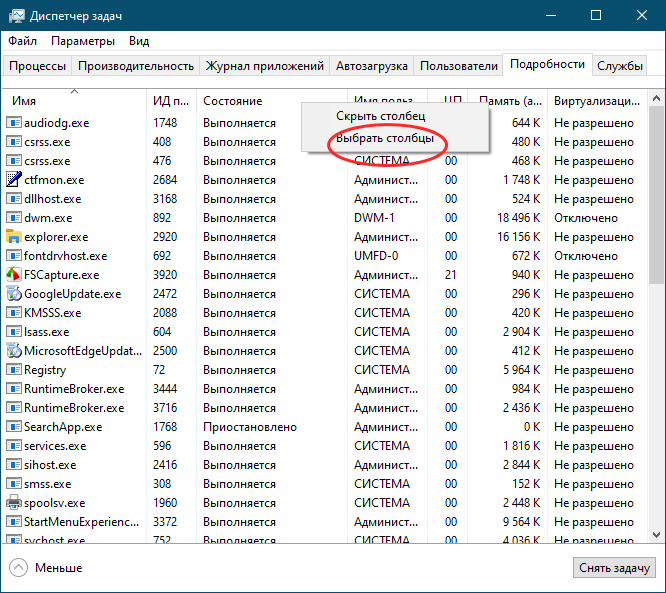
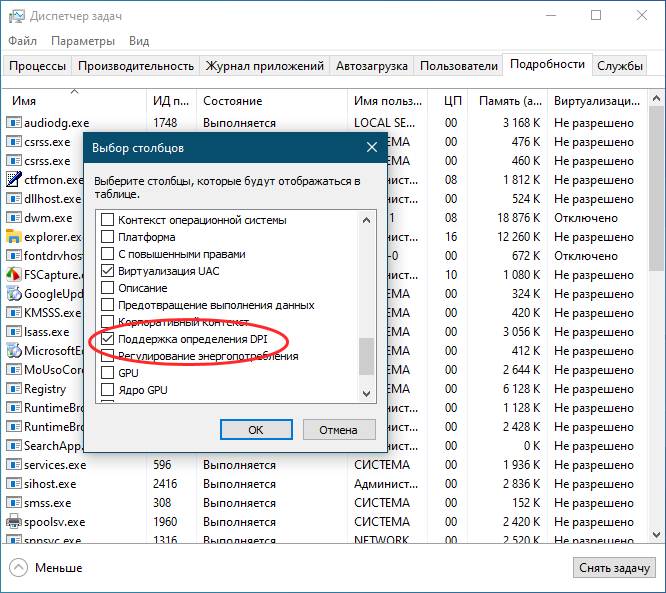
Найдите и отметьте в открывшемся окошке опцию «Поддержка определения DPI» и нажмите «OK».
После этого в Диспетчере задач появится одноименный столбец.
В нём напротив каждого активного процесса будет указано одно из четырех значений (режимов) .
- Недоступно — Данный режим означает, что в приложении всегда используется масштабирование как для дисплея с DPI 96 точек на дюйм, при этом окно этого приложения автоматически растягивается до заданного размера. Если монитор имеет более высокое DPI, и приложение запускается с DPI больше 96 точек на дюйм, текст в окне такой программы будет выглядеть нечетким.
- Система — Режим «Система» означает, что запускаемая программа автоматически определяет разрешение основного монитора и использует его постоянно. Если окно такого приложения будет перемещено на другой монитор с другими параметрами DPI, оно растягивается, в результате чего картинка опять же становится размытой.
- На один монитор — Поддерживающие этот режим приложения способны автоматически оптимизировать изображение при изменении разрешения основного монитора или переносе окна программы на другой монитор. Окно не растягивается и не искажается, благодаря чему картинка остается четкой.
- На один монитор (версия 2) — Режим аналогичный предыдущему, но в нём к корректному изменению отображения окна при изменении разрешения экрана добавляется такое же корректное отображение дочерних окон, например, окон диалогов в поддерживаемой этот режим программе. Доступен этот режим только в Windows 10.
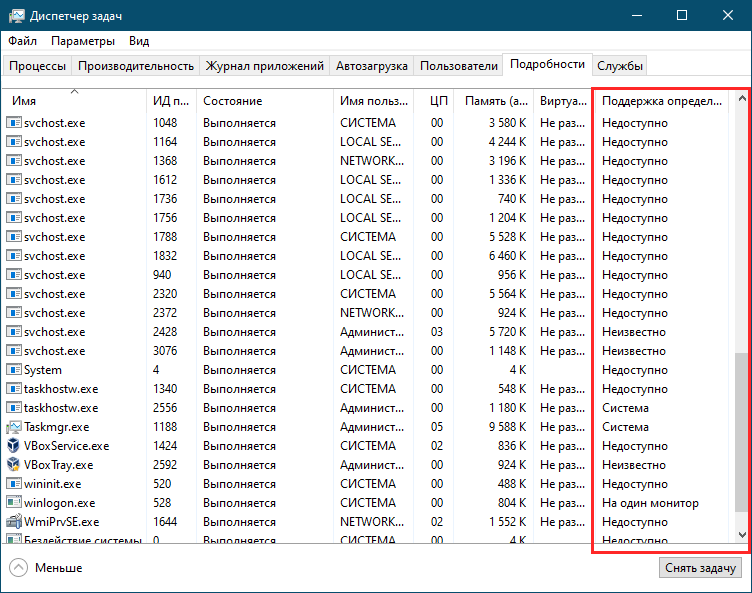
Значение «Недоступно» или «Неизвестно» также может означать, что приложение не поддерживает графический интерфейс, в этом случае проблема масштабирования DPI отпадает сама собой.
К сожалению, в Windows до сих пор нет доступного пользователю механизма, который позволял бы настраивать DPI для отдельных процессов без всяких трюков, описанный же здесь способ лишь позволяет определить наиболее вероятную причину размытия текста и графики в окне интересующего вас приложения.
Как узнать dpi экрана моего ноутбука
мой ноутбук HP 250 G2 с диагональю 15,6″ LED-подсветкой HD2 с антибликовым покрытием (1366 x 768).
Пожалуйста, как узнать значение dpi?
4 ответов
1366 x 768 пикселей по диагонали 1567 пикселей (теорема Пифагора, √(1366 2 +768 2 )=1567; и вы думали, что никогда не будете использовать это).
Если экран измеряет 15,6 «по диагонали, 1567 пикселей / 15,6» составляет около 100 пикселей на дюйм.
вы не получите точный номер PPI, если производитель не опубликует его или вы не измерите экран. Разрекламированное раскосное измерение часто номинальный номер и может включить немного на дисплее панели.
если вы используете Windows 7:
- на Control Panel > Appearance and Personalization > Display
- в левом (синем) столбце нажмите Set custom text size(DPI)
окно под названием Custom DPI Scaling появится. Он покажет, какой процент «нормального размера» (DPI монитора по умолчанию) он масштабируется и позволит вам настроить его.
вы должны увидеть линейку посередине. Ниже, что он будет говорить 9 точка Segoe UI на X пикселей на дюйм.
Разрешение экрана монитора
Случалось ли вам попадать в следующую ситуацию? Начальник или заказчик хочет понять, какого размера будет ваш дизайн в напечатанном виде, но монитор не показывает реальный размер. Вам остается лишь подгонять макет по линейке лупой, и прикладывать к экрану листики. После этой статьи этому придет конец!
Для начинающего дизайнера это уникальный материал, который я собирал по крупицам. По правде говоря по настоящему разобраться я смог только на практике. На сайте Хронофаг.ру я уже писал о изменении разрешения для подготовки к печати. В этой статье я расскажу о том, как измерить в реальном физическом измерении разрешение вашего монитора. Вы так же узнаете, что означает заветная цифра 72dpi и 96dpi, которые можно встретить при создании новой рабочей области в Фотошопе и не только в нем.
Разрешение мониторов измеряется пикселями
Говоря о разрешении постоянно происходит страшная путаница. Под разрешением в Фотошопе понимают количество пикселей на 1 квадратный дюйм, под разрешением монитора подразумевают количество пикселей по ширине и высоте экрана. Что говорить о разрешении камеры или разрешении фотоаппарата.
Причина путаницы в неправильно переведенных терминах английского языка. Люди постоянно путают слова resolution и dimension. Винить их за это не стоит, смысл действительно очень схож.
Но сейчас мы говорим о разрешении мониторов. Под разрешением вашего монитора подразумевается его ширина и высота в пикселях. И не более.
Когда я учился в школе, компьютерные мониторы имели разрешение не более 800 на 600 пикселей. И это считалось весьма неплохо. У некоторых счастливчиков были мониторы 1024 на 768 пикселей. Эти, понятно, считались самыми крутыми на всю школу.
 Время прошло, сегодня у моих родителей средний монитор с разрешением 1920 на 1080 пикселей. Что это значит, выражаясь простым языком? Это значит что за 10 лет наши мониторы получили дополнительную 1000 пикселей, по высоте и ширине. Но их физический размер остался примерно таким же. Мониторы не выросли в два раза. Возможно немного разошлись по ширине. Widescreen, знаете ли. Но и разрешение изменило пропорции.
Так сколько же пикселей в одном дюйме вашего монитора?
Как вычислить реальный размер на экране?
Ответить на вышеназванный вопрос поможет Фотошоп и ловкость рук. Случалось ли вам сталкиваться с щепетильным заказчиком, который хотел понять, сколько места будет реально занимать ваш стикер, флаер, обложка или открытка? При этом продукт на печать не пошел, он существует только в мониторе?
В этой ситуации вы стараетесь объяснить, что размеры не совпадают, но примерно…. и начинаете подгадывать размер инструментом Увеличительным стеклом, сверяя его с линейкой, положенной на экран. Ладно, признаюсь, я так делал когда только начинал работать.
В вычислении реального размера вам поможет инструмент Лупы Zoom Tool. Выберите лупу в Фотошопе и на панели настроек нажмите кнопку Print Size. Эта кнопка показывает реальный печатный размер вашей графики.

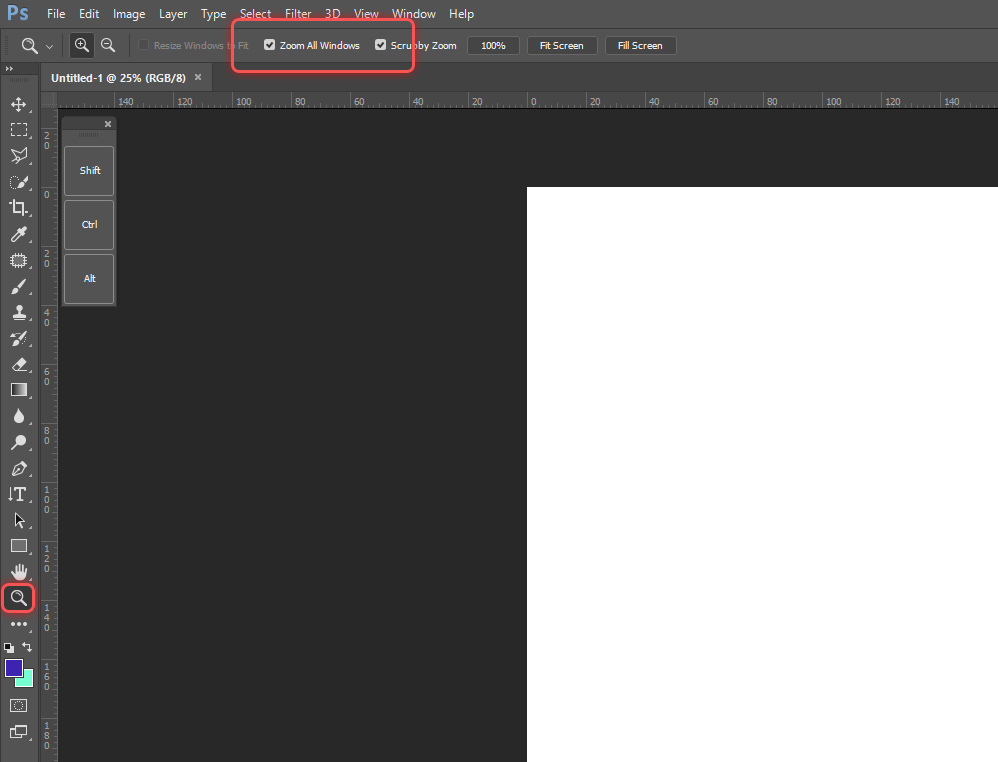
И если все правильно, вы получите полное несоответствие с реальным печатным размером. То есть, да, кнопка что то сделает, увеличит или уменьшит графику. К сожалению не в печатный размер, а в какой то свой, выдуманный. Похоже она не работает? Или нет?
Загадочные 72 и 96 dpi
Вы наверняка сталкивались с этими двумя значениями. 72dpi, а точнее 72 ppi (pixtels per inch). Теоретически это значит, что у вашего монитора, в один дюйм умещается 72 пикселя. Практически, это соответствовало бы действительности в том случае, если на дворе стоял бы 85 год. Чуть погодя мониторы улучшили свою пиксельную производительность. Экраны смогли умещать аж 96 пикселей на дюйм. Это настолько мало, что глядя на монитор вы до сих пор можете различать пиксели.
Сегодня мониторы имеют совершенно разное разрешение и способность умещать пиксели на дюйм. Это число варьируется от 90 до 120 пикселей на дюйм.
Когда мы создаем новую область в Фотошопе, программа предлагает нам установить разрешение рабочей области. По умолчанию стоит 72. Однако если вы выберете макет заготовки для веб графики, значение сменится на 96. Оба значения ровным счетом ничего не значат. Это никак не повлияет на рабочую область. Монитор показывает столько пикселей, сколько пикселей установлено в его операционной системе по ширине и высоте.
Если вы сделали сайт шириной в 1280 пикселей, будьте готовы к тому, что он не сможет грамотно отображаться на мониторах с разрешением 800 пикселей по ширине, хотя таких мониторов уже и не найти.
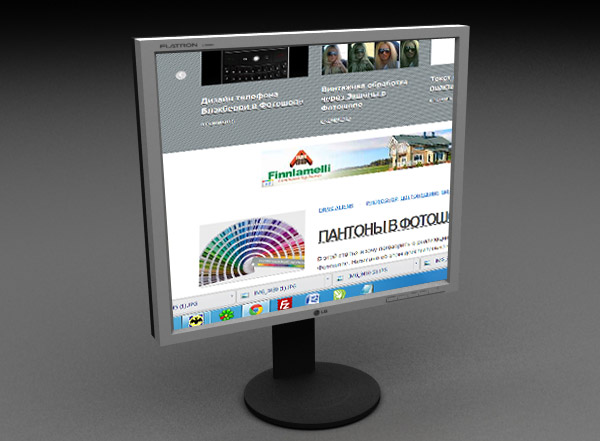
Спрашивается, если разрешение ни на что не влияет, зачем оно вообще нужно? Оно нужно прежде всего для полиграфии и подготовки к печати. Там количество пикселей на дюйм крайне важно, так как определяет качество картинки на бумаге.
В веб дизайне разрешение так же влияет соотношение некоторых физических параметров. Грубо говоря, на линейке View > Ruler в одном дюйме у вас будет 96 пикселей вместо 72-х. Соотношение размера шрифта тоже изменится. Time New Roman 12p при разрешении в 72 пикселей и Time New Roman 12pt при разрешении в 96 пикселей это шрифты разных размеров. Потому что Pt — point физический размер, и опирается на физические величины, а визуальный размер физической величины, зависит от привязанного размера разрешения. В нашем случае оно разное. То есть буквы 12p при 96 пикселях разрешения больше чем при 72х.
В остальном, ставьте хоть 1ppi, пока вы готовите макет для экрана это не имеет никакого значения, учитывая то, что соотношение разрешения к размеру рабочей области можно пересчитать в считанные секунды.
Как измерить флаер на мониторе?
Так как же измерить реальное разрешение монитора, и почему кнопка Print Size не работает? Не волнуйтесь, все под контролем. Кнопка не работает из за неправильных настроек разрешения. В настройки разрешения прокрались артефакты прошлого 72 или 96ppi. Вам нужно выставить реальное разрешение вашего монитора и тогда все будет как надо.
При этом важно понимать, что монитор поддерживает несколько разрешений разом. Например тот, на котором работаю сейчас я, поддерживает размеры от 800 на 600 до 1920 на 1080 пикселей. Последнее конечно установлено по умолчанию.
Важно понимать, что при размере в 800 на 600 пикселей в дюйме будет одно количество пикселей, а при разрешении в 1920 на 1080, совсем другой. Значительно больше. Нам конечно важно самое лучшее разрешение, которое может поддерживать ваш монитор, а не самое худшее. От него и будем отталкиваться.
Как узнать разрешение своего монитора
Разрешение вашего монитора должно быть написано в техническом паспорте монитора. Чаще всего найти его невозможно. В технических характеристиках реальное разрешение тоже пишут не всегда. Более того, не всегда пишут даже размеры по ширине и высоте. Для своего старого Samsung я отыскал размеры с учетом пластиковой окантовки, а это совсем не то что нужно. Вам нужен чистый размер экрана, и не более.
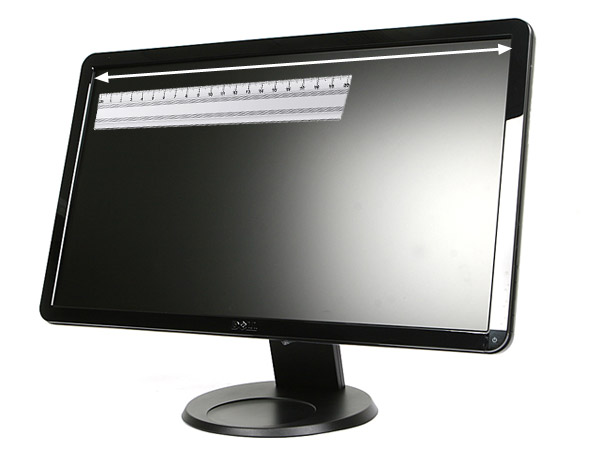
Если найти размеры или разрешение не удалось, переходим к плану Б, палке и веревке. Берите линейку, измеряйте монитор по ширине и высоте. Я измерил монитор LG, на котором пишу статью, получилось 48 на 27 см.
1 дюйм = 2.54 см То есть мой монитор примерно 19 на 10,5 дюймов. Я округляю, потому что особая точность тут не нужна. Да и о какой точности можно говорить, измеряя монитор линейкой.
Разрешение на мониторе установлено 1920 на 1080 пикселей. Делим ширину 1920 на 19. Округленно получаем 100. При делении 1080 на 10,5 получается столько же. Вот и все, реальное разрешение монитора 100ppi.
То есть, на 1 дюйм монитора, при разрешении 1920 на 1080, умещается около 100 пикселей.
Настраиваем разрешение в Фотошопе
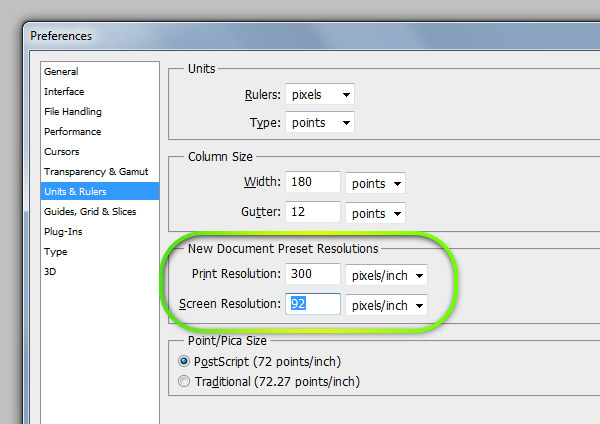
Наконец, как настроить кнопку Print Size в Фотошопе? Идем в настройки Edit > Preference. Открываем вкладку Units & Rulers. В диалоговом окне, в настройке Screen Resolution меняем выдуманное разрешение на правильное. В моем случае на 100. Все.
Теперь попробуйте создайте лист A4 с разрешением 300dpi. Допустим мы подготавливаем листовку на печать. Найдите на рабочем столе реальный листик A4. В Фотошопе нажмите кнопку Print Size. Приложите листик к экрану. Дело сделано.
Теперь, на вопрос заказчика, а «какого это будет размера в реале?» вам не придется чертить в воздухе руками, не придется подгонять по линейке экран, не придется прикладывать к бумажке и говорить, а вот такого. Достаточно кликнуть по Print Size. Фотошоп сам все покажет.
Надеюсь эта статья оказалась вам полезной и удачных экспериментов в полиграфии!