Как задать ширину таблицы?
Чтобы установить ширину таблицы в пикселях или в процентах используйте стилевое свойство width, применяя его к селектору table , как показано в примере 1.
Пример 1. Ширина таблицы
Результат данного примера показан на рис. 1. Для первой таблицы ширина задана как 100% и таблица занимает всю ширину окна браузера. Для второй таблицы ширина фиксирована и задана как 300 пикселей.
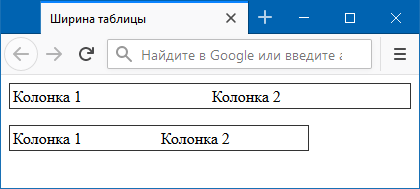
Рис. 1. Ширина таблиц
При использовании стилей для указания ширины таблицы можно применять любые допустимые единицы измерения, а не только пиксели и проценты.
Таблицы
Сегодня вы познакомитесь с еще одним очень мощным элементом создания сайтов — HTML-таблицами. А почему мощным? Видите ли, с давних пор и по сегодняшний день, чаще всего таблицы в HTML используются не по их прямому назначению — отображению табличных данных, а для создания глобального каркаса страницы. То есть создается таблица, растягивается во всю ширину страницы, а потом в ее левом столбце делают одно меню, в правом — другое, в среднем располагают основную информацию и так далее.
Кстати, если не знали, то создание сайтов, а вернее HTML-кода, называется версткой, и вы сейчас учитесь именно ей. Вообще существует три вида верстки: табличная, о которой я вам рассказал выше; слоями (блочная), требующая среднего уровня знания стилей (CSS) и комбинированная. До сих пор в интернете идут ожесточенные споры о том, какая же из них лучше, но поверьте, спорят там в основном любители споров или новички, так как любой профессионал вам скажет — лучшая верстка та, которая больше подходит в конкретном случае, вот и все! А спорить о том, что лучше — танк или самолет — пустая трата времени. Но справедливости ради скажу, что по многим параметрам блочная верстка все же предпочтительней, поэтому, если верстальщик может сделать задание, как с помощью таблиц, так и с помощью блоков, то обычно выбирается последнее. И это правильно. Но вам об этом задумываться рано, ведь, как я уже сказал, с помощью одного языка HTML можно верстать только таблицами.
Создание таблиц в HTML
Для создания простой HTML-таблицы надо использовать три типа тегов, это <TABLE> , <TR> и <TD> . Поэтому давайте сделаем так: посмотрите на пример указанный ниже и попробуйте самостоятельно догадаться, какие теги и для чего нужны.
Пример создания таблиц в HTML
Результат в браузере
| Ячейка 1.1 | Ячейка 1.2 | Ячейка 1.3 |
| Ячейка 2.1 | Ячейка 2.2 | Ячейка 2.3 |
| Ячейка 3.1 | Ячейка 3.2 | Ячейка 3.3 |
Теперь проверим ваши догадки. И опять вам говорю — не старайтесь все запоминать, не надо, главное — понять. Итак:
Тег <TABLE>. </TABLE> — это корневой элемент любой таблицы, между открывающим и закрывающим тегами которого находятся все остальные теги. Он является блочным, то есть создает до и после себя переводы строк в начало. А вот содержать он не может ни блочные, ни встроенные (уровня строки) теги, а только специальные теги таблицы из которых практически всегда используется <TR> , а остальные крайне редко. Не забыли еще, что значит «содержать»? Это значит, что в <TABLE> на первом уровне вложенности запрещено указывать встроенные или блочные теги.
Тег <TR>. </TR> используется для создания рядов (строк) таблиц и может содержать только теги ячеек, о которых мы поговорим дальше.
Тег <TD>. </TD> создает ячейки таблиц и должен располагаться только внутри тега <TR> . А вот содержать он может, внимание, и блочные, и встроенные элементы, в том числе и обычный текст. Кстати, обратите внимание, что в таблицах не существует тегов создания столбцов (колонок), потому что они формируются из элементов <TD> .
Тег <TH>. </TH> . Да, его нет в нашем примере, так как это практически аналог тега <TD> и применяется вместо него, когда необходимо сделать заголовочные ячейки. Такие ячейки отличаются от обычных только тем, что браузеры выделяют в них текст жирным шрифтом и располагают содержимое по центру.
При создании таблиц всегда обращайте внимание на то, чтобы во всех рядах было одинаковое количество ячеек. Разное количество не является в HTML ошибкой, но в таких случаях ваша табличка может просто «поехать» и все отобразиться совсем не так, как вы хотели.
HTML-таблицы по центру, слева, справа
По умолчанию браузеры располагают таблицы с левой стороны родительского элемента, в котором она находится. В большинстве случаев это вполне устраивает, особенно если таблицу растягивают во всю ширину. Но все-таки иногда хочется разместить HTML-таблицу по центру или справа.
В прошлом у тега <TABLE> имелся атрибут align , с его помощью и можно было изменять положение таблицы. Но он стал устаревшим, и сколько еще времени его будут поддерживать браузеры — неизвестно, так как на смену пришли стили (CSS). И чтобы показать вам правильный метод, я использую атрибут style .
Теперь поясню. Используя эти значения, мы изменяем размер внешних полей (отступов) таблицы. Так как таблица является блочным HTML-элементом, а у блоков четыре стороны, то и параметры указываются для четырех сторон по часовой стрелке: style= "margin:сверху справа снизу слева" . Ну, что такое ноль, я думаю, вы понимаете, а вот «auto» говорит браузеру, чтобы он сам высчитывал с данной стороны размер пустого пространства, исходя из значений других сторон. Вот и получается, что если с трех сторон ноль, то с четвертой — все остальное пространство, а если с двух сторон «auto», то значит делим внешние поля пополам.
И самое главное — не бойтесь использовать CSS вместо чистого и, во многих ситуациях, «деревянного» и устаревшего HTML. Так как этим вы вкладываете в свое развитие, а не возвращаетесь к каменным топорам! Тем более я вам все преподношу «на блюдечке». 🙂
Пример расположения таблицы по центру
Результат в браузере
| Ячейка 1.1 | Ячейка 1.2 | Ячейка 1.3 |
| Ячейка 2.1 | Ячейка 2.2 | Ячейка 2.3 |
| Ячейка 3.1 | Ячейка 3.2 | Ячейка 3.3 |
Изменение ширины HTML-таблиц и ячеек
По умолчанию браузеры высчитывают ширину таблицы исходя из содержимого ее ячеек, а изменить ее можно, используя знакомый вам атрибут width , общий синтаксис такой:
Тем не менее, если указанная ширина будет меньше, чем необходимо для размещения всего содержимого HTML-таблицы, то браузеры ее проигнорируют и увеличат до нужной.
А вот атрибута width для изменения ширины ячеек нет, вернее он был, но устарел, поэтому снова применим стили (CSS).
В качестве значений для ширины ячеек лучше тоже использовать только пиксели (px) и проценты (%). Естественно процентные размеры будут высчитываться исходя из ширины таблицы. Только не забудьте, что при указании размеров в атрибуте style , всегда после чисел пишутся единицы измерения, в том числе и пиксели.
И тоже, если вы укажете ширину ячейки, а содержимое в нее не уместится — браузер проигнорирует вашу ширину и установит свою.
В HTML-таблицах ширина столбца всегда равна его самой широкой ячейке, что, впрочем, вполне естественно вообще для любых таблиц. Поэтому, меняя ширину одной (любой) ячейки — вы меняете ширину всего столбца.
Пример изменения ширины HTML-таблиц и ячеек
Результат в браузере
| Ячейка 1.1 | Ячейка 1.2 |
|---|---|
| Ячейка 2.1 | Ячейка 2.2 |
Как вы уже знаете, по умолчанию браузеры не отрисовывают рамки у таблиц, поэтому, чтобы вы четко увидели картину изменения ширины, я установил атрибут border , о котором мы поговорим чуть позже.
Изменение высоты HTML-таблиц и ячеек
В стандартном HTML у тега <TABLE> нет атрибута для изменения высоты таблицы, браузеры ее автоматически высчитывают исходя из содержимого. А вот у стилей (CSS) такая возможность есть, поэтому их и будем использовать.
А вот для изменения высоты ячеек в HTML у тегов <TD> и <TH> все-таки был атрибут height (вот и пойми этих разработчиков), но он устарел, поэтому снова стили.
Как и для ширины, используйте пиксели (px) или проценты (%), но здесь есть один момент. Когда вы указываете процентную запись, то конечно высота высчитывается исходя из размеров таблицы, поэтому если высота блока <TABLE> не указана — браузеры проигнорируют значения для ячеек.
Ну и естественно браузеры проигнорируют ваши размеры, как для таблицы в целом, так и для ячеек, если содержимое не будет вмещаться.
В HTML-таблицах высота строки (как и ширина столбца) всегда равна высоте ее самой высокой ячейки. Поэтому, меняя высоту одной (любой) ячейки — вы меняете высоту всей строки.
Пример изменения высоты HTML-таблиц и ячеек
Результат в браузере
| Ячейка 1.1 | Ячейка 1.2 |
|---|---|
| Ячейка 2.1 | Ячейка 2.2 |
Выравнивание в HTML-таблицах
Если вы обратили внимание, то браузеры изначально определенным образом выравнивают содержимое ячеек таблиц. У обычных ячеек ( <TD> ) содержимое выравнивается горизонтально по левой стороне и вертикально по центру, а у заголовочных ( <TH> ) — в обоих случаях по центру.
Для изменения выравнивания содержимого HTML-таблиц имеются атрибуты align и valign , которые указываются в тегах <TR> для рядов (строк) или <TD> и <TH> для отдельных ячеек:
Пример выравнивания в HTML-таблицах
Результат в браузере
| Ячейка 1.1 | Ячейка 1.2 |
| Ячейка 2.1 | Ячейка 2.2 |
Фон HTML-таблиц
В старых версиях HTML у тегов таблиц был специальный атрибут bgcolor , который изменял цвет фона всей таблицы или ее части. Но в уроке Меняем цвет текста и фона мы с вами изучили универсальный способ изменения фона абсолютно любых HTML-элементов, поэтому им и пользуйтесь.
А вот фонового изображения у таблиц язык HTML вообще не предусматривал, поэтому в свое время производители браузеров ввели для этого атрибут — background . Браузеры и до сих пор его понимают, но опять же, в уроке Изображения для фонов вы уже научились правильно устанавливать изображения-фоны для любых элементов.
Все задание я вам расписывать не буду, обрисую только некоторые моменты, просто сделайте так, как показано в результате примера. Если вы в свое время не скачали картинки для обучения, то можете скачать сейчас.
Как увеличить таблицу в html

HTML-таблицы используются для логического структурирования контента. Они состоят из строк и ячеек которые можно объединять. В этой статье вы найдете подробное руководство по созданию HTML-таблиц с нуля. Материал рассчитан на новичков — школьников и студентов первых курсов. Рассмотрим как создаются таблицы в HTML.
Если вы не хотите изучать материал, а хотите просто создать таблицу, вы можете воспользоваться генератором html-таблиц.
Как сделать таблицу в HTML?
Таблицы создаются они с помощью тега <table> который имеет закрывающий тег </table>. Код самой простой таблицы из двух строк и столбцов выглядит следующим образом.
Результат выполнения кода будет следующим.
| Ячейка 1 | Ячейка 2 |
| Ячейка 3 | Ячейка 4 |
Стиль по умолчанию:
display: table;
border-collapse: separate;
box-sizing: border-box;
text-indent: initial;
white-space: normal;
line-height: normal;
font-weight: normal;
font-size: medium;
font-style: normal;
color: -internal-quirk-inherit;
text-align: start;
border-spacing: 2px;
border-color: grey;
font-variant: normal;
Границы таблицы
В стилях таблиц по умолчанию граница отсутствует. Добавить границы можно с помощью HTML-кода и с помощью CSS.
Устанавливает границу равную 1 пикселю, серого цвета. Равнозначным будет CSS-код:
| Ячейка 1 | Ячейка 2 |
| Ячейка 3 | Ячейка 4 |
Цвет границ задается с помощью bordercolor, а размер с помощью border.
Как убрать внутренние границы таблицы?
Вопрос очень интересный. Есть множество способов как так или иначе убрать внутренние границы в таблице. Но, я считаю, что самый простой способ это убрать все границы в таблице, «завернуть» таблицу в блок с границами. Это будет гораздо проще чем все остальные способы.
| ФИО | Должность |
|---|---|
| Иванов Иван Иванович | Директор |
| Петрова Любовь Николаевна | Главный бухгалтер |
Строка таблицы
Как вы уже догадались строка таблицы задается с помощью тега <tr> (от англ. table row — строка таблицы). Элемент <tr> является контейнером содержащим ячейки таблицы. Ячейки вне этого контейнера будут неправильно отображаться на экране.
Ячейки таблицы
Ячейки таблицы создаются с помощью тега <td> (от англ. able data — данные таблицы), который вкладывается в <tr>. Думаю со строками и ячейками все понятно.
Заголовок таблицы
Существует тег для создания заголовка таблицы и тег для создания заголовка столбца.
Для создания заголовка таблицы используется тег <caption>. Он идет сразу после тега <table> и задает название таблицы.
Для создания заголовка столбца используется тег <th> (от англ. table head — заголовок таблицы).
Все это немного запутано, правда? Давайте разбираться на примере.
| ФИО | Должность |
|---|---|
| Иванов Иван Иванович | Директор |
| Петрова Любовь Николаевна | Главный бухгалтер |
Таблица по центру
Часто возникает необходимость выровнять таблицу по центру документа. Тут есть два варианта (как и с границей).С помощью HTML-кода добавить атрибут align со значением center тега <table>.
Этот вариант применим если нам нужно выровнять по центру одну таблицу. Если же нам нужно выровнять по центру все таблицы, тогда лучше применить CSS-код.
Размер таблицы
Если вы не указываете размер таблицы, то он определяется количеством текста (или иного контента) внутри. проще говоря таблица растягивается по размеру контейнера в котором она находится.
При этом можно указать размеры таблицы в пикселях, где width — ширина таблицы, height — высота таблицы. Например, сделаем нашу таблицу шириной 400 пикселей.
| ФИО | Должность |
|---|---|
| Иванов Иван Иванович | Директор |
| Петрова Любовь Николаевна | Главный бухгалтер |
Более удобно задавать размер таблицы в процентах. В таком случае таблица становиться адаптивной. Изменим значение widthн равным 100%. Длинна будет адаптироваться в зависимости от контента. Результат будет следующим.
| ФИО | Должность |
|---|---|
| Иванов Иван Иванович | Директор |
| Петрова Любовь Николаевна | Главный бухгалтер |
Размер шрифта
Размер шрифта в таблице можно измять двумя способами. Наверное вы уже догадались какими.
С помощью HTML-кода можно изменять размер и начертание текста во всей таблице, но я рекомендую делать это с помощью CSS. А с помощью HTML менять шрифт в отдельных частях. Давайте изменим шрифт с помощью тега <span> в отдельной ячейке.
| ФИО | Должность |
|---|---|
| Иванов Иван Иванович | Директор |
| Петрова Любовь Николаевна | Главный бухгалтер |
Здесь мы указываем что весь текст в таблице должен быть размером 12px, а шрифт — ‘Times New Roman’.
Выравнивание текста
Выровнять текст в таблице можно несколькими способами. Рассмотрим выравнивание с помощью HTML.
Разбираемся на примере заголовком столбцов. Горизонтальное выравнивание осуществляется с помощью атрибута align. Выровняем заголовки столбцов по центру.
Теперь заголовки столбцов (ФИО и Должность) выровнены по центру.
| ФИО | Должность |
|---|---|
| Иванов Иван Иванович | Директор |
| Петрова Любовь Николаевна | Главный бухгалтер |
Аналогичное действие можно выполнить с помощью CSS-кода: text-align:center;
Вертикальное выравнивание осуществляется с помощью тега valign который имеет следующие свойства:
- top — по верхнему краю.
- middle — по середине.
- bottom — по нижнему краю.
- baseline — по базовой линии.
Отступы в таблице
Текст может располагаться довольно близко к границам таблицы, что затрудняет чтение. Для решения этой проблемы нужно увеличить отступы в таблице.
Отступы от границ ячеек. С помощью HTML задать отступы можно используя атрибут cellpadding тега <table>. Давайте увеличим отступ содержимого в ячейках нашей таблицы.
| ФИО | Должность |
|---|---|
| Иванов Иван Иванович | Директор |
| Петрова Любовь Николаевна | Главный бухгалтер |
Видите, текст уже не так прижимается к границе. С помощью CSS сделать это можно следующим образом: td
Объединение ячеек
Довольно важный момент в HTML-таблицах это объединение ячеек.
Объединение может быть горизонтальным.


Для горизонтального объединения ячеек используется атрибут colspan. Соответственно если у нас 4 ячейки, а мы объединяем две по горизонтали, то в первой строке у нас будет одна ячейка. Разберемся на примере.
| ФИО | Должность |
|---|---|
| Руководящий состав: | |
| Иванов Иван Иванович | Директор |
| Петрова Любовь Николаевна | Главный бухгалтер |
Теперь представим ситуацию что на время отпуска главного бухгалтера директор занимает две должности. Для вертикального объединения ячеек будем использовать атрибут rowspan.
| ФИО | Должность |
|---|---|
| Иванов Иван Иванович | Директор |
| Главный бухгалтер |
Оформление HTML-таблиц
Под оформлением таблиц я имею ввиду следующие манипуляции:
- Изменить цвет фона.
- Изменить цвет ячейки (или строк).
- Картинки в таблице (в том числе с прозрачностью).
- Кнопки и элементы управления в таблице.
- Скролл (прокрутка) содержимого таблицы.
Изменение цвета фона таблицы
Изменить цвет фона таблицы с помощью HTML можно с помощью атрибута bgcolor. Давайте сделаем фон нашей таблицы не стандартным.
| ФИО | Должность |
|---|---|
| Иванов Иван Иванович | Директор |
| Главный бухгалтер |
Изменить цвет ячейки (или строк)
Цвет строки или ячейки изменятся с помощью того же атрибута. Для меня удобно менять цвет фона строки в больших таблицах – тогда визуально таблица воспринимается гораздо лучше.
| ФИО | Должность |
|---|---|
| Иванов Иван Иванович | Директор |
| Иванов Иван Иванович | Главный бухгалтер |
Картинки в ячейке
Давайте сделаем вот что. Добавим Справа фото сотрудников. Если фотографии сотрудника нет, то мы сделаем полупрозрачное фоновое изображение и напишем, что фото нет.
Итак, изображение вставляется стандартным способом с помощью тега <img>. Подробнее вы можете почитать тут.
А затем мы применим CSS-код для оформления ячейки в которой не будет фотографии.
| ФИО | Должность | Фото |
|---|---|---|
| Иванов Иван Иванович | Директор |  |
| Иванов Иван Иванович | Главный бухгалтер | Нет фото |
Пояснения. В первом случае у нас в ячейку вставляется изображение и ячейка адаптируется под размер картинки.
Во втором случае картинка является фоновым изображением, поэтому я добавил height:200px; — что бы фоновое изображение отобразилось полностью. В этом случае размер ячейки (если не задавать его как это сделал я) зависит не от размера фонового изображения, а от содержимого ячейки (в данном случае — текста).
Кнопки и элементы управления
Кнопки и элементы управления вставляются в таблицу стандартными способами. Создадим справа еще один столбец и вставим туда текстовое поле с кнопкой.
| ФИО | Должность | Фото | Написать |
|---|---|---|---|
| Иванов Иван Иванович | Директор | |
Написать директору |
| Иванов Иван Иванович | Главный бухгалтер | Нет фото | Написать бухгалтеру |
Скролл или прокрутка таблицы
Бывают ситуации когда таблицу необходимо сделать фиксированных размеров, но при этом должна быть возможность прокрутки таблицы. Разберемся как это сделать на примере.
| ФИО | Должность | Фото | Написать |
|---|---|---|---|
| Иванов Иван Иванович | Директор | |
Написать директору |
| Иванов Иван Иванович | Главный бухгалтер | Нет фото | Написать бухгалтеру |
Думаю что если вы дочитали до конца, то вы сможете разобраться как это реализовано. На этом с HTML-таблицами все. Задавайте ваши вопросы в комментариях.
Генератор HTML-таблиц

Обучаю HTML, CSS, PHP. Создаю и продвигаю сайты, скрипты и программы. Занимаюсь информационной безопасностью. Рассмотрю различные виды сотрудничества.
6 комментариев к записи “ Таблицы HTML ”
Добрый день! Анатолий, скажите пожалуйста «как позиционировать таблицу к правой части страницы. Или вообще расположить две независимые таблицы — одну справа, а другую — слева.
Юрий здравствуйте. Тут есть несколько вариантов, все зависит от более конкретных целей.
Первый самый простой вариант – создаете таблицу, состоящую из двух ячеек. Убираете границы и по сути вы разделили экран на правую и левую часть. Далее в ячейках создаете вложенные таблицы.
Второй вариант. Что бы таблица была справа у нее должен быть ограниченная ширина. Создаете таблицу <table width="250" border="1" align="right"> . align="right" говорит о том, что таблица будет справа, а остальное содержимое, например текст, будет расположен слева (если нет других, препятствующих стилей).
Если же вы используете css- фреймворк то нужно отталкиваться от него.
Здравствуйте, Анатолий!
Есть таблица с каталогом. Хочу сделать отступы между строками.
То есть чтобы строки не сливались, а шли на расстоянии вертикальном друг от друга.
Как правильно сделать отступы между конструкциями 1 и 2?
Дмитрий, приветствую. Оперативность на данный момент не мой конек — почти всегда занят. Вот пример, дальше модернизируйте его под ваши нужды.