Управляем звуком: как увеличить или уменьшить громкость аудиофайлов в форматах MP3, WAV, FLAC


 3.7 Оценок: 16 (Ваша: )
Аудиофайлы со слишком низкой или высокой громкостью могут стать серьезной проблемой, особенно, если вы не можете перезаписать оригинальную мелодию. Это может быть песня, которую вы пытаетесь прослушать на своем ноутбуке. Или звукозапись, которую вы планировали использовать в видео. В этой статье мы расскажем, как увеличить громкость mp3 с помощью программы АудиоМАСТЕР. Она предлагает все необходимые инструменты для коррекции и записи аудио, десятки эффектов и удобный интерфейс.
Увеличение громкости аудиофайлов
Иногда сложно воспринимать звуковой файл или записанный голос на слух из-за его низкой громкости. Уровень звука колонок приходится поднимать до максимума, но этого все равно недостаточно. В такой ситуации необходимо увеличить громкость самого файла. Сделайте это всего за 3 простых шага.
Скачайте программу для обработки аудиофайлов по кнопке ниже. Запустите процесс установки: прочитайте пользовательское соглашение, укажите папку и создайте ярлык на рабочем столе для быстрого доступа.
Добавление композиции
Настройка громкости
Добавление эффектов
Уменьшение громкости музыки
Если высокий уровень звука песни мешает комфортному прослушиванию, уменьшите громкость музыки. Для этого нужно выполнить несколько простых действий.
1. Откройте аудио. Выделите определенный фрагмент или понизьте громкость всего звукового файла. Чтобы указать определенный участок для настройки, выберите его левой кнопкой мыши.
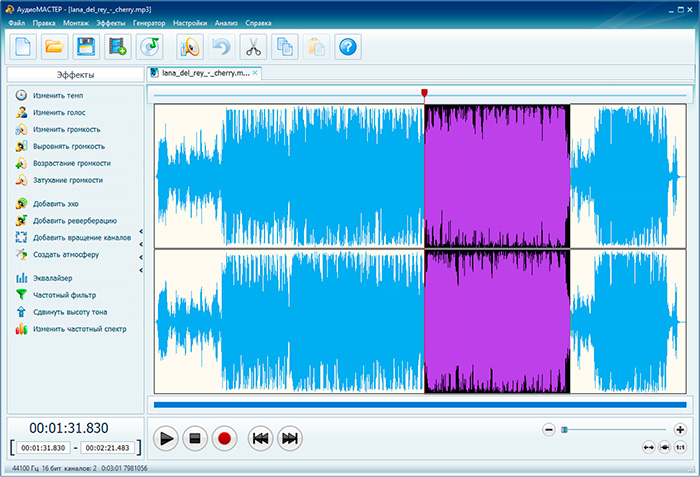
Уменьшить громкость можно также на всей песне или на ее фрагменте
2. Нажмите «Изменить громкость» и потяните ползунок в сторону «Тихо», или введите значение вручную. Прослушайте и сохраните настройки.
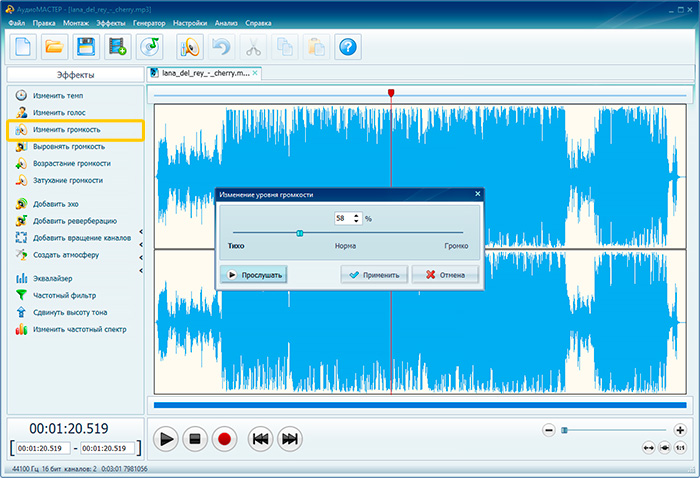
Песню можно заставить звучать тише в два раза
3. Если вы хотите плавно убавить уровень звука, то используйте «Затухание громкости».
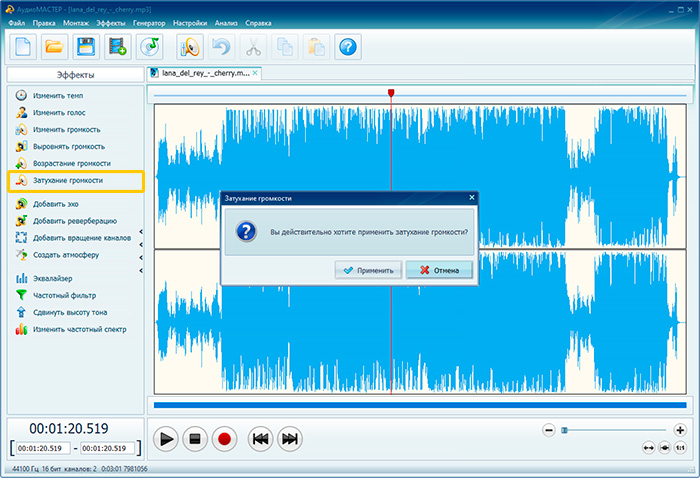
При желании настройте плавное затухание звука в треке
Далее произведите редактирование MP3-файла, если это необходимо или переходите к экспорту.
Выравнивание уровня звука
Если вы хотите объединить две композиции в одну и создать авторский мэшап, то в стартовом меню программного обеспечения выберите действие «Соединить файлы».
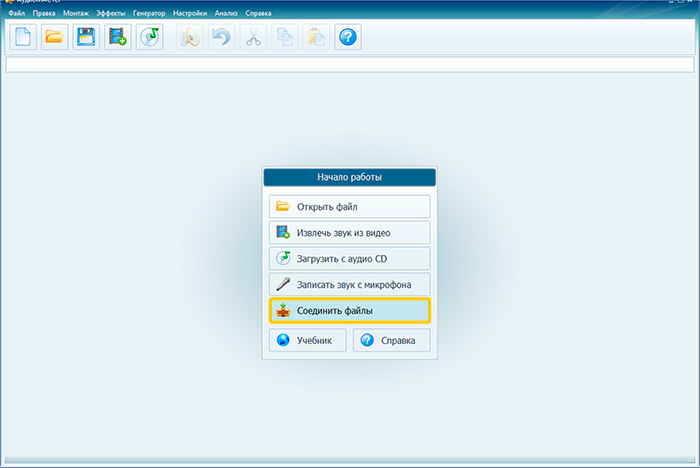
В программе можно соединить несколько треков в один
После этого произведите выравнивание громкости нескольких аудио. Вы можете применить это на отдельный участок или на всю звуковую дорожку. Нажмите на функцию «Выровнять громкость» в левом меню. После завершения нормализации, вы можете скорректировать итог и добавить эффекты.
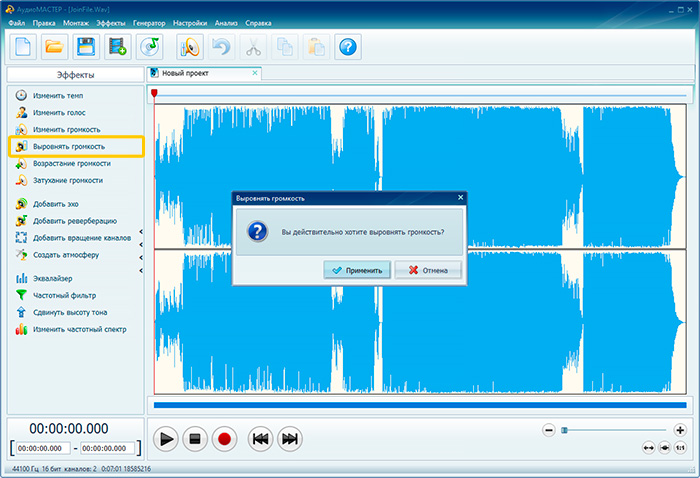
Нормализуйте звук в получившемся треке в один клик мыши
Сохранение аудиофайла
После внесения всех изменений результат необходимо сохранить. Экспортировать его можно в большинство популярных форматов: WAV, MP3, MP2, WMA, AAC, FLAC и других. Лучше всего исходную песню оставить нетронутой, поэтому кликните «Файл» — «Сохранить как». После вам будет предложено настроить параметры экспорта. Вы можете изменить:
- расширение будущего аудио,
- дискретизацию,
- стереорежим,
- битрейт.
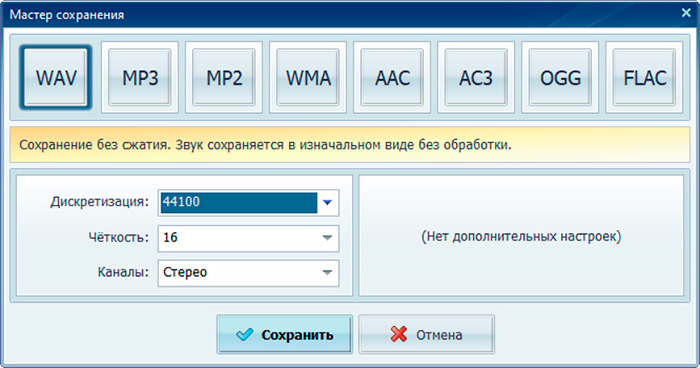
Выберите формат для сохранения аудиозаписи
Для сохранения результата в высоком качестве лучше всего выбрать формат WAV, он хранит аудио без сжатия и является точной копией исходной композиции. Для экспорта музыки на телефон подойдет расширение MP3.
После коррекции параметров, введите название файла и его местоположение.
В этой статье мы рассказали, как изменить громкость. Это не займет много времени и не требует специальных навыков. Конечно, вы можете сделать песню громче онлайн, но бесплатные сервисы не дадут такого же результата, как полноценная программа. Лучшим вариантом будет воспользоваться специальным редактором АудиоМАСТЕР. Вы сможете не только повысить или убавить уровень звука, но и сделать нарезку, соединить несколько композиций, настроить темп, добавить эхо, создать атмосферу, убрать шум и т.п. Попробуйте приложение и все его функции!
2 способа увеличить объем MP3-файлов без потери качества
 Размещено от Лиза Оу / 07 фев, 2021 16:00
Иногда вы можете обнаружить, что во время воспроизведения мультимедиа звук на выходе довольно низкий. Независимо от того, сколько раз вы нажимаете клавишу увеличения громкости, вы все равно не можете слышать четко. Есть ли способ увеличить громкость MP3 без потери качества? Конечно, ответ — да. Нет необходимости покупать внешний динамик с включенным усилителем. На самом деле, вы можете сделать аудио-файлы MP3 громче на вашем компьютере с помощью простых нажатий.

1. Почему нужно увеличить громкость MP3
Как уже упоминалось выше, увеличение громкости MP3 необходимо, чтобы сделать ваш MP3-файл громче. Даже если вы установили максимальную громкость звука, звук в формате MP3 все еще слишком тихий, чтобы его можно было услышать. Если вы не хотите платить за физические продукты, вы можете использовать программное обеспечение для увеличения громкости MP3, чтобы увеличить уровень громкости.
Video Converter Ultimate — лучшее программное обеспечение для конвертации видео и аудио, которое может конвертировать MPG / MPEG в MP4 с высокой скоростью и высоким качеством изображения / звука.
- Конвертируйте любые видео / аудио, такие как MPG, MP4, MOV, AVI, FLV, MP3 и т. Д.
- Поддержка 1080p / 720p HD и 4K UHD конвертирования видео.
- Мощные функции редактирования, такие как Обрезка, Обрезка, Поворот, Эффекты, Улучшение, 3D и многое другое.
2. Как увеличить громкость MP3 с помощью Audacity
Audacity — это популярное программное обеспечение для редактирования аудио, доступное на компьютерах Windows и Mac. Вы можете использовать Audacity для бесплатной записи и редактирования мульти-звуковых дорожек. За это время вы можете увеличить громкость файлов MP3 с помощью Audacity на своем компьютере.
Шаг 1 Запустите Audacity. Добавьте ваш тихий MP3-файл в Audacity. Вы можете увидеть сигналы на временной шкале
Шаг 2 Нажмите на сигнал, чтобы выбрать часть вашей звуковой дорожки MP3.
Шаг 3 Развернуть Редактировать список. выбирать Выберите последующей Все выбрать всю звуковую дорожку.
Шаг 4 Выберите усиливать из эффект список на верхней панели инструментов.
Шаг 5 Немного увеличьте громкость аудиодорожки MP3 с помощью Audacity.
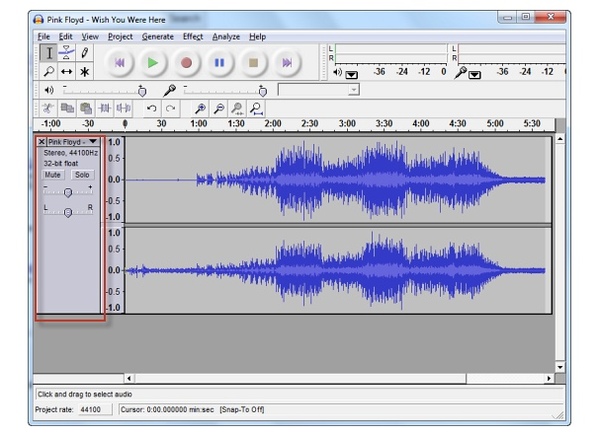
Примечание. Audacity способен только увеличивать громкость аудиофайлов, если вы хотите, чтобы ваше видео звучало громче, или у вас возникли трудности при увеличении громкости MP3 с помощью Audacity, вам нужно обратиться к другим усилителям громкости звука.
Video Converter Ultimate — лучшее программное обеспечение для конвертации видео и аудио, которое может конвертировать MPG / MPEG в MP4 с высокой скоростью и высоким качеством изображения / звука.
- Конвертируйте любые видео / аудио, такие как MPG, MP4, MOV, AVI, FLV, MP3 и т. Д.
- Поддержка 1080p / 720p HD и 4K UHD конвертирования видео.
- Мощные функции редактирования, такие как Обрезка, Обрезка, Поворот, Эффекты, Улучшение, 3D и многое другое.
3. Как увеличить громкость MP3 с помощью Video Converter Ultimate
Если вы хотите легко увеличить громкость вашего MP3-файла, используйте Конвертер видео FoneLab Ultimate тоже хороший выбор. Вы можете преодолеть ограничение максимальной громкости 100%, сохраняя при этом исходное качество звука. Несмотря на увеличение громкости MP3, вы можете регулировать настройки звука, применять звуковые эффекты и конвертировать аудио в другие форматы в рамках программы. Интуитивно понятный интерфейс является дружественным для всех пользователей.
- Увеличение или уменьшение громкости файлов MP3 гибко.
- Отрегулируйте качество звука, включая кодировщик, каналы, частоту дискретизации и битрейт.
- Повышение качества звука в один клик. удалить ненужные части.
- Конвертировать любое видео или аудио в и из формата MP3.
- Совместим с Windows 10 / 8.1 / 8/7 / Vista / XP и Mac OS X 10.11 / 10.10 / 10.9 / 10.8 / 10.7 / 10.6.
Video Converter Ultimate — лучшее программное обеспечение для конвертации видео и аудио, которое может конвертировать MPG / MPEG в MP4 с высокой скоростью и высоким качеством изображения / звука.
- Конвертируйте любые видео / аудио, такие как MPG, MP4, MOV, AVI, FLV, MP3 и т. Д.
- Поддержка 1080p / 720p HD и 4K UHD конвертирования видео.
- Мощные функции редактирования, такие как Обрезка, Обрезка, Поворот, Эффекты, Улучшение, 3D и многое другое.
Шаг 1 Бесплатно скачать, установить и запустить Конвертер видео FoneLab Ultimate. Нажмите Добавить файл на верхней панели инструментов. Вы можете просматривать и выбирать файлы MP3 с вашего компьютера.
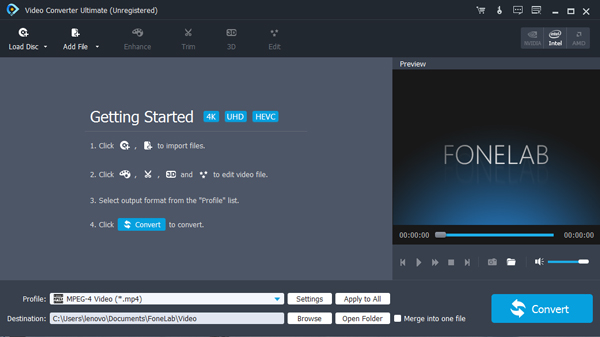
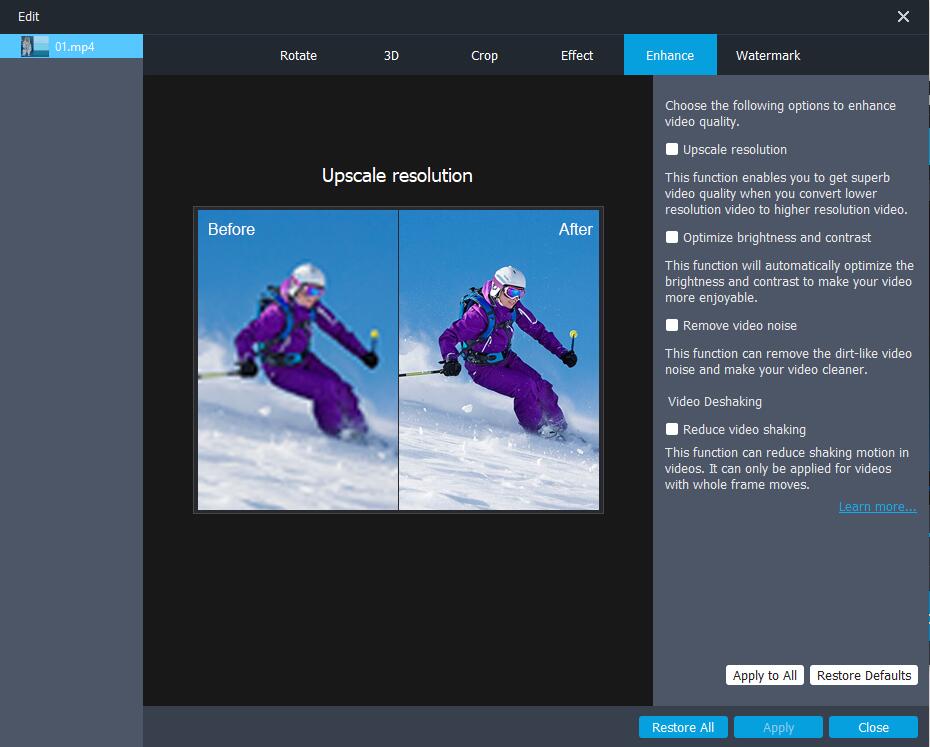
Шаг 2 Нажмите Редактировать вверху для доступа к встроенному редактору мультимедиа. Перейдите к эффект раздел, вы можете переместить Громкости ползунок под Аудио Эффект чтобы сделать MP3-файл громче на процент. Чтобы увеличить громкость MP3 без искажений или потери качества, вы можете переключиться на Усилить раздел для улучшения качества звука MP3, если это необходимо.
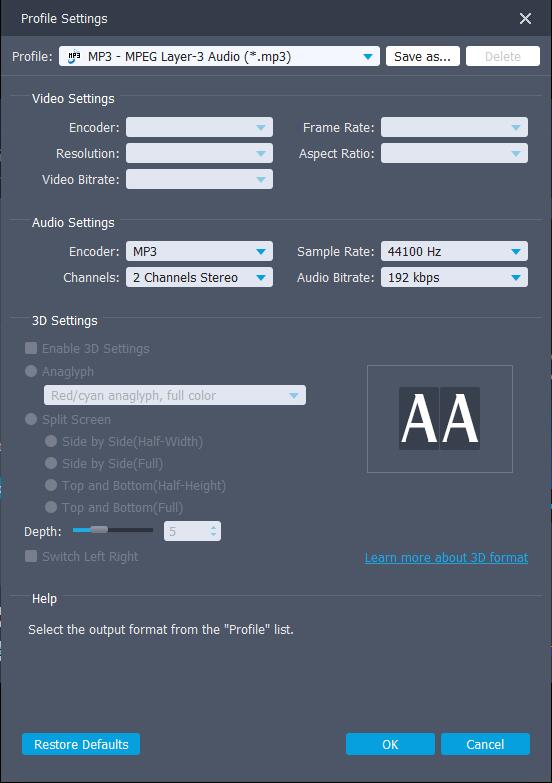
Шаг 3 Если вы хотите конвертировать MP3 в другие форматы, вы можете нажать Профиль выбрать из всех доступных форматов и совместимых устройств. Позже, нажмите Настройки отрегулировать настройки вывода звука. Здесь вы можете сделать свой файл MP3 меньше или больше, чем раньше.
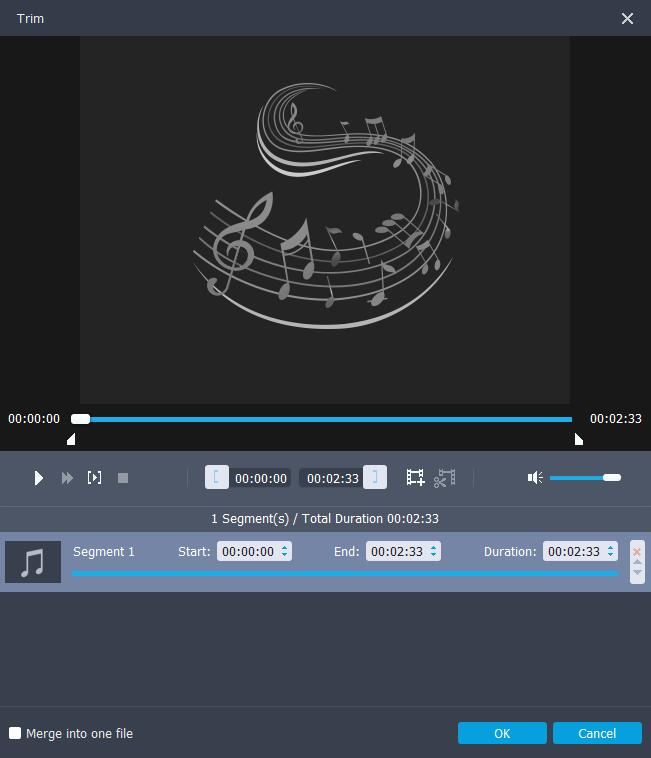
Шаг 4 Возможно, вы захотите увеличить громкость определенного аудиоклипа вместо всего файла MP3. Чтобы решить проблему, вы можете нажать Отделка сначала обрезать аудио MP3.
Шаг 5 После всех настроек нажмите Конвертировать экспортировать и сохранить файл MP3 с увеличенным объемом.
Кстати, вы также можете использовать его для улучшить качество видео легко.
Это все, чтобы увеличить объем файлов MP3 с помощью Audacity и Конвертер видео FoneLab Ultimate. Вы можете улучшить громкость звука MP3 на децибелы или проценты на компьютере с Windows или Mac.
Если вы хотите увеличить громкость MP3 на iPhone или Android, вы можете использовать онлайн-зарядное устройство MP3 без установки. В результате вы можете увеличить громкость звука онлайн бесплатно. Там нет никаких дополнительных инструментов настройки звука. Таким образом, вы можете только увеличить громкость музыки целых файлов MP3 полностью. Есть ли у вас другие хорошие способы увеличить громкость звука? Если да, вы можете связаться с нами.
Video Converter Ultimate — лучшее программное обеспечение для конвертации видео и аудио, которое может конвертировать MPG / MPEG в MP4 с высокой скоростью и высоким качеством изображения / звука.
Увеличение громкости звука в аудиозаписи
Довольно часто мы сталкиваемся с проблемой, когда необходимо увеличить громкость звука аудиозаписи, но даже увеличив его до максимального значения, понимаем, что аудиозапись все также тихо воспроизводится. Решением данной проблемы может быть программное увеличение громкости самого аудиофайла и дальнейшее сохранение для воспроизведения с уже повышенной громкостью.
Для реализации данной задачи мы можем пойти двумя дорогами, либо воспользоваться утилитами, которые необходимо установить на компьютер, либо онлайн-сервисы для увеличения и редактирования аудиодорожек. Разница в этих методах, только в том, что в настольных программах есть возможность более тонкой настройки параметров аудиофайлов, нежели в онлайн-сервисах.
Утилиты:
- MP3Gain;
- Audacity;
Онлайн-сервисы:
- Audioeditor (от diktorov.net );
- mp3louder;
Данные решения являются абсолютно бесплатными, русифицированными и не требуют каких-либо дополнительных программ.
Mp3Gain
Программное обеспечение, которое является очень легким в использовании, не занимает много места на жестком диске и предназначено исключительно для изменения стандартного уровня громкости аудиозаписей в формате MP 3.
Ссылка на скачивание с официального сайта: http://mp3gain.sourceforge.net/download.php
Инструкция:
- При установке не пропустите шаг, в котором можно выбрать установку русскоязычного интерфейса.
- После того как запустите программу нажмите кнопку «Добавить файл(ы)» и выберите MP 3 файл, для которого необходимо увеличить громкость.

- Далее, для изменения уровня громкости необходимо выделить добавленный файл и увеличить исходящее значение в поле «Норма громкости». В примере увеличено с 89 ,0 Db , до 102 ,0 Db.

- Для сохранения измененной аудиозаписи нажмите на кнопку «Тип Трек», дождитесь окончания процесса форматирования, после чего можно прослушать результат.
Также программа позволяет загружать одновременно несколько песен, которым необходимо увеличить громкость, что позволяет сэкономить время на форматировании нескольких аудиозаписей.
Audacity
Эта утилита имеет на много больше функций и инструментов для работы с аудиозаписями, но в ней довольно просто реализована способность увеличения или уменьшения громкости звука в музыке, что и позволило добавить её в данный список. Программа является абсолютно бесплатной и русифицированной. Что позволяет еще проще в ней ориентироваться даже новичку.
Ссылка на скачивание с официального сайта: https://www.audacityteam.org/download/
Инструкция:
- После установки и запуска программы, нажимаем на раздел «Файл» в левом верхнем углу и в выпавшем меню выбираем пункт «Открыть». В появившемся окне, ищем расположение аудиозаписи, которой необходимо увеличить уровень громкости и наживаем «Открыть».
- После того как файл загрузится в программу, мы увидим звуковую диаграмму, это и будет сигналом успешной загрузки.

- Далее для увеличения общей громкости необходимо воспользоваться бегунком усиления, который расположен в левой части звуковой диаграммы.
- После того как определились с уровнем громкости необходимо все сохранить. Для этого нажимаем на меню «Файл» расположенного в левом верхнем углу окна программы, и выбираем раздел « Export », выбираем формат, в котором нужно сохранить аудиозапись и затем место на жестком диске.

У данной программы есть несколько способов увеличения громкости звука, и в этом примере был приведен наиболее простой и быстрый.
Audioeditor (от diktorov . net )
Редактор аудио онлайн, который предназначен для обрезки музыки и создания рингтонов. Данный сервис также имеет очень удобный и простой инструмент изменения громкости музыки. Сайт является полностью русскоязычным, с удобным интерфейсом, который не потребует особых знаний от пользователя для работы в нём. Главным преимуществом является работа с разными форматами аудиозаписей.
Ссылка для перехода на сервис: https://tools.diktorov.net/audio-editor.html
Инструкция:
- После того как перешли на веб-страницу вы увидите голубую область с надписью: «Перетяните сюда аудио файл», вам достаточно будет выбрать нужный файл нажать по нему левой кнопкой мыши и не отпуская её перетянуть в эту область на сайте.

- Если все прошло успешно, тогда вы увидите звуковую диаграмму файла, что и будет являться подтверждением успешной загрузки файла на сервис.
- Для увеличения или уменьшения уровня громкости, вы можете воспользоваться инструментов в правой части панели, который представлен в виде кнопок «плюс» и
- После того как закончите редактирование звукового файла, нажмите на кнопку «Сохранить изменения», и затем кнопку «Скачать файл».
Таким образом вы легко, и без необходимости установки каких-либо программ на компьютер сможете увеличить громкость голоса на аудиозаписи.
mp3louder
Данный веб-сервис предназначен для работы только с файлами формата MP 3, и был создан исключительно для регулировки громкости, и каких любо других функций не имеет.
Ссылка для перехода на сервис: http://www.mp3louder.com/ru/
Инструкция:
- Все довольно просто, вам необходимо нажать на кнопку «Открыть» и в появившемся окошке выбрать нужный MP 3 файл.

- Далее в пункте «Выбор действия» выбрать подходящий для вас вариант изменения громкости, либо увеличить, либо уменьшить.
- В разделе «На сколько децибел?», выбрать подходящий уровень. Изначально сервис сам автоматически предлагает уровень увеличения громкости, при котором аудиозапись не будет портиться, и помечает данный уровень надписью: «Рекомендуемый».
- И последнее, нужно определится с каналом, в этом пункте выбирайте раздел «Все каналы», если необходимо увеличить громкость всей песни.
- Готово, после выбора всех параметров нажмите на кнопку «Загрузить сейчас».
Сервис является довольно простым, но и в туже очередь очень скудным на инструменты и варианты настройки. С другой стороны, если у вас стоит миссия только увеличения громкости, тогда данного сервиса вам будет достаточно.
Заключение
В заключение, следует упомянуть, то что все представленные в статье утилиты являются вариантами наиболее быстрого и простого способа увеличения уровня громкости в аудиозаписях.