Как удалить звук, голос из видео? Как сделать видео без звука?
Многие пользователи любят снимать видео на телефон или цифровую камеру. Но иногда бывает так, что сам звук, записанный на видео, может сопровождаться какими-либо посторонними шумами, которые совершенно не радуют слух. Зачастую хочется вообще убрать звук и записать свою личную аудиодорожку, например, фоновую музыку.
Как убрать звук из видеоролика и сделать видео без звука или с собственной аудиодорожкой?
Что делать в том случае, когда необходимо удалить звук или голос из видео? Как сделать видеоролик без звука либо приготовить ролик для последующей записи своей аудиодорожки? Поговорим об этом в нашем обзоре.
Убрать звук из видео при помощи программы «Movavi»
Одним из способов удалить звук из видео является применение специального видеоредактора «Movavi». При помощи этой программы можно сделать видеоролик с полным отсутствием звука, а также заменить оригинальную звуковую дорожку на любую другую.
Чтобы начать работать в программе, сделайте следующее:
- Для начала скачайте программу по этой ссылке. Далее запустите установочный файл и следуйте простой инструкции по инсталляции программы. В итоге, видеоредактор после установки запустится сам.
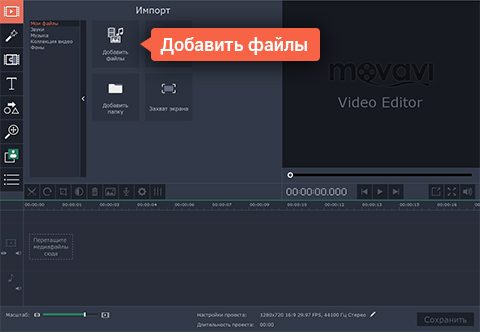
- В окне программы нажмите на «Создать проект в расширенном режиме» и далее кликните на «Добавить файлы». Программа вам предложит выбрать видеоролик на вашем компьютере, из которого вы хотите убрать звук. Видеоролик загрузится, и в нижней части видеоредактора будет видна видеодорожка.
Как убрать звук из видеоролика и сделать видео без звука или с собственной аудиодорожкой?
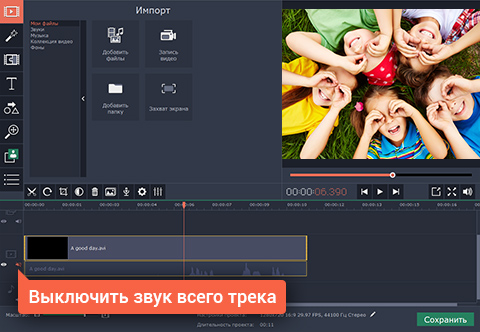
- В нижней части программы, где отображена видеодорожка, нажмите слева на кнопку «Выключить звук всего трека» (см. на скриншоте). После этого звук будет убран из видео, и вы сможете сохранить ролик на компьютере.
Как убрать звук из видеоролика и сделать видео без звука или с собственной аудиодорожкой?
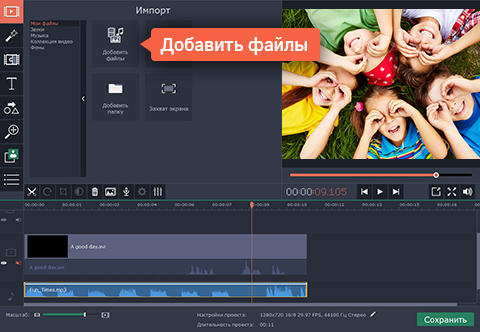
- Если вам нужно заменить старую аудиодорожку на новую, снова нажмите на «Добавить файлы» и загрузите с компьютера любой аудио файл (формат файла может быть любым из всех известных). Аудиодорожка также будет отображена внизу программы параллельно с видео треком.
Как убрать звук из видеоролика и сделать видео без звука или с собственной аудиодорожкой?
- Далее нажмите на «Сохранить». Вы можете сохранить видео на компьютере, гаджете или закачать в Интернет. Выберите качество видео, формат и нажмите на «Старт».
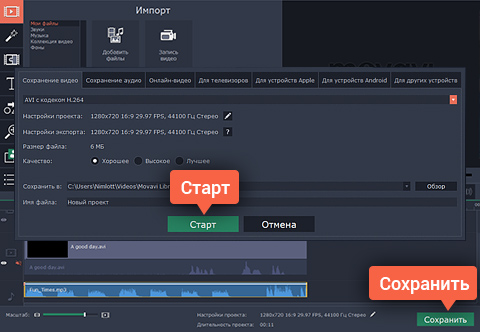
Как убрать звук из видеоролика и сделать видео без звука или с собственной аудиодорожкой?
Убрать звук из видео при помощи программы «Sony Vegas»
Программа «Sony Vegas» может выполнять те же самые функции, что и предыдущая. Скачать её можно здесь. Для того чтобы убрать звук из видео, сделайте следующее:
- Запустите «Sony Vegas» и через меню «Файл-Открыть» загрузите видео в программу. Вы увидите видео и аудио (выделено красной рамкой на скриншоте) треки.
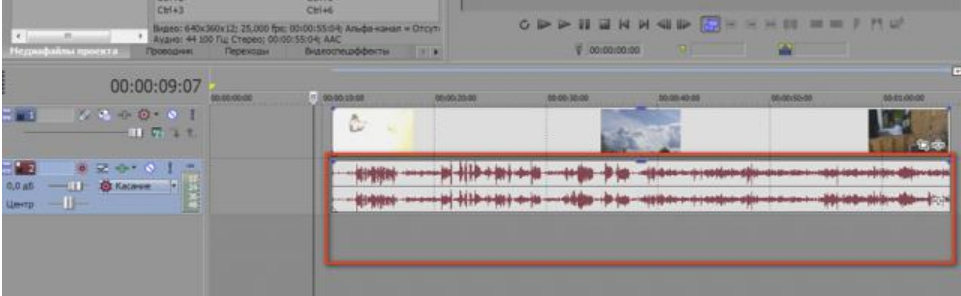
Как убрать звук из видеоролика и сделать видео без звука или с собственной аудиодорожкой?
- Выделите аудиодорожку и нажмите на «Игнорировать группировку событий» для возможности редактировать её отдельно от видео трека.
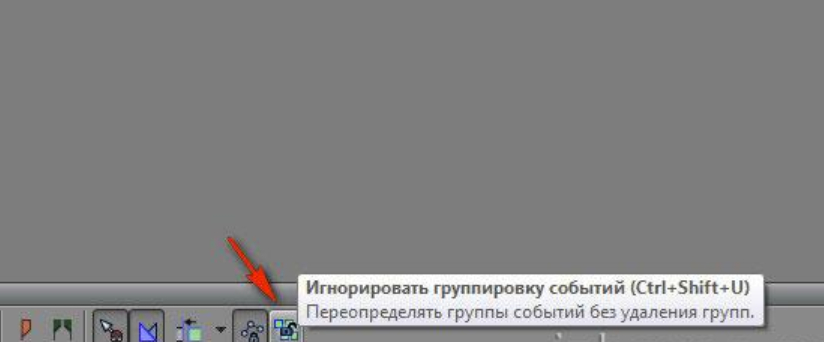
Как убрать звук из видеоролика и сделать видео без звука или с собственной аудиодорожкой?
- Далее на клавиатуре нажмите на клавишу «Del» («Delete») – это действие удалит звуковую дорожку из видео. Если вам нужно добавить другую звуковую дорожку, то через меню «Папка-Открыть» загрузите её в программу.
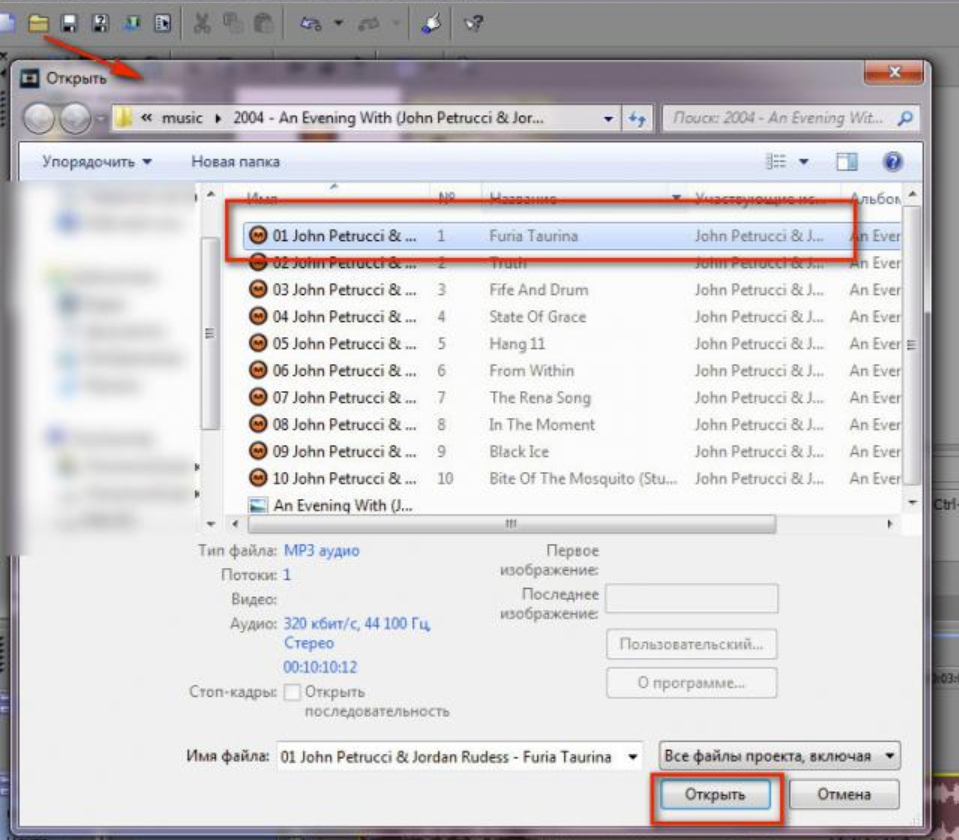
Как убрать звук из видеоролика и сделать видео без звука или с собственной аудиодорожкой?
- Теперь нам нужно сохранить то, то у нас получилось (либо видео без звука, либо видео с выбранной нами аудиодорожкой). Нажимаем на «Свойства видео» и в открывшемся окне на вкладке «Видео» напротив пункта «Шаблон» выбираем видео формат.
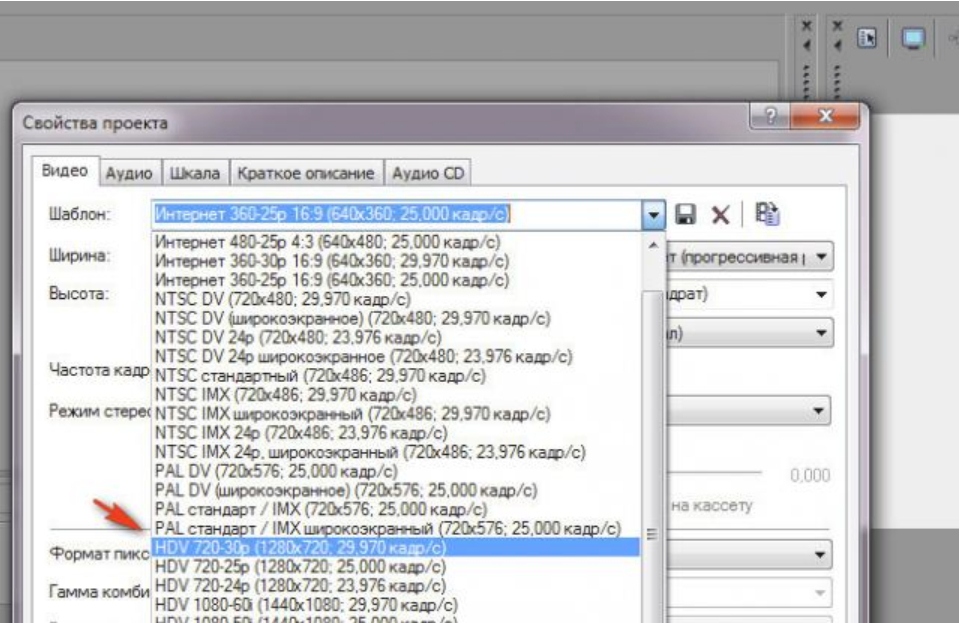
Как убрать звук из видеоролика и сделать видео без звука или с собственной аудиодорожкой?
- Если мы полностью убирали звук, то пропускаем этот шаг, если мы добавляли новый звук, то на вкладке «Аудио» выбираем качество ресэмплирования и растяжения.
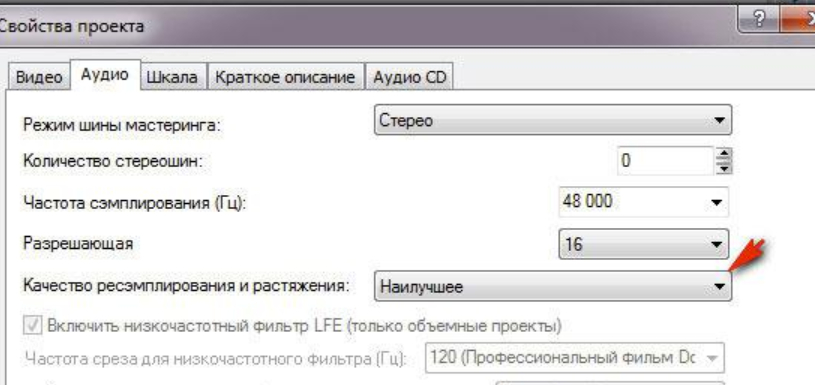
Как убрать звук из видеоролика и сделать видео без звука или с собственной аудиодорожкой?
- Далее в каждом открывшемся окне нажимаем на «ОК»
- Далее нажимаем на кнопку «Визуализировать как», даём имя нашему файлу, снова выбираем видео формат и указываем, куда сохранять файл.
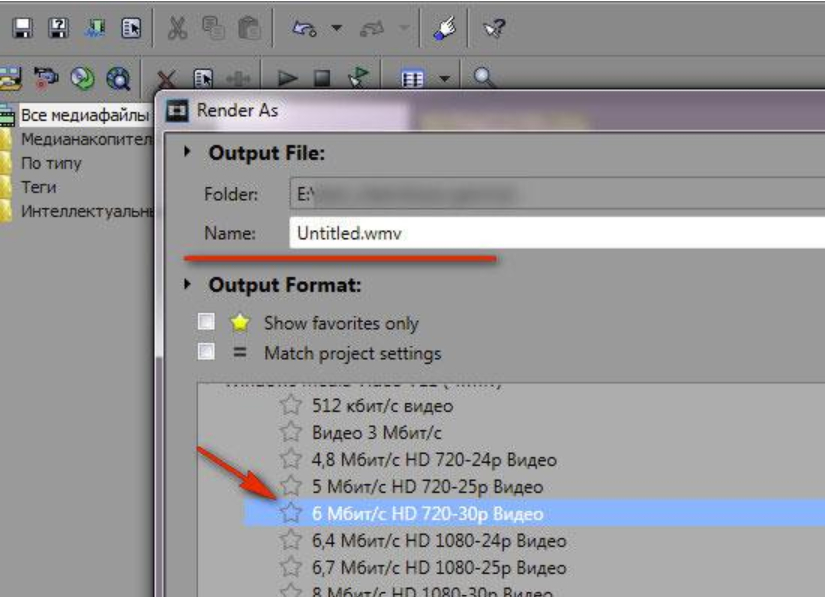
Как убрать звук из видеоролика и сделать видео без звука или с собственной аудиодорожкой?
Убрать звук из видео при помощи онлайн ресурса cloudconvert.com
Удалить звук из видео можно и без помощи каких-либо программ и установки их на компьютере. Нам понадобиться только Интернет и сайт cloudconvert.com.
- Заходим на указанный сайт через любой браузер
- Нажимаем на «Select files» и далее выбираем на компьютере видео, в котором мы хотим убрать звук (выделяем видео мышкой и нажимаем на «Открыть»).
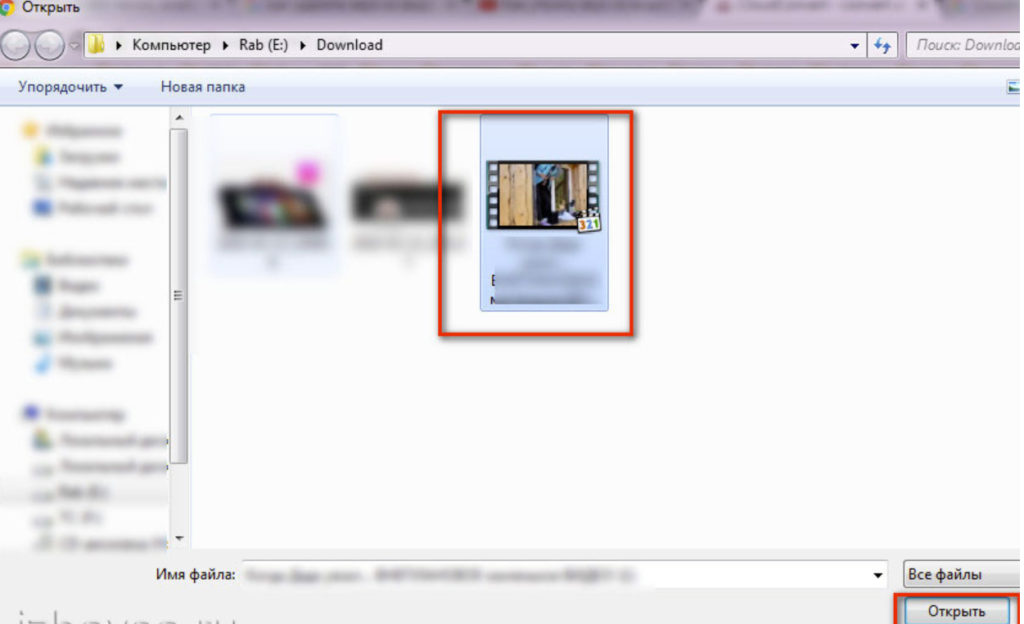
Как убрать звук из видеоролика и сделать видео без звука или с собственной аудиодорожкой?
- Ждём, пока видео загрузиться на сайт. После этого нажимаем на значок ключа
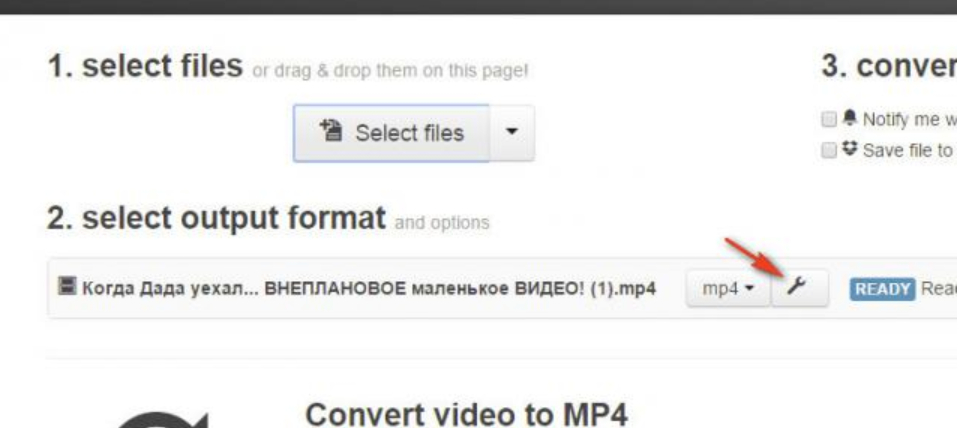
Как убрать звук из видеоролика и сделать видео без звука или с собственной аудиодорожкой?
- Далее система предложит конвертировать видео. Нам нужно будет убрать звук, и для этого мы проделаем действия, указанные на скриншоте.
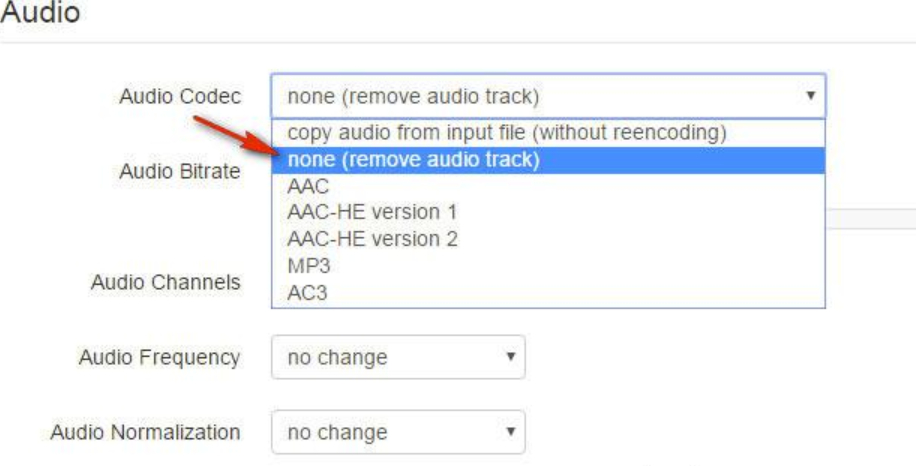
Как убрать звук из видеоролика и сделать видео без звука или с собственной аудиодорожкой?
- Нажимаем на красную кнопку для конвертации видео
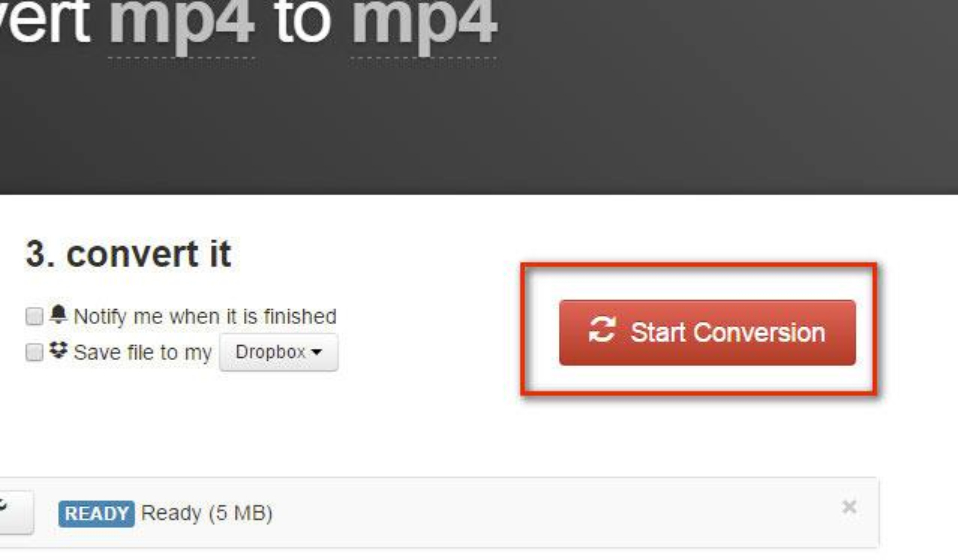
Как убрать звук из видеоролика и сделать видео без звука или с собственной аудиодорожкой?
- Ждём, пока закончится процесс конвертации. После этого скачиваем то, что у нас получилось на компьютер.
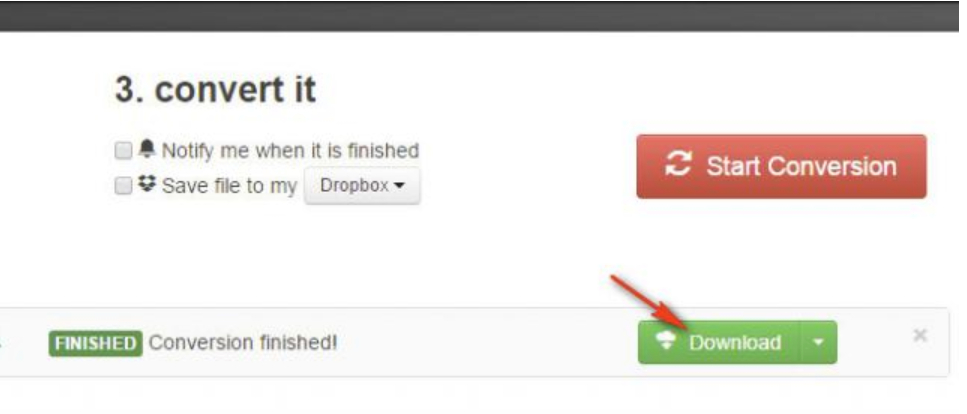
Как убрать звук из видеоролика и сделать видео без звука или с собственной аудиодорожкой?
3 способа избавиться от неудачного звука в видео – удаляем всю аудиодорожку, её часть или заменяем на новую
 5.0 Оценок: 3 (Ваша: )
При съемке видеороликов люди часто забывают о звуке: в итоге на записях слышатся шум или чужие разговоры. Также исходная звуковая дорожка не всегда способна передать правильную атмосферу. Исправить эти проблемы очень просто: пользователь может убрать звук из видео полностью, стереть часть аудиоряда и наложить фоновую музыку. В этой статье мы расскажем, как сделать это с помощью программы для монтирования видео. Редактор ВидеоШОУ предлагает несколько способов удалить оригинальный звук из видеозаписи и качественно переозвучить ее на свой вкус.
Способ №1. Полное отключение звука в видеоролике
Если звук играет второстепенную роль, является лишним и мешает восприятию видеоряда, вы можете полностью выключить аудио. Этот вариант может пригодится, например, в фильмах со сценами природы, пейзажей, леса, или в оригинальных проектах, где тишина является художественным решением.
Для этого не нужно обладать специальными навыками: загрузите программу ВидеоШОУ на компьютер и во время инсталляции выполните стандартные действия: ознакомьтесь с пользовательским соглашением, укажите папку на ПК, выберите тип и параметры установки, создайте ярлык на рабочий стол или закрепите программное обеспечение на панели задач.
Скачайте ВидеоШОУ и попробуйте убрать аудиодорожку из видеозаписи уже сейчас!
После завершения установки запустите редактор и выберите свой способ отключить звуковое сопровождение.
- В один клик
Чтобы быстро удалить звук из видео, достаточно нажать одну кнопку в программе. Загрузите видеоклип в приложение, перетащив его на временную шкалу. Нажмите на значок «Отключить звук», расположенный на панели инструментов (иконка с громкоговорителем). Этот вариант подходит для получения моментального результата и сохранения файла без оригинальной аудиодорожки.
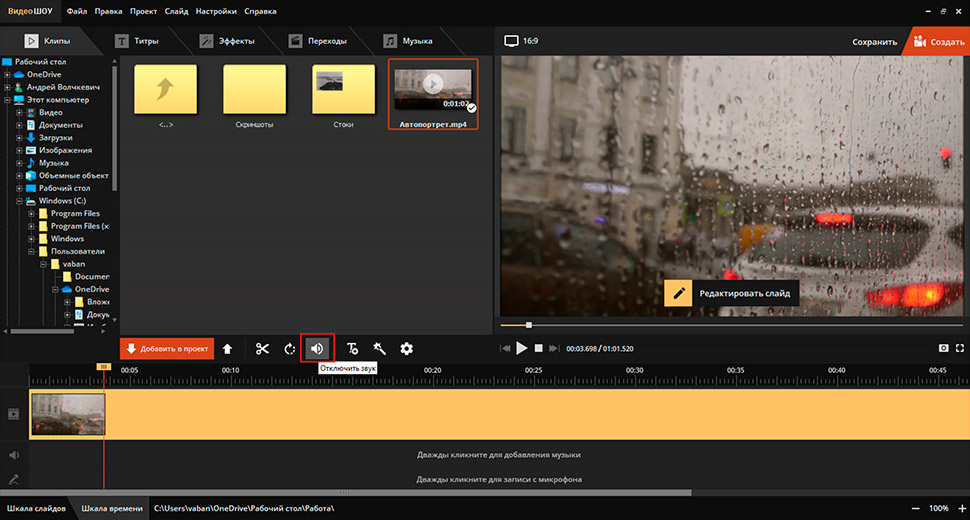
Удалите звук из видеоролика, нажав на эту иконку на панели задач
- С простором для творчества
Как отключить звук на видео, если необходимо отредактировать визуальный ряд? Выделите клип и воспользуйтесь редактором слайдов. В специальном меню вы сможете настроить масштаб кадра, обрезать ролик, наложить маску, добавить картинку, надпись и эффекты. Чтобы удалить аудио, необходимо поставить галочку возле команды «Отключить звук».
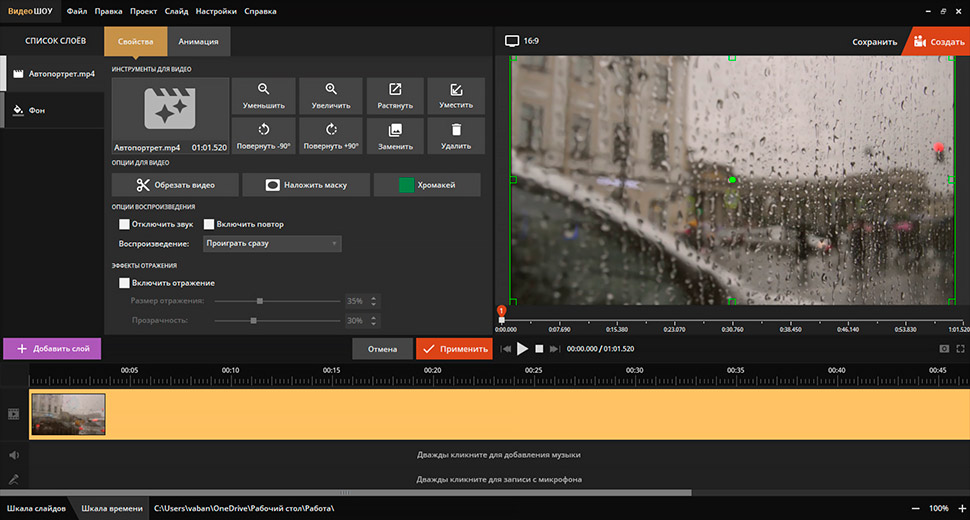
В редакторе слайда вы можете не только убрать звук, но и обработать ролик
После внесения всех изменений результат можно сохранить во всех популярных форматах и подготовить для воспроизведения на ПК или на телефоне, а также записать на DVD-диск или подготовить для загрузки на YouTube, ВКонтакте. Для этого просто нажмите на кнопку «Создать» в верхней части программы.
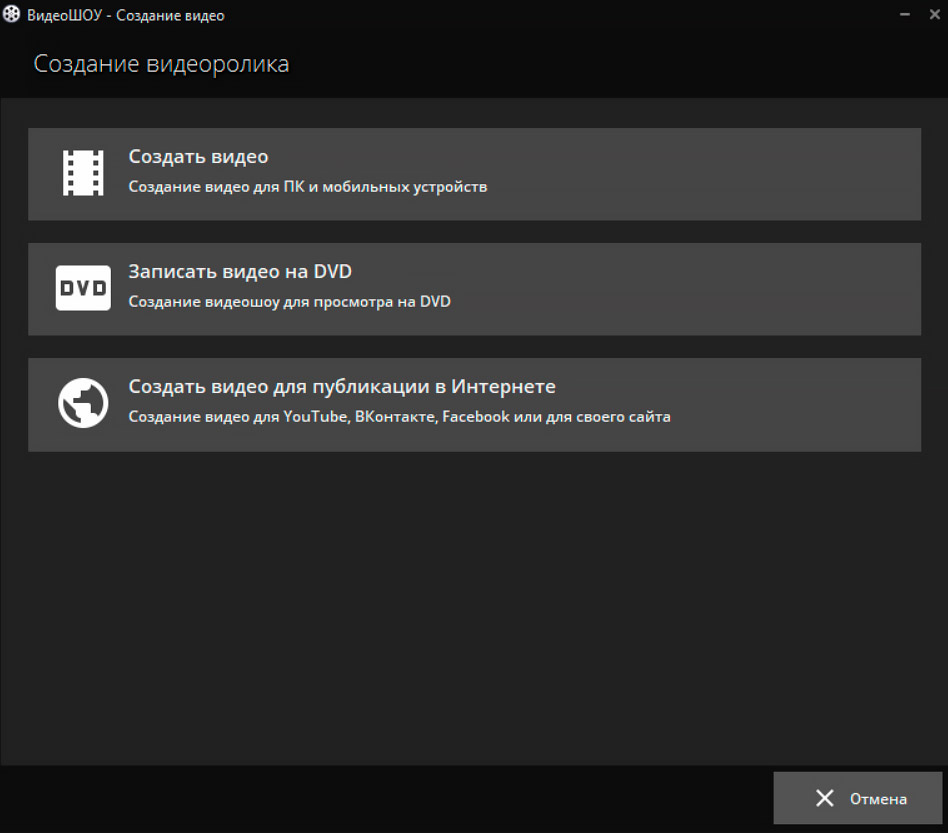
Выберите подходящий способ сохранения видеофайла
Способ №2. Удаление части исходного звука в видеозаписи
В некоторых случаях может потребоваться убрать только часть звука из видео. Этот вариант можно использовать для расставления акцентов, создания напряженной атмосферы, удаления резкого и громкого звука, скрытия некоторых слов и фраз.
С помощью этого способа вы сможете прервать аудио в любой момент клипа, а затем вернуть громкость на исходный уровень. Также у вас будет возможность настроить эффекты появления и затухания для аудиоряда.
Как удалить звуковую дорожку из видео частично с помощью программы ВидеоШОУ:
1. Добавьте видеозапись в проект. Перетащите ее три раза на таймлайн.
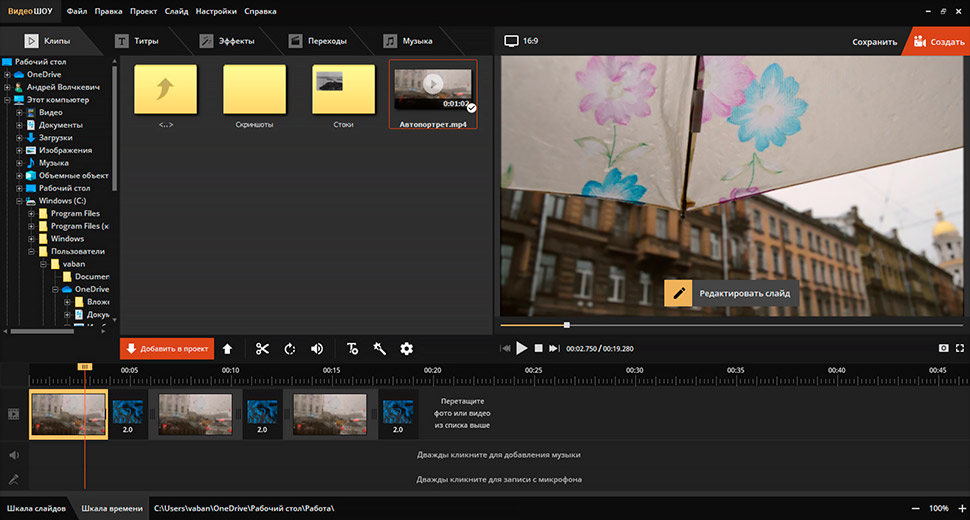
Создайте на таймлайне 3 копии вашего клипа
2. Выделите первый клип и нажмите на кнопку «Редактировать слайд».
3. Чтобы разделить ролик на три части, необходимо использовать функцию «Обрезать видео». Выделите с помощью черных маркеров первый фрагмент. Важно запомнить точное время обрезки клипа. Это потребуется для правильной склейки фильма воедино: таким образом, чтобы переход был плавным и незаметным.
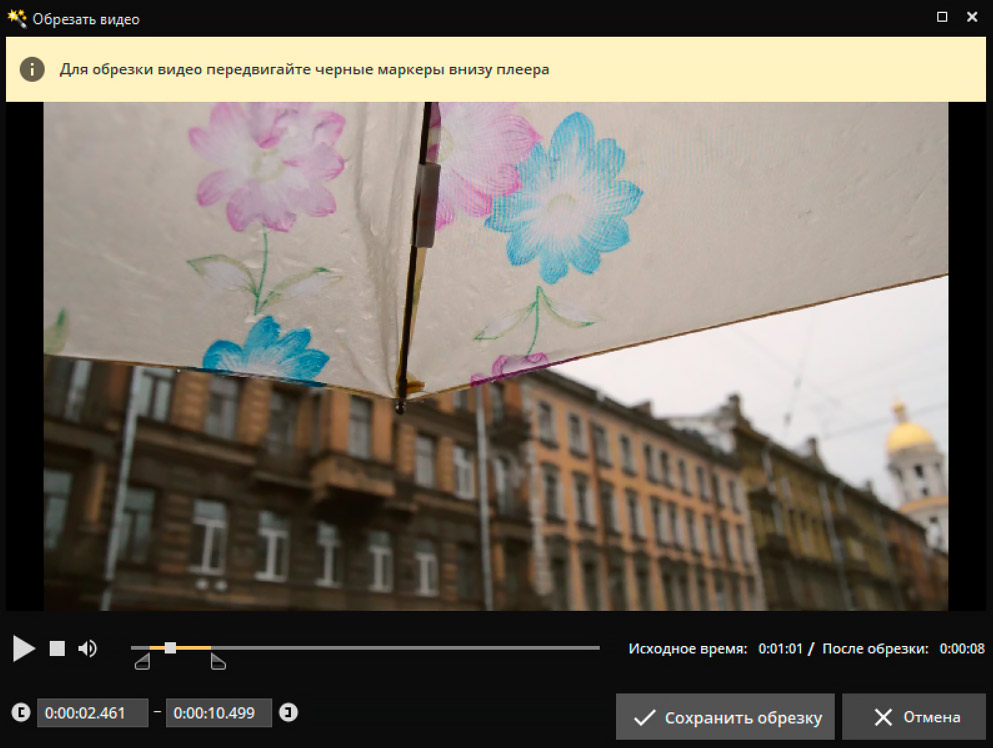
Обрежьте первую часть дорожки ДО нужного фрагмента
4. В клипе посередине оставьте только момент, в котором необходимо отключить звук. Далее обрежьте последний ролик так, чтобы он продолжал предыдущий. Выделите второй фрагмент и уберите на нем звук с помощью кнопки с громкоговорителем.
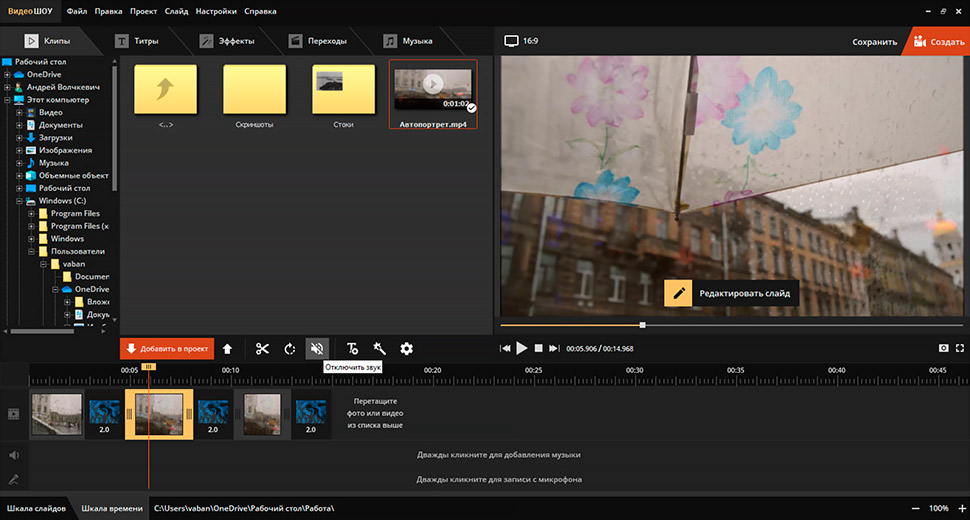
Отключите звук на нужном фрагменте видеодорожки
Способ №3. Замена неудачной аудиодорожки на новую
Если вам необходимо создать определенную атмосферу, можно заменить аудиоряд и установить вместо него музыкальный фон. Также есть возможность переозвучить видеоролик и создать звукозапись с помощью микрофона. Голосовые комментарии могут потребоваться при редактировании видеоуроков, вебинаров, игровых стримов и обзоров.
Как удалить аудио из видео и наложить звуковое сопровождение? Выполните несколько простых действий.
1. Загрузите файл в видеоредактор и переместите его на временную шкалу. Уберите аудиозапись с помощью кнопки «Отключить звук» на панели инструментов.
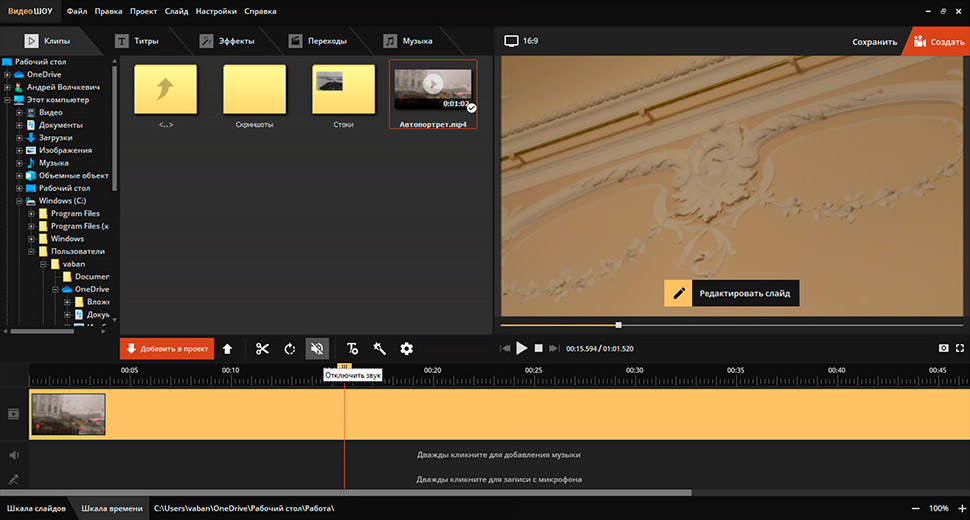
Удалите исходный звук одним кликов мыши
2. Чтобы добавить фоновую мелодию, кликните на раздел «Музыка». Вы можете загрузить свой трек или выбрать песню из встроенной коллекции. Софт предлагает доступ к более чем 200 музыкальным композициям.
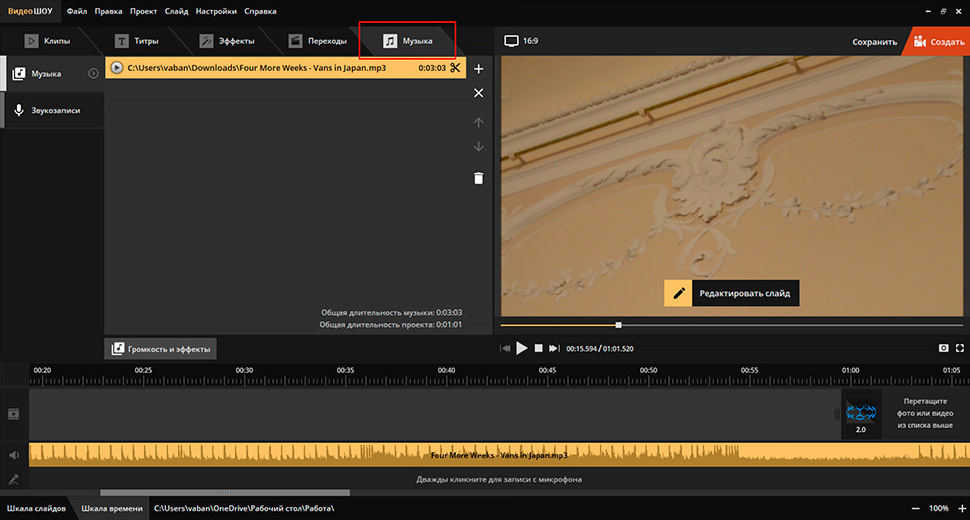
Наложите на видеоряд фоновую музыку
3. Наложить голос на видео можно с помощью меню «Звукозаписи». Вы можете использовать встроенный микрофон и настроить параметры аудио: формат, режим, частоту, битрейт. После завершения записи она будет сохранена на компьютер и добавлена в проект.
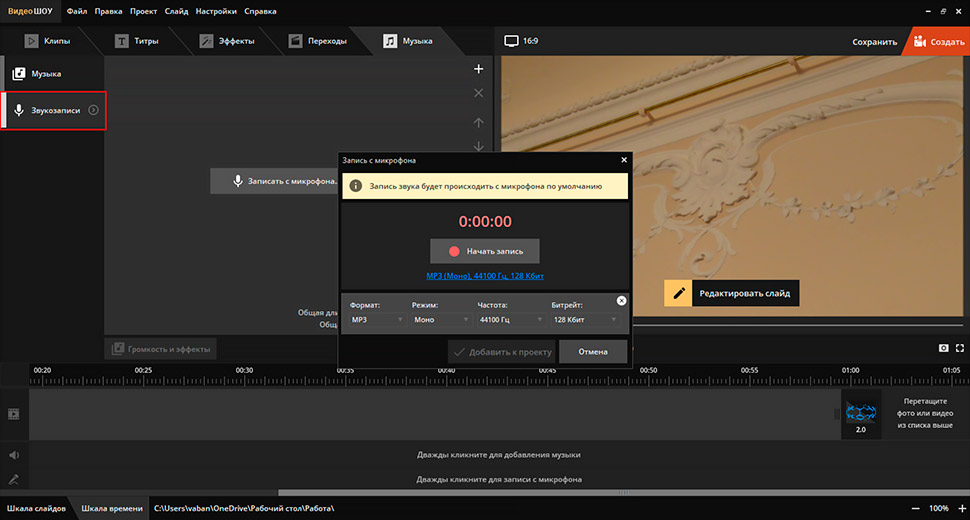
При желании запишите голосовые комментарии с помощью микрофона
4. В разделе «Громкость и эффекты» настройте уровень основной музыки и озвучки. Также есть возможность изменить время появления композиции и затухания.
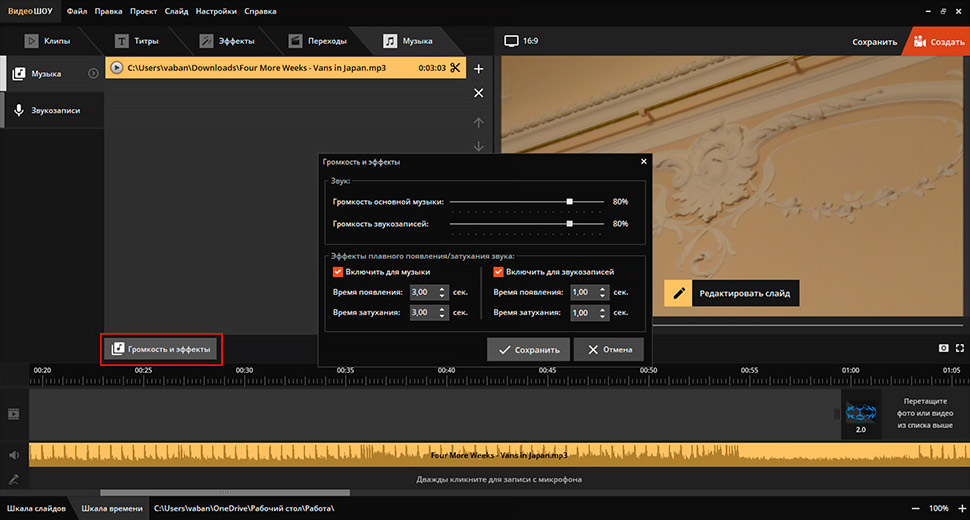
Настройте параметры новых звуковых дорожек в видео
Софт для качественной обработки видеозаписей
ВидеоШОУ — это удобный видеоредактор, который достаточно прост для новичков и при этом достаточно функционален для опытных видеографов. Программа позволяет не только убрать музыку из видео, но и качественно отредактировать его. Среди прочих особенно стоит выделить следующие возможности:
- Работа с популярными видеоформатами: загружайте файлы AVI, MP4, MPEG, MKV, WMV, MOV и другие. Также есть возможность записать клип с веб-камеры.
- Каталог шаблонов проектов с тематическим оформлением.
- Профессиональная замена однотонного фона с помощью технологии хромакей.
- Обрезка клипа и склейка нескольких фрагментов воедино.
- Встроенный каталог плавных переходов.
- Готовые шаблоны заставок: вы сможете оформить приветственное интро или заключительные титры.
- Более 70 современных 3D-эффектов и фильтров.
- Работа со слоями: добавляйте к видеоряду картинки, видеоклипы, анимации, надписи, эффекты, клипарты и фигуры.
- Профили экспорта на любой случай: сохраните результат для воспроизведения на ПК, смартфонах и планшетах, загрузки на видеоплатформы или собственный сайт.
- Мобильное видео можно обработать в приложении, подключив смартфон к компьютеру. Это удобнее, чем работать в софте для Андроид и Айфон на маленьком экране телефона.
Заключение
Работа со звуком играет очень важную роль в создании видео независимо от его продолжительности. Плохое аудио или шумы могут испортить все впечатление, полученное от красивого видеоряда. Несмотря на столь значимую роль, обработка звукового сопровождения не требует специальных навыков.
В этой статье мы рассказали про быстрые и эффективные способы, как сделать видео без звука и наложить голосовое сопровождение. Обработайте видеофайл в редакторе ВидеоШОУ. С ним вы с легкостью удалите ненужные звуковые дорожки, добавите новые и создадите видео, которое планировали. Также вы сможете делать профессиональный видеомонтаж: добавлять заставки и титры, применять эффекты и переходы, обрезать и соединять клипы. Скачайте видеоредактор и опробуйте все его функции!
Как убрать (вырезать) голос (вокал) из любой песни и можно ли это сделать качественно
Хотите создать инструментальную версию своей любимой музыкальной композиции? Возможно, вам нужно создать бэк-дорожку? Или у вас уже есть песня, но нет оригинальных треков и нужно изменить вокал? Как бы то ни было, вы можете удалить голос из любой композиции с помощью бесплатного аудиоредактора Audacity.
О чем нужно помнить перед удалением вокала из песни
Если вы собираетесь вырезать голос из трека, на который у вас нет авторских прав, помните, что получившаяся запись может использоваться только для личных целей. Использование «самодельной» версии композиции, например, в качестве бэк-трека в концертных выступлениях незаконно. С другой стороны, вам может потребоваться удалить вокал из собственной композиции, чтобы создать определенную атмосферу.
Как это работает и можно ли качественно удалить голос из песни?
Сразу стоит отметить, что убрать голос из песни без ухудшения звучания оригинальной композиции практически невозможно. Процесс вырезания голоса попросту сводится к вырезанию определенных частот (соответствующих голосу человека) в песне. Другими словами, вместе с голосом из песни вырезаются и все другие звуки, находящиеся в данном частотном диапазоне. Обычно это диапазон от 500 до 2000 Гц.
Вырезав голос, вы вряд ли добьетесь идеального звучания, и этот факт нужно принять как данность.
По-настоящему удалить голос из песни можно только из «мультитрека» (изначальный проект песни «по дорожкам») в музыкальном редакторе, в котором производится сведение композиции.
Как вырезать (удалить) вокал в песне с помощью приложения Audacity на Windows, Mac и Linux
Откройте официальный сайт Audacity, скачайте и установите бесплатный аудиоредактор (доступны версии для Windows, Mac и Linux). Если на вашем устройстве установлена устаревшая версия программы, обновите ее до Audacity 2.2.0 или выше. Программа частично переведена на русский язык.
Примечание. Помимо вышеуказанного варианта, существуют и другие редакторы, позволяющие удалить вокал. По сути они все одинаковые.
1. Нажмите «Файл» → «Открыть», чтобы выбрать аудиофайл, который нужно редактировать. После загрузки файла воспроизведите его и идентифицируйте все области, где присутствует вокал.
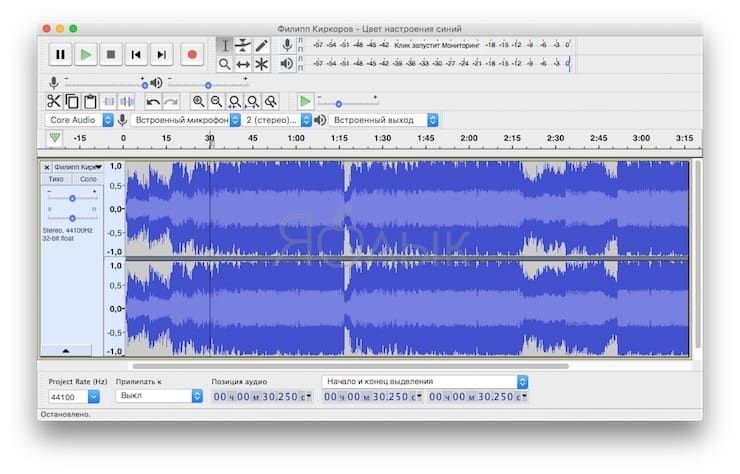
2. Выделите необходимую область в треке, где нужно удалить голос или нажмите два раза в любом месте открывшейся песни для выделения всей композиции.
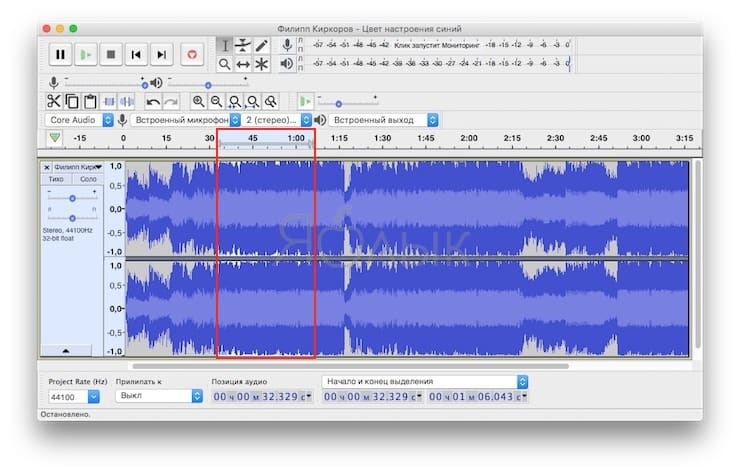
3. Приложение обладает двумя инструментами, позволяющими удалять (изолировать) голос – Удаление голоса и Удаление и изоляция голоса.
Для того чтобы воспользоваться инструментом Удаление голоса, перейдите в меню «Эффекты» → «Удаление голоса».
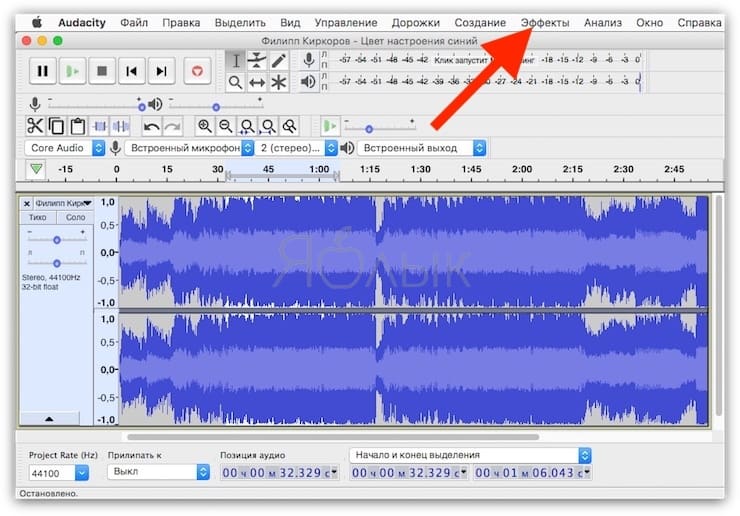
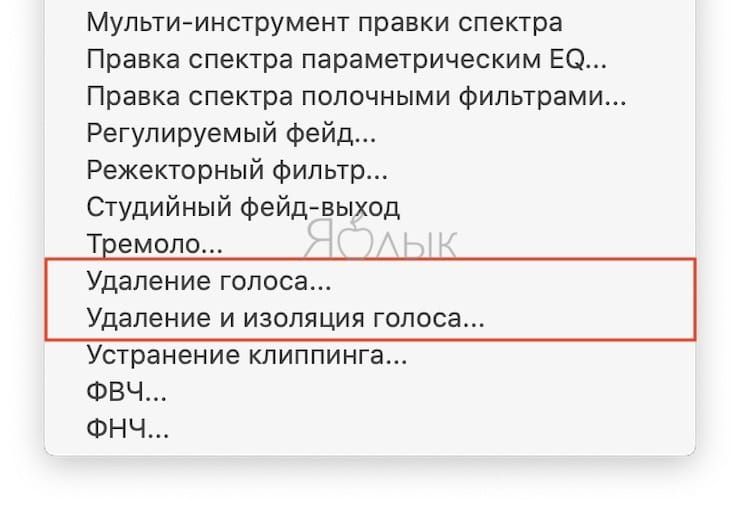
Фильтр предлагает три опции: «Простой», «Удалить полосу частот» и «Сохранить полосу частот». Начните с параметра «Простой» и используйте опцию «Прослушать», чтобы предварительно оценить результат. Если он вас устраивает, нажмите ОК. В противном случае используйте другие опции, пока не найдете более подходящее решение. Если вы случайно примените инструмент с неправильными настройками, отменить действие можно с помощью комбинации Ctrl + Z (⌘Cmd + Z на Mac) или «Правка» → «Отменить».
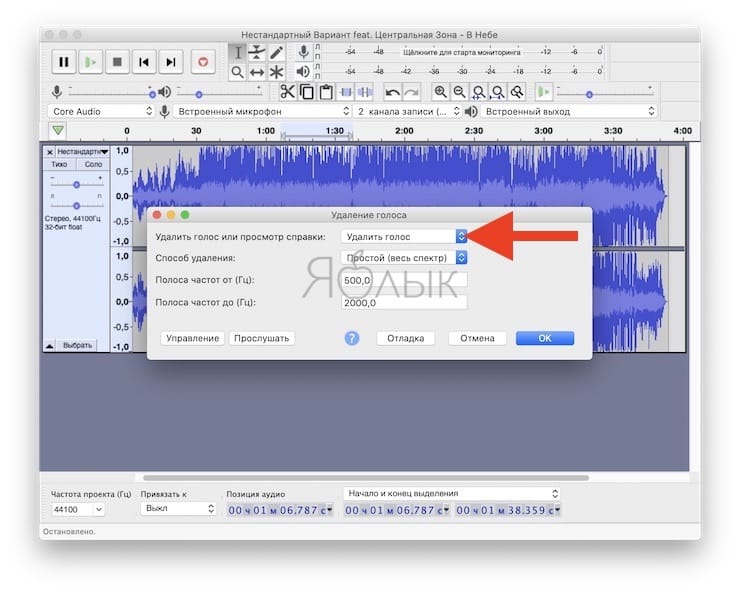
В свою очередь инструмент Удаление и изоляция голоса также позволяет удалить голос, а также произвести изолирование и инвертирование «голосовых» частот.
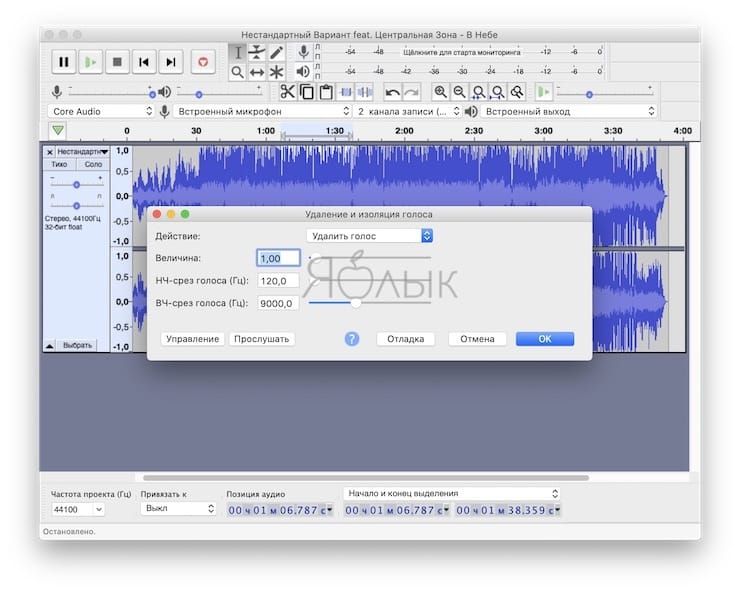
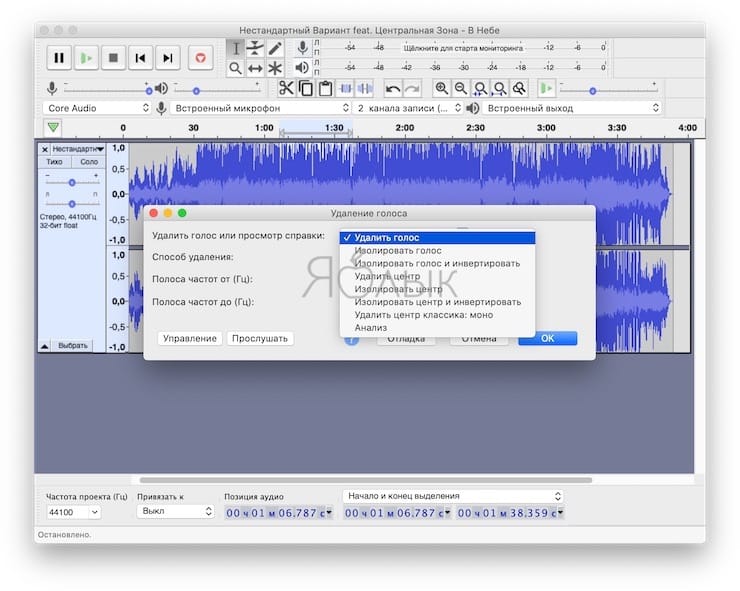
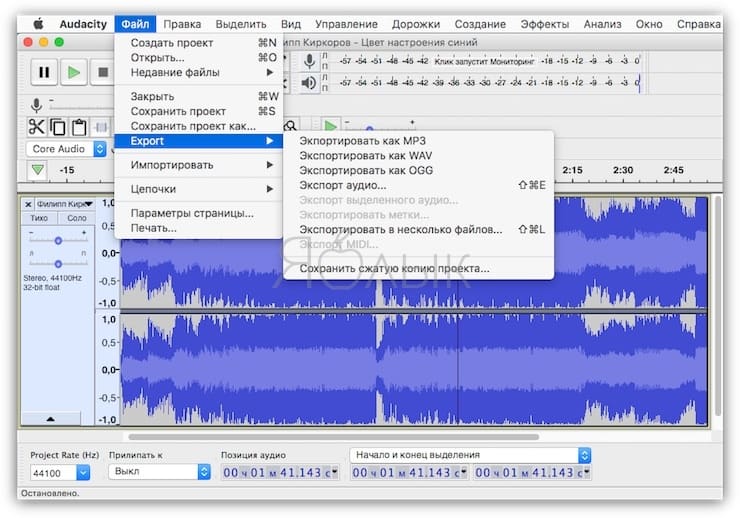
После того, как закончите работу, используйте опцию «Файл» → «Сохранить проект», чтобы сохранить изменения. Для создания нового MP3-файла, откройте «Файл» → «Экспорт» → «Экспортировать как MP3».
Нужна музыка без вокала? Поищите оригинальные минусовки
Использование аудиоредактора Audacity или его аналогов – не единственная возможность удалить голос из песни. Существует немало альтернативных вариантов, например, для многих песен выпускаются их инструментальные версии (минусовки), которые обычно включаются в альбомы бонусом или входят в состав специальных изданий. Некоторые киносаундреки также могут включать «инструменталки». На YouTube, Вконтакте и на других сайтах имеется немалое количество «минусовок» или треков для караоке. Воспользуйтесь поиском Google для поиска минусовки определенной композиции.
Вам могут нравиться или не нравиться результаты, которые у вас получатся при работе с Audacity, однако свою функцию приложение выполняет. В любом случае, это мощный инструмент, по функциональным возможностям не уступающий платным альтернативам. С его помощью можно редактировать подкасты, конвертировать треки с виниловых пластинок в MP3, создавать звуковые эффекты и многое другое.