Вычисляемое поле в Сводных таблицах в MS Excel
В качестве исходной таблицы возьмем таблицу продаж товара по месяцам. В этой таблице также содержится план продаж. Подробности можно посмотреть в файле примера .
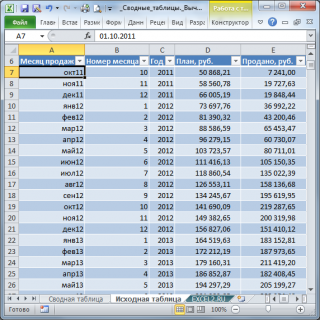
Нашей задачей будет:
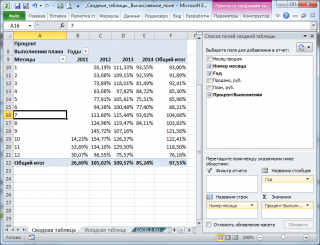
- вычислить % выполнения плана
- представить полученные данные по годам для каждого месяца (каждый год — отдельный столбец)
В итоге у нас должна получиться вот такая сводная таблица.
Исходная таблица
Исходную таблицу подготовим в специальном формате таблиц MS EXCEL (см. статью Таблицы в формате EXCEL 2007 ).
На основе даты продажи в столбце А, в таблице рассчитываются 2 столбца: Номер месяца =МЕСЯЦ() и Год =ГОД() . Для форматирования ячеек столбца А в виде окт11 использован пользовательский формат Даты [$-419]МММГГ;@.
Столбец План представляет собой линейный тренд (это не важно для целей данной статьи), столбец Продано — фактический объем продаж.
Сводная таблица
Для создания сводной таблицы выделите любую ее ячейку и в меню Вставка/ Таблицы нажмите кнопку Сводная таблица. В результате появится диалоговое окно.
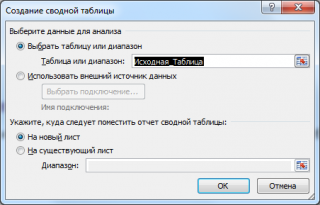
Нажав ОК, сводная таблица автоматически создастся на новом листе.
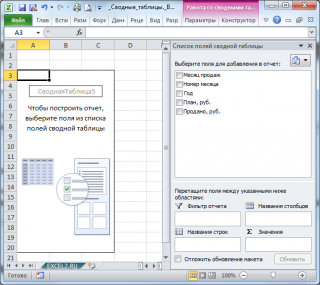
В окне Список полей будут отражены названия всех столбцов исходной таблицы. Таким образом, поле — это просто столбец. Вычисляемое поле — это, по сути, вычисляемый столбец.
Перед тем как создать Вычисляемое поле перетащите поле Номер месяца в Названия строк.
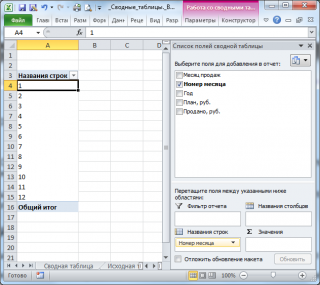
Создаем вычисляемое поле
Для решения задачи нам потребуется вычислить % выполнения плана по формуле =’Продано, руб.’/’План, руб.’
Это можно сделать непосредственно в Сводной таблице , создав Вычисляемое поле ПроцентВыполнения.
Для этого выделите ячейку в Сводной таблице, в появившемся меню Работа со сводными таблицами выберите Параметры/ Вычисления/ Поля, элементы и наборы/ Вычисляемое поле :
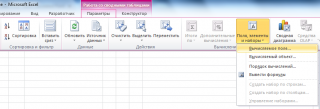
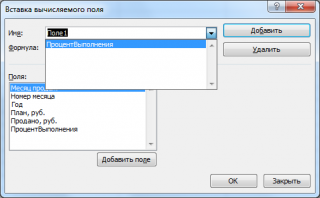
Появится диалоговое окно:
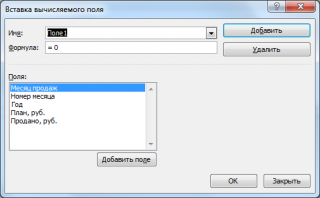
Интерфейс этого окна не относится к интуитивно понятным вещам, поэтому требует дополнительного пояснения:
- Вместо Поле1 введите название Вычисляемого поля, например, ПроцентВыполнения
- В списке полей выделите поле Продано, руб. и нажмите кнопку Добавить поле или дважды кликните на него. Название поля будет введено в поле Формула
- Введите символ деления / в поле Формула
- В списке полей выделите поле План, руб. и нажмите кнопку Добавить поле
- Нажмите ОК
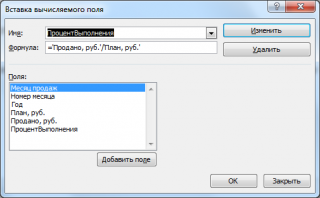
После проведенных манипуляций в списке поле Сводной таблицы появится еще одно поле. Завершите формирование Сводной таблицы как показано на рисунке ниже, разместив Вычисляемое поле в область Значения.
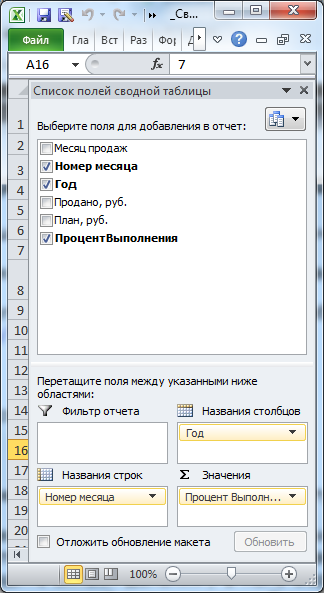
После несложного форматирования Сводная таблица приобретет законченный вид (необходимо убрать ошибку #ДЕЛ/0!, изменить названия столбцов и изменить формат ячеек на процентный ).
Обратите внимание, что Сводная таблица содержит Общий итог как по столбцам, так и по строкам.
Теперь разберемся, что Вычисляемое поле нам насчитало.
Вычисляемое поле. Алгоритм расчета
Для каждого месяца у нас есть только одно значение фактических продаж (столбец Продажи) и плана. Вычисляемое поле ПроцентВыполнения возвращает значение равное их отношению. Например, для января 2012 года — это 50,19% (продано было 36992,22, а план был 73697,76). 36992,22/73697,76=0,5019 (см. строку 10 на листе Исходная таблица).
Теперь проверим итоги по месяцам. За январь итоговым значением является 93,00%. Как это значение получилось?
Сначала программа вычислила СУММУ продаж за январь по всем годам, затем, вычислила СУММУ всех плановых значений. Разделив одно на другое, было получено 93,00%. В этом можно убедиться проделав вычисления самостоятельно (см. строку 10 на листе Сводная таблица, столбцы H:J).
В этом состоит одно из ограничений Вычисляемого поля — итоговые значения вычисляются только на основании суммирования.
Аналогично расчет ведется и для итогов по столбцам: находится сумма продаж и плана по годам, затем вычисляется их отношение.
Если бы для каждого месяца в исходной таблице было бы несколько сумм продаж и плановых значений, то расчет был бы аналогичен подсчету итоговых значений.
Чтобы обойти данное ограничение и вычислить, например, средний % выполнения плана для всех январских месяцев, придется отказаться от Вычисляемого поля. Создайте в исходной таблице новый столбец — отношение продажи к плану для каждого месяца (см. лист Исходная таблица2). Затем, создайте на ее основе другую сводную таблицу. В окне параметров полей значений установите Среднее.
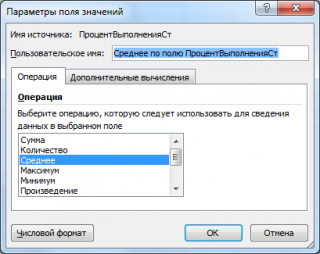
В итоговом столбце теперь будет отображаться средний процент выполнения плана.
Изменяем и удаляем Вычисляемое поле
Вызовите тоже диалоговое окно, которое мы использовали для создания Вычисляемого поля. В выпадающем списке выберите нужное поле. Появится его формула, которую можно отредактировать, также как и название этого Вычисляемого поля.
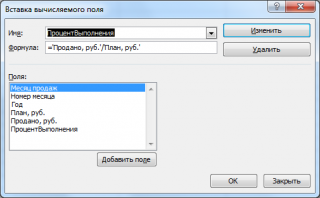
Там же можно удалить это поле.
Еще одно ограничение
Еще одно ограничение Вычисляемого поля проявляется при попытке использовать его в качестве названия Строк или Столбцов Сводной таблицы. Этого сделать нельзя. Покажем это на нашем примере.
Изначально в исходной таблице номер месяца и года вычислялись в отдельных столбцах. Попробуем сделать эти вычисления в Вычисляемом поле.
Как удалить вычисляемое поле в сводной таблице

Проблемы с отображением видео:


- YouTube
- Главная
- Приемы Excel
- Начинающим
- Возможности
- Хитрости
- Сводные таблицы
- Диаграммы, графики
- Макросы
- Скачать надстройку
- Справка
- Установка и настройка
- Команды
- Функции (формулы)
- Продвинутый курс MS Excel
- Сводные таблицы MS Excel
- Диаграммы MS Excel
Удалить вычисляемые поля
Доступность Скачать ЁXCEL 
Возможность отмены: 
Данная команда позволяет удалить указанные вычисляемые поля сводной таблицы.
Чтобы воспользоваться данной командой установите курсор на любую ячейку сводной таблицы, перейдите во вкладку «ЁXCEL» Главного меню, нажмите кнопку «Сводные» и выберите команду «Удалить вычисляемые поля»:
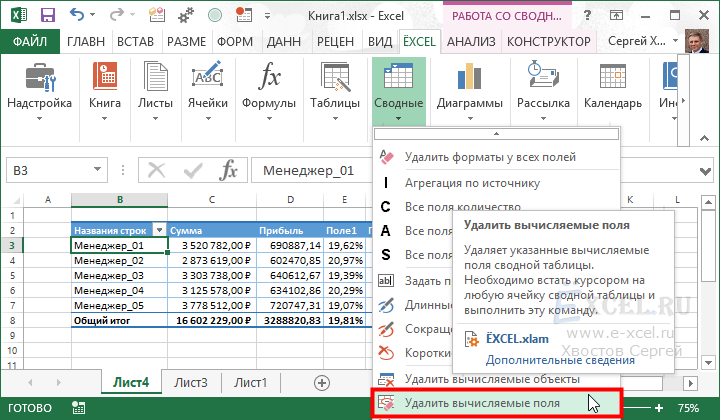
В открывшемся диалоговом окне выберите поля, которые необходимо удалить и нажмите «ОК»:
Как удалить вычисляемое поле в сводной таблице
Чтобы удалить из нее все фильтры, метки, значения и форматирование отчета, а также заново приступить к разработке макета, воспользуйтесь командой Очистить все.
Щелкните сетовую сводная диаграмма.
На вкладке Анализ в группе Действия нажмите кнопку Очиститьи выберите очистить все.
Очистка pivotttable
Щелкните сводную таблицу.
На вкладке Параметры в группе Действия нажмите кнопку Очиститьи выберите очистить все.
Очистка сводная диаграмма
Щелкните сводная диаграмма.
На вкладке Анализ в группе Данные нажмите кнопку Очиститьи выберите очистить все.
Команда Очистить все сбрасывает данные в вашей pivotTable, но не удаляет ее. Подключение к данным, расположение данных в кэше и в кэше данных не менялись. Если с сводная диаграмма таблицы связана таблица, команда Очистить все также удаляет связанные поля сводная диаграмма, настройки диаграммы и форматирование.
Команда Очистить все сбрасывает данные в вашей pivotTable, но не удаляет ее. Подключение к данным, расположение данных в кэше и в кэше данных не менялись. Если с сводная диаграмма таблицы связана таблица, команда Очистить все также удаляет связанные поля сводная диаграмма, настройки диаграммы и форматирование.
Примечание: Если вы используете подключение к данным или используете одинаковые данные между двумя или более данными из одной и той же стебли, то с помощью команды Очистить все в одной из них можно также удалить группировку, вычисляемые поля или элементы и настраиваемые элементы из других общих стеблей. Однако перед попыткой удаления элементов из других общих Excel вы будете предупреждены, и вы сможете отменить операцию.
Дополнительные сведения
Вы всегда можете задать вопрос специалисту Excel Tech Community или попросить помощи в сообществе Answers community.