Nexus Mod Manager | Установка и управление модами
Эта программа Nexus Mod Manager предназначена для автоматической установки модов в Skyrim LE-SE-AE и Fallout 4 и других игр, удобного их хранения, отключения ненужных и т.д. Программа на английском языке, но всё понятно.
Внимание:
1. Новая версия НММ начиная с 0.60.0 и выше требует .Net Framework 4.6 и выше
2. При запуске NMM менеджера, если у вас выскакивает окошко с ошибками, то смотрите первые строки в окошке, вам будут указаны неверно установленные названия модов esp. расставьте все как вам пишут и запустите NMM снова, если снова будет окошко с ошибками, то продолжайте расставлять моды, которые пишут в окошке).
Обновление:0.83.6
* Исправлен сбой скриптовых установщиков модов, когда файл изображения отсутствует в архиве.
* Исправлены скриптовые установщики модов с .xml, когда авторы модов устанавливают параметр "." в качестве пути назначения (например, мод Nocturnal Moths).
* Исправлен редкий сбой при повторном сканировании режимов игр.
* Исправлена поддержка игры BG3 (Patch 7+).
Журнал изменений:
— Список изменений всех предыдущих версий читайте в ридми в архиве
— ВАЖНО. Новая версия NMM начиная от 0.60.х и выше, включает профили для модов, которые является замечательной особенностью новой версии, которая позволяет Вам иметь несколько различных установок модов без необходимости постоянно устанавливать и удалять ваши коллекции модов. Однако для того, чтобы все заработало, эта новая версия NMM выполнит некоторые крупные изменения в способе установки и сделает использование модов на вашем жестком диске. В результате, NMM менеджер удалит и затем повторно попытается переустановить ваши моды как они были раньше. Менеджеру понадобится немного работы, чтобы ваши настройки снова работали правильно. Если вы торопитесь и просто хотите играть в игры без поспешной установки, сейчас не лучшее время для установки данной версии NMM. Если у вас есть 5 минут, то сейчас самое время для установки данной версии NMM и использовать новые функциональные возможности данной версии.
Возможности программы:
— выбирайте и устанавливайте скачанные моды
— ручная сортировка установленных модов
— корректное удаление установленных модов (не надо искать в папках игры файлы для удаления,программа сама всё подчистит)
— поддержка Archive Invalidation
— запуск игры.
Поддерживаемые игры:
Skyrim Legendary Edition
Skyrim Special Edition
Skyrim Anniversary Edition
The Elder Scrolls Online
Fallout 3
Fallout: New Vegas
Fallout 4
Oblivion
Morrowind
Monster Hunter World
Witcher 2
Witcher 3
Enderal
Enderal Special Edition
X: Rebirth
Cyberpunk 2077
XCOM 2
World of Tanks
War Thunder
State of Decay
Starbound
Legends of Grimrock
Dragon's Dogma
Dragon Age: Origins
Dragon Age 2
Dark Souls
Dark Souls 2
Breaking Wheel
No Man's Sky
The Sims 4
Stardew Valley
Subnautica
Subnautica Below Zero
Mount&Blade II: Bannerlord
Baldur's Gate 3
Установка:
ВАЖНО. В имени вашей учетной записи Виндуса не должно быть кириллицы, только английские буковки.
1. Скачать, запустите exe. программы
2. Установите, при установке самой программы не изменяйте ничего, просто жмите Next и в конце установки Final.
3. Запускаете Nexus Mod Manager
4. Выбираем игру которой пользуетесь (будут несколько игр, отмечаете галочкой Skyrim LE-SE-AE и так далее)
5. Выбираем папку с игрой (программа автоматически должна определить папку с игрой и найти)
6. Регистрируемся здесь: https://www.nexusmods.com/ и вводим свои данные логина и пароля. Это для того, если вы скачиваете и устанавливаете архивы модов непосредственно с самого сайта Нексус.
7. Для регистрации вы должны иметь аккаунт почтовый ящик на Google.com и выглядеть он должен так [email protected]
Другие почтовые ящики типа mail.ru и yandex.ru Nexus не будет регистрировать!
8. Если вы устанавливаете архивы модов не напрямую с Нексуса, а непосредственно скачанные у нас с сайта, то регистрироваться на Нексусе НЕОБЯЗАТЕЛЬНО, программа будет и так работать без регистрации, в самой программе в данном случае вводить логин и пароль от Нексуса не нужно, просто сделайте так: 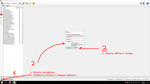
Как добавить мод:
— Выбираете вкладку "Mods"
— Слева жмете "Add Mod from file" (выбор архива с модом)
— Выбранный мод появляется в списке
— Выбираете мод из списка и слева жмем "Activated the selected mod" или двойной щелчок мыши по строке с модом
— Всё готово,мод установился в игру
Как отключить мод:
— Выбираем из списка мод, и слева жмем "Diactivates the selected mod" или двойной щелчок мыши по строке с модом
Как обновить NMM с предыдущей версии до новой версии:
— Просто запускаете инсталлятор Nexus Mod Manager.exe и жмете всегда "Да" при установке, ничего в процессе установки не надо менять и ничего не отмечайте, NMM сам установится
Если у кого то после обновления NMM не запускается:
— Если обновились и NMM начал странно себя вести или что то подобное, то лучше всего удалить NMM полностью через "Удаление программ", при этом не удалив моды которые у вас уже установлены, делаем так:
1. Заходим в "Пуск" (Windows), далее идем в "Панель управления", там же идем в "Программы" или "Удаление программ", находим NMM в списке установленных программ и жмем правой кнопкой мышки и жмем "Удалить", появится первое окошко, в нем жмем "Да", тут же появится второе окошко с вопросом "Удалить все конфигурационные файлы или нет?" (на английском), тут мы жмем "Нет, в итоге сам NMM удалится начисто, а плей лист с модами останется
2. Далее просто запускаем инсталлятор Nexus Mod Manager.exe и жмете всегда "Да" при установке, ничего в процессе установки не надо менять и ничего не отмечайте, NMM сам установится, вот и все, NMM установлен с чистого листа, а ваши моды останутся в NMM
Если после "неудачной" установки архива мода, переустановка архива мода не работает:
* Бывает такое, например при установке какого либо архива мода, случаются сбои как самой установки или сбои в самом менеджере, вариантов багов может быть много, в итоге архив просто не устанавливается и выдается лог ошибки, вы решаете снова переустановить архив мода и снова ошибки. Так вот, нужно почистить виртуальную папку менеджера которая создается отдельно и так же папку кэша, все дело как раз таки в этом может быть, в общем может помочь чистка виртуальной папки, идем по пути такому: папка Games на диске например D (это может быть любой диск указаный вами в настройках менеджера куда устанавливается путь виртуального склада менеджера), в этой папке Games смотрите папку Nexus Mod Manager, путь в общем такой Games/Nexus Mod Manager/Fallout4/Mods/ смотрите архив того мода с каким у вас приключилась беда и удалите его, и там же смотрите папку cache, в ней должна быть уже папка этого же мода что и архив, удалите ее, и там же смотрите папку VirtualInstall, в ней удалите все файлы и папки, это кэш он может мешать установке после сбоя, ну и переустановите потом архив мода снова.
Как пользоваться Nexus Mod Manager. Возможности и особенности программы
Одной из причин не уменьшающейся популярности Skyrim является полноценная поддержка пользовательских модификаций. К настоящему времени выпущены десятки тысяч неофициальных дополнений самого разного характера: от простых интерфейсных аддонов до глобальных сюжетных.
Не стал исключением и другой проект студии Bethesda — постапокалиптическая игра Fallout 4, получившая, на радость модмейкерам, поддержку модификаций практически сразу после выхода.
И в «Скайрим», и в «Фоллаут» интегрирована собственная среда запуска, представляющая собой одновременно лаунчер, конфигуратор и менеджер дополнений, однако большинство пользующихся сторонними плагинами игроков предпочитают управляющие программы, предлагающие более широкий функционал, чем стандартные лаунчеры. Одной из них является разработанная сообществом Nexusmods утилита Nexus Mod Manager.
Для чего нужна программа
Как пользоваться Nexus Mod Manager для Skyrim (либо любой поддерживаемой игры), стоит знать каждому поклоннику сторонних модификаций для игр, поскольку NNM — приложение, позволяющее без дополнительных усилий со стороны пользователя осуществлять контроль за установкой, порядком расположения и безопасным для игры удалением пользовательских модификаций, а также являющееся альтернативным средством запуска поддерживаемых игр.
Возможности
Чтобы понять, как пользоваться Nexus Mod Manager, следует рассмотреть ключевые особенности программы, к которым относятся:
- Ручная или автоматическая установка дополнений, причем пользователю доступны как установка заранее загруженных из сети модификаций, так и прямая загрузка аддонов с сайта nexusmods.com
- Контроль выходящих обновлений самой программы, а также установленных модификаций.
- Изменение порядка загрузки дополнений. Функция является весьма полезной, поскольку многие модификации нуждаются в так называемых мастер-файлах, содержащих использованные в аддоне игровые ресурсы (модели, текстуры, звуки и т. д). Каждая модификация, созданная с помощью официальных инструментов, несет в себе ссылки на игровые архивы, приоритетные для загрузки. Если нужный архив расположен ниже устанавливаемой модификации, отсутствует в списке установленных или не активирован, программа выдаст предупреждение с краткой инструкцией.
- Возможность безболезненного для игры удаления модификации без необходимости поиска в игровых папках файлов мода и без риска случайного удаления нужных файлов. Это достигается благодаря отдельному месту хранения установленных плагинов, не связанному с директорией игры.
- Поддержка профилей, что позволяет создавать сразу несколько игровых конфигураций. Данная опция пригодится как создателям модов, так и игрокам, например, для выявления ошибок и конфликтов.
- Функция запуска игры одним нажатием.
К сожалению, русская локализация отсутствует, но интерфейс довольно прост и понятен, поэтому разобраться, как пользоваться Nexus Mod Manager, будет довольно просто.
Установка
Программа полностью бесплатна, поэтому скачивать ее можно из любого источника. Загрузив установочный файл, необходимо:
1. Запустить установку и выбрать каталог, куда программа будет инсталлирована.
2. Дождавшись окончания установки, запустить программу.
3. При первом запуске NNM просканирует систему на наличие поддерживаемых установленных игр. Процесс можно отменить, нажатием на крестик остановив поиск.
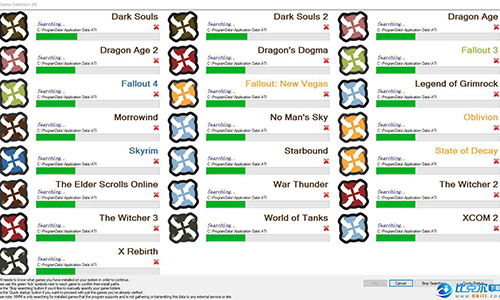
4. Если по каким-то причинам Nexus Mod Manager установку Skyrim или другой игры не определит, путь можно задать вручную.
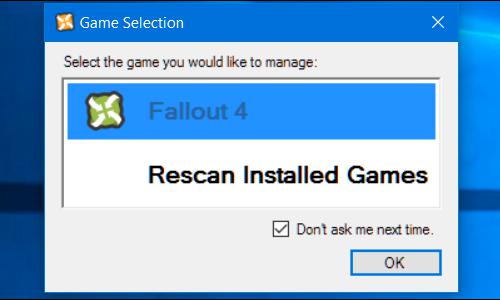
5. Теперь при каждом запуске программа будет выводить запрос на управление модификациями одной из установленных игр. Если игра одна, это меню можно отключить.
Использование программы. Онлайн-режим
NNM предполагает использование как онлайн-режима, так и режима без подключения к сети.
В этом случае понадобится рабочая учетная запись на портале nexusmods.com. В специальном окне необходимо ввести учетные данные, которыми будет пользоваться Nexus Mod Manager. Как только сервер обработает запрос авторизации, программа получит возможность подключаться к Nexus для загрузки и обновления модификаций. Кроме того, авторизация понадобится и для ручной загрузки понравившихся модов.
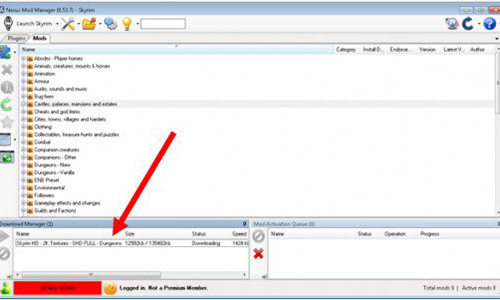
Если аккаунт отсутствует, его необходимо завести. Процедура регистрации довольно проста, но требует наличия почтового ящика в зоне .com, расположенного на зарубежных серверах, поскольку с российскими почтовыми сервисами стабильная работа учетной записи не гарантируется.
Офлайн-режим
Можно пользоваться Nexus Mod Manager как с подключением к интернету, так и без него. При этом необходимость в регистрации на сайте, а также последующем вводе учетных данных отсутствует. В этом случае нужная модификация уже должна быть загружена с того или иного источника, после чего можно приступать к ее установке. Самый распространенный способ — ручное добавление аддона через элементы управления программы: во вкладке Mods кликнуть иконку Add mod from file, затем выбрать требуемый. Дополнение появится в списке в главном окне. Двойным кликом нужно активировать мод, после чего он будет зарегистрирован в игре. Допускается и простое перетаскивание архива с аддоном в окно программы.
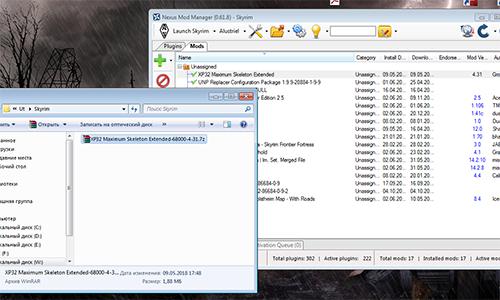
Отключение мода производится тем же двойным щелчком, удалить потом из списка можно клавишей Del.
Еще способы
Второй способ подойдет тем, кто привык устанавливать дополнения вручную, распаковывая архивы непосредственно в папку Data. Особенность процедуры заключается в том, что NMM в данном случае не сможет активировать мод (придется делать это во вкладке Plugins), а также корректно удалить его, все файлы нужно будет удалять из игровых папок самостоятельно. Для того же Fallout 4 пользоваться Nexus Mod Manager в таком режиме не слишком удобно, актуальна будет разве что возможность сортировки аддонов.
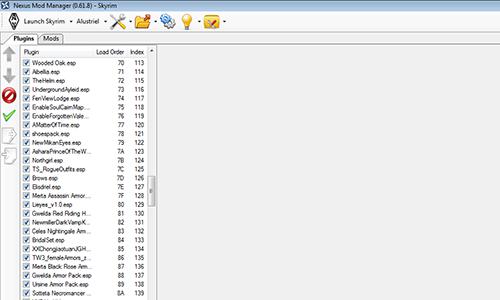
Третий же способ рассчитан на специальные архивы с nnm-установщиками, позволяющими в процессе инсталляции мода настраивать его доступные параметры (зависит от разработчиков модификации). Запускается такая установка аналогично первому способу.
Изучив данную инструкцию, можно спокойно начинать пользоваться Nexus Mod Manager как для «Скайрима», так и для любой поддерживаемой игры.
Как удалить все моды в nexus mod manager


| 5,798 | уникальных посетителей |
| 188 | добавили в избранное |

ВСЕГДА и ВНИМАТЕЛЬНО ЧИТАЙТЕ требования(SKSE, SkyUI и тэдэ) модов, их совместимость/НЕсовметимость с другими модами, ЧАВО/FAQ мода(если есть), способы установки — это все ОЧЕНЬ важная информация! Большинство вопросов отпадет при прочтении этой информации.
Убедитесь, что у вас установлены последние версии: DirectX [www.microsoft.com] , драйверов видео, VCRedist, NET. Frameworks [www.microsoft.com] и т.д. Это поможет вам не только в этой игре!
- 1. Устанавливаем Skyrim (Легендарное издание — не обязательно, но желательно, потому как некоторые моды требуют наличия DLC)
- 2. Скачиваем/устанавливаем программу SKSE [tesall.ru]
- 3. Скачиваем/устанавливаем менеджер модов Wrye Bash [www.nexusmods.com]
(Mod Organizer [www.nexusmods.com] или, в крайнем случае, NMM [www.nexusmods.com] ). - 4. Скачиваем/устанавливаем программу LOOT [loot.github.io]Внимание не работает с Windows XP и более ранними версиями!
- 5. Скачиваем/устанавливаем мод SkyUI [tesall.ru] . Для людей, которые не хотят меню SkyUI, но хотят меню настройки модов существует SkyUI Away [www.nexusmods.com] .
*Если вы это сделали, то переходите непосредственно к установке модов!
Скачиваем/устанавливаем TES5EDIT [www.nexusmods.com] . Необходим для очистки Update.esm, Dragonborn.esm, Dawnguard.esm, Hearthfire.esm(и других) файлов от сорных UDR и ITM записей, которые УЖЕ содержатся в мастер-файле(сиречь записи идентичные записям мастер-файла) и являются причиной некоторых вылетов.
*Это не единственное применение данной программы, но я об этом писать не буду.
- 1. Открываем первый файл "Update.esm".
Ставьте галочку только для него, а программа сама подхватит мастер-файлы. - 2. Как только справа появится надпись "Background Loader: finished", нажимаем ПКМ по "Update.esm" и выбираем "Apply Filter for Cleaning".
- 3. Ждем несколько секунд и, когда появится надпись "[Filtering done]. ", снова жмем ПКМ по "Update.esm". Выбираем пункт "Remove ‘Identical to Master’ records".
- 3.1 Появится "страшное" окно "Warning", но мы то знаем, что делаем, поэтому бесстрашно жмем "Yes I’m absolutely sure". После очистки появится надпись "[Removing "Identical to Master" records done]. "
- 4. Снова ПКМ по "Update.esm" и, на этот раз, выбираем "Undelete and Disable References". Еще немного ожидания и программа нам скажет "[Undeleting and Disabling References done]", что значит — очистка завершена!
*Не пугайтесь надписи <Warning: Plugin contains X deleted NavMeshes which can not be undeleted>! Игнорируйте ее! - 5. Закрываем программу и она нам предложит сохранить изменения — жмем ОК. Программа создаст резервную копию файла, если поставить галочку "Backup plugins".
- 1. Скачиваем необходимые моды
- 2. Открываем Wrye Bash и переходим на вкладку "Установщики"
- 2.1 Перетаскиваем необходимые моды на окно Wrye Bash’a
*Соглашаемся копировать(либо переместить) и можно галочку поставить "не спрашивать в следующий раз" - 2.2 Нажимаем ПКМ(правая кнопка мыши) на мод в окне WB и нажимаем "Установить" (повторить со всеми необходимыми модами)
Внимание! Если в "установщиках" у мода, слева в крадрате, нарисована "волшебная палочка", а, после нажатия ПКМ по моду, вы видите пункт "Мастер-установщик", то ОБЯЗАТЕЛЬНО устанавливайте данный мод через этот пункт! - 3. Запускаем LOOT. В версии 0.7.* изменен интерфейс! Картинка в конце раздела.
- 3.1 Нажимаем "Sort Plugins" (Сортировать плагины)
- 3.2 В открывшемся окне жмем "Применить"
- 3.3 Откроется окно с "Отчетом"
*Нас интересуют 2 строки справа вверху: Warnings(Предупреждения) и Errors(Ошибки), если равны 0, значит все хорошо. Если 1 и более, нажимаем "Details"(Детали), ищем выделенный желтым текст и читаем в чем проблема. Решаем ее.
!Не слушайте авторов модов, которые бьют себя пятками в грудь, заявляя, что ИХ мод должен стоять в конце! - 3.4 Закрываем LOOT
- 4. Далее переходим во вкладку "Моды" программы Wrye Bash
- 4.1 Выставляем все галочки напротив модов
*Перетаскиваем "Bashed Patch, 0.esp" в конец списка если он не там. А он должен быть там практически всегда, за редкими исключениями. - 4.2 Нажимаем ПКМ по "Bashed Patch, 0.esp" и жмем "Создание патча. "
- 4.2.1 При желании, можно поизменять параметры на вкладке "Исправление параметров игры", но только если понимаете, что делаете!
- 4.3 В открывшемся окошке жмякаем "Создание патча"
- 4.4 Через Х секунд патч готов и откроется окно с отчетом. Жмем "ОК".
- 4.5 Можно закрывать Wrye Bash либо нажать на иконку внизу окна "Запуск Skyrim + SKSE 1.7.2"
- 5. Играем, радуемся.
- 1. Нажмите ПКМ по пустому месту во вкладке "Установщики".
- 2. Жмак на пункт "Включено"
- 3. "Вы хотите включить ‘Установщики’?" (Мечтаем!) Жмем "Да"!
- 4. Ждите пока программа обработает вашу папку с архивами установщиков и игрой.
- 5. .
- 6. PROFIT
- 1. Скачиваем необходимые моды, либо переходим к п.2, если будете скачивать с помощью NMM.
- 2. Запускаем NMM и переходим на вкладку "Mods", если необходимо.
- 2.1 Нажимаем на кнопку , либо стрелочку рядом с ней, чтобы выбрать откуда брать мод:
- 2.2 Add Mod from File: откроется окно, где нужно будет выбрать файл. Выберите нужный и нажмите "Открыть".
Add Mod from URL: введите ссылку, либо лучше на самом сайте нажмите кнопку "Download (NMM)".
Мод добавился в список! - 2.3 Нажимаем ЛКМ по моду, чтобы выделить его, и жмем кнопку (активировать мод(Activates the selected mods.))
Мод установлен! Если запустится меню, то читайте внимательно, что написано и выбирайте нужное.
Если попросит что-то перезаписать, то, возможно, есть конфликт с другим модом. С каким модом конфликт из этой программы не узнать(поправьте если не прав!). Удачи вам с этим! - 2.4 Далее переходим во вкладку "Plugins" программы NMM и выставляем все галочки напротив необходимых модов.
- 3. Запускаем LOOT В версии 0.7.* изменен интерфейс! Картинка в конце раздела.
- 3.1 Нажимаем "Sort Plugins" (Сортировать плагины)
- 3.2 В открывшемся окне жмем "Применить"
- 3.3 Откроется окно с "Отчетом"
Нас интересуют 2 строки справа вверху: Warnings(Предупреждения) и Errors(Ошибки), если равны 0, значит все хорошо.
Если 1 и более, нажимаем "Details"(Детали), ищем выделенный желтым текст и читаем в чем проблема. Решаем ее.
Не слушайте авторов модов, которые бьют себя пятками в грудь, заявляя, что ИХ мод должен стоять в конце! - 3.4 Закрываем LOOT
- 4. Играем.
- 1. Переходим на вкладку "Установщики"
- 1.1 Кликаем ПКМ по нужному моду и выбираем "Деинсталлировать"
Мод удален! - 2. Переходим на вкладку "Моды"
- 2.1 Проверяем, чтобы все галочки были ЗЕЛЕНОГО цвета.
*Чаще всего страдает от перемены цвета "Bashed Patch, 0.esp". Если его цвет отличается от зеленого, нужно пересоздать патч(смотрите пункт 4.2 в установке модов с помощью Wrye Bash).
- 1. Переходим на вкладку "Mods"
- 1.1 Кликаем ЛКМ по нужному моду и нажимаем кнопку
Мод удален!
(находится он в папке "Skyrim")!
Маленький совет: создайте копию "SkyrimLauncher.exe"(на всякий случай) и, затем, переименуйте "skse_loader.exe" в "SkyrimLauncher.exe", предварительно удалив оригинал. Все! Теперь можно нормально запускать игру из-под стим и вам не нужно будет никаких патчеров качать и другой мути.
Не забудьте во Wrye Bash зайти в настройки(шестеренка внизу), затем "Кодировка плагинов" и выбрать "Russian", чтобы избежать такого, например:
Спрашивайте, дополняйте, ругайте, оценивайте. отвечу, подправлю, обижусь пойму, буду премного благодарен.