Как удалить все картинки из документа Word

Иногда бывает нужно удалить из текстового документа все вставленные в него картинки.
Если их всего несколько, это проще сделать руками, выделяя каждую картинку по отдельности.
Но когда документ большой, а картинок не один десяток, проще использовать встроенные в Ворд специальные функции.
Об одном из таких способов я сейчас и расскажу.
Чтобы избавиться от всех графических включений в документе, вызовите функцию «Найти и заменить». Для этого нажмите Ctrl+H .
В появившемся окне будет поле «Найти». В него впишите ^g . Этот код дает Ворду команду искать графические объекты.
А поле «Заменить на» оставьте пустым.
Потом нажмите кнопку «Заменить все», после чего все картинки из документа пропадут.
Кстати, если в поле «Заменить на» поставить код ^с, то вместо картинок будет вставлено то, что было предварительно скопировано в буфер обмена. Вы можете скопировать туда какой-либо текст («Здесь раньше была картинка») или другое изображение.
Не знаю, зачем может потребоваться подобная замена, но такая возможность существует.
Как удалить все картинки из текста в Word?
Если картинок немного, то можно удалить вручную (выделить каждую отдельно). Но большое число картинок удаляется следующим способом:
Нажимаем Ctrl+H (функцию "Найти и заменить"),
В окошке "Найти" вписать ^g, чтобы Ворд нашел графику,
Окошко "Заменить на" оставляем как есть,
Нажимаем "Заменить все" — картинки пропали. Всё.
Самым простым способом будет вариант копирования и вставки только текста. Выделяем весь документ (комбинация клавиш Ctrl + A). Открываем новый документ и комбинацией клавиш Ctrl + V вставляем, только выбираем параметры вставки — только текст. В word 2010 это выглядит так:

Если сам исходный документ не так ценен, то все манипуляции проделываем в самом исходном документе — просто выделяем весь текст (Ctrl + A), вырезаем Ctrl + Х и вставляем Ctrl + V, соответственно при этом выбирая параметры вставки "только текст".
Как удалить сразу все изображения в документе Word
Представьте себе ситуацию, когда у вас есть несколько изображений в документе Microsoft Word, но вы хотите удалить их все, не делая это одно за другим; какие есть варианты? Есть способ сделать это в Word, но это не так, как хотелось бы.
Как удалить все изображения в документе Word
Однако это не имеет значения, потому что задача по-прежнему относительно проста. Мы просто хотели, так как не нужно было нажимать столько кнопок, чтобы получить то, что мы хотим. В конце концов, лень — это вещь, и бывают случаи, когда мы очень ленивы.
Удалить все картинки в Word; будь то обычные фотографии, графики или диаграммы, следуйте этой маленькой уловке:
- Откройте документ Microsoft Word
- Перейдите на вкладку «Главная» через ленту.
- Ищите редактирование
- Нажмите на «Заменить»
- Введите ^ g в поле «Найти».
- Нажмите кнопку «Заменить все»
Работа будет сделана.
Поговорим об этом более подробно.
Для начала вы должны сначала открыть документ Microsoft Word, который переполнен изображениями, которые вы хотите удалить. Вы можете либо запустить его с того места на жестком диске, где он сохранен, либо открыть Word, а затем запустить документ из главного меню.
Какой бы вариант вы ни выбрали, документ откроется независимо и готов для внесения изменений.
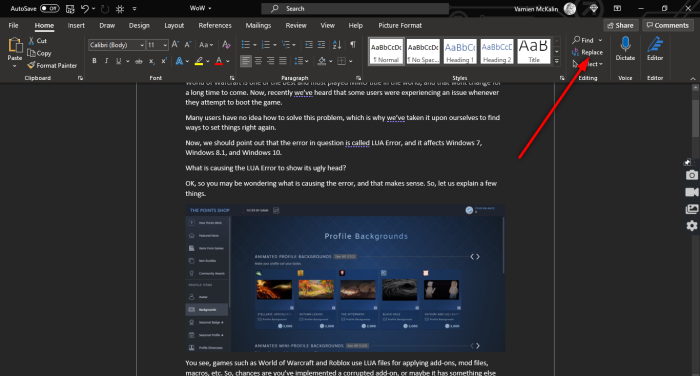
После открытия затронутого документа нажмите на ленте вкладку «Главная», затем найдите «Редактирование» и обязательно нажмите «Заменить». Кроме того, вы можете нажать CTRL + H.
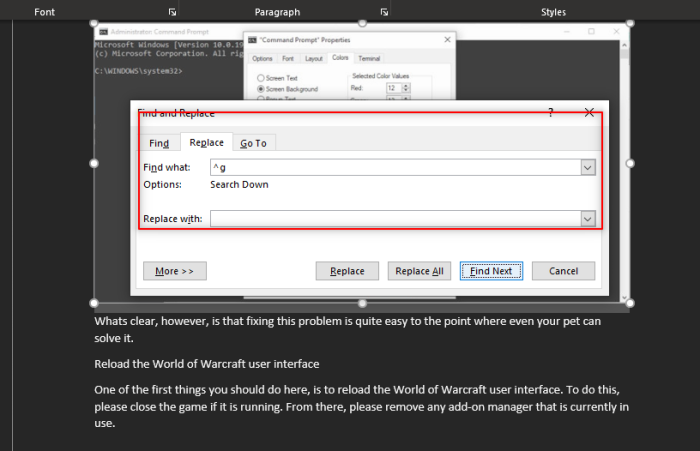
Теперь, когда вы столкнулись с небольшим новым окном в Word, щелкните в поле «Найти» и обязательно введите следующее:
Как только задача будет завершена, нажмите кнопку «Заменить все», и это должно сработать.
Если вы хотите вернуть изображения в документ, нажмите CTRL + Z.
ЧИТАЙТЕ СЛЕДУЮЩИЙ: Как добавить рукописные подписи в документ Word
.