Как удалить все изображения из excel
На страницы файла excel после вставки из буфера обмена попали рисунки, которые совершенно не нужны для дальнейшей обработки. Получилось это в результате работы с интернет-банкингом – в некоторые ячейки перенеслись картинки с гиперссылками на подробную информацию.
Ячеек таких было штук 100. Руками удалять картинки – не вариант. К тому же, скоро их количество должно вырасти. Задача – как удалить автоматически картинки в Excel.
Решение оказывается довольно простым с помощью пяти строк макроса на Visual Basic. В 2010 Excel кнопка запуска макросов находится в меню «Разработчик», которое по умолчанию скрыто. Чтобы его включить, нужно зайти в «Файл -> Параметры», выбрать пункт «Настройка ленты» и в окне справа отметить галочку около пункта «Разработчик».
Включение панели Разработчик в Excel 2010
После включения опции «Разработчик» в риббоне появится кнопка «Visual Basic».
Риббон с кнопкой Visual Basic
Для ввода запуска кода нужно нажать на кнопку «Visual Basic», после чего откроется редактор кода.
Редактор кода Visual Basic
В редакторе нужно выбрать, для какого объекта нужен код – для какого-то листа или для всей книги. Двойным кликом на объект (лист или книгу) откроется окно для ввода кода, куда нужно ввести код ниже и нажать на кнопку Run (F5)
Как удалить все изображения из excel
В самом Excel найти и удалить картинки не удастся.
А вот картинки, расположенные на листах рабочих книг Excel — запросто.
Эти макросы удалят все картинки с активного в данный момент листа Excel:
У меня на сайте есть готовая программа для вставки изображений на лист Excel:
http://excelvba.ru/programmes/PastePictures
В этой же надстройке, есть опция удаления картинок с листа Excel(и из примечаний)
Кроме того, надстройка умеет скачивать изображения по ссылкам, сохраняя загруженные изображения в заданной папке, и вставлять картинки в примечания к ячейкам.
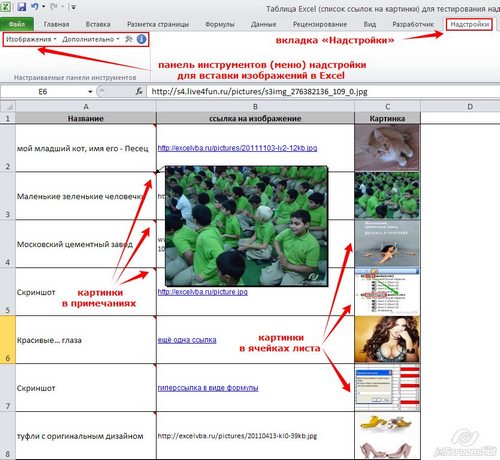
- загрузка изображений по ссылкам (обычная гиперссылка, просто текст ссылки — URL, формула =ГИПЕРССЫЛКА(), и т.п.)
- поиск картинок в подпапках заданной папки (глубина поиска по подпапкам не ограничена)
- установка выбранного пользователем размера для вставляемых изображений
- отображение состояния поиска и вставки изображений (прогресс-бар)
- вывод результатов обработки таблицы (сколько изображений вставлено, сколько не найдено)
- добавление гиперссылок к вставляемым изображениям (по щелчку на картинке открывается исходный файл)
- 2 режима поиска файлов — по точному совпадению имени файла, и по началу имени файла-изображения
- 2 режима вставки картинок — подгонка размеров под ячейку, или соблюдение пропорций исходного изображения
- вывод количества файлов в выбранной папке
- возможность выбора столбца с названиями файлов, и указания номера столбца для вставляемых изображений
- возможность вставки изображений в комментарии к ячейкам
Запуск вставки изображений выполняется из меню программы (на панели инструментов)
Надстройка вставки картинок в Excel теперь поддерживает обновления — поэтому отныне надстройка будет регулярно получать новые полезные функции.
__ Полезные надстройки для Excel. Парсинг сайтов и файлов.  Макросы любой сложности на заказ. Мониторинг цен конкурентов
Удаление изображений с помощью Excel VBA
Как удалить все изображения на листе Excel 2007? Пример рабочего кода был бы отличным.
3 ответов
самый простой способ:
в зависимости от типа объекта свой рисунок.
удаляет все изображения с большей эффективностью, а затем повторяет (цикл) и удаляет их один за другим.
чтобы удалить все изображения или другие фигуры, вы можете повторить их все и проверить тип:
в моем случае этот код был полезен, потому что мой лист был полон прозрачных форм типа msoAutoShape, которые я думал, были изображениями. Так, Параметру Activesheet.Картины.Удалить не работает.