Полное удаление Virtualbox
Несколько дней назад мой VirtualMachine Centos отказался запускаться. Он говорит «неожиданное отключение произошло раньше», поэтому он отказывается запускаться и выдает ошибку. Теперь, после неудачного поиска решения в Интернете, я решил полностью удалить его и установить все с нуля. Но, тем не менее, я удаляю Virtualmachine, а затем Virtualbox это не помогает. После того, как я установил его снова, он все еще сохраняет старые настройки и все еще дает эту ошибку Итак, я очень расстроен и действительно нуждаюсь в помощи. Я также следовал документации по удалению Virtualbox, но безуспешно, потому что там просто сказано удалить его обычным способом из Панели управления. Я также удалил все связанные папки, но снова безуспешно. Пожалуйста, помогите мне. Заранее спасибо! (я могу предоставить любую информацию по запросу)
3 ответа 3
После удаления Virtualbox из control Panel
Вы также должны удалить папку:
C:\Users\[Your User Name]\Appdata\Local\.virtualbox
Возможно, вам придется включить опцию Show hidden files and folders чтобы папка Appdata была видимой (см. Здесь, как это сделать в Windows 7).
Отказ от ответственности: эта процедура опасна и может сломать вашу хост-систему. Пожалуйста, сделайте резервную копию ваших данных и / или сначала создайте образ системы. (Тем не менее, я применил эту процедуру дважды к моей основной машине с Windows 7, и операционная система все еще работает нормально.)
Моя ситуация: я хотел обновить с VirtualBox 5.1.22 до 5.1.28. Установщик более новой версии завис в конце, поэтому мне нужно было сначала правильно удалить 5.1.22, чтобы он заработал:
Загрузите psexec.exe и CCleaner. Затем отключите сетевой кабель, отключите Wi-Fi. Убейте Google Drive, Dropbox и другие системные инвазивные инструменты (и сделайте это снова, если вы перезапустите во время процедуры).
Деинсталлируйте с помощью деинсталлятора VirtualBox из панели управления (по какой-то причине у меня его не было на моей машине).
Удалите папки C:/Program Files/Oracle/VirtualBox и %userprofile%\.VirtualBox
Удалите драйверы виртуальных ящиков (файлы, начинающиеся с VBox ..) из C:\Windows\system32\drivers\
Очистите реестр Windows: запустите regedit.exe от имени администратора, везде ищите VirtualBox и вдумчиво, но осторожно (не ломайте другие вещи) удаляйте соответствующие папки, ключи и значения.
В этот момент я был заблокирован, потому что не мог удалить дочерние папки (которые являются сетевыми драйверами VirtualBox) папки Computer/HKEY_LOCAL_MACHINE/SYSTEM/CurrentControlSet/Enum/Root/NET/ . Для меня обходной путь состоял в
Загрузите PsExec.exe на рабочий стол
Зайдите в Пуск и в поле «Начать поиск» введите: cmd . Удерживая клавиши CTRL и SHIFT, нажмите Enter. Откроется окно командной строки.
Скопируйте и вставьте следующую команду: «%userprofile%\desktop\psexec» -i -d -s c:\windows\regedit.exe
Используя такую уполномоченную версию regedit, вам нужно
Взять на себя ответственность ../NET (щелкните правой кнопкой мыши, «Разрешения . », «Дополнительно», вкладка «Владелец», отметьте «Заменить владельца на подконтейнерах и объектах»)
Добавить полный контроль к правам владельца
Удалить все дочерние папки ../NET Возможно, вам понадобится поэкспериментировать с разрешением, перезагрузка машины может помочь.
Цель: ../NET должен быть очищен от папок драйвера VirtualBox и иметь права полного доступа для администраторов, а также ПРАВА ВЛАДЕЛЬЦА.
Затем несколько проходов CCleaner с последующим перезапуском, и, наконец, вы чисты. Если все было сделано правильно, теперь вы сможете успешно установить новейшую версию VirtualBox, если это необходимо.
Как удалить VirtualBox полностью
«Продвинутые» пользователи Windows знают, что в системе есть одна программа. Она называется Oracle Virtual Box. Выполняет функции создания «виртуальных машин», достаточно полезна, если владелец занимается программированием и собирается тестировать свой код — можно не подвергать «опасности» основной компьютер, а проводить все небезопасные эксперименты на «виртуальном компьютере». Некоторые специалисты даже ставят отдельную систему на «виртуальную машину», но для обычного пользователя она не представляет интереса. Можно удалить Виртуал Бокс, если в утилите нет необходимости.
Стоит ли удалять VirtualBox
Возможность создания виртуальной машины достаточно полезна. В ней легко будет указать такие параметры, как:
1. Мощность процессора — конечно, мощнее собственного «реального» поставить не получится, но в этих пределах управление несложно.
2. Количество ядер.
3. Указать пространство для жесткого диска — снова стоит понять, что использоваться будет реальная, поэтому нет смысла пытаться сделать виртуальный диск на 5 ТБ, если у вас всего 2 ТБ.
4. Можно сделать 64-битную и 32-битную систему, а также многое другое.
Все эти инструменты необходимы разработчикам ПО. На одном компьютере можно создать «другой», установить на него отдельную систему, проверять программы и исправлять код по мере необходимости.
Но если ваша деятельность не связана с программированием, зато нужно дополнительное свободное место, которого уже не хватает на диске, а покупать новый пока не хочется, то удаление виртуальной машины — вполне «рабочий» вариант.
Как удаляют Virtual Box
Для начала необходимо войти в Панель управления. Контроль доступа к нужному разделу находится, если смотреть в иерархии слева, под «Оборудованием и звуком», называется «Программы». Далее:
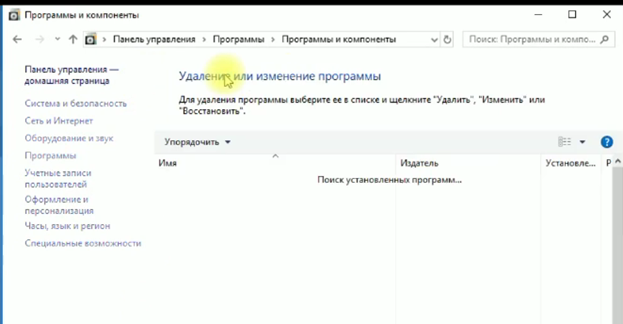
1. В разделе «Программы» выбираем раздел «Программы и компоненты», кликаем по нему.
2. Появится раздел «Удаление и изменение программы». Однако тут будет достаточно много компонентов, поэтому не стоит просто искать в списке, где там «спряталась» виртуальная машина.
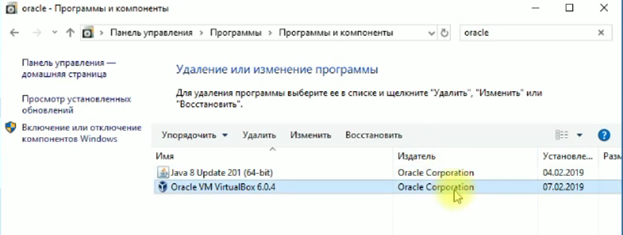
3. Вместо этого гораздо проще ввести в «Поиске» ключевое слово. Лучше выбрать ключевое слово Oracle, потому что virtual встречается и в других компонентах, программах, а Oracle — это производитель продукта.
4. Поиск выдаст соответствующий результат. Список может включать более одного пункта, необходимо выбрать именно Виртуал Бокс.
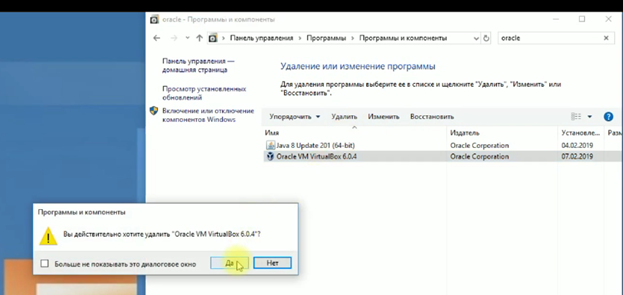
5. Выбираем «Удалить», как обычный файл. Придется подождать некоторое время, прежде чем завершится процесс.
Это еще не все. Несмотря на то, что формально виртуальная машина удалена, ее «следы» еще остались в системе. Нужно удалить Виртуал Бокс из реестра.
Как работать с реестром
Для удаления ненужных компонентов из реестра лучше всего воспользоваться специальными утилитами. Дело в том, что компоненты реестра располагаются во многих папках, подпапках. «Вручную» искать их достаточно сложно, гораздо проще предоставить такую задачу специальным мини-приложениям.
Можно порекомендовать утилиту Reg Organizer. Она способна:
1. Глубоко чистить реестр, анализируя «остатки» и «хвосты» программ, а также различные уже не используемые системные файлы.
2. Автоматически очищать реестр — можно поставить планировщик, и утилита будет заниматься своим делом максимально «тихо», не отвлекая владельца компьютера от работы.
3. С помощью программы легко настроить Windows под свои нужды.
4. Можно заменять какие-либо записи в реестре.
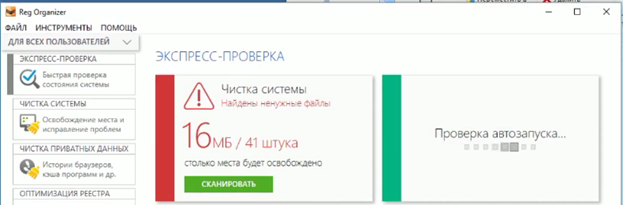
Эта утилита автоматически избавит вас от всего, что могло остаться после физического удаления Virtual Box. В противном случае могут возникать ошибки и другие проблемы.
Другие утилиты для очистки реестра после Виртуал Бокс
Вместо Reg Organizer можно воспользоваться любыми другими программами-аналогами, которые тоже занимаются автоматической очисткой записей в реестре и избавлением от ошибок, связанных с «остатками» информации:
- RegClean;
- Wise Case 365;
- Ускоритель Компьютера;
- Wise Registry Cleaner;
- Auslogics Registry Cleaner.
Такие программы занимают совсем немного места, зато помогают в подобных ситуациях, когда без «внешней» помощи довольно сложно очистить реестр. Метод поможет бороться не только с такими программами, как Виртуал Бокс, которые изначально не предназначены для удаления, но и с остатками оказавшихся поврежденными вирусами или троянами. Утилиты помогают поддерживать компьютер в «чистоте» и избегать замедления его работы.
Программная среда Виртуал Бокс никому не мешает. Напротив, она может пригодиться многим профессионалам. Тем не менее, ее несложно удалить, если нет потребности в этих возможностях.
Как удалить VirtualBox LDPlayer в Windows 11

Пользователи сообщают, что их VirtualBox LDPlayer блокирует обновления Windows, и они хотят полностью удалить его со своих компьютеров. Процесс удаления довольно прост, однако обновления Windows по-прежнему препятствовали даже после удаления VirtualBox.
LDPlayer — это программа, которая эмулирует операционную систему Android для запуска мобильных игр на компьютере. С постоянным расширением игрового рынка и развитием индустрии развлечений многие мобильные геймеры, как правило, получают удовольствие от игры на своих ПК.
Следуйте инструкциям, пока мы покажем вам, как полностью удалить LDPlayer и не дать ему блокировать обновления вашей ОС, сразу после того, как мы более подробно увидим, что делает VirtualBox.
Что делает VirtualBox?
Это бесплатный программный пакет с открытым исходным кодом, который позволяет виртуализировать вычислительную архитектуру x86. Он выполняет функцию гипервизора, создавая ВМ (виртуальную машину), в которой пользователь может запускать другую операционную систему.
Операционная система, на которой установлен VirtualBox, называется основной ОС. Операционная система, работающая на виртуальной машине, называется гостевой. В качестве основной операционной системы он поддерживает Windows, Linux и macOS.
Можно определить количество ядер ЦП, а также объем оперативной памяти и дискового пространства, которые должны быть выделены виртуальной машине при ее настройке. Виртуальные машины можно приостановить, пока они все еще работают в фоновом режиме, и пользователь может возобновить их использование позже.

Все чаще мобильные геймеры обнаруживают, что играть в мобильные игры на своих ПК доставляет удовольствие благодаря продолжающемуся расширению игрового рынка и развитию индустрии развлечений.
В Интернете доступно множество методов и инструкций, а также программное обеспечение. Эмулятор Android — это виртуальное устройство Android (AVD), которое имитирует поведение определенного устройства Android, работающего в компьютерной системе.
С помощью этого типа программного обеспечения можно запустить виртуальную операционную систему на настольном или портативном компьютере. LDPlayer — это эмулятор Android, разработанный специально для геймеров. Вместо того, чтобы просто запускать Android на своем ПК, он также включает в себя ряд мощных функций, ориентированных на геймеров.
Он имеет хорошее управление сопоставлением клавиатуры, а также поддержку самых последних видеоигр. Другие функции включают в себя, помимо прочего, возможность выбора виртуального местоположения устройства, имитации поворота экрана и доступа к магазину Google Play.
Как удалить VirtualBox LDPlayer в Windows 11?
1. Используйте панель управления
- Нажмите клавишу Windows + S , чтобы открыть панель поиска , затем введите Панель управления и щелкните наиболее подходящий результат.
- Когда откроется меню, нажмите « Программы », а затем « Программы и функции » .
- Теперь найдите приложение LDPlayer, щелкните его правой кнопкой мыши и выберите « Удалить » .
- Затем вам нужно перейти к Program files и Program files x86 и удалить оттуда папки LDPlayer , чтобы они больше не мешали процессу обновления Windows.
2. Используйте приложение настроек Windows
- Нажмите Windows + I , чтобы открыть окно « Настройки » , и нажмите « Приложения », а затем « Приложения и функции » .
- Когда вы окажетесь в окне « Приложения и функции », найдите приложение LDPlayer , введя его в строку поиска и щелкнув меню из трех точек, а затем « Удалить » .
- Теперь вам нужно будет зайти в Program files и Program files x86 и удалить оттуда папки LDPlayer , чтобы они больше не мешали процессу обновления Windows.
Почему важно обновлять Windows?
Вы знаете эти надоедливые всплывающие напоминания, которые появляются на экране вашего компьютера? Существует постоянный шквал уведомлений о том, что ваши приложения и драйверы устарели. Когда вы чем-то заняты, кажется, что они всегда поднимают свои уродливые головы и напоминают вам о ваших недостатках.
Поэтому вы должны придерживаться их рекомендаций и поддерживать свой компьютер в актуальном состоянии. Если ваш компьютер работает очень медленно, например, если он все еще работает под управлением Windows XP, возможно, пришло время подумать о переходе на более новую операционную систему.

Вопреки распространенному мнению, обновления программного обеспечения не предназначены для того, чтобы мы потеряли работу или дом. На самом деле они предназначены для того, чтобы сделать наши компьютеры более безопасными, не давая хакерам возможности использовать слабые места в системе.
Они могут исправить код, позволяющий хакерам проникнуть на наши машины и установить вредоносное программное обеспечение, а также стереть важные файлы. Все проекты, над которыми вы работали так долго, что у вас нет времени на обновление программного обеспечения, окажутся под угрозой, если вы решите проигнорировать уведомление.
Одним из преимуществ установки обновлений является то, что это так же просто, как нажать кнопку, и если вы установили его вертикально, вам даже не придется этого делать. Независимо от того, используете ли вы ПК или Mac, вы можете настроить свой компьютер на автоматическую установку обновлений.
Программное обеспечение развивается на регулярной основе. Запуск устаревшего программного обеспечения может привести к проблемам, когда это программное обеспечение пытается взаимодействовать, например, с файлами из более новой системы, которые не поддерживаются более старой системой.
Это не так страшно, как быть уязвимым для кибератаки, но это неприятность, которую можно предотвратить, если вы обновите свое программное обеспечение. Иногда эти обновления исправляют недостатки, из-за которых ваша программа работает медленнее, чем должна, или вызывают незначительные неудобства, о которых вы, возможно, даже не подозреваете.
Сообщите нам в разделе комментариев ниже, какое решение сработало для вас лучше всего, а также нашли ли вы руководство полезным. Спасибо за чтение!