Как в программе компас 3d, часть деталей отображать с невидимыми линиями?
Если чертеж получен из трехмерной модели, можно только сделать чтобы отображались все невидимые линии. А мне нужно чтобы некоторые линии отображались без невидимой части.
В Компасе 3d можно чертеж разрушить и самому его отредактировать,т.е убрать ненужные линии или добавить.
В программе Компас 3D возможен перенос модели детали в чертеж. Сделать это можно просто. Для этого выберете меню вставка на стандартной панели свойств. Далее Вид с модели и необходимый вид.

Выберите необходимую деталь и нужные виды.
Как же сделать отобразить невидимые линии?
Очень просто. Для этого выберете Линии и нажмите на кнопку Показывать.

В программе нет по умолчанию функции отобразить конкретные невидимые линии. Для этого пользователь должен разрушить вид и сам отредактировать чертеж, как ему нужно.
Удаление объектов
Для удаления лишних объектов на чертеже их необходимо предварительно выделить любым способом. Выделенные объекты можно удалить , нажав клавишу <Delete> на клавиатуре , выполнив команду Удалить- Выделенные объекты , либо воспользовавшись кнопкой Удалить выделенные объекты на Панели управления .
Использование вспомогательных построений
Вспомогательные построения являются полным аналогом тонких линий , используемых конструктором при черчении на кульмане , и чрезвычайно широко применяются при работе в КОМПАС .
Средства построения вспомогательных прямых включают в себя кнопку Ввод вспомогательной прямойи связанную с ней Панель расширенных команд вспомогательных построений.
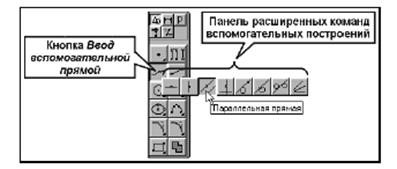
Рисунок 10 – Варианты вспомогательных прямых.
После выполнения вспомогательных построений и создания на их основе основных геометрических объектов , вспомогательные линии можно быстро удалить с экрана с помощью команды Удалить — Вспомогательные кривые и точки.
Простановка размеров
КОМПАС поддерживает все предусмотренные ЕСКД типы разме —
ров : линейные , диаметральные , угловые и радиальные . Кнопки вызова соответствующих команд расположены на странице Размеры и технологические обозначенияИнструментальной панели.
КОМПАС . позволяет значительно сократить время на простановку
размеров за счет автоматического измерения их значений ( условии точного выполнения геометрических построений ). Именно поэтому следует аккуратно вводить координаты точек отрезков , окружностей , дуг и т . ., использовать механизмы клавиатурных , локальных и глобальных привязок .
Для вызова диалога ввода и редактирования размерной надписи щелкните левой кнопкой мыши в поле Размерная надписьв Строке прежде чем зафиксировать размер . Это же диалоговое окно можно активизировать с помощью команды Текст надписииз Контекстного меню , которое вызывается щелчком правойклавиши мыши в любой точке чертежа
При простановке линейных размеров на Панели специального управления всегда находится кнопка Параметры размера. С ее помощью можно выполнить индивидуальную настройку каждого проставляемого размера : отменить простановку любой из выносных линий , на размерной линии сменить стрелки на засечки , задать расположение размерной линии на полке и т.д.
Ввод угловых размеров
Команды данной группы позволяют ввести один или несколько угловых размеров . В КОМПАС — поддерживаются все предусмотренные ЕСКД типы угловых размеров : простой ; размер от общей базы; цепной; размер с общей раз мерной линией; размер с обрывом . По умолчанию система выполняет построение простого углового размера. Прочие варианты простановки угловых размеров находятся на Панели расширенных команд.
Ввод диаметральных размеров
Данная команда позволяет ввести один или несколько диаметральных размеров . Для перехода к команде необходимо нажать кнопку Диаметральный размер на Инструментальной панели. Далее укажите курсором базовую окружность или дугу , а затем зафиксируйте положение размерной надписи . Для вызова диалога , в котором можно задать или изменить оформление размера ( надписи на выносной полке , тип стрелок и т .д .), нажмите кнопку Параметры.
Если для простановки размера нужно заново указать окружность или дугу , нажмите кнопку Выбор объекта, а затем укажите курсором нужный элемент .
Ввод радиальных размеров
Кнопка Радиальный размерна странице Размеры и технологические обозначения Инструментальной панели позволяет ввести один или несколько радиальных. Для построения размера необходимо указать
Как убрать ненужные линии в компасе?
Для удаления всех вспомогательных элементов воспользуйтесь командами основного меню Редактор-Удалить-Вспомогательные кривые и точки.
Как удалить часть штриховки в компасе?
Для удаления заштрихованной зоны, достаточно ее выделить и нажать удаление. Редактировать уже готовую штриховку просто, достаточно ее выделить, щелкнуть правой кнопкой мыши, выбрать редактирование или свойства.
Как удалить все размеры в компасе?
Как удалить размеры.
Чтобы удалить единичный размер достаточно выделить его и нажать кнопку Delete. Если нужно удалить все размеры то быстрее всего выделить их все, а уже потом удалять.
Как провести осевую линию в компасе?
- тип: две оси, одна ось, условное обозначение крестиком;
- параметры осевой линии: выступ, длина пунктира, длина промежутка.
Как убрать линии в компасе?
- На «Компактной панели» выберите кнопку «Редактирование».
- В раскрывшейся «Инструментальной панели» выберите кнопку «Усечь кривую».
- Укажите курсором участок линии, который нужно отсечь.
- Для удаления сразу нескольких участков на разных кривых используйте секущий отрезок.
Как убрать точки пересечения в компасе?
Кроме специальных команд можно использовать и стандартное удаление после выделения рамками или выделением группы объектов с нажатой клавишей Ctrl или Shift. Все точки будут выделены, останется только нажать Delete с клавиатуры.
Что такое вспомогательные линии?
Трубная проводка, посредством которой: а) подводятся к импульсным линиям связи защитные жидкости или газы, создающие к ним встречные потоки для предохранения от агрессивных воздействий, закупорки, засорения и др.
Как расставить точки в компасе?
- На «Компактной панели» выберите кнопку «Геометрия».
- В раскрывшейся «Инструментальной панели» выберите кнопку «Точка».
- Выберите «Стиль» точки.
- Укажите положение точки щелчком левой кнопки мыши или введите ее координаты.
- Нажмите «Esc» для завершения создания точки.
Как в компас можно выполнять вспомогательные построения?
- На панели Параметров смените команду на «Параллельная прямая»
- Укажите прямую или отрезок параллельно к которому Вы хотите выполнить построение
- Задайте необходимое расстояние на Панели параметров
Как закрасить область в компасе?
На «Компактной панели» выберите кнопку «Геометрия». В раскрывшейся «Инструментальной панели» нажмите и удерживайте кнопку «Штриховка» левой кнопкой мыши до появления расширенной панели. Выберите кнопку «Заливка». Укажите точку внутри области, которую нужно заштриховать.