Как удалить запись из Boot Menu? [SOLVED]
Изначально у меня вопрос стоял в удалении загрузочных записей линукс-дистрибутивов, который я решил с помощью этого способа (с помощью live-образа) — https://qastack.ru/ubuntu/63610/how-do-i-remove-ubuntu-in-the-bios-boot-menu-uefi
Но осталась ещё одна запись, которую я не знаю как удалить. В boot menu у меня находится 2 записи.
С первой всё понятно, но что касается второй? Как это удалить? Буду очень благодарен за помощь в нубском вопросе
Зайти в BIOS и отредактировать загрузочные опции. Если в BIOS нет такоко меню, то выбросить это железо к чертям и заменить на нормальное.
Gigabyte Z370. Дороговато обошлась эта материнка, чтобы я мог сейчас себе позволить её выбросить и заменить на что-то другое)
Так ты проверил для начала меню в BIOS?
отключи csm/legacy boot, с ним больше пунктов создаётся
Да, там нет кнопки «удалить», можно только запретить
Возможно, как заметил анонимус выше, ты не можешь ее удалить, потому что она не добавлена как UEFI загрузочная опция, а просто считывается MBR. Выключи legacy режим и проверь еще раз.

Так а в чем проблема? По ссылке все написано же. Грузишься с лайва, пишешь в терминале sudo efibootmgr он вернет список существующих записей. Дальше удаляешь так sudo efibootmgr -b 5 -B Только вместо 5 поставь тот номер, который тебе надо удалить.
В принципе, если материна не косячная, можно поудалять хоть все. Базовые загрузочные записи типа жестких дисков все равно потом восстановятся. Главное — загрузчики ОС не стирай, если нужны. Они восстановлены не будут.
Через sudo efibootmgr -b 5 -B удалить недостаточно. Встроенное ПО EFI восстанавливает запись в BootOrder. Нужно также удалять каталог нужной записи. В случае с удалениями записей линукс-дистрибутивов, которые у меня там были, было всё просто. Я просто нашёл папки ubuntu и debian по пути cd root/mnt/efipart/EFI , но сейчас у меня остались там только две папки — Boot и Windows Manager и я сомневаюсь, что Boot — это та самая запись из моего скрина — (P0): KINGSTON SA400S37240G
Действительно помогло отключение поддержки CSM в биосе. Загрузочная запись исчезла. Всем большое спасибо за помощь!
uefi сканирует диски при перезагрузке и добавляет записи заново
(P0): KINGSTON SA400S37240G — это загрузочная запись самого диска. Она будет создаваться пока данный жесткий диск вообще подключен. Неважно, есть на нем что-то или нет. Максимум что можно сделать — это скрыть эту запись, чтоб она просто не показывалась в меню загрузки. Но зачем? Она тебе сильно мешает?
How To Remove Ubuntu From Bios?

In the VirtualBox Manager interface, right-click on the virtual machine you want to remove and just hit Remove and select Delete all files from the dialog. The file that contains a certain virtual machine (like the Ubuntu machine you are trying to get rid of), are completely separate from the Virtual Box software.
How do I completely reset Ubuntu?
Steps are the same for all versions of Ubuntu OS.
- Back up all your personal files.
- Restart the computer by pressing the CTRL+ALT+DEL keys at the same time, or using the Shut Down/Reboot menu if Ubuntu still starts correctly.
- To open the GRUB Recovery Mode, press F11, F12, Esc or Shift during startup.
How do I remove a dual boot window?
How-To Remove an OS from Windows Dual Boot Config [Step-by-Step]
- Click Windows Start button and Type msconfig and Press Enter (or click it with mouse)
- Click Boot Tab, Click the OS you want to keep and Click Set as default.
- Click Windows 7 OS and Click Delete. Click OK.
How do I remove Windows Boot Manager?
To delete a version from the Windows Boot Manager screen:
- Start the program msconfig.
- Go to the Boot tab.
- Select which Windows version you’d like to boot into directly.
- Press Set as Default.
- Delete the other version by selecting it and clicking Delete.
- Click Apply.
- Click OK.
- Restart the computer.
How do I remove Windows boot manager from grub?
1 Answer
- Paste the following command in terminal sudo gedit /etc/default/grub .
- Add GRUB_DISABLE_OS_PROBER=true at the bottom of this file.
- Now to write the change, run sudo update-grub.
- You can then run cat /boot/grub/grub.cfg to check that your Windows entry has disappeared.
- Restart your device to check the same.
How do I remove old operating system from hard drive?
Here’s the proper way to delete the Windows.old folder:
- Step 1: Click in Windows’ search field, type Cleanup, then click Disk Cleanup.
- Step 2: Click the “Clean up system files” button.
- Step 3: Wait a bit while Windows scans for files, then scroll down the list until you see “Previous Windows installation(s).”
How do I uninstall Grub?
I removed both Kali and Ubuntu partitions including SWAP but GRUB was till there.
Remove GRUB bootloader from Windows
- Step 1(optional): Use diskpart to clean disk. Format your Linux partition using Windows disk management tool.
- Step 2: Run Administrator Command Prompt.
- Step 3: Fix MBR bootsector from Windows 10.
How do I remove a second Windows operating system?
How to remove a second installation of a Windows operating system from a partition
- Start the Windows operating system that you want to keep.
- To determine the Windows folder that you want to keep, click Start, click Run, type %windir%, and then click OK.
How do I uninstall using terminal?
Method 2 Uninstall Software Using Terminal
- To uninstall MPlayer, you need to type following command to the Terminal (press Ctrl+Alt+T on your keyboard) or use copy/paste method: sudo apt-get remove mplayer (then hit Enter)
- When it asks you for password, don’t be confused.
How do I remove a Ubuntu installation partition?
2 Answers
- Boot into Ubuntu Installation media.
- Start the installation.
- You will see your disk as /dev/sda.
- Click “New Partition Table”
- Create partition for swap if you want to use it(recommended)
- Select free space and click + and set parameters.
- Create partition for /
- Select free space and click + and set parameters.
Can I delete OEM reserved partition?
You don’t need to delete the OEM or System Reserved partitions. The OEM partition is the manufacturer’s (Dell etc.) recovery partition. It’s used when you restore/reinstall Windows with the OEM disk or from bios. If you have your own install media then it’s safe to delete all of the partitions and start fresh.
How do I completely remove VirtualBox?
Click “Complete Uninstall” for the removal of all service files. If your notifications are turned off, then open App Cleaner and in the list of scanned apps find VirtualBox. Select the app and click the Remove button.
How do I uninstall a virtual machine?
To delete a virtual machine for VMware Workstation 7.x and above:
- Click the name of the virtual machine.
- In the Workstation menu bar, click Manage in.
- Select Delete from disk.
- Click Yes.
- To free up the space in VMware Workstation, empty the Recycle Bin.
Can I delete VirtualBox?
Right-click on the virtual machine name in the list and choose “Remove”, or optionally pull down the “Machine” menu and choose “Remove” To completely delete the operating system and virtual machine from VirtualBox, choose “Delete all files” * Repeat with other virtual machines to delete them as needed.
How do I wipe and reinstall Ubuntu?
- Plug in USB Drive and boot off of it by pressing (F2).
- Upon booting you will be able to try Ubuntu Linux before Installing.
- Click on the Install Updates when installing.
- Choose Erase Disk and Install Ubuntu.
- Choose your Timezone.
- Next screen will ask you to choose your keyboard layout.
How do I restore Ubuntu 16.04 to factory settings?
After pressing the Esc key, the GNU GRUB boot loader screen should appear. Use the down arrow key on the keyboard to highlight the last option, Restore Ubuntu Version Number to factory state (Figure 1), then press the Enter key. The computer will boot to a Dell Recovery environment.
How do I fix Ubuntu installation?
The graphical way
- Insert your Ubuntu CD, reboot your computer and set it to boot from CD in the BIOS and boot into a live session. You can also use a LiveUSB if you have created one in the past.
- Install and run Boot-Repair.
- Click “Recommended Repair”.
- Now reboot your system. The usual GRUB boot menu should appear.
How do I change GRUB boot menu?
Open terminal (CTRL + ALT + T) and edit ‘/etc/default/grub’. Now whenever you will boot your computer, you don’t need to press down arrow key to your primary OS. It’ll be booting automatically. Now you can set the default OS with the following command followed by the number of the entry in the grub menu.
Как удалить Ubuntu
Linux — это, в первую очередь, свободная система, она имеет открытый исходный код, полностью бесплатная и разрабатывается миллионами программистов по всему миру. Но если она вам не нравиться и вы предпочли выбрать Windows — это ваш выбор. Допустим, вы установили Ubuntu, попробовали ее, она вам не понравилась, и теперь хотите удалить.
В этой статье мы рассмотрим как удалить Ubuntu с помощью Widnows. Мы будем рассматривать вариант, когда у вас двойная загрузка Windows и Linux. Если у вас только Ubuntu, то тут и нечего говорить, просто форматируйте разделы и устанавливайте Windows. А теперь перейдем к инструкции.
Как удалить Ubuntu из Windows
Можно удалить систему через саму Ubuntu, но вам, так или иначе, понадобится Windows для восстановления загрузчика, поэтому лучше сразу все выполнить в одной системе. Дальше рассмотрим как удалить Ubuntu из-под Windows Многие пользователи советуют сначала форматировать раздел с Ubuntu, но мы всегда успеем это сделать. Сначала нужно восстановить загрузчик Windows, чтобы потом не оказаться в неприятной ситуации — ни Ubuntu, ни Windows не загружается. Для успешного завершения процесса выполняйте все перечисленные ниже шаги:
Шаг 1. Запуск образа
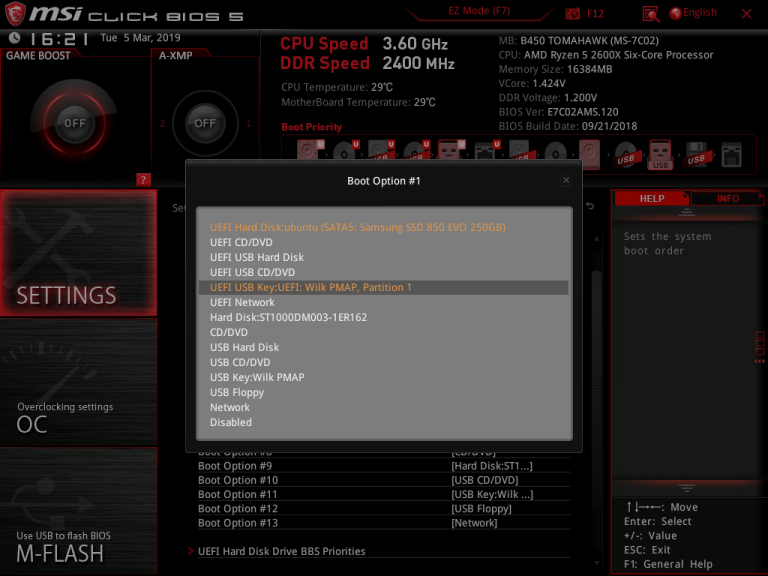
Чтобы удалить Ubuntu и восстановить загрузчик Windows вам понадобиться загрузочный диск с установленной у вас операционной системой. Например, у меня Windows 10. Вставьте его в CD-ROM и перезагрузите компьютер. В BIOS выберите загрузку с диска. Всё очень зависит от вашей версии BIOS. Это может быть пункт 1st Boot Device, Boot Device Priority или Boot option #1:
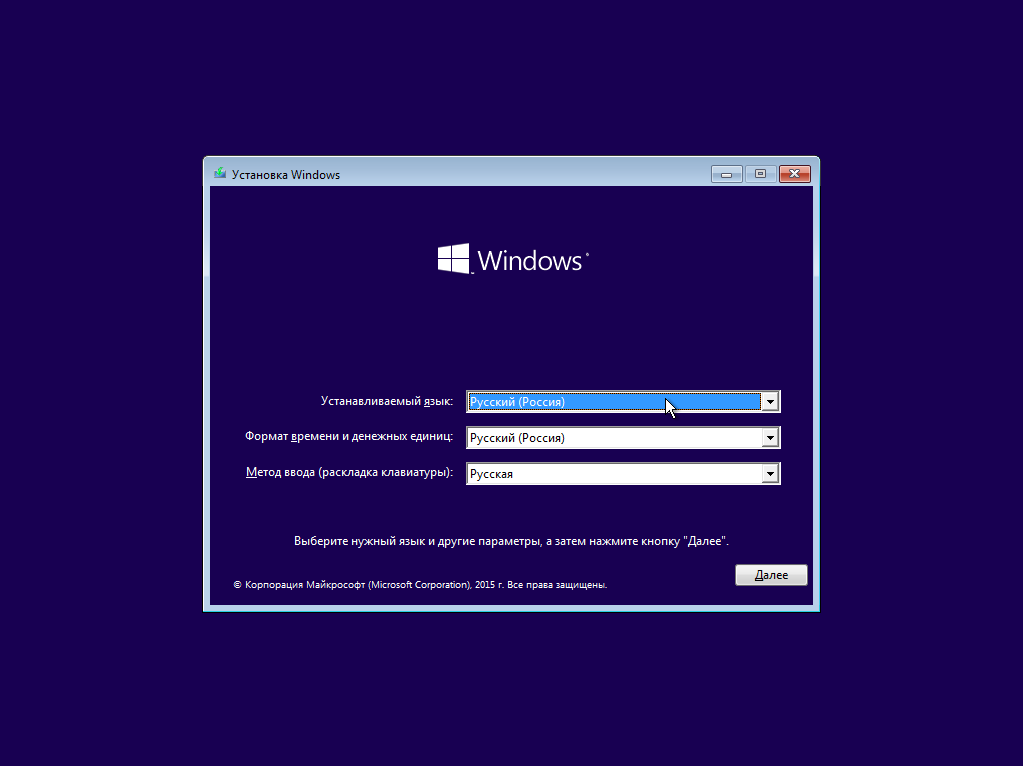
После того как диск загрузится, язык оставьте по умолчанию и нажмите Далее:
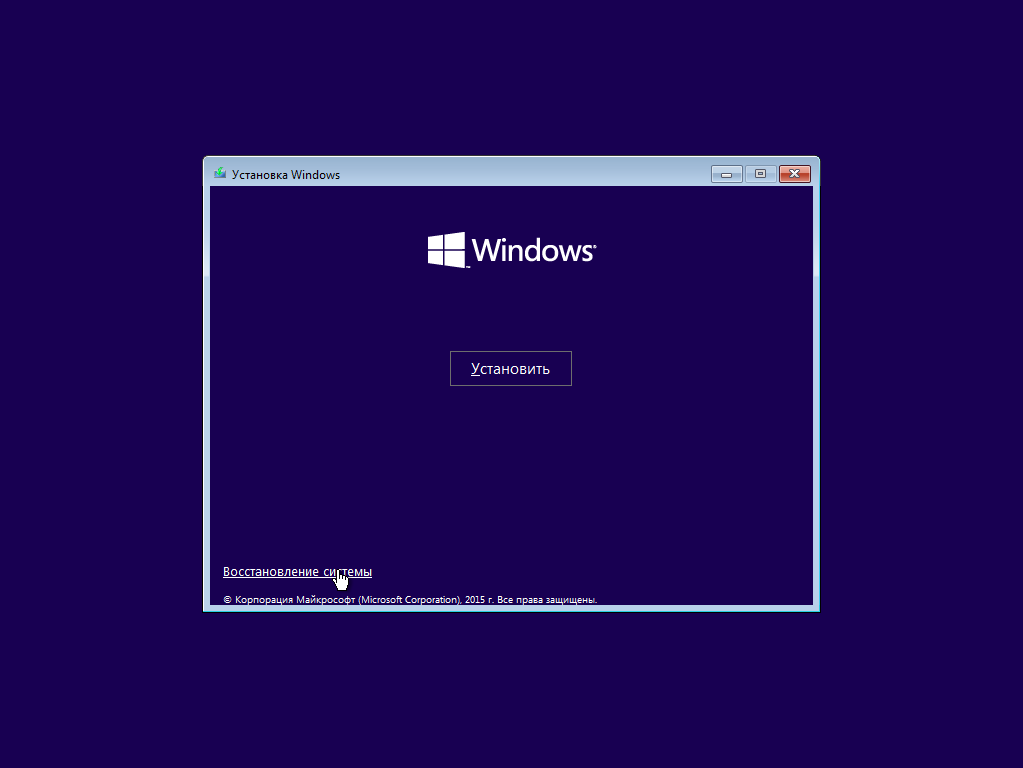
А в следующем окне мастера выберите Восстановление Windows:
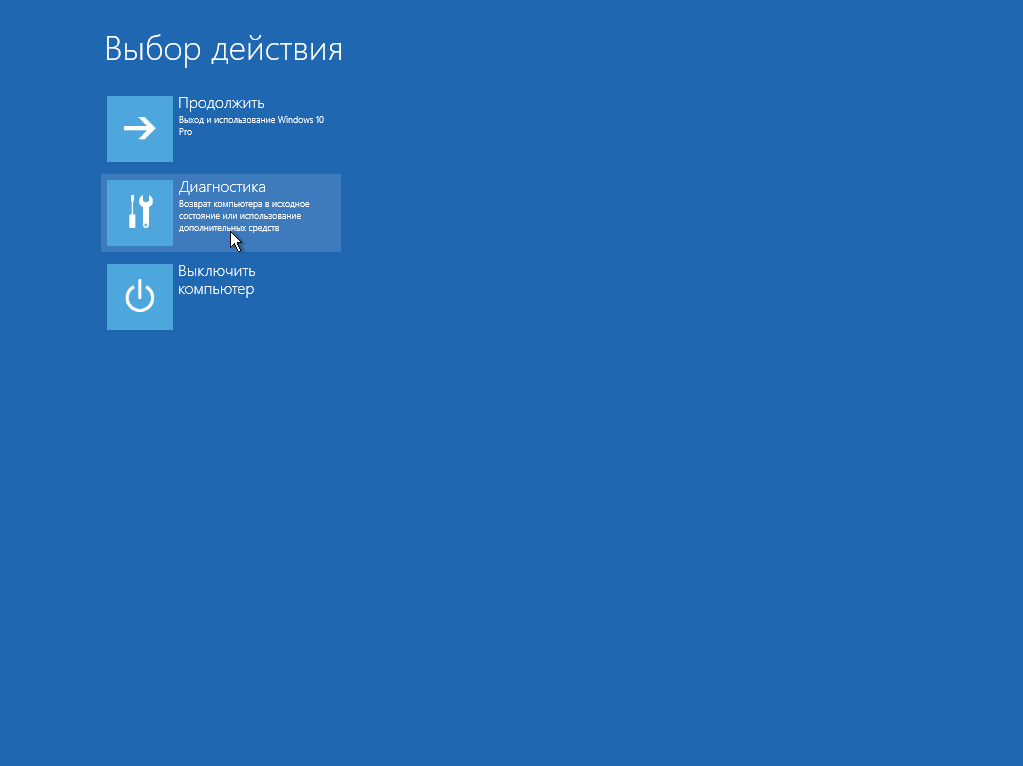
Шаг 2. Командная строка
На следующем экране выберите Диагностика:
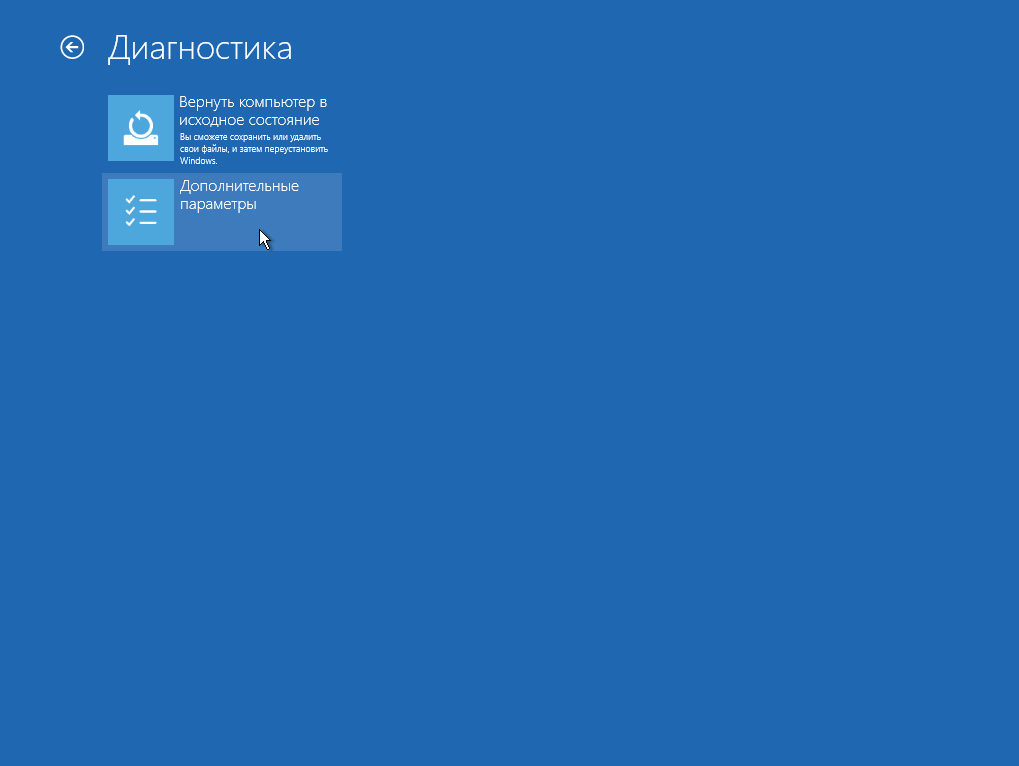
Затем Дополнительные параметры:
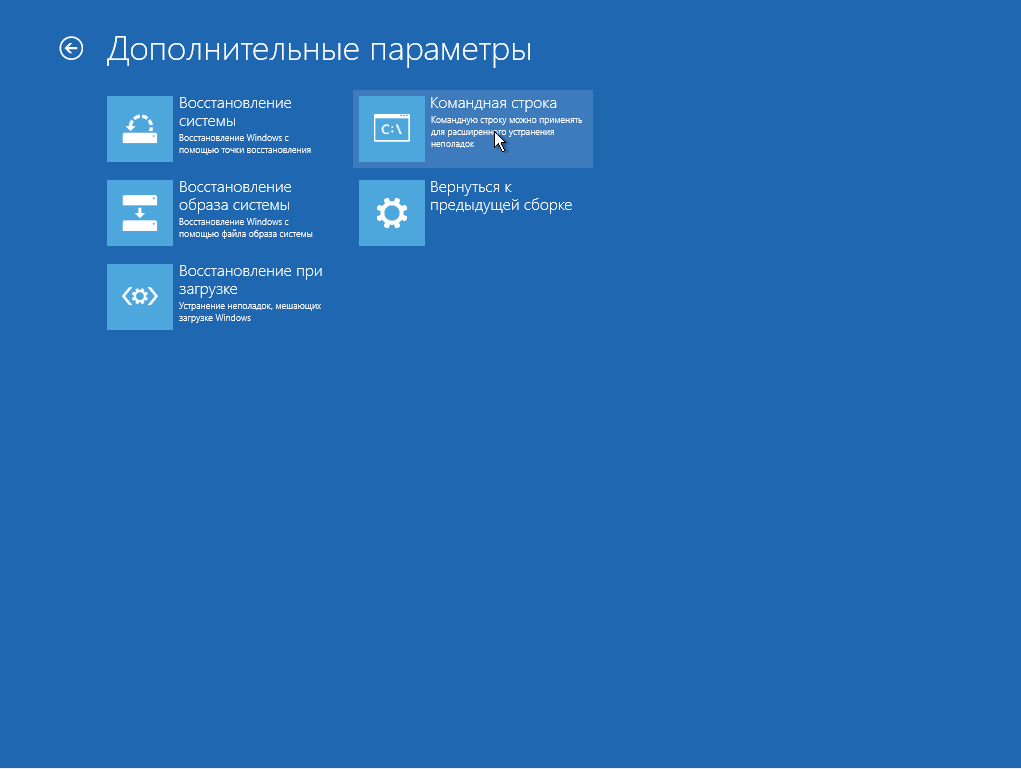
А потом Командная строка:
Шаг 3. Восстановление загрузчика
Чтобы восстановить оригинальный загрузчик Windows вам понадобиться выполнить две команды, сначала выполните:
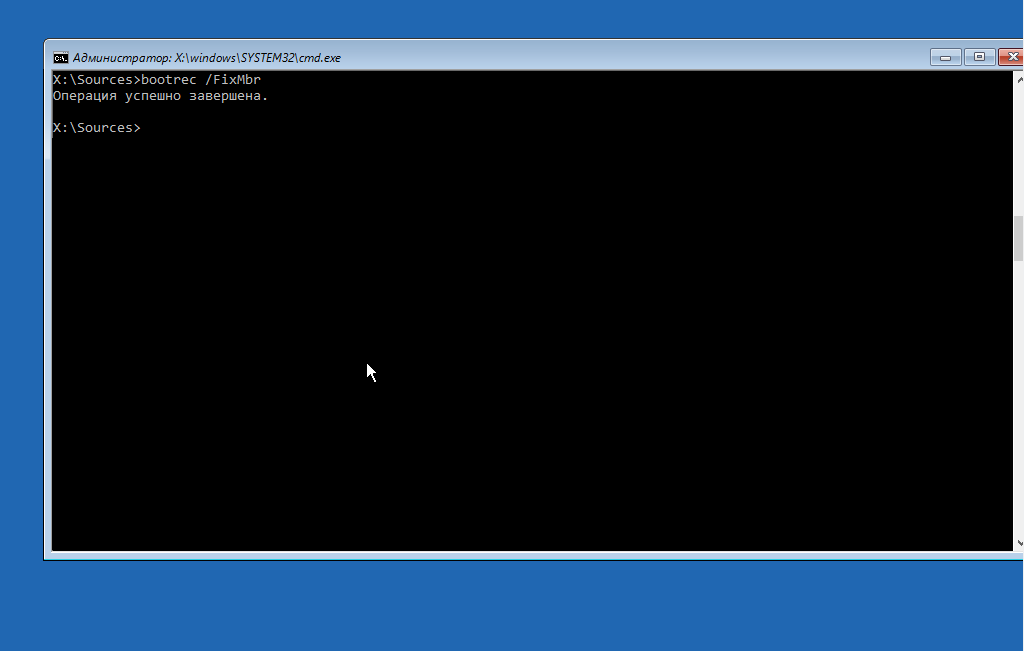
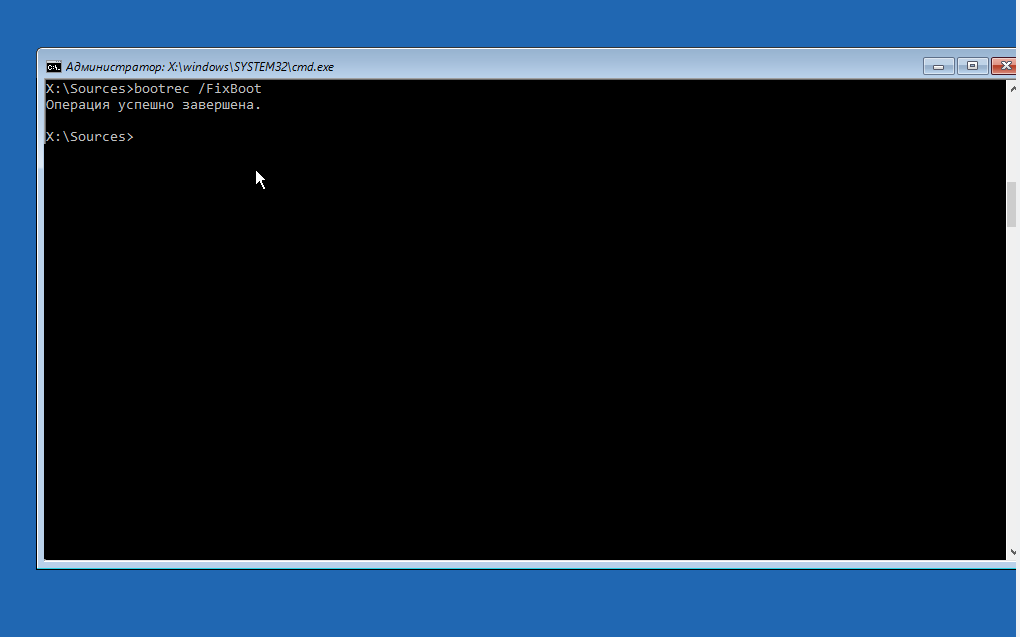
Первая команда удаляет загрузчик Grub из MBR и восстанавливает ее состояние до значения по умолчанию. Вторая устанавливает туда загрузчик Widnows.
Шаг 4. Перезагрузка
После этого нажмите крестик чтобы закрыть консоль. На появившемся экране выберите Продолжить:
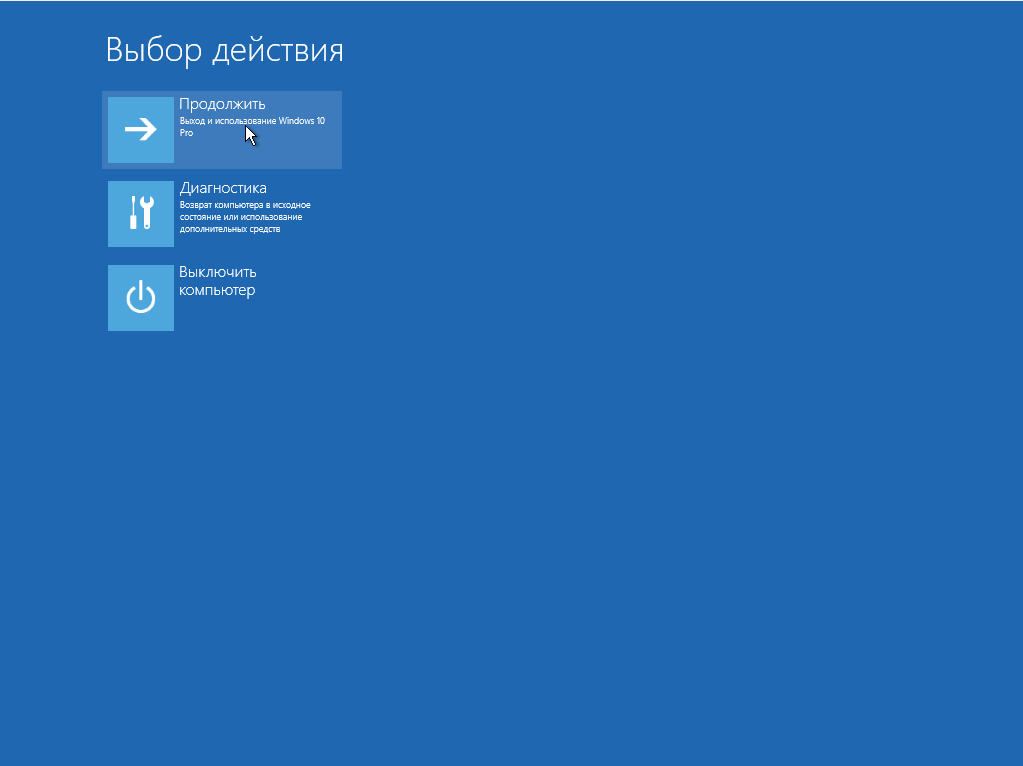
Шаг 5. Управление дисками
Когда система будет загружаться она больше не спросит выбора ОС. Теперь вам осталось удалить разделы с Ubuntu. Кликните правой кнопкой по значку Этот компьютер и выберите Управление:
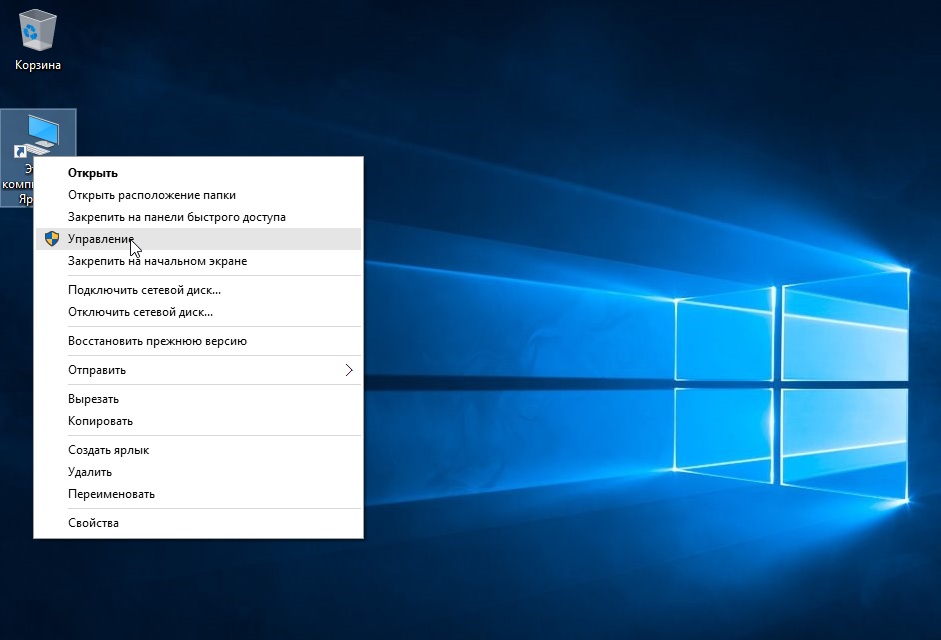
Затем перейдите на вкладку Управление дисками:
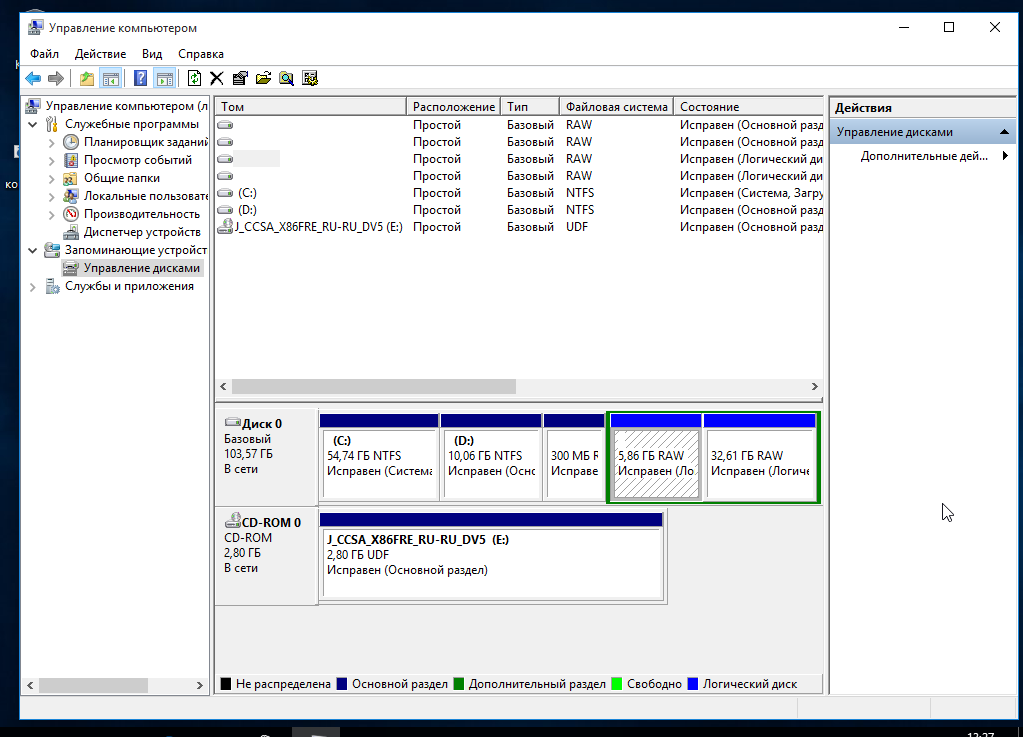
Шаг 6. Разделы Ubuntu
Вы, наверное, знаете где находятся ваши разделы Ubuntu. Вы же здесь их и создавали. Обычно, это несколько разделов:
- Раздел загрузчика — 100-300 Мб;
- Раздел подкачки — 2-8 Гб;
- Корневой раздел — 20-30 Гб;
- Домашний раздел.
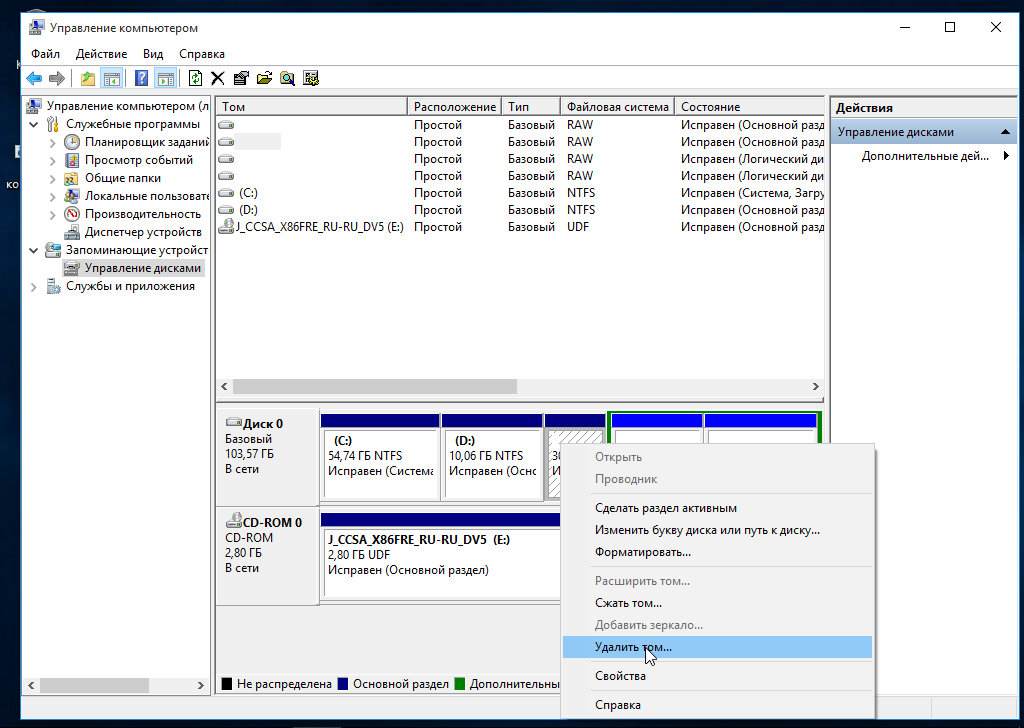
Теперь все это нужно удалить. Повторите операцию для каждого из разделов Ubuntu. Кликните по нему правой кнопкой и выберите Удалить том:
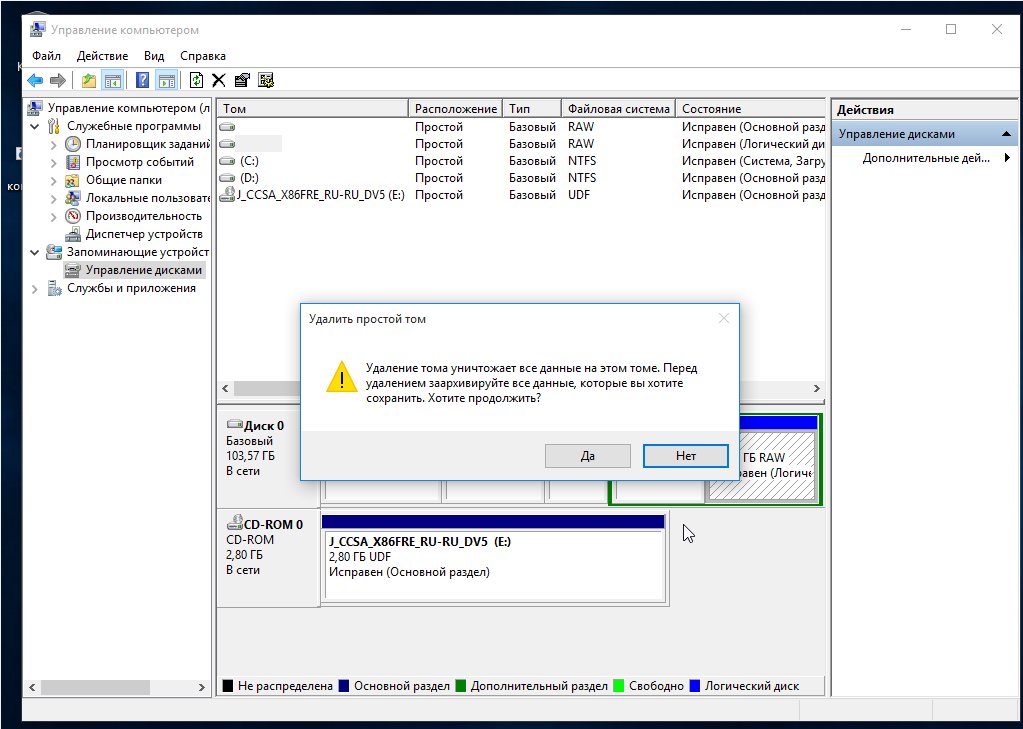
Затем подтвердите удаление:
Шаг 7. Создание тома
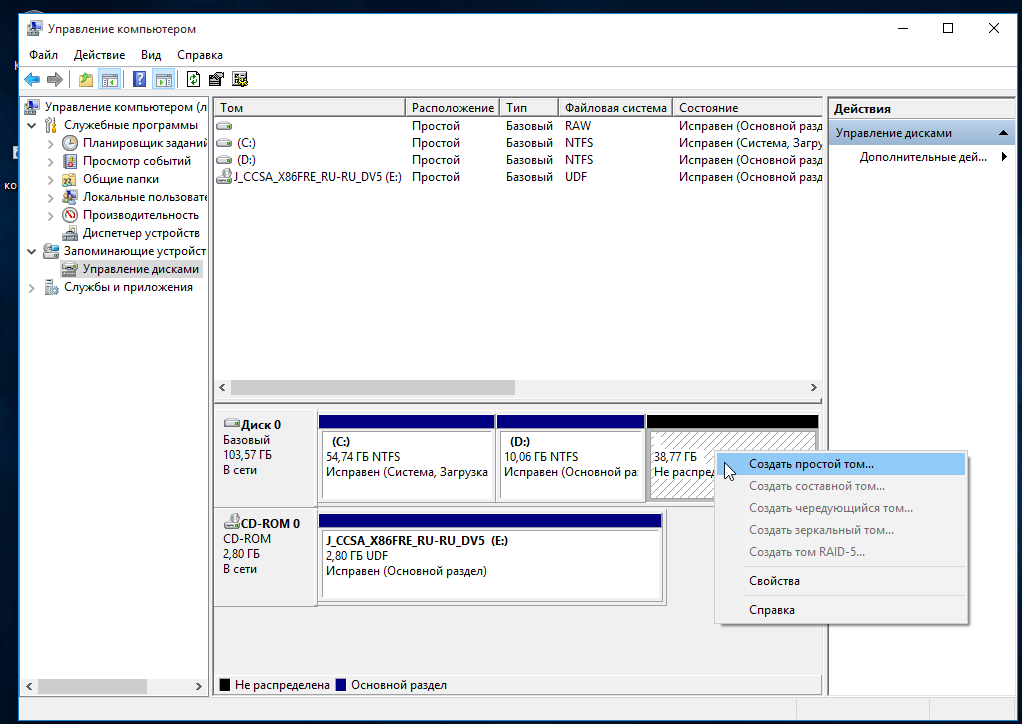
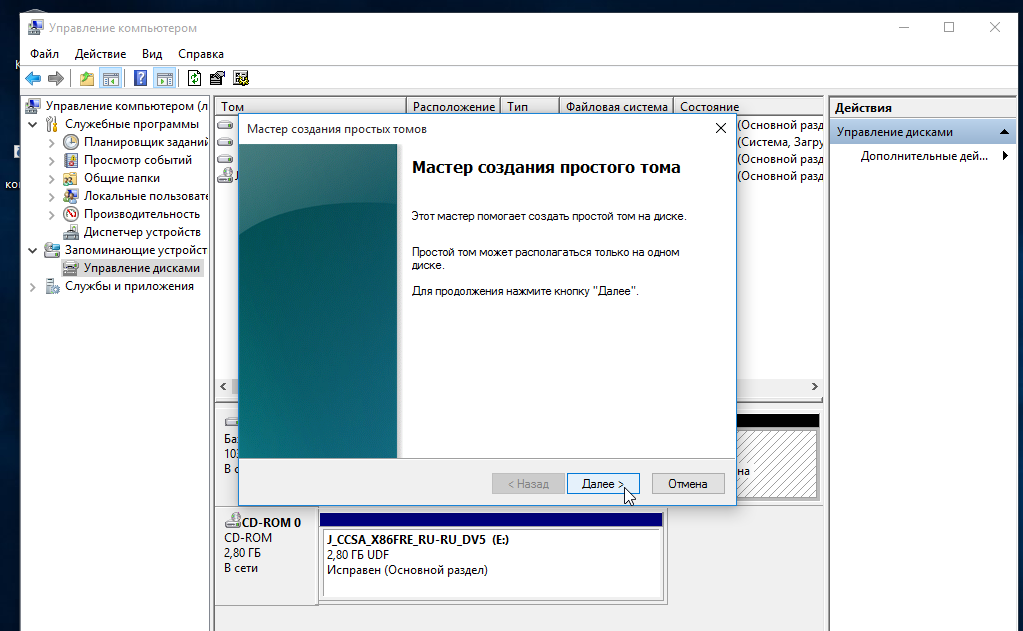
Чтобы получить возможность использовать освободившееся пространство в Windows, после того как удаление ubuntu будет завершено вам нужно создать новый том. Для этого кликните по свободному пространству и выберите «Создать простой том»:
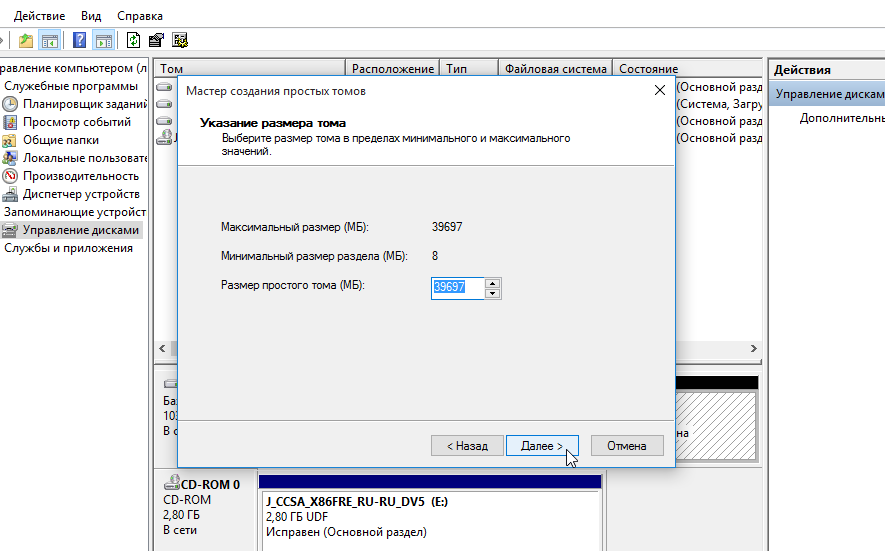
Затем нужно пойти несложный мастер создания тома. Размер оставляем по умолчанию:
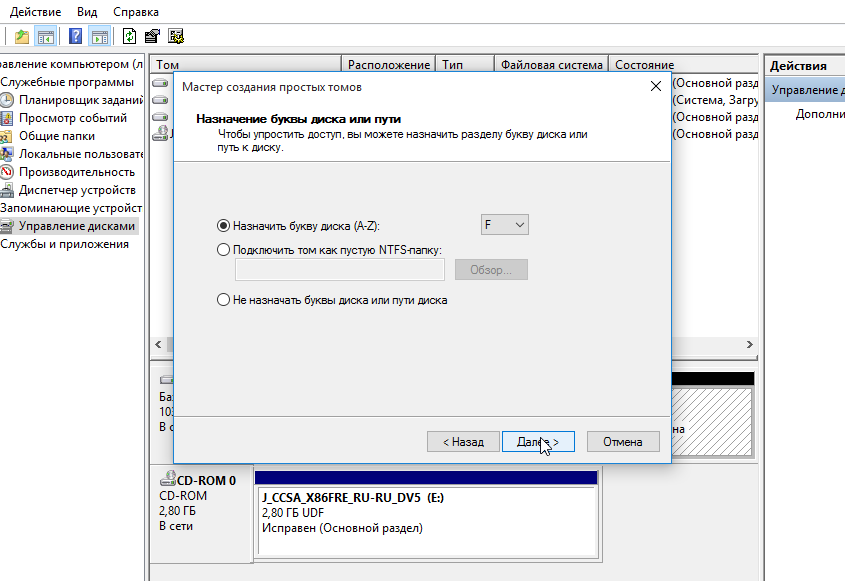
Выберите букву для нового диска:
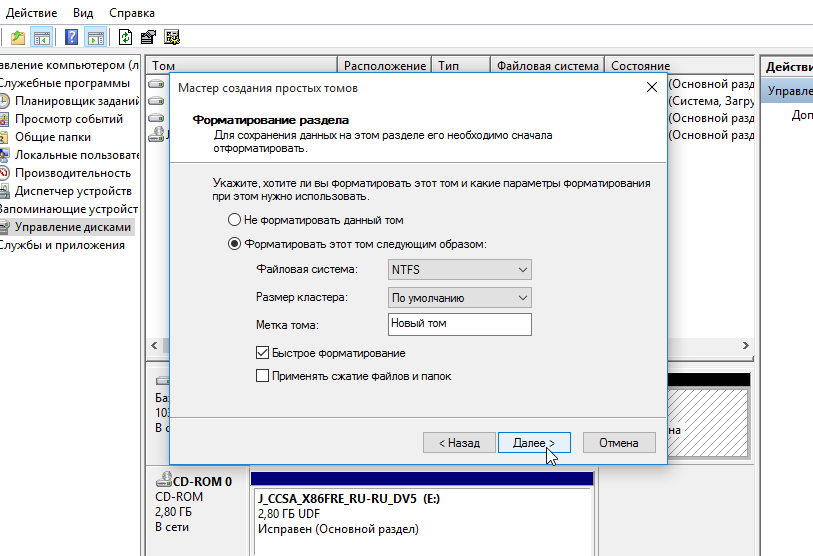
Затем форматирование в NTFS:
Подтвердите и еще раз нажмите Далее:
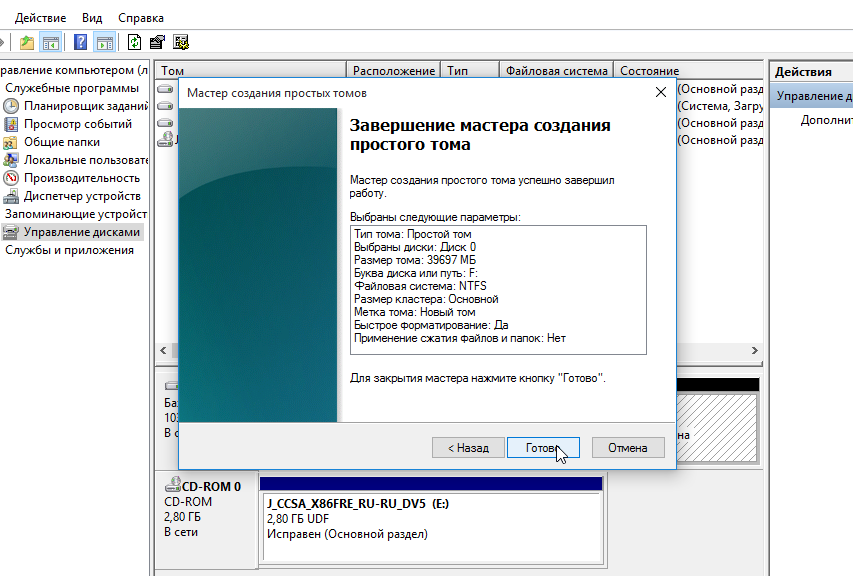
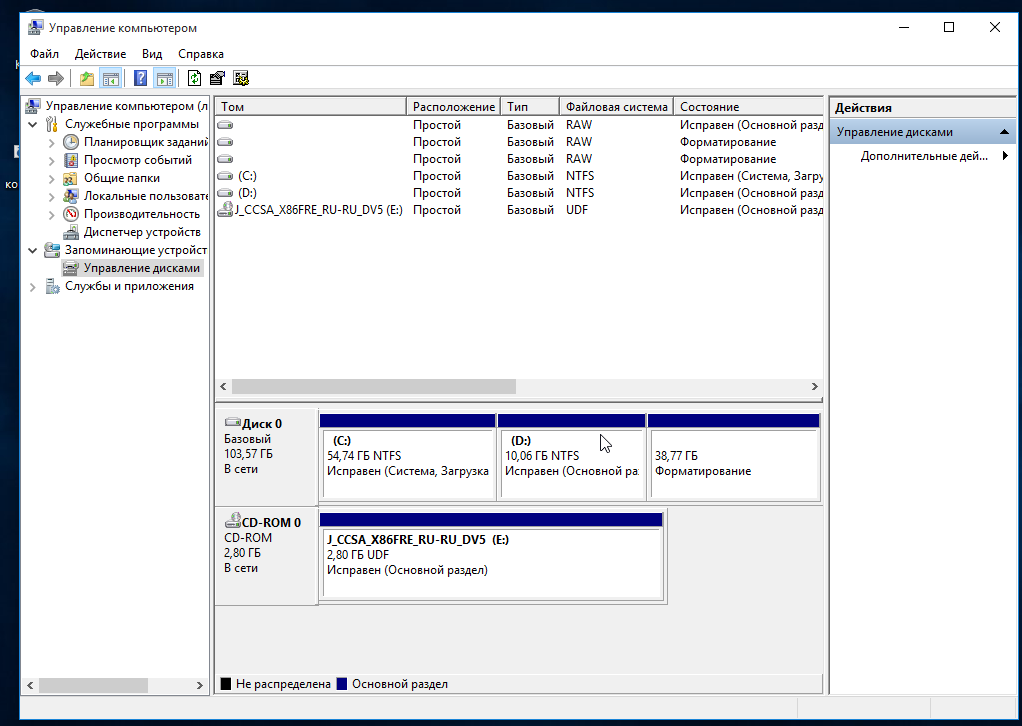
Теперь у вас больше места для файлов, которое было занято Ubuntu:
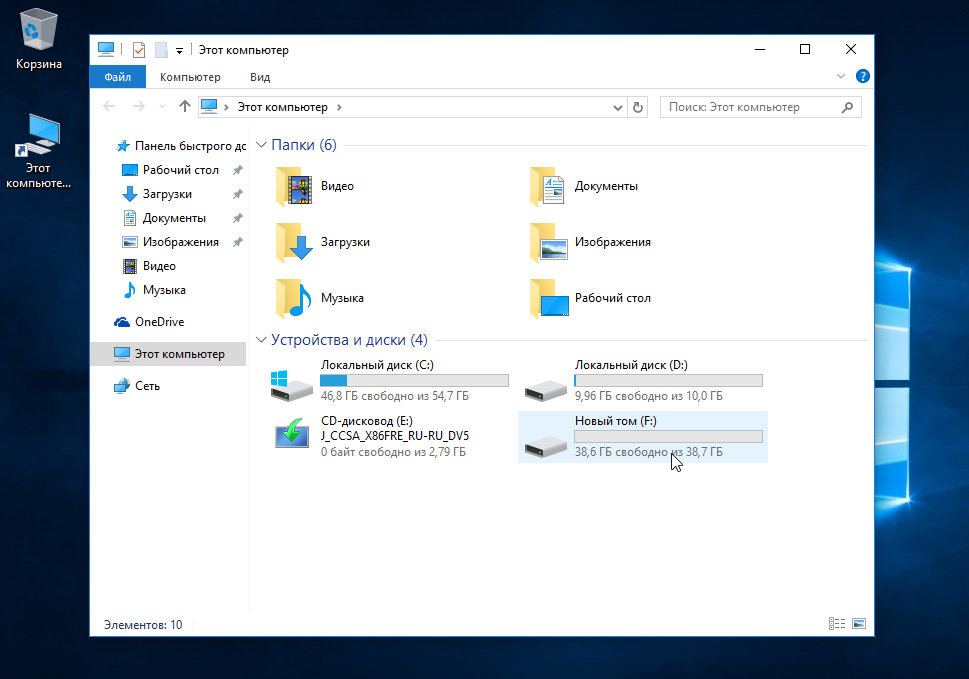
Как видите, как удалить Ubuntu не удаляя windows очень просто.
Как удалить Ubuntu в UEFI
Если вы хотите удалить Ubuntu с компьютера, на котором используется UEFI, то тут работа с загрузчиком будет выполняться немного по-другому. Только удаление разделов будет проходить точно так же.
Для удаления загрузчика вам понадобится утилита Bootice, которую вы можете загрузить из сайта softpedia. В UEFI на один раздел устанавливается несколько загрузчиков. А это значит, что загрузчик Windows не поврежден, просто приоритет для Grub больше.
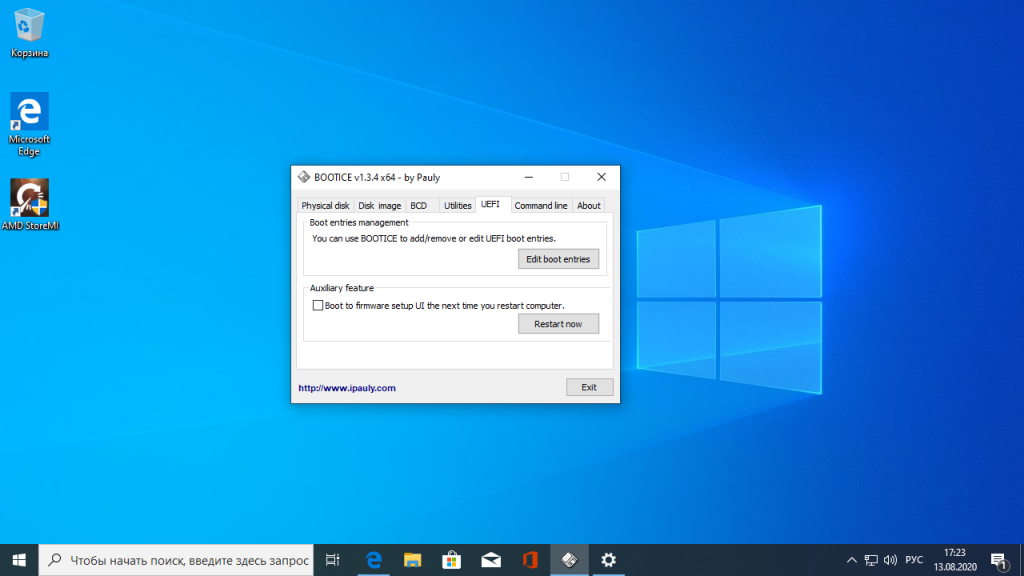
Запустите утилиту, перейдите на вкладку UEFI и нажмите Edit Boot Enteries. В открывшемся окне вы сможете полностью удалить загрузчик Ubuntu с помощью кнопки Del и тогда вам останется только удалить разделы. Подробнее о том как полностью удалить загрузчик Grub читайте в этой статье.
Выводы
В этой статье мы рассмотрели как полностью удалить Ubuntu или любой другой дистрибутив с вашего компьютера, при этом не затронув Windows. Как видите, все достаточно просто. Если у вас остались вопросы, спрашивайте в комментариях!
Оцените статью:
Об авторе
Основатель и администратор сайта losst.ru, увлекаюсь открытым программным обеспечением и операционной системой Linux. В качестве основной ОС сейчас использую Ubuntu. Кроме Linux, интересуюсь всем, что связано с информационными технологиями и современной наукой.
32 комментария
Спасибо за статью, все расписано более, чем подробно.
Да, всем известный проверенный способ:
bootrec /FixMbr
bootrec /FixBoot
так же им пользовался при необходимости, после просто форматируй диск если есть необходимость в этом. Работаю в Linux, уже и забыл когда в Windows заходил, все альтернативы нашел и вовсе отпала необходимость использовать вторую OC, хотя на всякий пожарный висит рядом.
У меня вин10. Эти команды не распознаются. А вышеописанный способ очень помог.
П. С. Я чайник в этой теме
bootrec /FixMbr
bootrec /FixBoot
Полезные командочки. Уже лет 10 винду админю, за всю практику раза 2 пригодились. А с UEFI так и еще проще. Но за напоминание об этих командах спасибо.
Неужели среди нас есть такие, кто об этом мечтает?
Считаю, что нужно писать о другом — как удалить Windows из Ubuntu ��
И всячески ориентировать на это виндузятнков.
Линукс — в массы.
Ubuntu работает на много медленнее моей Windows 7. Из-за таких же как Вы установил это убожество, под названием Ubuntu. Сначала месяц пытался привыкнуть, но потом запустил винду и понял, что сделал неправильный выбор. Если переходить на Linux, то уж точно не на Ubuntu
Боюсь что не только убунта такая кривая, а все семейство недолинуксов.
Я скорее маздай удалю!
Как я вижу заголовок статьи — как удалить Виндоус и поставить Дос. ну или как Отключить USB и подключить перфокарты к вашему PC. Это блин конкретный даунгрейд, как мозгов так и производительности пк.
Все просто: для Убунту нет программы типа Soni Vegas, такой же производительности, как для Виндовс. Поэтому хочу удалить Убунту и установить винду. Ибо делать ролики очень увлекательное занятие!!
Я вот намедни купил ТВ бокс с 10-й виндой (правда не активированной, за Винду я не платил — она стоит половину стоимости всего компьютера!). Так я получил даже удовольствие, когда в установщике Debuan’а поставил галочку «использовать все доступное пространство» при разметке диска)))
Aomei Partition Assistant Pro — можно восстановить загрузчик прямо из под работающей винды и удалить разделы с бубунтой
Для восстановления Виндового загрузчика в режиме Legacy (разметка диска MBR) достаточно одной команды bootrec /fixmbr. Команда bootrec /fixboot ненужна. Если установлена Windows начиная
с 8-ки, то можно обойтись без загрузочного диска. Можно перезагрузить Windows через меню Пуск удерживая зажатой клавишу Shift. Откроется среда восстановления и дальше Поиск и устранение
неисправностей -> Дополнительные параметры -> Командная строка, в комстроке выполнить bootrec /fixmbr. Поле перезагрузки Windows загрузится со своего загрузчика. Можно восстановить
загрузчик через Bootice.Открыть Bootice от имени администратора, в первом окне Bootice выбрать HDD -> Process MBR -> Windows NT 5.x/6.x MBR -> Install -> Windows NT 5.x/6.x MBR.
В режиме UEFI, моно зайти в UEFI-BIOS и разделе Boot поставить на первое место Windows Boot Manager. По умолчанию будет грузиться Windows, поле этого можно удалить разделы Ubuntu
и загрузчик Ubuntu через Bootice (в Bootice загрузчик называется Ubuntu, а не GRUB2, ка на скрине).