Как удалить Toolbox
Зачастую многие пользователи компьютеров судить его как компьютерный вирус, хотя это не. Браузера Toolbox (также известный как вирус Toolbox) adware и считается менее опасны, чем компьютерный вирус. Люди могут приобрести эту нежелательные программы от загрузки бесплатного программного обеспечения и условно-бесплатных приложений. После установки браузера Toolbox, это может изменить вашу домашнюю страницу и поисковой системы по умолчанию. Вы можете заметить, в короткое время, Toolbox браузера будет частью вашей browser’ s меню.
Люди, которые хотели, чтобы генерировать доход он-лайн держит на использование браузера Toolbox на их рекламные схемы. Они отслеживают как вы просматривать чистый и сохранить полученные данные для справки. Они записывать всю информацию, которая может быть полезной на их цель содействовать объявления в различных моделях. Не удивляйтесь, если вы можете заметить постоянное перенаправление на сайтах, результаты которых манипулируют интриганы. После того, как вы узнали о таких изменениях, не позволяйте риск поселиться на вашем компьютере. Сразу Удалите браузер Toolbox.
Инициирование изменений на вашей домашней странице и поисковая система по умолчанию создает сильную веру в многих пользователей ПК, что браузер Toolbox является вредоносной программой. Печальная истина заключается, что вы были небрежно после установки shareware или freeware. В следующий раз, беспокоить, чтобы изменить параметры по умолчанию в процессе установки. У вас всегда есть возможность исключить Toolbox браузера.
В конечном итоге такие нежелательные изменения на компьютере, а также Интернет-браузеров, мы предоставили полную процедуру по удалению надстройки браузера Toolbox, или расширение. Смотрите полный инструкции ниже.
поведение Toolbox
- Toolbox деактивирует установленного программного обеспечения.
- Крадет или использует ваши конфиденциальные данные
- Распределяет через платить за установку или в комплекте с программным обеспечением сторонних производителей.
- Toolbox подключается к сети Интернет без вашего разрешения
- Интегрируется в веб-браузере через расширение браузера Toolbox
- Тормозит Интернет-соединение
- Показывает поддельные предупреждения системы безопасности, всплывающих окон и рекламы.
- Изменяет пользователя Главная страница
Toolbox осуществляется версий ОС Windows
- Windows 8 30%
- Windows 7 27%
- Windows Vista 11%
- Windows XP 32%
Предупреждение, множественные антивирусные сканеры обнаружили возможные вредоносные программы в Toolbox.
| Антивирусное программное обеспечение | Версия | Обнаружение |
|---|---|---|
| Malwarebytes | 1.75.0.1 | PUP.Optional.Wajam.A |
| ESET-NOD32 | 8894 | Win32/Wajam.A |
| Kingsoft AntiVirus | 2013.4.9.267 | Win32.Troj.Generic.a.(kcloud) |
| McAfee | 5.600.0.1067 | Win32.Application.OptimizerPro.E |
| Baidu-International | 3.5.1.41473 | Trojan.Win32.Agent.peo |
| VIPRE Antivirus | 22702 | Wajam (fs) |
| Dr.Web | Adware.Searcher.2467 | |
| VIPRE Antivirus | 22224 | MalSign.Generic |
| McAfee-GW-Edition | 2013 | Win32.Application.OptimizerPro.E |
| Tencent | 1.0.0.1 | Win32.Trojan.Bprotector.Wlfh |
| Malwarebytes | v2013.10.29.10 | PUP.Optional.MalSign.Generic |
| NANO AntiVirus | 0.26.0.55366 | Trojan.Win32.Searcher.bpjlwd |
| Qihoo-360 | 1.0.0.1015 | Win32/Virus.RiskTool.825 |
| K7 AntiVirus | 9.179.12403 | Unwanted-Program ( 00454f261 ) |
География Toolbox
Удалить из Windows Toolbox
Удалите Toolbox из Windows XP:
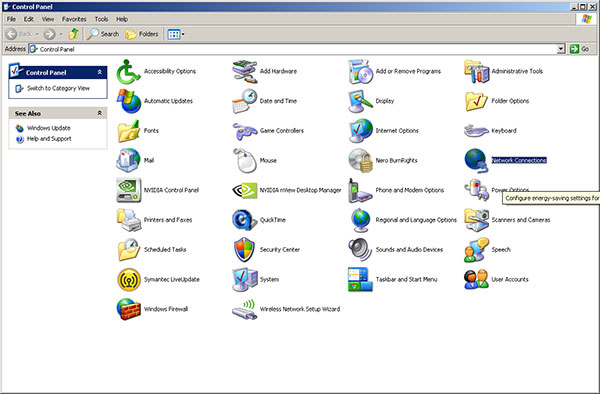
- Перетащите курсор мыши слева от панели задач и нажмите кнопку начать , чтобы открыть меню.
- Откройте Панель управления и дважды щелкните значок Установка и удаление программ.
- Удалить нежелательных приложений.
Удалить Toolbox с Windows Vista или Windows 7:
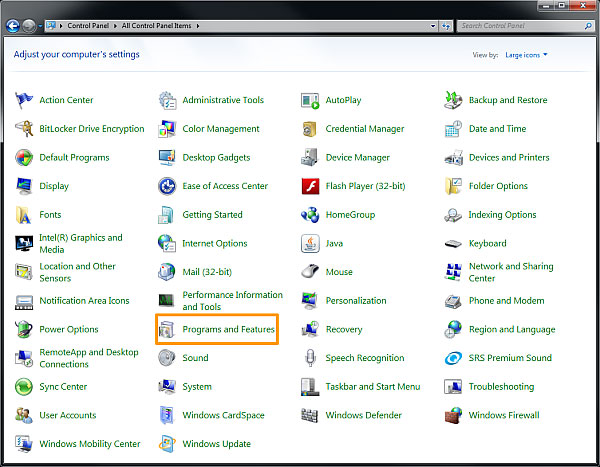
- Нажмите значок меню Пуск на панели задач и выберите Панель управления.
- Выберите Удаление программы и найдите нежелательных приложений
- Щелкните правой кнопкой мыши приложение, которое вы хотите удалить и выберите Удалить.
Удалите Toolbox из Windows 8:
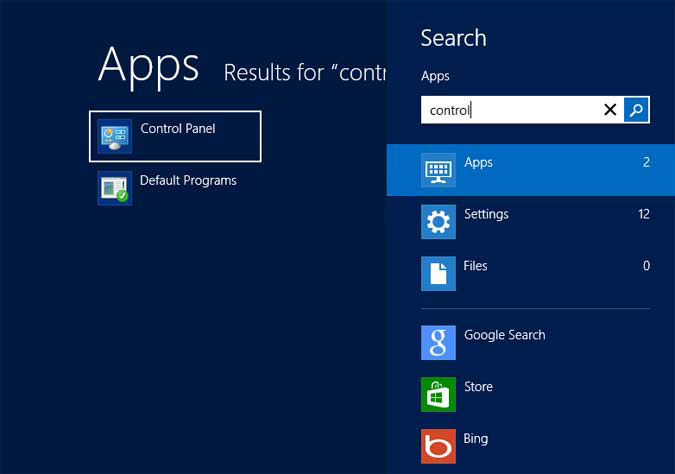
- Щелкните правой кнопкой мыши на экране Metro UI, выберите все приложения и затем Панель управления.
- Перейти на Удаление программы и щелкните правой кнопкой мыши приложение, которое вы хотите удалить.
- Выберите Удалить.
Удалите из вашего браузеров Toolbox
Удалить Toolbox из Internet Explorer
- Идти на Alt + T и нажмите Свойства обозревателя.
- В этом разделе перейдите на вкладку «Дополнительно» и затем нажмите на кнопку «Сброс».
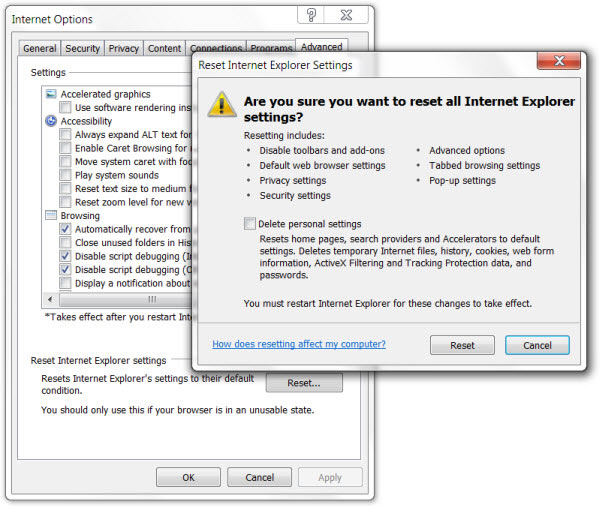
- Перейдите → «Сброс настроек Internet Explorer» потом «Удалить личные настройки» и нажмите на опцию «Сброс».
- После этого нажмите на «Закрыть» и перейдите на кнопку ОК, чтобы сохранить изменения.
- Нажмите на вкладки Alt + T и перейти на Управление надстройками. Перейти к панели инструментов и расширения и здесь, чтобы избавиться от нежелательного расширения.
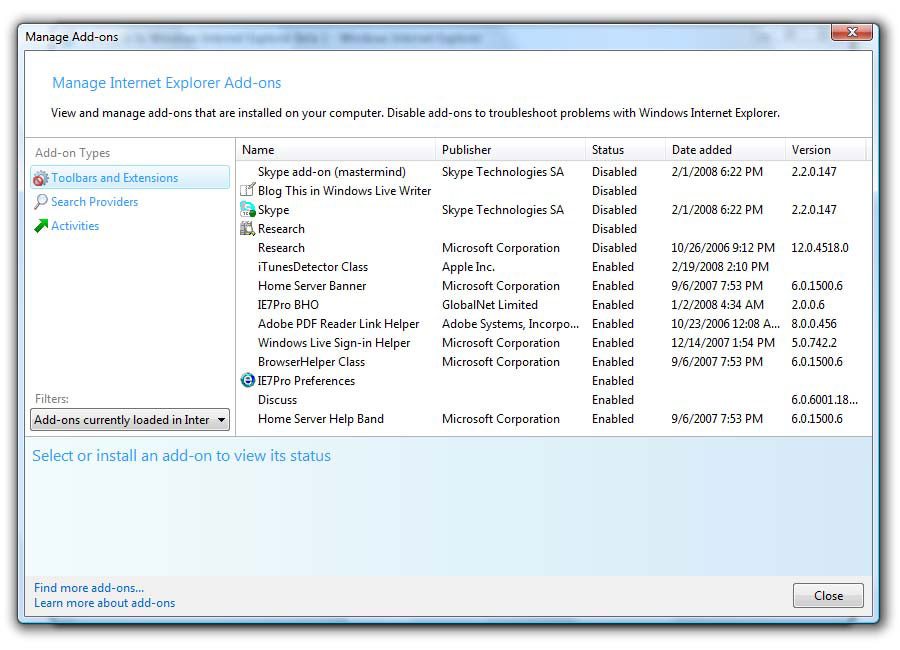
- Нажмите на Поиск поставщиков и установить любую страницу как ваш новый инструмент поиска.
Удалить Toolbox из Mozilla Firefox
- Как у вас есть ваш браузер открыт, введите about:addons в поле URL показано.
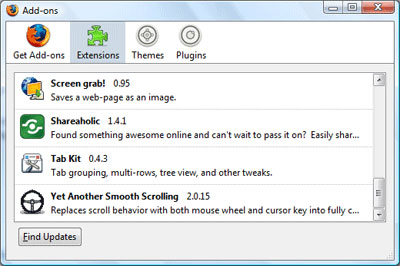
- Перемещение по списку расширений и дополнений, удалить элементы, имеющие что-то общее с Toolbox (или те, которые вы можете найти незнакомые). Если расширение не предусмотрено Mozilla, Google, Microsoft, Oracle или Adobe, вы должны быть почти уверен, что вам придется удалить его.
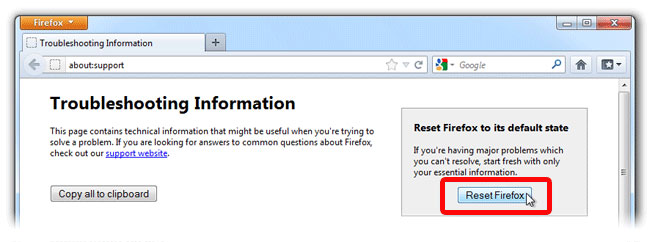
- Затем, сброс Firefox, делая это: двигаться- Firefox -> Help (Справка в меню для пользователей OSX) -> Сведения об устранении неполадок. Наконец,сбросить Firefox.
Прекратить Toolbox от Chrome
- В поле отображаемый URL-адрес введите chrome://extensions.
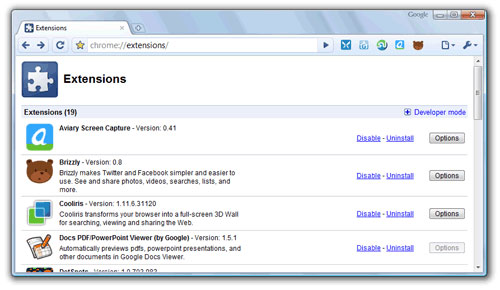
- Посмотрите на предоставленные расширения и заботиться о тех, которые вы найдете ненужных (связанные с Toolbox), удалив его. Если вы не знаете, является ли один или другой должны быть удалены раз и навсегда, временно отключить некоторые из них.
- Затем перезапустите Chrome.
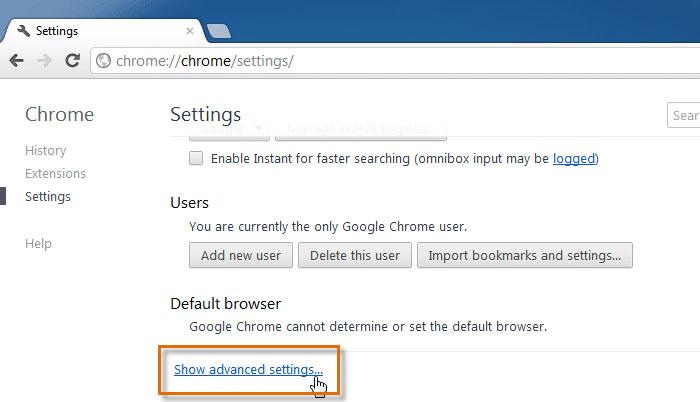
- При необходимости вы можете ввести в chrome://settings в URL-бар, переместить Дополнительные параметры, перейдите в нижнюю и выбрать Сброс настроек браузера.
Как удалить toolbox
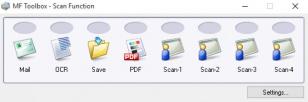
Удалить Canon MF Toolbox
используя журнал установки
сделано Revo Uninstaller Pro
Почему и когда вы должны использовать этот журнал?
- — если у вас есть проблемы с удалением Canon MF Toolbox
- — если вы хотите более качественную и тщательную деинсталляцию Canon MF Toolbox
- — если вы не знаете, как удалить Canon MF Toolbox
- — если вы удалили Canon MF Toolbox, но у вас есть проблемы с установкой более новой версии
- — если вы удалили Canon MF Toolbox, но от программы остались файлы
Скачать и установите Revo Uninstaller Pro — 30-дневную полнофункциональную пробную версию
Запустите Revo Uninstaller Pro и откройте модуль "Журналы"

В поле поиска введит "Canon MF Toolbox" вы увидите все журналы "Canon MF Toolbox" в базе данных, совместимой с вашей версией Windows.
Выберите соответствующий журнал по версии из списка и нажмите кнопку "Удалить" на панели инструментов.

Вы увидите несколько всплывающих окон, показывающих загрузку и импорт журнала в Revo Uninstaller Pro, а затем главное окно удаления, которое показывает ход удаления Canon MF Toolbox.
Как удалить Browser Toolbox (рекламное ПО)
устанавливается на ваш компьютер вместе с бесплатными программами. Этот способ можно назвать «пакетная установка». Бесплатные программы предлагают вам установить дополнительные модули (Browser Toolbox). Если вы не отклоните предложение установка начнется в фоне. Browser Toolbox копирует свои файлы на компьютер. Обычно это файл BrowserToolbox.dll. Иногда создается ключ автозагрузки с именем Browser Toolbox и значением BrowserToolbox.dll. Вы также сможете найти угрозу в списке процессов с именем BrowserToolbox.dll или Browser Toolbox. также создается папка с названием Browser Toolbox в папках C:\Program Files\ или C:\ProgramData. После установки Browser Toolbox начинает показывать реламные баннеры и всплывающую рекламу в браузерах. рекомендуется немедленно удалить Browser Toolbox. Если у вас есть дополнительные вопросы о Browser Toolbox, пожалуйста, укажите ниже. Вы можете использовать программы для удаления Browser Toolbox из ваших браузеров ниже.
Скачайте утилиту для удаления
Скачайте эту продвинутую утилиту для удаления Browser Toolbox и BrowserToolbox.dll (загрузка начнется немедленно):
* Утилита для удаления был разработан компанией EnigmaSoftware и может удалить Browser Toolbox автоматически. Протестирован нами на Windows XP, Windows Vista, Windows 7, Windows 8 и Windows 10. Триальная версия Wipersoft предоставляет функцию обнаружения угрозы Browser Toolbox бесплатно.
Функции утилиты для удаления
- Удаляет файлы созданные Browser Toolbox.
- Удаляет ключи реестра созданные Browser Toolbox.
- Активируйте активную защиту для предотвращения заражения.
- Решите побочные проблемы с браузерами (реклама, перенаправления).
- Удаление гарантировано — если Wipersoft не справляется обратитесь за бесплатной поддержкой.
- Тех. поддержка в режиме 24/7 включена в предложение.
Скачайте Spyhunter Remediation Tool от Enigma Software
Скачайте антивирусные сканер способный удалить Browser Toolbox и BrowserToolbox.dll (загрузка начнется немедленно):
Функции Spyhunter Remediation Tool
- Удаляет файлы созданные Browser Toolbox.
- Удаляет ключи реестра созданные Browser Toolbox.
- Устраняет браузерные проблемы.
- «Утилита для удаления тулбаров» поможет избавиться от нежелательных дополнений.
- Удаление гарантировано — если Spyhunter Remediation Tool не справляется обратитесь за бесплатной поддержкой.
- Тех. поддержка в режиме 24/7 включена в предложение.
We noticed that you are on smartphone or tablet now, but you need this solution on your PC. Enter your email below and we’ll automatically send you an email with the downloading link for Browser Toolbox Removal Tool, so you can use it when you are back to your PC.
Наша служба тех. поддержки удалит Browser Toolbox прямо сейчас!
Здесь вы можете перейти к:
Как удалить Browser Toolbox вручную
Проблема может быть решена вручную путем удаления файлов, папок и ключей реестра принадлежащих угрозе Browser Toolbox. Поврежденные Browser Toolbox системные файлы и компоненты могут быть восстановлены при наличии установочного пакета вашей операционной системы.
Чтобы избавиться от Browser Toolbox, необходимо:
1. Остановить следующие процессы и удалить соответствующие файлы:
Предупреждение: нужно удалить только файлы с именами и путями указанными здесь. В системе могут находится полезные файлы с такими же именами. Мы рекомендуем использовать утилиту для удаления Browser Toolbox для безопасного решения проблемы.
2. Удалить следующие вредоносные папки:
3. Удалить следующие вредоносные ключи реестра и значения:
Предупреждение: если указано значение ключа реестра, значит необходимо удалить только значение и не трогать сам ключ. Мы рекомендуем использовать для этих целей утилиту для удаления Browser Toolbox.
Удалить программу Browser Toolbox и связанные с ней через Панель управления
Мы рекомендуем вам изучить список установленных программ и найти Browser Toolbox а также любые другие подозрительные и незнакомы программы. Ниже приведены инструкции для различных версий Windows. В некоторых случаях Browser Toolbox защищается с помощью вредоносного процесса или сервиса и не позволяет вам деинсталлировать себя. Если Browser Toolbox не удаляется или выдает ошибку что у вас недостаточно прав для удаления, произведите нижеперечисленные действия в Безопасном режиме или Безопасном режиме с загрузкой сетевых драйверов или используйте утилиту для удаления Browser Toolbox.
Windows 10
- Кликните по меню Пуск и выберите Параметры.
- Кликните на пункт Система и выберите Приложения и возможности в списке слева.
- Найдите Browser Toolbox в списке и нажмите на кнопку Удалить рядом.
- Подтвердите нажатием кнопки Удалить в открывающемся окне, если необходимо.
Windows 8/8.1
- Кликните правой кнопкой мыши в левом нижнем углу экрана (в режиме рабочего стола).
- В открывшимся меню выберите Панель управления.
- Нажмите на ссылку Удалить программу в разделе Программы и компоненты.
- Найдите в списке Browser Toolbox и другие подозрительные программы.
- Кликните кнопку Удалить.
- Дождитесь завершения процесса деинсталляции.
Windows 7/Vista
- Кликните Пуск и выберите Панель управления.
- Выберите Программы и компоненты и Удалить программу.
- В списке установленных программ найдите Browser Toolbox.
- Кликните на кнопку Удалить.
Windows XP
- Кликните Пуск.
- В меню выберите Панель управления.
- Выберите Установка/Удаление программ.
- Найдите Browser Toolbox и связанные программы.
- Кликните на кнопку Удалить.
Удалите дополнения Browser Toolbox из ваших браузеров
Browser Toolbox в некоторых случаях устанавливает дополнения в браузеры. Мы рекомендуем использовать бесплатную функцию «Удалить тулбары» в разделе «Инструменты» в программе Spyhunter Remediation Tool для удаления Browser Toolbox и свяанных дополнений. Мы также рекомендуем вам провести полное сканирование компьютера программами Wipersoft и Spyhunter Remediation Tool. Для того чтобы удалить дополнения из ваших браузеров вручную сделайте следующее:
Internet Explorer
- Запустите Internet Explorer и кликните на иконку шестеренки в верхнем правом углу
- В выпадающем меню выберите Настроить надстройки
- Выберите вкладку Панели инструментов и расширения.
- Выберите Browser Toolbox или другой подозрительный BHO.
- Нажмите кнопку Отключить.
Предупреждение: Эта инструкция лишь деактивирует дополнение. Для полного удаления Browser Toolbox используйте утилиту для удаления Browser Toolbox.
Google Chrome
- Запустите Google Chrome.
- В адресной строке введите chrome://extensions/.
- В списке установленных дополнений найдите Browser Toolbox и кликните на иконку корзины рядом.
- Подтвердите удаление Browser Toolbox.
Mozilla Firefox
- Запустите Firefox.
- В адресной строке введите about:addons.
- Кликните на вкладку Расширения.
- В списке установленных расширений найдите Browser Toolbox.
- Кликните кнопку Удалить возле расширения.
Защитить компьютер и браузеры от заражения
Рекламное программное обеспечение по типу Browser Toolbox очень широко распространено, и, к сожалению, большинство антивирусов плохо обнаруживают подобные угрозы. Чтобы защитится от этих угроз мы рекомендуем использовать SpyHunter, он имеет активные модули защиты компьютера и браузерных настроек. Он не конфликтует с установленными антивирусами и обеспечивает дополнительный эшелон защиты от угроз типа Browser Toolbox.