How To Delete SteelSeries Account | Cancel Account
Are you fed up using your SteelSeries account, and as such you wish to cancel (close) or even deactivate your account?
If the above is the case then don’t bother because here is the right place where you can learn how to cancel (close) or even deactivate your account.
There are various reasons why you may wish to delete your SteelSeries account among all of them is email spamming by the company.
Meanwhile, SteelSeries is a Danish manufacturer of gaming peripherals and accessories, including headsets, keyboards, mice, and gaming surfaces. So SteelSeries has been a driving force of esports and professional gaming since 2001. From sponsoring the first pro players, to creating products specifically for pro teams, to turning exceptional gamers into global superstars, SteelSeries has been focused on growing the industry and helping gamers everywhere.
How To Delete SteelSeries Account
Note, you can delete your account by sending an email to the company, requesting them to delete your account from their database.
Therefore, follow these steps below:
Step 1. Open your email account that is registered with the application or website.
Step 2. Now compose an email and enter the email address [email protected]
Step 3. In the Subject section, type “REQUEST TO DELETE MY ACCOUNT”.
Step 4. Now write an email requesting them to delete your account from their database, and to wipe all your information with them, if any.
Here is a SAMPLE on how to write such an email.
Has this article helped you?
If Yes!, don’t forget to share your opinion in the comment box below.
Meanwhile, remember also to share this article on your social media handle…
Как удалить steelseries engine с компьютера
Основываясь на отзывах пользователей, мы предлагаем некоторые исправления, которые могут решить проблему сразу же. Попробуйте их и верните славу своей SteelSeries.
SteelSeries Engine теперь является частью нового приложения под названием SteelSeries GG . Однако многие игроки по-прежнему сообщают о проблемах с программой после этого обновления, например не запускается и не обнаружение устройств .
Если вы находитесь в одной лодке, вы можете найти ответы здесь. Основываясь на отзывах пользователей, мы предложили некоторые исправления, которые могут сразу решить проблему. Попробуйте их и верните славу своей SteelSeries.
SteelSeries Engine больше не доступен. Так что вам нужно будет перейти на новую версию SteelSeries GG.
Попробуйте эти исправления
Возможно, вам не придется пробовать их все. Просто спускайтесь вниз, пока не найдете ту, которая справится с задачей.
- Выполните чистую загрузку
- Переустановите SteelSeries GG
- Переустановите драйверы вашего устройства
- Убедитесь, что вы используете последние версии драйверов устройств.
- Установите все обновления Windows
Исправление 1. Выполните чистую загрузку.
Есть отчеты, показывающие, что SteelSeries GG не будет работать, если есть конфликт программного обеспечения . Устранение неполадок программ по одной может оказаться затруднительным, поэтому вы можете использовать чистую загрузку, чтобы ускорить процесс. Он позволяет запускать Windows с минимальным набором сервисов и программ.
Теперь вы можете запустить SteelSeries GG и посмотреть, работает ли он. Если проблема исчезла, вы можете искоренить нарушителя, повторив описанные выше шаги, но отключив только половину служб и программ.
Если проблема не исчезнет, попробуйте следующее исправление.
Исправление 2: переустановите SteelSeries GG
Теперь вы можете проверить, правильно ли работает SteelSeries GG.
Если переустановка не принесла удачи, можно перейти к следующему методу.
Исправление 3: переустановите драйверы вашего устройства
Проблема с SteelSeries GG может означать, что вы используете сломанные или глючные драйверы устройств . При устранении неполадок с драйверами одно простое решение — переустановка.
Хотя это случается редко, удаление драйверов может вызвать проблемы с компьютером. Если вы не разбираетесь в технологиях, перейдите к следующее исправление вместо этого обновить драйверы.
Вы можете использовать следующие шаги для переустановки драйверов устройств SteelSeries:
- На клавиатуре нажмите Win + R (клавиша с логотипом Windows и клавиша R), чтобы вызвать окно «Выполнить». Введите или вставьте devmgmt.msc и нажмите хорошо .
- Дважды щелкните, чтобы развернуть категорию вашего устройства. (Для мыши и клавиатуры см. Устройства с человеческим интерфейсом . Если это гарнитура, обратите внимание Звуковые, видео и игровые контроллеры .)
Затем щелкните правой кнопкой мыши свое устройство и выберите Удалить устройство .
Если вы не можете найти свое устройство, ознакомьтесь с инструкциями в руководстве. Или вы можете перейти к следующее исправление для сканирования и обновления драйверов устройств. - Во всплывающем окне установите флажок рядом с Удалите программное обеспечение драйвера для этого устройства . Затем нажмите Удалить .
- Теперь перезагрузите компьютер и проверьте, работает ли SteelSeries GG. (Обычно Windows 10 устанавливает драйверы автоматически после перезагрузки.)
Если переустановка драйверов не помогает, обратите внимание на следующее исправление ниже.
Исправление 4. Убедитесь, что на вашем устройстве установлены последние версии драйверов.
Проблема также может быть вызвана устаревшие драйверы устройств . Последние версии драйверов обычно решают большинство проблем совместимости. Именно поэтому мы всегда рекомендуем обновлять драйверы.
Вы можете обновить драйверы вручную, перейдя на сайт производителя и выполнив поиск последних установщиков драйверов для вашей модели. Но если вам неудобно играть с драйверами устройств, мы рекомендуем использовать Водитель Easy . Это инструмент, который обнаруживает, загружает и устанавливает любые обновления драйверов, необходимые вашему компьютеру.
После обновления драйверов перезагрузите компьютер и проверьте, исчезла ли проблема.
Если последние версии драйверов не могут решить проблему, вы можете перейти к следующему решению.
Исправление 5. Установите все обновления Windows.
Microsoft регулярно выпускает обновления Windows, в основном для решения проблем совместимости. Чтобы избежать проблем с системой, убедитесь, что вы установили все обновления системы.
- На клавиатуре нажмите Win + I (клавиша с логотипом Windows и клавиша i), чтобы открыть приложение настроек Windows. Нажмите Обновление и безопасность .
- Нажмите Проверить обновления . Затем Windows загрузит и установит доступные исправления. Это может занять некоторое время (до 30 минут).
После этого выполните перезагрузку и проверьте, исчезла ли проблема.
Надеюсь, вы устранили проблему и можете правильно настроить SteelSeries GG. Если у вас есть какие-либо проблемы или идеи, запишите их в комментариях ниже, и мы очень скоро ответим.
SteelSeriesEngine.exe — это исполняемый файл (программа) для Windows. Расширение имени файла .exe — это аббревиатура от англ. слова executable — исполнимый. Необходимо запускать исполняемые файлы от проверенных производителей программ, потому что исполняемые файлы могут потенциально изменить настройки компьютера или нанести вред вашему компьютеру. Бесплатный форум с информацией о файлах может помочь вам разобраться является ли SteelSeriesEngine.exe вирусом, трояном, программой-шпионом, рекламой, которую вы можете удалить, или файл принадлежит системе Windows или приложению, которому можно доверять.
- Используйте программу Настройщик Windows, чтобы найти причину проблем, в том числе и медленной работы компьютера.
- Обновите программу SteelSeries Engine. Обновление можно найти на сайте производителя (ссылка приведена ниже).
- В следующих пунктах предоставлено описание работы SteelSeriesEngine.exe.
Информация о файле SteelSeriesEngine.exe
Описание: SteelSeriesEngine.exe не является необходимым для Windows. SteelSeriesEngine.exe находится в подпапках «C:\Program Files». Известны следующие размеры файла для Windows 10/8/7/XP 87,040 байт (37% всех случаев), 249,856 байт, 239,104 байт, 242,688 байт или 252,928 байт.
Процесс начинает работу при запуске Windows (Смотрите ключ реестра: Run ). Это не системный процесс Windows. У процесса нет видимого окна. SteelSeriesEngine.exe способен мониторить приложения. Поэтому технический рейтинг надежности 47% опасности.
Вы можете удалить программу SteelSeries Engine, или попросить поставщика программного обеспечения о поддержке. Нажмите на SteelSeries Engine в Панели управления Windows (раздел Программы и компоненты) для удаления.
Важно: Некоторые вредоносные программы маскируют себя как SteelSeriesEngine.exe, особенно, если они расположены в каталоге c:\windows или c:\windows\system32. Таким образом, вы должны проверить файл SteelSeriesEngine.exe на вашем ПК, чтобы убедиться, что это угроза. Мы рекомендуем Security Task Manager для проверки безопасности вашего компьютера.
Комментарий пользователя
Лучшие практики для исправления проблем с SteelSeriesEngine
Аккуратный и опрятный компьютер — это главное требование для избежания проблем с SteelSeriesEngine. Для этого требуется регулярная проверка компьютера на вирусы, очистка жесткого диска, используя cleanmgr и sfc /scannow, удаление программ, которые больше не нужны, проверка программ, которые запускаются при старте Windows (используя msconfig) и активация Автоматическое обновление Windows. Всегда помните о создании периодических бэкапов, или в крайнем случае о создании точек восстановления.
Если у вас актуальные проблемы, попробуйте вспомнить, что вы делали в последнее время, или последнюю программу, которую вы устанавливали перед тем, как появилась впервые проблема. Используйте команду resmon, чтобы определить процесс, который вызывает проблемы. Даже если у вас серьезные проблемы с компьютером, прежде чем переустанавливать Windows, лучше попробуйте восстановить целостность установки ОС или для Windows 8 и более поздних версий Windows выполнить команду DISM.exe /Online /Cleanup-image /Restorehealth. Это позволит восстановить операционную систему без потери данных.
Следующие программы могут вам помочь для анализа процесса SteelSeriesEngine.exe на вашем компьютере: Security Task Manager отображает все запущенные задания Windows, включая встроенные скрытые процессы, такие как мониторинг клавиатуры и браузера или записей автозагрузки. Уникальная оценка рисков безопасности указывает на вероятность процесса быть потенциально опасным — шпионской программой, вирусом или трояном. Malwarebytes Anti-Malware определяет и удаляет бездействующие программы-шпионы, рекламное ПО, трояны, кейлоггеры, вредоносные программы и трекеры с вашего жесткого диска.
SteelSeriesEngine сканер
Security Task Manager показывает все запущенные сервисы Windows, включая внедренные скрытые приложения (например, мониторинг клавиатуры или браузера, авто вход). Уникальный рейтинг надежности указывает на вероятность того, что процесс потенциально может быть вредоносной программой-шпионом, кейлоггером или трояном.
Бесплатный aнтивирус находит и удаляет неактивные программы-шпионы, рекламу, трояны, кейлоггеры, вредоносные и следящие программы с вашего жесткого диска. Идеальное дополнение к Security Task Manager.
Reimage бесплатное сканирование, очистка, восстановление и оптимизация вашей системы.


Андрей Мангутов запись закреплена
Получил заказ. Уши отличные, но возникла проблемка. При запуске steelseries engine 3 не отображает сам девайс. Вместо Siberia Elite у меня появляются лишь 9H. У кого-нибудь была подобная трабла?

Ну вот, а кто то писал февраль хД у парней уже черные есть)
Печально, что steelseries engine не видит наушники. Придется без подсветки играть походу ._.


У меня была такая тема. Включи прогу , и вставь наушники в другой юсб разъем.


Сергей, при оптимизации звуковой карты вам необходимо выбрать "Stereo Headset"
SteelSeries Russia, в том то и дело, что Stereo Headset присутствует, а вместо Siberia Elite он видит 9H, которых у меня отродясь не было. Он не находит сами Элиты.
Компьютер определяет звуковую карту.
Вы же сами выбираете из списка какую гарнитуру поставить.
Ставьте "Stereo Headset"
В таком случае я не смогу использовать led подсветку.
Лед подсветку можно использовать только в случае подключения наушников к ЮСБ карте.
Ты в другие юсб порты втыкал? Прогу переустанавливал? Какая версия программы? Наушники перепрошивал?

Та же "проблема" была. Нужно поставить "Stereo Headset" высунуть наушники из юсб карты и воткнуть обратно. Вуаля)

Не путайте человека непонятными фразами типа "Stereo Headset" это чо за борода такая, уши? звуковуха?. Лечится это так , чтобы наушники правильно определилась в драйверах внешней звуковой карты нужно 1 раз её втыкать с уже воткнутыми ушами, если втыкать уши в уже воткнутую внешнюю звуковую карту они будут определятся как 9H, зато потом когда они определяться нормально можно вытыкать и втыкать не доставая звуковую карту, определяться будут нормально. Наушники ваще шик до этого пользовался saiberia v2 USB Full 7.1. небо и земля одним словом особенно в удобстве сидения на голове и сдавливание ушей, все касяки v2 пофиксились в елите.

Ребят,столкнулся с такой же проблемой,первый раз втыкал звуковуху с уже воткнутыми наушниками и всёравно пределяется либо как 9Н либо как саунд кард,сносил дрова,,втыкал наушники в звуковуху туда и обратно,в разные порты,втыкал со звуковухой и без,всёравно проблема осталась,что делать?


Давид Мамутов ответил Сообществу


Ваша оценка отправлена, спасибо. Сообщите нам, пожалуйста, как можно сделать ответ вам еще более полезным.
Благодарим за ваше мнение.
Инструкции и руководство по выявлению неисправностей для SteelSeries
На различных моделях компьютеров установлены различные версии программы SteelSeries Engine в зависимости от даты производства. Здесь в качестве примера мы будем рассматривать SteelSeries Engine 3 (SSE 3).
Если на ноутбуке была успешно установлена программа SSE3, на панели задач Windows появится следующая иконка.

Нажмите на эту иконку для запуска программы SSE3. Появится главный экран со следующими вкладками:
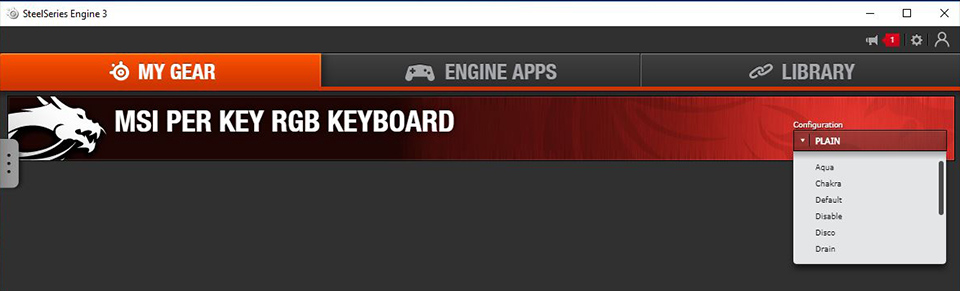
1. MY GEAR : на вкладке MY GEAR перечислены распознанные устройства SteelSeries, на которые можно нажать для доступа к продвинутым настройкам

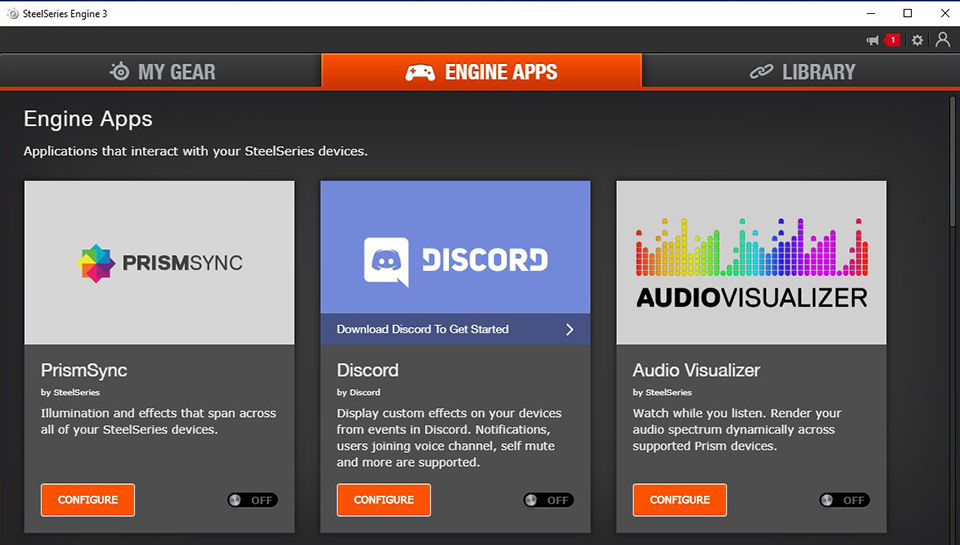
2. ENGINE APPS : Engine Apps представляет собой коллекцию приложений для внутриигровой интеграции и специальных приложений, обеспечивающих специализированные преимущества.
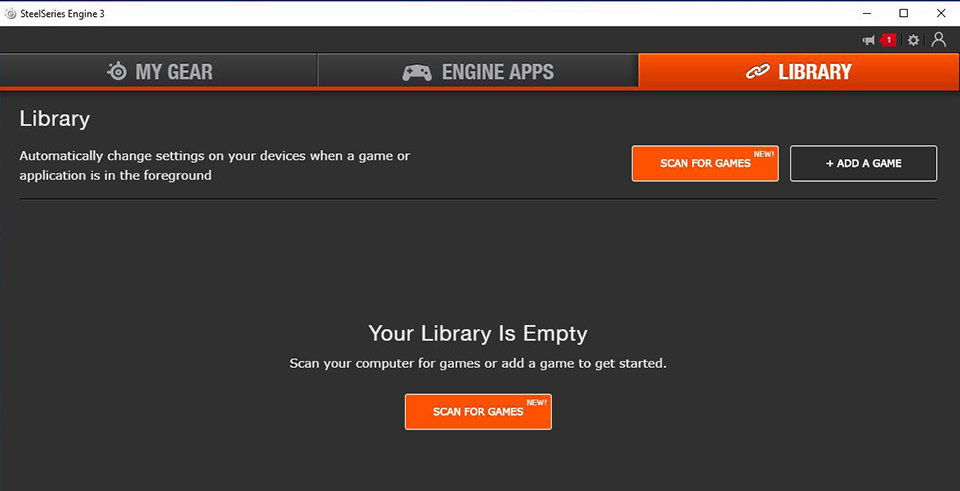
3. LIBRARY:вкладка LIBRARY показывает, какие программы запускают ту или иную конфигурацию для каждого устройства.
4. Маленькие иконки в верхнем правом углу, слева направо: «Update» («Обновления»), «Settings» («Настройки»), «Personal Account» («Личная учетная запись»)
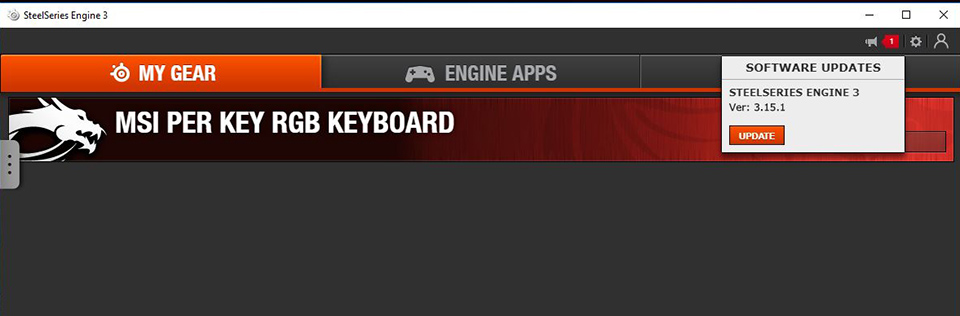
4-1. Update («Обновления»): обеспечивает возможность программного обеспечения SteelSeries Engine 3
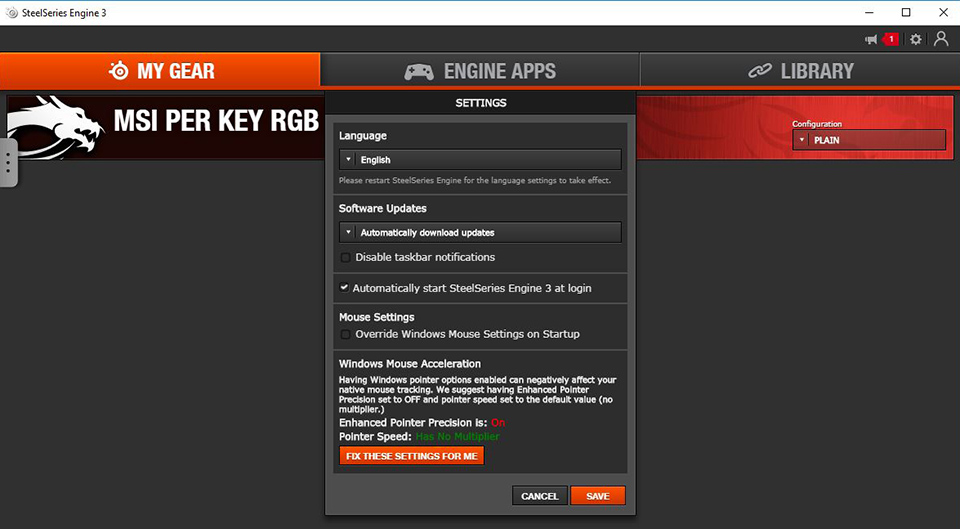
4-2. Settings («Настройки»): здесь вы можете задать язык интерфейса SteelSeries Engine 3, метод обновлений и настройки входа в систему. Нажмите «About» («Данные о программе») для просмотра информации о программе и оборудовании.

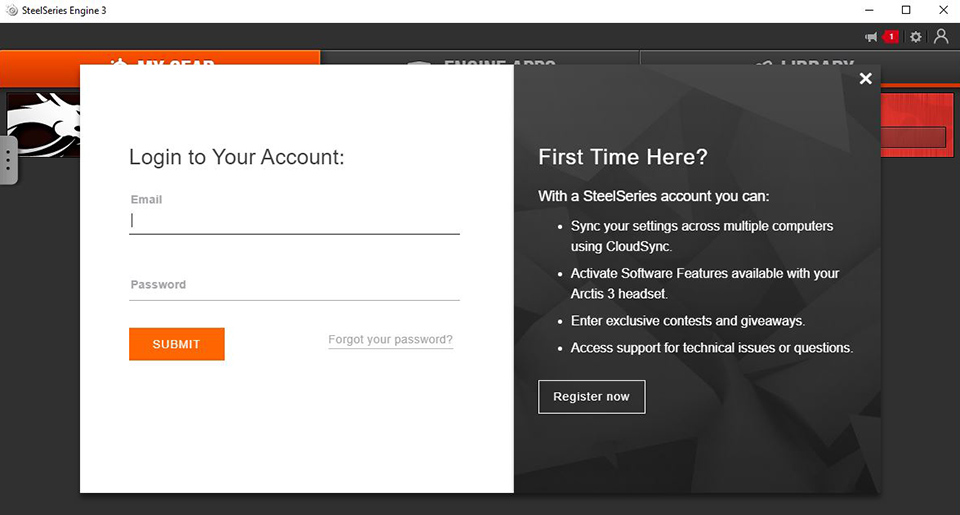
4-3. Personal account («Личная учетная запись»): после регистрации и входа в личную учетную запись вы сможете синхронизировать свои персональные настройки с облаком, вы также сможете загружать персональные настройки после входа в учетную запись.
Интерфейс продвинутых настроек My Gear и краткая информация о функциях
Нажмите «MSI PER KEY RGB KEYBOARD» («Подсветка клавиш MSI») для входа в меню продвинутых настроек.
Изображение ниже приведено только для справки и может отличаться от текущей ситуации.
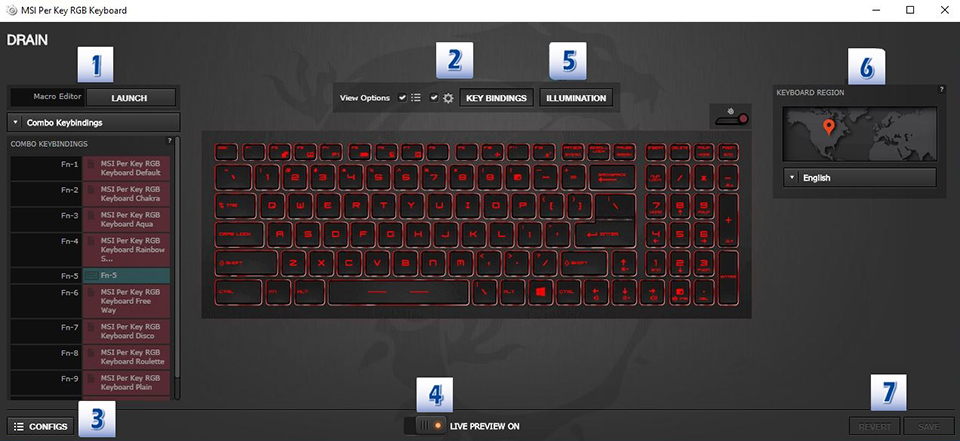
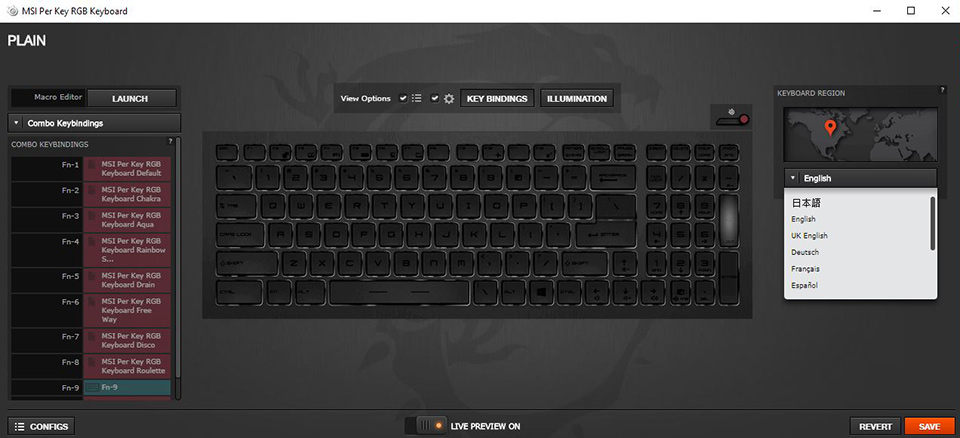
1. Macro Editor: SteelSeries имеет собственный менеджер макрокоманд, который вы можете запустить, нажав кнопку в верхней части списка клавиш. В этом менеджере вы можете сохранять или удалять макрокоманды.
2. View Options («Опции просмотра»): показать или скрыть редактор макрокоманд, конфигурации и регион клавиатуры.
2-1. Опции показаны
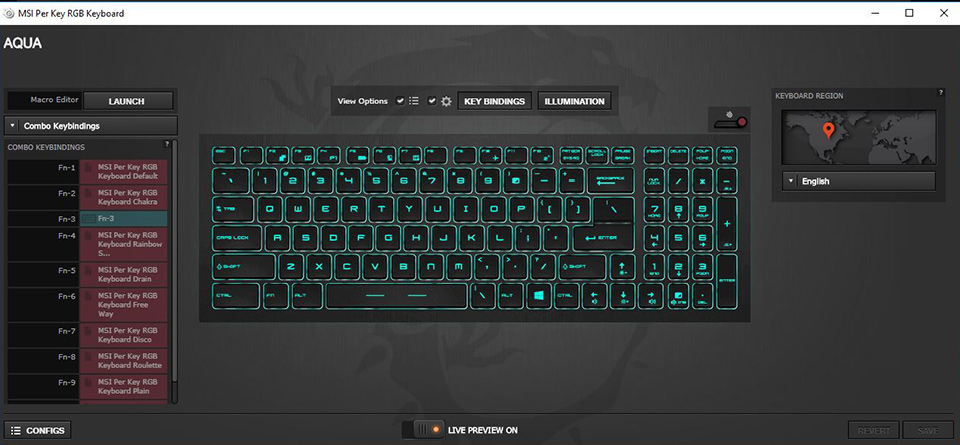
2-2. Опции скрыты
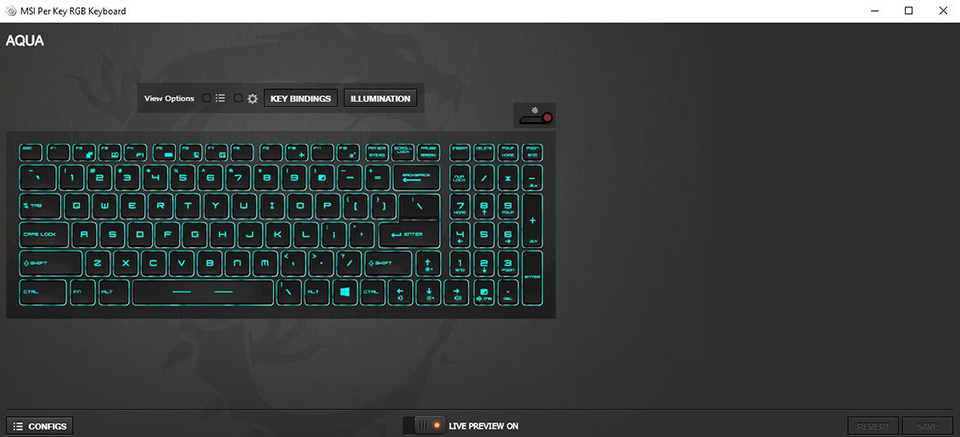
3. Settings («Настройки»): вы можете открыть окошко со списком профилей слева и добавить или отредактировать профили. Вы можете сделать так, чтобы приложение для привязки клавиши и режим подсветки клавиатуры запускались одновременно.
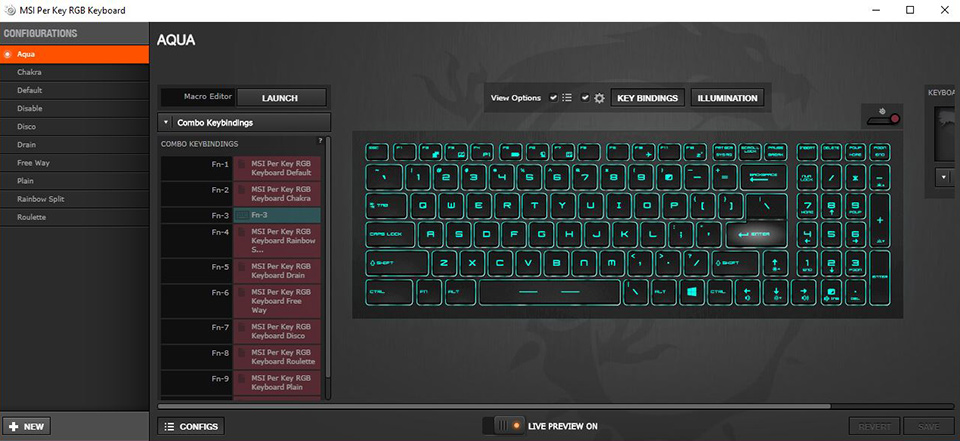
4. Live Preview («Предпросмотр в реальном времени»): показывает вам, как выбранная вами конфигурация выглядит, ощущается и звучит, прямо во время редактирования.
5. Lighting («Освещение»): регулировка цвета и режима подсветки
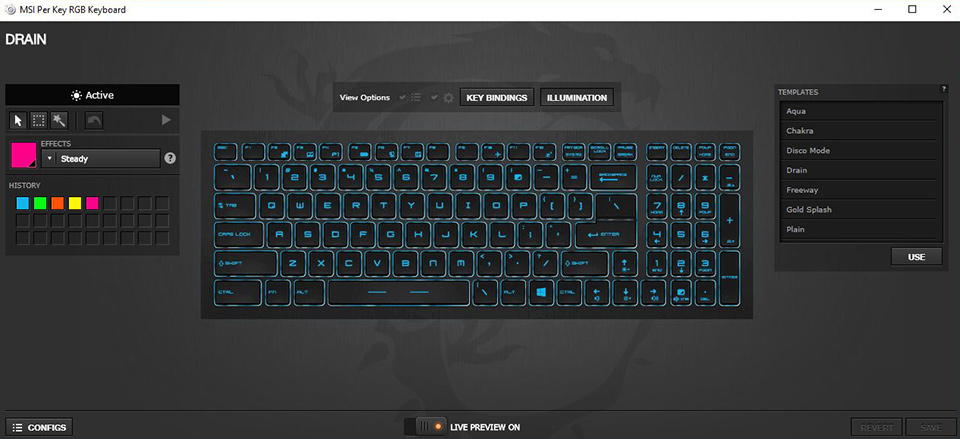
5-1. В левой зоне настройки цвета вы можете выбрать одну клавишу для настройки цвета или несколько клавиш или участков для одновременной настройки цвета.

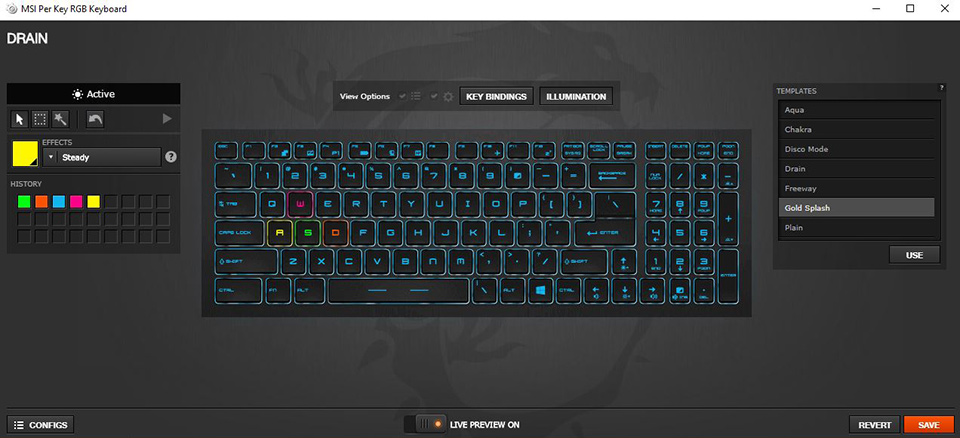
5-2. Настройка заданных шаблонов с правой стороны
Drain Mode: Подсветка клавиатуры повторяет градиент одного цвета от одной стороны до другой.
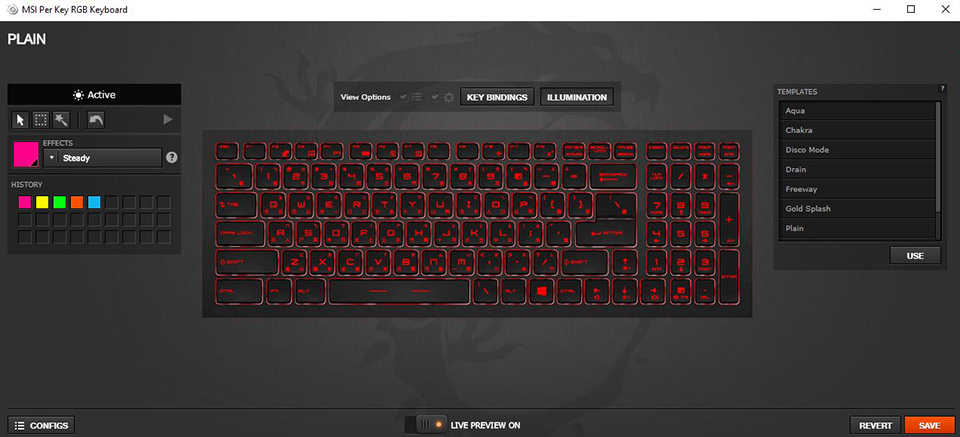
Freeway Mode: Подсветка клавиатуры нерегулярная, цвет вспыхивает случайным образом.
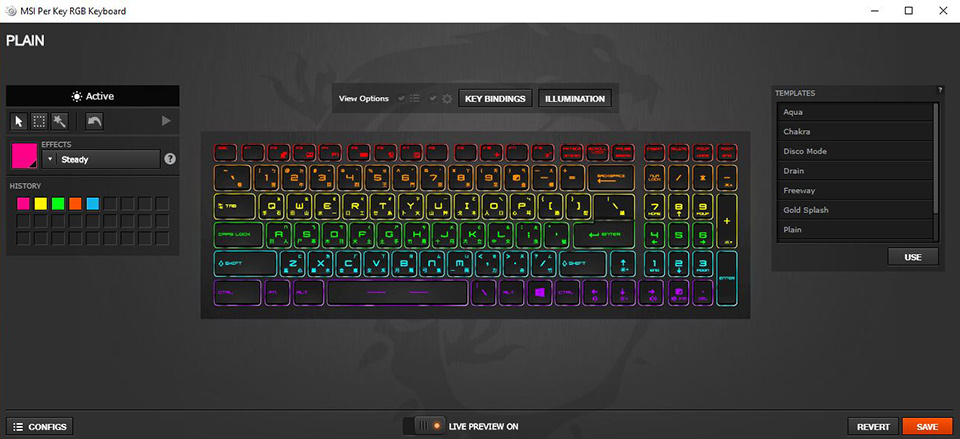
Gold splash Mode: Подсветка золотого цвета повторяется от середины к краям клавиатуры.
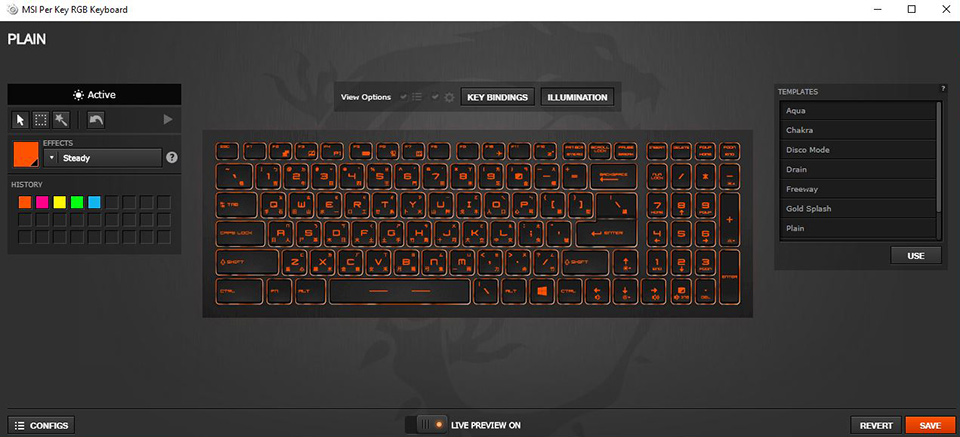
Plain Mode: Желтая подсветка клавиатуры, всегда яркая.
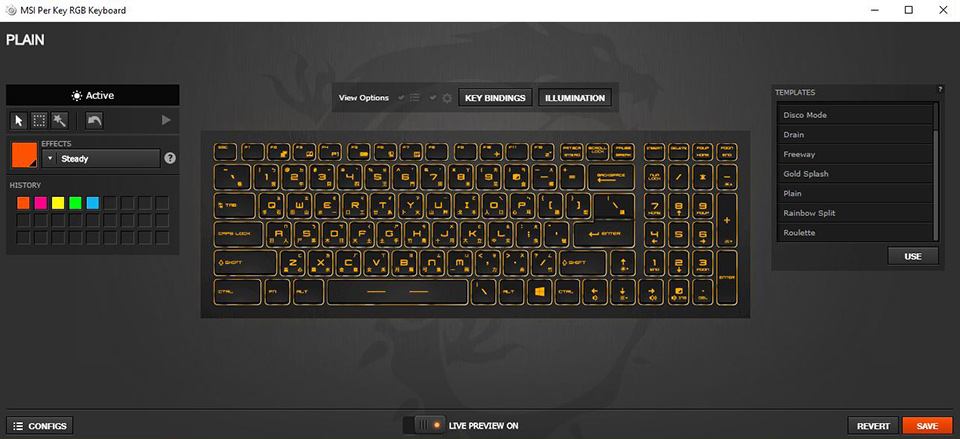
Rainbow Split Mode: Подсветка несколькими цветами, постепенно переходящими друг в друга от центра к краям.
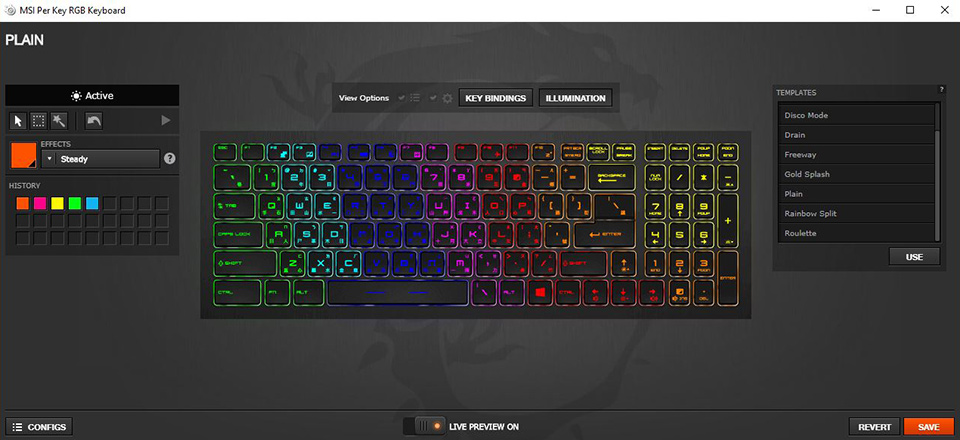
Audio Mode: Подсветка клавиатуры мигает разными цветами, пока компьютер проигрывает музыку. Чтобы эта функция была эффективна, громкость должна составлять не менее 30%.
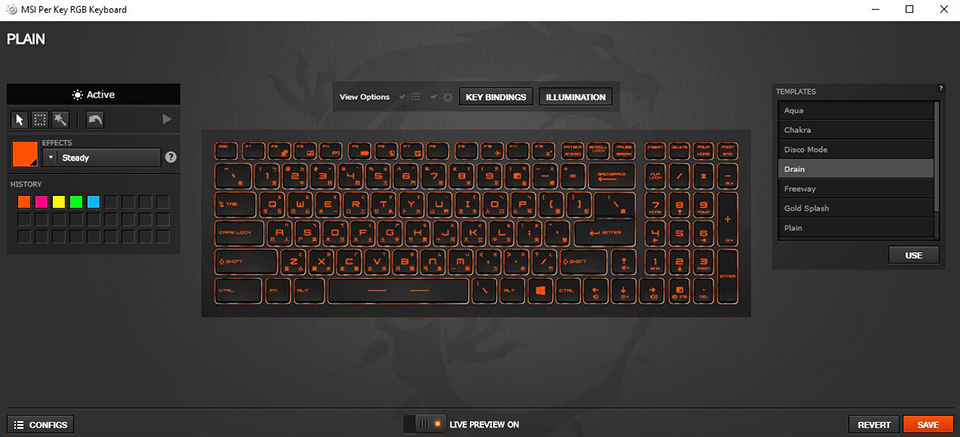
6. Keyboard area («Регион клавиатуры»): Этот модуль позволяет настраивать язык клавиатуры.
7. Save & Restore («Сохранить и восстановить»): Сохранить выполненные изменения или восстановить настройки.
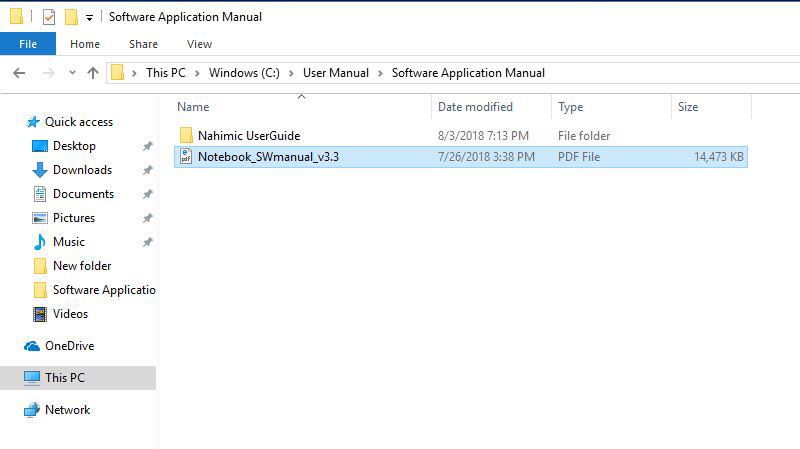
Выше приведено описание общих настроек. Более детальные настройки описаны в руководстве, которое можно найти следующим образом (только для моделей с системой Windows, предустановленной MSI).
This PC («Этот компьютер») → Windows (C) → User Manual («Руководство пользователя») → Software Application Manual («Руководство по применению программного обеспечения»)
Если SSE не смогла распознать вашу клавиатуру или функция настройки не работает. Попробуйте обновить SSE до последней версии и вставьте скрепку для бумаг в отверстие сброса аккумулятора в нижней части устройства.
(Внимание):
1. В некоторых моделях отсутствует отверстие сброса аккумулятора, в этом случае извлеките адаптер питания и аккумулятор (если применимо, зависит от модели) на 15 секунд, затем вставьте обратно.
2. Расположение отверстия сброса аккумулятора отличается от модели к модели, обратитесь к руководству по продукту
3. После выполнения сброса подключите аккумулятор и адаптер питания для активации аккумулятора, в противном случае компьютер не загрузится
Как удалить драйвер наушников steelseries
Необходимость в удалении драйверов может возникнуть при замене комплектующих или периферийных устройств, а также при их обновлении до новой версии. В этой инструкции мы рассмотрим несколько способов, как удалить драйвер в операционной системе Windows 7 и Windows 10.
Удаление через «Диспетчер устройств»
Существует несколько способов удаления драйверов из операционной системы Windows. Самый простой и часто используемый – это удаление через « Диспетчер устройств ».
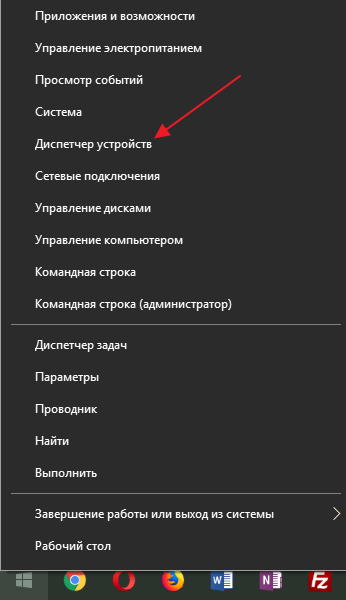
Если вы пользуетесь операционной системой Windows 10, то для того, чтобы открыть « Диспетчер устройств » вы можете просто кликнуть правой кнопкой мыши по меню « Пуск » или нажать комбинацию клавиш Windows-X и выбрать соответствующий пункт меню.
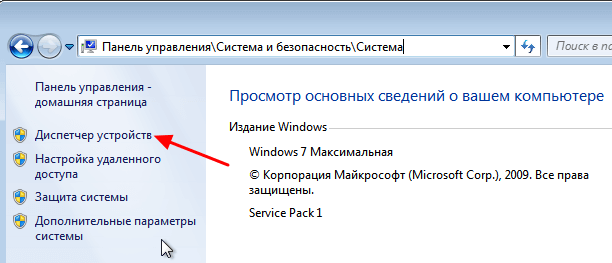
В Windows 7 можно открыть « Панель управления » и перейти в раздел « Система и безопасность – Система – Диспетчер устройств ».
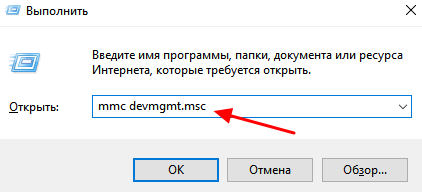
Также можно просто нажать Windows-R и выполнить команду « mmc devmgmt.msc ». Этот вариант сработает как в Windows 7, так и в Windows 10.
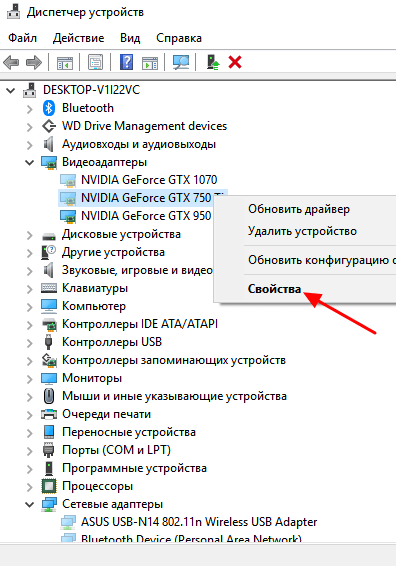
Так или иначе, перед вами появится окно « Диспетчера устройств ». Здесь будут отображаться все устройства, которые подключены к вашему компьютеру. Для того чтобы удалить драйвер одного из устройств кликните на него правой кнопкой мышки и перейдите в « Свойства ».
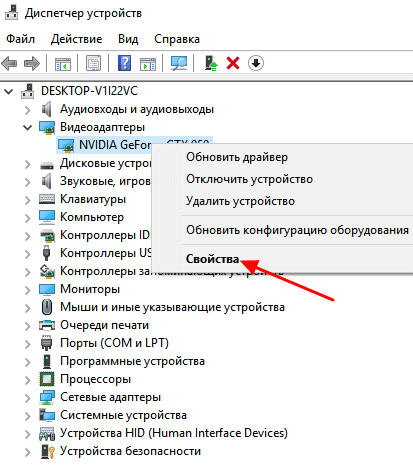
В свойствах выбранного устройства нужно перейти на вкладку « Драйвер » и нажать на кнопку « Удалить » или « Удалить устройство ».
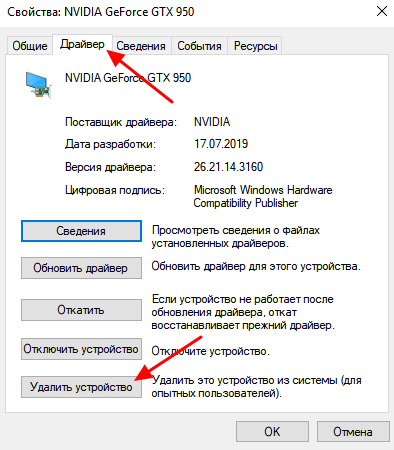
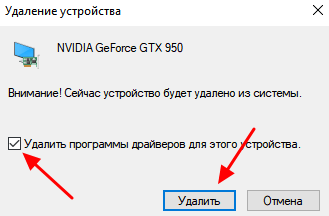
После этого появится окно для удаления устройства. Здесь нужно активировать опцию « Удалить программы драйверов для этого устройства » и нажать на кнопку « Удалить ».
Нужно отметить, что после удаления драйвера операционная система Windows может попытаться сразу скачать новый драйвер из интернета и немедленно его установить. Это особенно актуально для Windows 10, которая делает это очень быстро. Если вы не хотите, чтобы это происходило, то просто отключите интернет на то время пока вы удаляете и переустанавливаете драйверы.
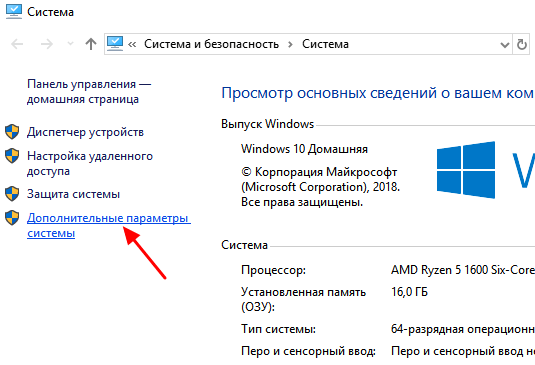
Описанный выше способ предполагает, что устройство подключено к компьютеру. Если же вам нужно удалить драйвер отключенного устройства, то это требует некоторых дополнительных настроек. Для этого вам нужно открыть « Панель управления – Система и безопасность – Система » либо нажать комбинацию клавиш Windows-Pause/Break и перейти в « Дополнительные параметры системы ».
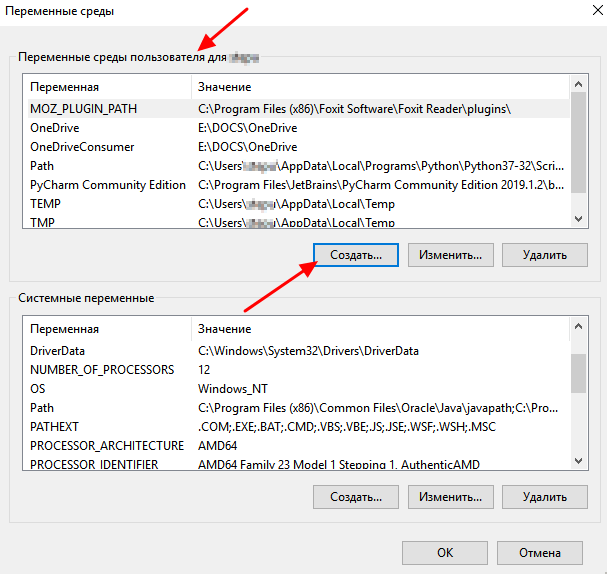
После этого открываем вкладку « Дополнительно » и нажимаем на кнопку « Переменные среды ».
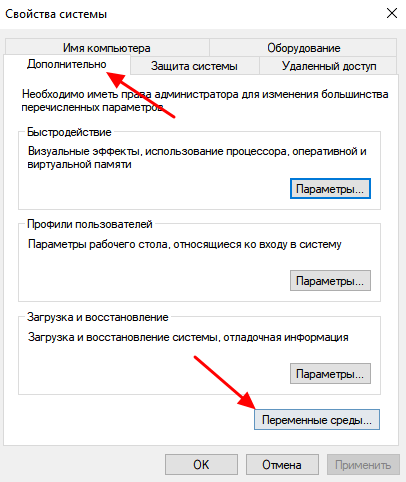
В результате должно появиться окно « Переменные среды ». Здесь нужно нажать на кнопку «Создать», которая находится в блоке « Переменные среды пользователя ».
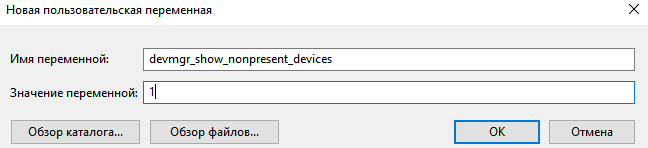
Дальше вводим имя переменной « devmgr_show_nonpresent_devices » и задаем ей значение « 1 », после чего закрываем все открытые окна нажатием на кнопку « ОК ».
После этого возвращаемся в окно « Диспетчера устройств », открываем меню « Вид » и включаем опцию « Показать скрытые устройства ».
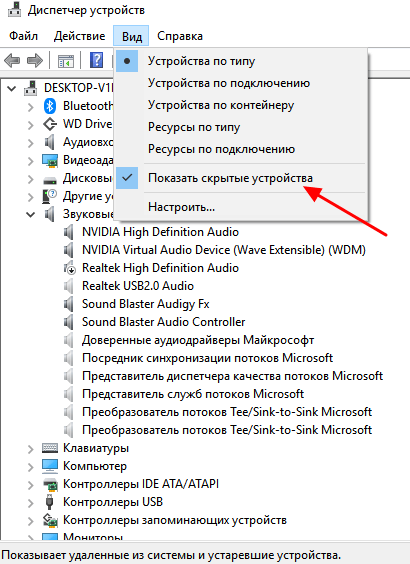
После этого в окне « Диспетчера устройств » начнут отображаться устройства, которые сейчас не подключены к компьютеру, и вы сможете удалить их драйверы.
В большинстве случаев удаление драйверов через « Диспетчер устройств » работает хорошо. Но, после такого удаления на компьютере могут остаться файлы или записи в реестре. Если вы хотите добиться полного удаления драйверов, то для этого нужно использовать специализированные программы, которые мы рассмотрим ниже.
Удаление через «Программы и компоненты»
В большинстве случаев драйверы, которые вы устанавливали вручную, можно удалять как обычные программы, то есть через « Панель управления ».
Для этого нужно открыть « Панель управления » (в Windows 10 для этого нужно нажать Windows-R и выполнить команду CONTROL ) и перейти в раздел « Программы – Программы и компоненты ».
Здесь вы увидите список всех программ, которые установлены на вашем компьютере. Для того чтобы найти нужный драйвер можно воспользоваться поиском.
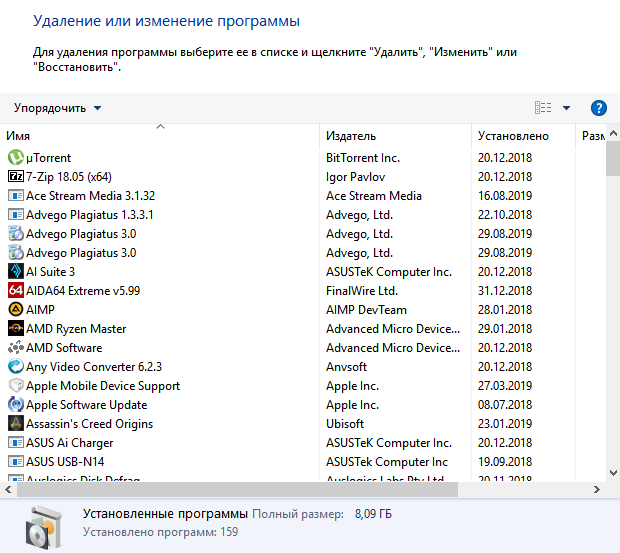
Для удаления драйвера просто кликните по нему правой кнопкой мышки и выберите вариант « Удалить » или « Удалить / Изменить ».
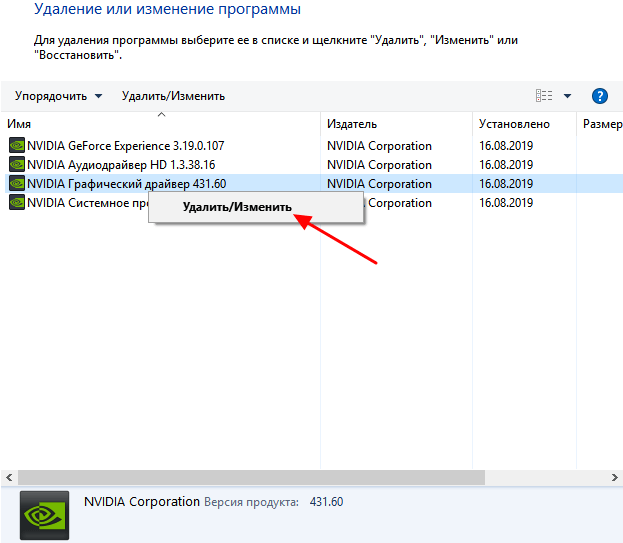
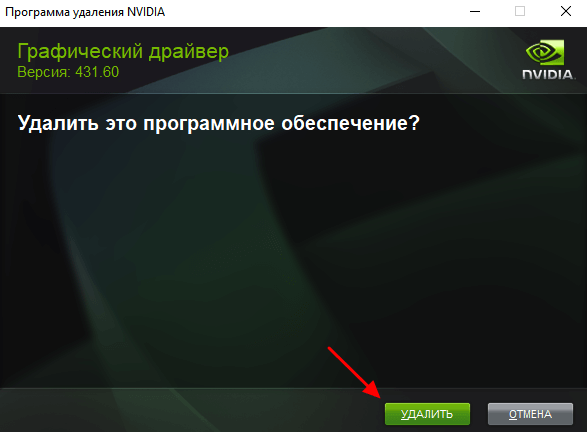
После этого запустится установщик, отвечающий за установку и удаление программного обеспечения. С его помощью вы сможете удалить драйвер, как и любую другую программу на компьютере.
Если вы пользуетесь Windows 10, то вы можете запустить удаление программ через меню «Параметры». Для этого откройте « Параметры » (например, с помощью комбинации Windows-i ) и перейдите в раздел « Приложения – Приложения и возможности ».
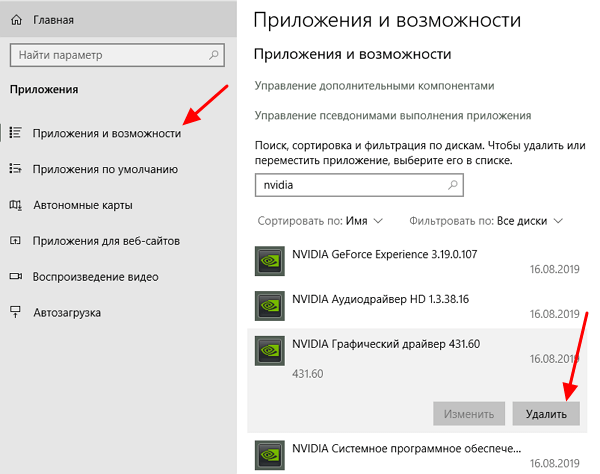
Здесь будет точно такой же список установленных программ, как и в « Панели управления ». Здесь вы сможете найти нужный драйвер и удалить его с компьютера.
Как полностью удалить драйверы из системы
Если описанные выше способы не помогают или вы хотите добиться полного удаления, то вы можете попробовать удалить драйвер с помощью специальных программ. Ниже мы рассмотрим несколько таких программ, коротко описав из возможности.
- Display Driver Uninstaller ( DDU) – бесплатная программа для удаления драйверов видеокарт от AMD и NVIDIA. DDU позволяет полностью удалить драйвер и все его следы в операционной системе. Для максимально надежного удаления рекомендуется загрузить компьютер в безопасном режиме, запустить DDU и выполнить удаление. Более подробно о данной программе можно почитать в статье «Как полностью удалить драйвер NVIDIA GeForce или AMD Radeon».
- Driver Sweeper – бесплатная программа для удаления различных драйверов и очистки операционной системы от их следов. Driver Sweeper умеет делать резервную копию старых версий драйверов, что позволяет восстановить ранее удаленные драйверы в системе.
- Driver Genius – условно-бесплатная программа, мощный менеджер драйверов. Позволяет делать резервные копии, а также удалять и восстанавливать драйверы.
SteelSeries ENGINE 3
 / / |
 |
 |
 |
 |
| Windows 10 (64 bit) |   и другие и другие |
3.11.2 | 113.2 [MB] | Скачать |
| Windows 7 — 10 | и другие |
3.9.13 | 77.8 [MB] | Скачать |
| Mac OS X 10.8 — 10.12 | и другие |
3.9.13 | 78.7 [MB] | Скачать |
SteelSeries ENGINE 3 — приложение для настроек периферийных изделий: игровых мышек, наушников, клавиатур. Поддерживает следующие продукты SteelSeries:
- ARCTIS 5 Gaming Headset;
- Apex M800;
- Sensei RAW;
- Siberia v2 Frost Blue Edition;
- Siberia v2 Heat Orange Edition;
- Siberia v3 Prism;
- Siberia RAW Prism;
- Rival 100 / 700;
- и другие.
Производитель описывает два варианта установки:
- Предварительно полностью удалить SteelSeries ENGINE 2.
- Обновить ENGINE 2 до последней версии, а сверху установить ENGINE 3.
Спасибо раздатчику — систему определило правильно, встало и обновилось без проблем
[Решено] SteelSeries GG (Engine) не работает в Windows
Steelseries Gg Not Working Windows
Основываясь на отзывах пользователей, мы предлагаем некоторые исправления, которые могут решить проблему сразу же. Попробуйте их и верните славу своей SteelSeries.
SteelSeries Engine теперь является частью нового приложения под названием SteelSeries GG . Однако многие игроки по-прежнему сообщают о проблемах с программой после этого обновления, например не запускается и не обнаружение устройств .
Если вы находитесь в одной лодке, вы можете найти ответы здесь. Основываясь на отзывах пользователей, мы предложили некоторые исправления, которые могут сразу решить проблему. Попробуйте их и верните славу своей SteelSeries.
SteelSeries Engine больше не доступен. Так что вам нужно будет перейти на новую версию SteelSeries GG.
Попробуйте эти исправления
Возможно, вам не придется пробовать их все. Просто спускайтесь вниз, пока не найдете ту, которая справится с задачей.
Исправление 1. Выполните чистую загрузку.
Есть отчеты, показывающие, что SteelSeries GG не будет работать, если есть конфликт программного обеспечения . Устранение неполадок программ по одной может оказаться затруднительным, поэтому вы можете использовать чистую загрузку, чтобы ускорить процесс. Он позволяет запускать Windows с минимальным набором сервисов и программ.
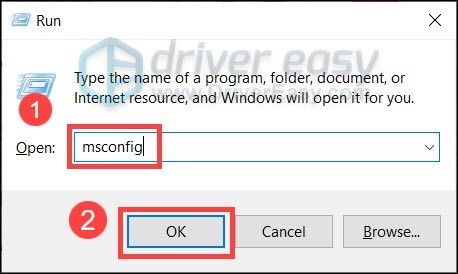
- На клавиатуре нажмите Win + R (клавиша с логотипом Windows и клавиша r) одновременно, чтобы вызвать окно «Выполнить». Введите или вставьте msconfig и нажмите хорошо .
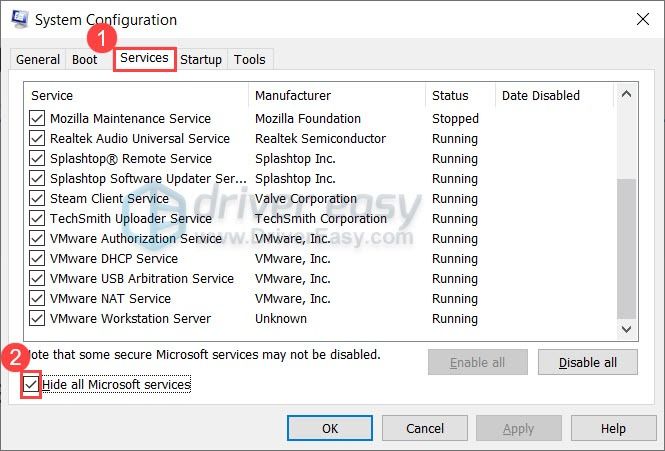
- Во всплывающем окне перейдите к Услуги вкладка и установите флажок рядом с Скрыть все службы Microsoft .
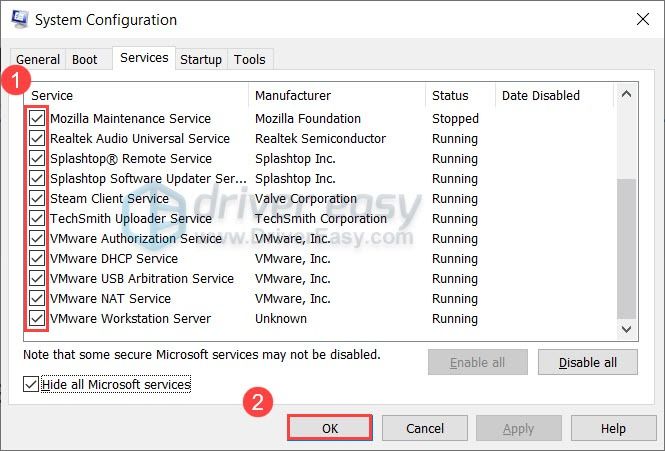
- Снимите отметку все услуги, ЗА ИСКЛЮЧЕНИЕМ тех, которые принадлежат производителям оборудования, например Realtek , AMD , NVIDIA , Logitech и Intel . Затем нажмите хорошо чтобы применить изменения.
- На клавиатуре нажмите Ctrl , Сдвиг и Esc одновременно, чтобы открыть диспетчер задач, затем перейдите к Запускать таб.
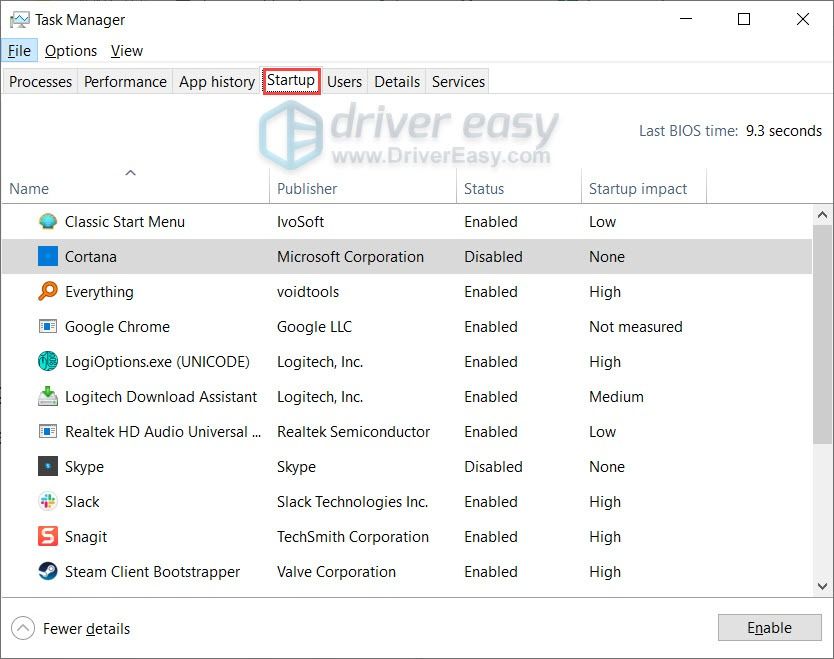
- Поочередно выберите любые программы, которые, как вы подозреваете, могут мешать работе, и нажмите Запрещать .
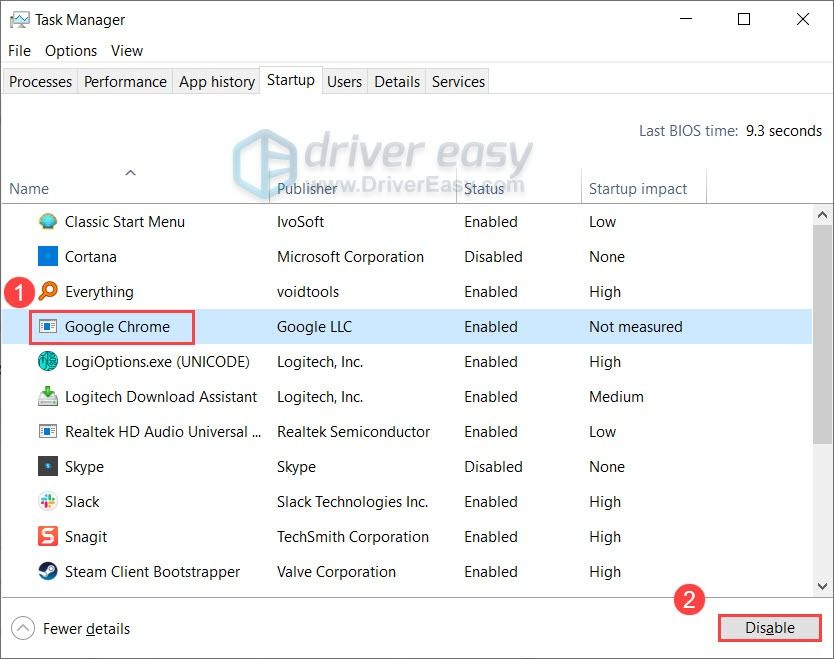
- Перезагрузите компьютер.
Теперь вы можете запустить SteelSeries GG и посмотреть, работает ли он. Если проблема исчезла, вы можете искоренить нарушителя, повторив описанные выше шаги, но отключив только половину служб и программ.
Если проблема не исчезнет, попробуйте следующее исправление.
Исправление 2: переустановите SteelSeries GG
Проблема может быть вызвана неправильной конфигурацией при установке SteelSeries GG, или это может быть просто сбой. В любом случае вы можете попытаться исправить это, переустановив программное обеспечение.
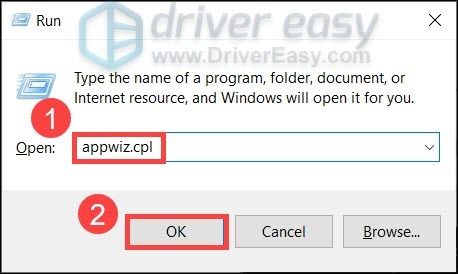
- На клавиатуре нажмите Win + R (клавиша Windows и клавиша R). Введите или вставьте appwiz.cpl и нажмите хорошо .
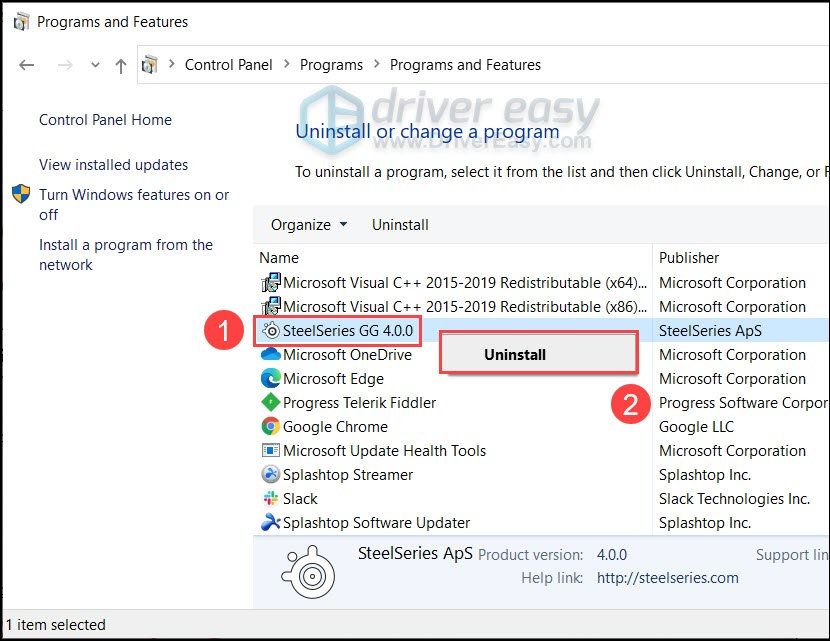
- Щелкните правой кнопкой мыши SteelSeries GG и нажмите Удалить . Затем дождитесь завершения процесса.
- Посетить Сайт SteelSeries GG и скачайте последнюю версию. После загрузки откройте программу установки и следуйте инструкциям на экране для установки.

Теперь вы можете проверить, правильно ли работает SteelSeries GG.
Если переустановка не принесла удачи, можно перейти к следующему методу.
Исправление 3: переустановите драйверы вашего устройства
Проблема с SteelSeries GG может означать, что вы используете сломанные или глючные драйверы устройств . При устранении неполадок с драйверами одно простое решение — переустановка.
Хотя это случается редко, удаление драйверов может вызвать проблемы с компьютером. Если вы не разбираетесь в технологиях, перейдите к следующее исправление вместо этого обновить драйверы.
Вы можете использовать следующие шаги для переустановки драйверов устройств SteelSeries:
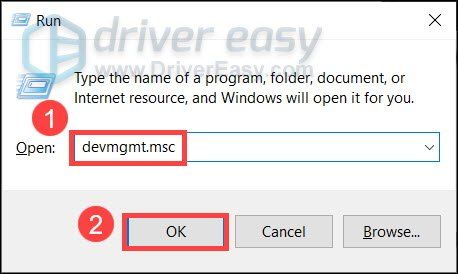
- На клавиатуре нажмите Win + R (клавиша с логотипом Windows и клавиша R), чтобы вызвать окно «Выполнить». Введите или вставьте devmgmt.msc и нажмите хорошо .
- Дважды щелкните, чтобы развернуть категорию вашего устройства. (Для мыши и клавиатуры см. Устройства с человеческим интерфейсом . Если это гарнитура, обратите внимание Звуковые, видео и игровые контроллеры .)
Затем щелкните правой кнопкой мыши свое устройство и выберите Удалить устройство .
Если вы не можете найти свое устройство, ознакомьтесь с инструкциями в руководстве. Или вы можете перейти к следующее исправление для сканирования и обновления драйверов устройств.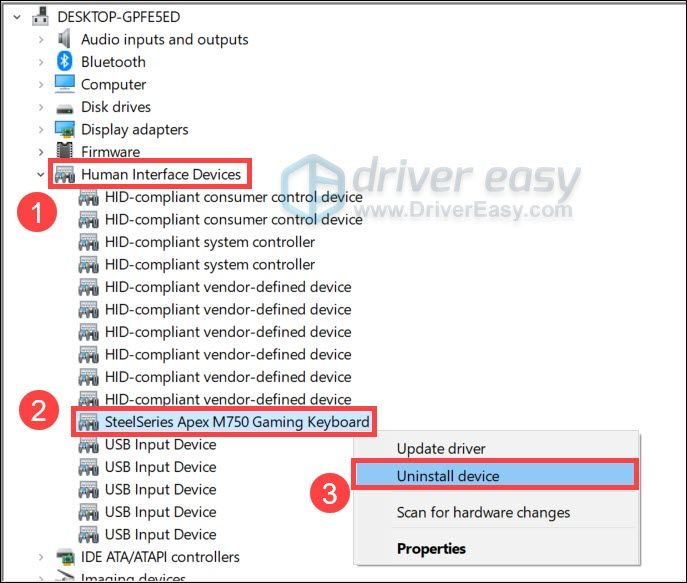
- Во всплывающем окне установите флажок рядом с Удалите программное обеспечение драйвера для этого устройства . Затем нажмите Удалить .
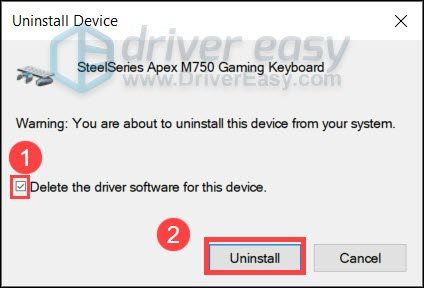
- Теперь перезагрузите компьютер и проверьте, работает ли SteelSeries GG. (Обычно Windows 10 устанавливает драйверы автоматически после перезагрузки.)
Если переустановка драйверов не помогает, обратите внимание на следующее исправление ниже.
Исправление 4. Убедитесь, что на вашем устройстве установлены последние версии драйверов.
Проблема также может быть вызвана устаревшие драйверы устройств . Последние версии драйверов обычно решают большинство проблем совместимости. Именно поэтому мы всегда рекомендуем обновлять драйверы.
Вы можете обновить драйверы вручную, перейдя на сайт производителя и выполнив поиск последних установщиков драйверов для вашей модели. Но если вам неудобно играть с драйверами устройств, мы рекомендуем использовать Водитель Easy . Это инструмент, который обнаруживает, загружает и устанавливает любые обновления драйверов, необходимые вашему компьютеру.
- Скачать и установите Driver Easy.
- Запустите Driver Easy и нажмите Сканировать сейчас . Затем Driver Easy просканирует ваш компьютер и обнаружит все проблемные драйверы.
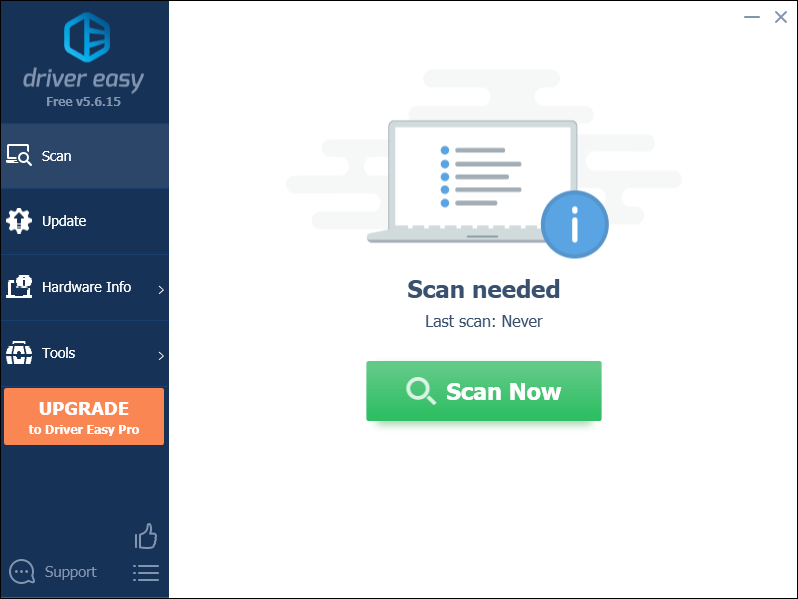
- Нажмите Обновить все для автоматической загрузки и установки правильной версии все драйверы, которые отсутствуют или устарели в вашей системе.
(Для этого требуется Pro версия — вам будет предложено выполнить обновление, когда вы нажмете «Обновить все». Если вы не хотите платить за версию Pro, вы все равно можете загрузить и установить все необходимые драйверы вместе с бесплатной версией; вам просто нужно загрузить их по одному и вручную установить, как обычно для Windows.)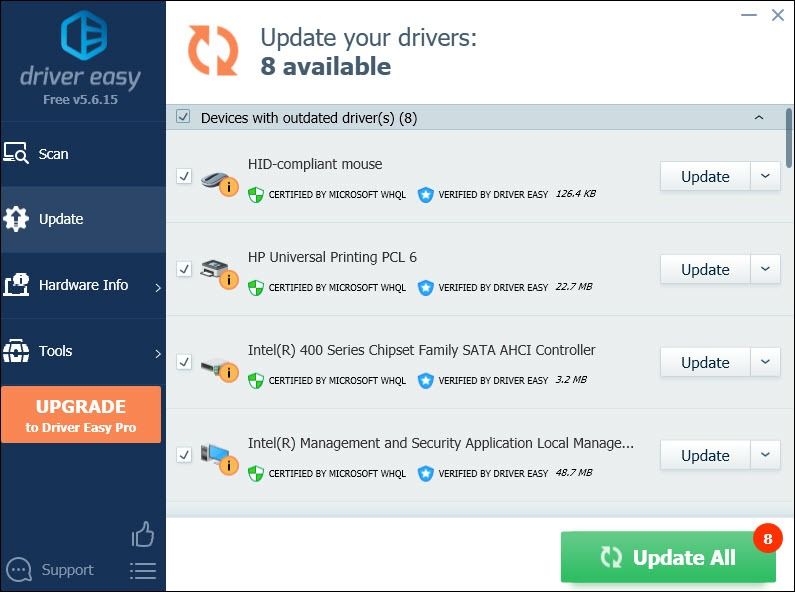
В Pro версия Driver Easy поставляется с полная техническая поддержка . Если вам нужна помощь, обратитесь в службу поддержки Driver Easy по адресу support@letmeknow.ch .
После обновления драйверов перезагрузите компьютер и проверьте, исчезла ли проблема.
Если последние версии драйверов не могут решить проблему, вы можете перейти к следующему решению.
Исправление 5. Установите все обновления Windows.
Microsoft регулярно выпускает обновления Windows, в основном для решения проблем совместимости. Чтобы избежать проблем с системой, убедитесь, что вы установили все обновления системы.
- На клавиатуре нажмите Win + I (клавиша с логотипом Windows и клавиша i), чтобы открыть приложение настроек Windows. Нажмите Обновление и безопасность .
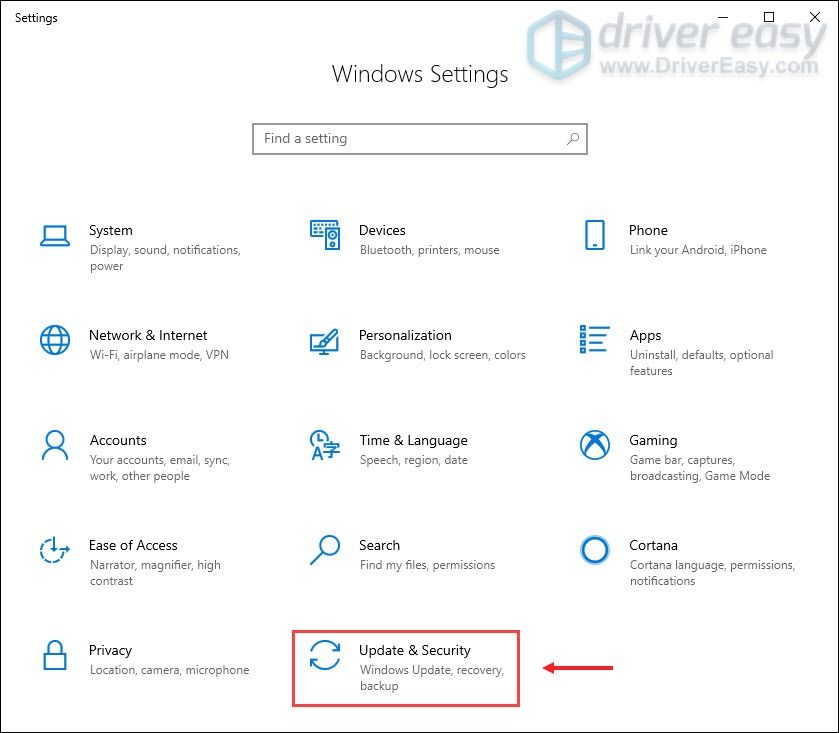
- Нажмите Проверить обновления . Затем Windows загрузит и установит доступные исправления. Это может занять некоторое время (до 30 минут).
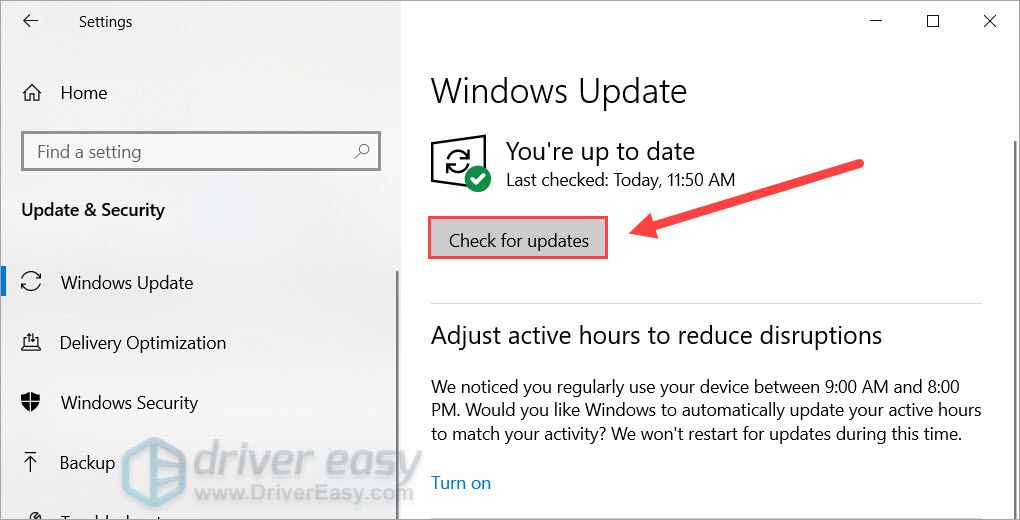
Чтобы подтвердить, что вы установили все обновления системы, повтори эти шаги пока не появится сообщение ‘Вы в курсе последних событий’, когда вы нажмете Проверить обновления .
После этого выполните перезагрузку и проверьте, исчезла ли проблема.
Надеюсь, вы устранили проблему и можете правильно настроить SteelSeries GG. Если у вас есть какие-либо проблемы или идеи, запишите их в комментариях ниже, и мы очень скоро ответим.