удалить добавленный скрипт javascript
Как я могу удалить свой добавленный скрипт, потому что это вызывает некоторые проблемы в моем приложении.
Это мой код, чтобы получить мой скрипт
Затем у меня есть функция автоматической загрузки, которая вызывает создание другого элемента скрипта.
Я хочу избавиться от предыдущего элемента, который был добавлен до добавления другого элемента.
8 ответов
Я провел еще несколько тестов, и прежде чем вы получите правильный ответ на свой вопрос (надеюсь, что он есть), вы можете попробовать это:
Это всего лишь тестовый код, но он содержит представление о том, как можно решить проблему. Он удаляет <sript> из DOM, а последняя строка уничтожает все функции скрипта.
(В коде также есть небольшая деталь, которая показывает, что setTimeout будет делать eval() , независимо от того, как это аргументировано . )
В случае использования JSONP и использования jQuery, почему бы не воспользоваться всеми преимуществами средств загрузки JSONP JQuery, которые помогут вам после очистки? Загрузка ресурса JSONP, подобного этой, не оставляет следа в DOM:
Тег <script> , используемый для загрузки, удаляется сразу после загрузки. Если загрузка прошла успешно. С другой стороны, неудавшиеся запросы не очищаются автоматически, и вы должны сделать это самостоятельно, например:
По сути, вы можете удалить тег script, используя функцию, подобную этой:
Обратите внимание, он использует параметр имени файла, чтобы определить целевой сценарий для удаления. Также обратите внимание, что целевой скрипт может быть уже выполнен в тот момент, когда вы пытаетесь его удалить.
Самый простой способ.
Ну ,
Я получил такую же потребность из-за вызовов ajax, вызванных событием. Некоторые вызовы, являющиеся самыми ранними, могут вернуться позже, а затем переписать документ заполняется последним звонком.
removeChild(scriptEl) не работает Изменение атрибута src также не работает.
Если jsonp ваш единственный выход, и если у вас есть контроль над ответом сервера, Вы можете позволить тем, кто добавил, различать возвращение на обратный вызов.
Просто передайте параметр timestamp , а затем проверьте его при обратном вызове
Соберите результат сервера notify.js соответственно:
Таким образом, у вас будет только один элемент скрипта с параметрическим идентификатором
Что вы можете сделать, это удалить скрипт сразу после его загрузки:
В любом случае, я думаю, что лучше добавить скрипт в заголовок (где находятся все остальные скрипты), чем в тело.
Как удалить скрипт?

Работая над созданием html-варианта страницы или редактируя ее, может возникнуть необходимость в удалении или замене некоторых скриптов. Как удалить скрипт, можно понять, разобравшись в несложном алгоритме действий, с которым может справиться даже начинающий программист. Но прежде чем начинать редактирование, необходимо скопировать и сохранить существующий вариант кода.
Удаление скрипта на странице
Если вам необходимо удалить код скрипта встроенного в html-код страницы, то для решения этой задачи следует придерживаться инструкции:
- Заходим в редактор html-кода и выбираем вкладку «Редактировать html-код».
- Выделяем строку скрипта и удаляем ее. Например, если вам необходимо убрать один цвет из списка, то сделать этом можно следующим образом. Берем исходный код, например, как в нашем случае скрипт подбора цвета:<div align="center">
<b>Выберите цвет фона:</b>
<select /> <option selected value="#ffffff">Белый
<option value="#000000">Черный
<option value="#0000ff">Голубой. - Выделяем элемент для удаления и удаляем/вырезаем его. Если вам необходимо заменить один из цветов, то в части "#0000ff" следует заменить номер цвета и его название.
- Затем нужно нажать кнопку «Сохранить», и все изменения автоматически сохранятся на странице.
Примечание
Во время работы со скриптами, которые находятся на рабочих сайтах или блогах, необходимо быть предельно внимательными. Малейший недочет может привести к неработоспособности сайта или его частей. Специалисты рекомендуют перед началом работ сделать резервную копию сайта и таким образом обезопасить себя.
Если вы хотите научиться запускать свои скрипты, узнать об этом можно из статьи Как запустить скрипт.
Скрипты и их удаление, если оно надо (Uninstall/remove/delete script)
Наткнулся на такую проблему, с удалением и очисткой 3ds от скриптов. Особо топиков на этот счёт я не нашел, а те что были — копировали друг-друга, даже не поленился и пару англоязычных перевел.
Суть проблемы такова, установил скрипт:http://www.scriptspot.com/3ds-max/mcg/mcg-ffs#comment-form — скрипт чертовски полезен, раньше с ним работал, но поставив его на новый макс, не подумал что он может безбожно тупить. Так оно собственно и случилось, теперь макс загружается не минуту-две, а добрых 5-10. Сам скрипт не работает, стоит его закинуть на рабочее пространство и все уходит в вечную загрузку. Вот теперь думаю, как бы его удалить, потому что это червь въелся весьма глубоко. Формат установки у этого скрипта «mcg» по типу «Перетащил — установил», uninstall файлов он после установки не создает. Как бы это чудо можно было бы подчистить и наладить работу макса, потому что он обвешан и так всякими скриптами (Как платными, так и нет) и все это переустанавливать очень не хотелось бы, тем более решение этой проблемы считаю актуальным и на будущее.
Сразу отсеку разные разные «смешные» варианты или те что уже пробовал:
— Хватит предлагать при любой проблеме переустановить макс, над этим никто кроме вас самих не смеется.
— В Usermacros — скрипта нет (Так не удалить)
— В Customize его найти не получилось, если этот вариант может сработать, подскажите как и где.
(Снизу пару скрыншотов места где он прячется, может это будет полезно)
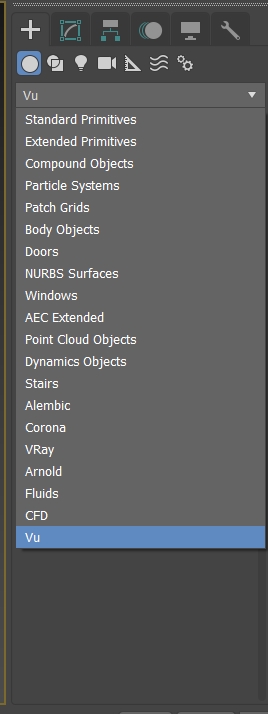

-NiK- особая благодарность, ты для меня уже как супер герой)
Такс, тогда я хочу попробовать создать единую пилюлю для всех кто с таким сталкивается, та и для себя на будущее. Как удалять нежелательный скрипты, собрав возможные варианты в кучу и потом не тратить кучу времени на создание топиков или поиск на форумах:
*Для форматов mzp и mcg* Так как название архива (это такой формат архива) могут отличаться от названия установленных файлов. Просто создаем копию этого файла в папке и меняем ее формат на .zip — после чего он превращается в архив, после чего мы его разбираем и отрываем. Там внутри будет содержаться файл корень и возможно папка с элементами скрипта, наша задача, скопировать название корневого файла и найти его на наших жестких дисках в папке 3ds max — удаляем этот файл, или переносим в другую папку, сохранив путь если в будущем планируете работать с этим скриптом.
ИЛИ, переходим по пути: C: \ Program Files \ Autodesk \ 3ds Max 2018 \ MaxCreationGraph \ Compounds/Packages/Tools — ищем там название неугодного нам скрипта и удаляем его. Так же, для некоторых версий (до 2017 как я понял автора) может быть актуален такой путь:C:\Users\xxx\Autodesk\3ds Max 2016\Max Creation Graph\Tools\Downloads
(Ссылки на статьи за детальной информацией №1 и №2 )
*Если это MacrоScript* Актуально такое лечение, переходим по пути: C:\Users\User\AppData\Local\Autodesk\3dsMax\2018 — 64bit\ENU\usermacros — где находим наш скрипт и удаляем его, или же :C:\Users\User\AppData\Local\Autodesk\3dsMax\2018 — 64bit\ENU\scripts — только учтите, что некоторые файлы могут быть скрытого типа, так что не забываем поставить в «Вид» галочку на «Скрытые элементы». Так же, стоит посмотреть и здесь: C:\Program Files\Autodesk\3ds Max 2018\MacroScripts , для тех что имеют отдельный файл запуска через Run Script — удаляем его здесь: C:\Program Files\Autodesk\3ds Max 2018\scripts (Видео урок)
*Plugins* Тут все просто, те же файлы что туда забросили, оттуда и удалили. Файлы по названию плагина смотрим. К тому же, много плагинов имеют функцию uninstall, путь к папочке с плагинами вот: C:\Program Files\Autodesk\3ds Max 2018\Plugins
*Большие адоны и отдельный софт* Хотя не много не в тему к скриптам, но касательно пройдусь. Обычно отдельные программы и рендер движки имеют файл удаления, но далеко не все этот файл удаляет. Тут достаточно, чтоб вычистить все под сухую, в строке поиска локального диска по вбивать название компании которая создала софт и все папки которые найдет с этим названием после удаления самой программы — удалить. (Например, если это Corona render, то Corona; Если VRay — Chaos Group; Forest Pack — IToo) Вот за последнее хотел бы зацепиться отдельно, порой после его удаления при запуске 3ds max жалуется вот таким вот набором текста:
— Error occurred in isVisible(); filename: C:\Users\Administrator\AppData\Local\Autodesk\3dsMax\2014 — 64bit\ENU\usermacros\Forest Pack-FP_MS_SelectArea.mcr ; position: 183; line: 7— Frame:— isForestPack: undefined— called in anonymous codeblock— Frame:>> MAXScript MacroScript Error Exception:— Type error: Call needs function or class, got: undefined <<— Error occurred in isVisible(); filename: C:\Users\Administrator\AppData\Local\Autodesk\3dsMax\2014 — 64bit\ENU\usermacros\Forest Pack-FP_MS_SelectSurface.mcr ; position: 189; line: 7— Frame:— isForestPack: undefined— called in anonymous codeblock— Frame:>> MAXScript MacroScript Error Exception:— Type error: Call needs function or class, got: undefined <<— Error occurred in isVisible(); filename: C:\Users\Administrator\AppData\Local\Autodesk\3dsMax\2014 — 64bit\ENU\usermacros\Forest Pack-FP_MS_SelectCustomObject.mcr ; position: 200; line: 7— Frame:— isForestPack: undefined— called in anonymous codeblock— Frame:>> MAXScript MacroScript Error Exception:— Type error: Call needs function or class, got: undefined << — выглядит сложно, что делать с этим непонятно. Но тут есть нюанс, стоит посмотреть по внимательнее на подобные сообщения, ведь макс там жалуется на конкретные файлы, нагло тыча в них пальцем и дает нам путь к расположению своего обидчика. Я выше подчеркну строки, которые вы должны попытаться найти в похожих сообщениях. Эти строки и есть путь к тем файлам, которые вызывают у нас ошибку, рекомендую их удалить. Эта ошибка часто возникает после удаления самой программы, ещё иногда возникает такое сообщение:

Тут в принципе достаточно перейти по пути: C:\Users\User\AppData\Local\Autodesk\3dsMax\2018 — 64bit\ENU — и найти там файлы программы, которые остались после ее удаления и почистить их.
P.S. В принципе, если здесь кто-то найдет мой кривой горб — ударьте по нем палкой ниже в комментариях, я подправлю и допишу что упустил. Тут пока закрепил для себя то, с чем часто сталкивался и что мне было полезно.
Я намеревался написать в комменте некий гайд по удалению разных скриптов, но Spirif сделал это за меня 🙂 Тогда дополню.
Хорошо это или плохо, но в 3дмаксе нет какой-то единой конвенции по структуре скриптов, которую бы соблюдало всё сообщество. К тому же за 24 года макс меняется, как и любой софт. Отсюда и путаница с установкой, удалением, и даже с терминологией (не все видят разницу между скриптом и плагином).
Между mcg и mzp нет ничего общего.
С mcg всё просто т.к. они устанавливаются самим максом в определенную папку, и достаточно удалить оттуда соответствующий файл.
С mzp всё сложнее, особенно если автор не озаботился uninstaller’ом. Формально это просто архив zip, но он подразумевает наличие файла mzp.run который выполняется максом. Так как доступные в mzp.run методы ущербны, то многим авторам (в том числе мне) приходится писать свои инсталлеры а mzp их просто запускает. Разобраться в том, что делает кастомный инсталлер без понимания maxscript невозможно. По удалению совет Spirif’а правильный, но сперва лучше запустить mzp в максе. Если кнопки Uninstall нет, то остается только искать файлы вручную.
Макросы — это скрипт «завернутый» в оболочку, которая создает соответствующие записи в Customize User Interface. Так мы можем назначать его на хоткей, кнопку тулбара, меню.
Если найти файл не получается, то в окне Customize правый клик на макросе > Edit Macro Script и в шапке окна редактора увидим полный путь к файлу макроса. Именно этот файл создает этот макрос. После удаления и перезапуска макрос исчезнет. Нажать Edit Macro Script можно и на кнопке с тулбара.
Макросы могут создавать другие скрипты/плагины для своих нужд. Поэтому если после удаления и перезапуска макрос снова появляется — его создает другой скрипт. Очевидно, для удаления макроса придется искать скрипт его создающий.
Если речь идет о сложных продуктах, то можно встретить любую комбинацию из скриптов/макросов/плагинов. К счастью, чем сложнее продукт, тем больше вероятность увидеть нормальный анинсталлер 🙂
А вот в случае с небольшими бесплатными скриптами можно бесконечно разбирать разные варианты, куда автор распихал свои файлы. И винить в этом авторов тоже нельзя, в максе есть много методов для установки, и ни одного для удаления.
Как вы будете читать что внутри зашифрованного/обфусцированного/скомпилированного кода? В любой софт и кряк можно встроить любую дичь, скрипты в этом плане не менее безопасны, чем всё остальное. Для выявления подобных вещей есть отзывы, комменты, репутация автора в конце концов, но уж точно не чтение исходного кода 🙂