Как удалить шаблон
Примечание: Мы стараемся как можно оперативнее обеспечивать вас актуальными справочными материалами на вашем языке. Эта страница переведена автоматически, поэтому ее текст может содержать неточности и грамматические ошибки. Для нас важно, чтобы эта статья была вам полезна. Просим вас уделить пару секунд и сообщить, помогла ли она вам, с помощью кнопок внизу страницы. Для удобства также приводим ссылку на оригинал (на английском языке) .
В этой статье
Удаление части шаблона из области задач «элементы управления»
После установки часть шаблона в режиме конструктора, доступные в области задач элементы управления для любой шаблон формы, который вы создаете. Чтобы удалить часть шаблона из области задач элементы управления, необходимо удалить, используя диалоговое окно Добавление или удаление пользовательских элементов управления.
Примечание: Файл шаблона (.xtp) части со своего компьютера не удаление его с помощью области задач элементы управления.
Откройте любой шаблон формы.
Если область задач Элементы управления не отображается, щелкните Другие элементы управления в меню Вставка или нажмите клавиши ALT+I, C.
В нижней части области задач элементы управления нажмите кнопку Добавить или удалить элементы управления.
В диалоговом окне Установка и удаление пользовательских элементов управления выберите часть шаблона, который нужно удалить и нажмите кнопку Удалить.
При появлении запроса на удаление части шаблона, нажмите кнопку Да и нажмите кнопку ОК.
Удаление части шаблона из шаблона формы
Откройте шаблон формы, которая содержит часть шаблона, который нужно удалить.
Выберите часть шаблона в шаблоне формы.
Примечание: Части шаблонов всегда отображаются в разделе элементы управления.
Нажмите клавишу DELETE.
Блок шаблона будет удален из представления.
Примечание: При удалении блока шаблона из шаблона формы любой полей и групп, которые связываются с блока шаблона и ее элементы управления остаются видимыми, в области задач Источник данных. Вам нужно удалить этих полей и групп отдельно. Кроме того часть шаблона продолжает отображаться в списке параметров в области задач элементы управления, если удалить его с помощью описанной выше процедуры.
Как удалить шаблон в Сбербанк онлайн приложение
 Сбербанк онлайн
Привет! Сегодня я покажу вам как удалить шаблон в приложении Сбербанк онлайн. Шаблоны позволяют упростить и ускорить процесс оплаты различных повседневных услуг. Если у вас накопилось много не нужных шаблонов, вы можете их удалить. Всё очень просто и быстро! Смотрите далее!
Как удалить шаблон в Сбербанк онлайн
Откройте на своём смартфоне приложение Сбербанк. На главной странице, вверху слева, нажмите на кнопку Меню .

В открывшемся окне, нажмите на вкладку Мои шаблоны .

На странице шаблонов, напротив названия шаблона, нажмите на кнопку в виде трёх вертикальных точек.

В открывшемся окне, нажмите на вкладку Удалить .

Подтвердите удаление шаблона, нажав Да , в открывшемся уведомлении. После чего, шаблон будет удалён.

Всё готово! Вот так просто и быстро вы можете удалить любой шаблон в приложении Сбербанк онлайн, на своём телефоне.
Удаление шаблонов платежей и переводов из системы Сбербанк ОнЛайн
В интернет-банке Сбербанк ОнЛайн существует два способа удаления созданного шаблона перевода или платежа: либо через страницу просмотра шаблона, либо через настройки личного меню.
В первом варианте, для того чтобы удалить шаблон из системы Сбербанк ОнЛайн, его сначала нужно найти и открыть в разделе Платежи и переводына вкладке Мои шаблоны:
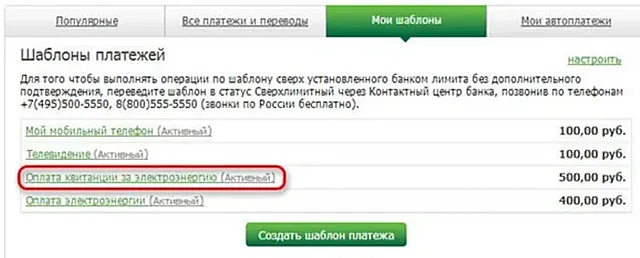
Перед вами откроется страница со ссылками-кнопками возможных действий с шаблоном:
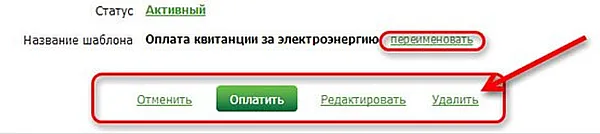
Нас интересует ссылка Удалить.
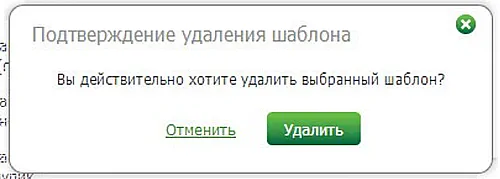
Появится всплывающее окошко с запросом на подтверждение удаления шаблона, щелкните по кнопке Удалить еще раз. В результате интернет-банк Сбербанк ОнЛайн вернет Вас в раздел Платежи и операции, и вы увидите обновленный список шаблонов платежей.
Удалить любой шаблон из системы Сбербанк ОнЛайн также возможно на странице Настройки → Настройка интерфейса → Личное меню.
Для того чтобы удалить шаблон, кликните на значок . Затем подтвердите удаление. Список шаблонов будет моментально обновлен.
Настройки шаблона
Для того чтобы настроить шаблон в системе Сбербанк ОнЛайн, на странице просмотра шаблона кликните ссылку Редактировать, внесите соответствующие изменения и нажмите на кнопку Сохранить .
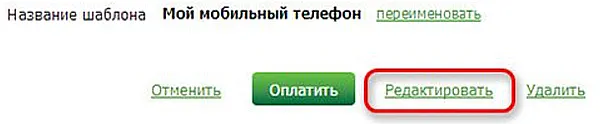
Далее, если Вы изменяете шаблон в адрес сторонних получателей, появится страница подтверждения операции, на которой от Вас требуется выбрать способ подтверждения, щелкнув по кнопке Подтвердить по SMS . Появится стандартное окно для ввода одноразового SMS-пароля.
Если Вы настраиваете шаблон по переводу денег между своими счетами, погашению кредита (заемщик, созаемщик), обмену валюты и некоторых других операций, то подтверждать изменение шаблона одноразовым паролем не надо.
В итоге, Вы попадете на страницу просмотра шаблона системы Сбербанк ОнЛайн. Если Вы редактировали шаблон платежа или перевода в адрес стороннего получателя, то ему будет вновь присвоен статус «Не подтвержден в контактном центре».