Как удалить Savefrom net
Помощник Savefrom net – программа, предназначенная для скачивания аудио, видео и графических файлов из ВКонтакте, Одноклассников, Ютуба, Фейсбука, Vimeo и еще более чем 40 популярных сервисов. Полный перечень сервисов, с которыми совместимо расширение, доступен на официальном сайте разработчиков. Иногда пользователю нужно удалить Savefrom с компьютера полностью. Как это сделать?

Причины деинсталляции
Причины удаления помощника из Windows у каждого разные. Анализируя жалобы пользователей, можно выделить следующие:
- Проблемы со скачиванием музыки и видеороликов из социальной сети ВКонтакте и других площадок из-за технических сбоев.
- Отсутствие обновлений.
- Сбои в работе расширения.
- Несовместимость с конкретными браузерами.
- Savefrom net helper не используется по прямому назначению – только занимает место в системе.
- Боязнь заражения компьютера вирусами и кражи личных данных.
У страха перед вирусами и кражей персональных сведений есть объективные основания. В сети муссировались слухи о том, что программа, разработанная, чтобы упростить пользователям взаимодействие с объемными файлами, потенциально опасна.
Расширение, попадая в компьютер пользователя, якобы заражает вирусом систему, демонстрирует рекламные программы без загрузки на устройство. Люди, распространявшие подобные слухи, предлагали прочитать негативные отзывы пользователей и ссылались на них как на главное доказательство.

В массиве информации не было конкретных фактов, подтверждающих опасность расширения, тем не менее, появились сотни сторонников удаления SaveFrom.net с компьютера. Некоторые браузеры заблокировали расширение.
Сегодня помощник работает в Opera, Яндекс, как и раньше. При желании дополнение можно интегрировать и в Google Chrome – схема установки сложнее, требует больше времени, но проблема решаемая.
Об установке помощника свидетельствует значок в виде зеленой стрелки, направленной вниз, в правой верхней части от адресной строки. Иногда он прописывается и на рабочем столе. Значок – ориентир при деинсталляции помощника с компьютера.
Как удалить Savefrom.net из браузера
Очистить Яндекс браузер от утилиты можно двумя способами:
- Нажать на значок, расположенный справа от адресной строки, выбрать опцию «Удалить» и подтвердить действие. После этого икона исчезнет.
- Кликнуть по иконке «Меню» — она выглядит как 3 параллельных линии и расположена в правом верхнем углу браузера, рядом с кнопками «Свернуть» и «Развернуть». В открывшемся списке выбрать строку «Дополнения», найти в перечне интересующее расширение и нажать на опцию «Удалить».

Алгоритм отличается, в зависимости от установленного и используемого браузера. В Google Chrome расширение удаляется через изображение корзины. Оно находится справа от помощника.
Чтобы удалить помощник Savefrom net из Оперы, необходимо войти в главное меню браузера, после чего – в «Менеджер расширений». В Менеджере необходимо найти строку с названием утилиты и выбрать интересующее действие.

Если речь идет об отключении, то нажать на одноименную кнопку, расположенную под названием. После выполнения действия значок исчезнет из Менеджера и с панели инструментов. Чтобы удалить плагин из браузера полностью, следует нажать на крестик – он находится в правом верхнем углу строки Savefrom net.
Как убрать плагин из Windows
Чтобы удалить Savefrom net с Windows 10, XP, 7, 8 и Vista нужно действовать способами, описанными выше. Помощник устанавливается как браузерное расширение, поэтому способ его деинсталляции зависит от вида используемого браузера и пользовательских настроек.
Проблемы могут возникнуть в Google Chrome, потому что он не поддерживает данное приложение. При установке утилиты пользователи прибегают к хитростям, устанавливая расширения, позволяющие обойти запрет. С Savefrom net обычно скачивается приложение Tempermonkey. Соответственно, удалять нужно оба плагина.

Тоже правило действует при установке скрипта в браузер Safari ОС Mac. При установке пользователь предварительно скачивает плагин Tempermonkey, а затем помощник. При удалении – деинсталлируется оба приложения.
После деинсталляции значки приложений исчезнут из строки браузера, названия скриптов перестанут отображаться в списке установленных расширений.
Если по каким-то причинам удалить приложения не получается, нужно проверить компьютер на наличие вирусов и обратиться за помощью к специалистам.
Как удалить Savefrom Net с компьютера?
FAQ
Помощник SaveFrom Net позволяет в один клик скачивать фото и мультимедийные файлы из социальных сетей, видеохостингов, новостных сайтов и обходить ограничения при работе с файлообменниками. Когда функции расширения становятся ненужными, приходит время удалить SaveFrom Net с компьютера, ведь повторная установка и настройка занимают 1-2 минуты.
Возможности
Помощник представляет собой java-скрипт – текстовый файл с набором команд – обработчиков. Он ищет или генерирует ссылки на мультимедийные и графические файлы на открытых страницах, если их домены принадлежат поддерживаемым ресурсам. А таких для SaveFrom Net насчитывается более 40 штук.
Расширение позволяет скачивать видеоролики в HD-разрешении с Youtube, соцсетей, сервисов для трансляции потокового видео. Загрузка в Full HD, 2K и 4K не поддерживается, такие файлы конвертируются со снижением разрешения минимум до 720, 480, 360 и даже 240p. Через приложение можно сохранить оффлайн плейлист или музыкальный альбом из Youtube, социальных сетей, сервисов для распространения цифровой музыки, таких как SoundCloud. Есть возможность выбрать качество контента: битрейт аудио и разрешение видео.
После установки дополнения справа от адресной строки в браузере появляется зеленая кнопка. Она открывает настройки и предоставляет доступ к функциям приложения: поиск ссылок на все файлы в плейлисте или фотоальбоме, их обновление.
Удаление Savefrom Net в браузере
Оптимальным вариантом для компьютера будет отключение СавеФром Нет . Включить расширение намного быстрее, чем заново установить и настроить его. Избавиться от скрипта можно в самом браузере или через стороннее приложение.
Yandex.Browser, Opera, FireFox
Рассмотрим два способа удаления СавеФром на примере Яндекс Браузера:
- В браузере перейдите на любую страницу. На главной дополнение не работает.
- Щелкните правой клавишей по зеленой иконке и выберите «Удалить».
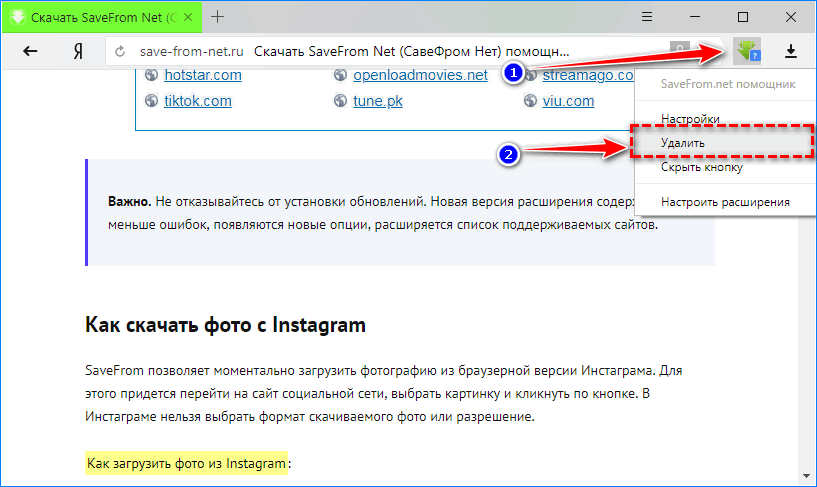
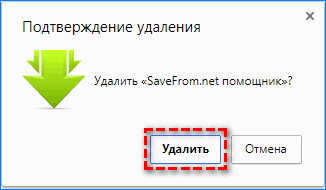
- Подтвердите действие.
- На следующей странице можете описать причину деинсталляции (не обязательно) и нажать кнопку отправки.
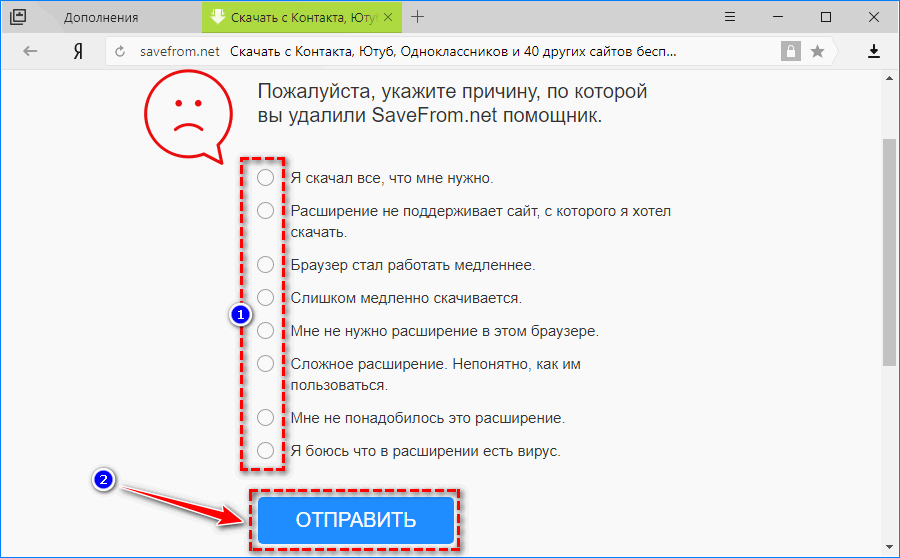
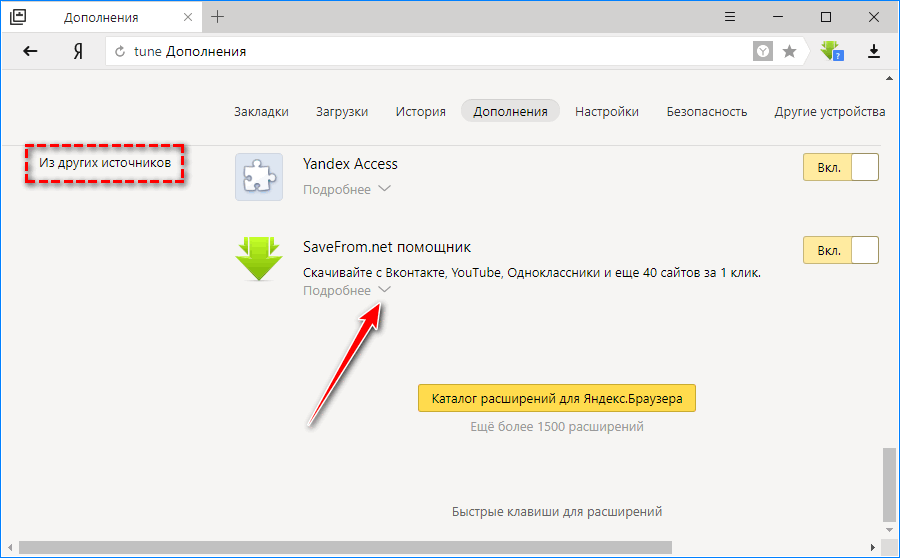
- Через настройки откройте список установленных расширений или вставьте в адресную строку browser://tune/ .
- Пролистайте содержимое вниз до раздела «Из других источников» и под «SaveFrom Net помощник» кликните по кнопке «Подробнее».
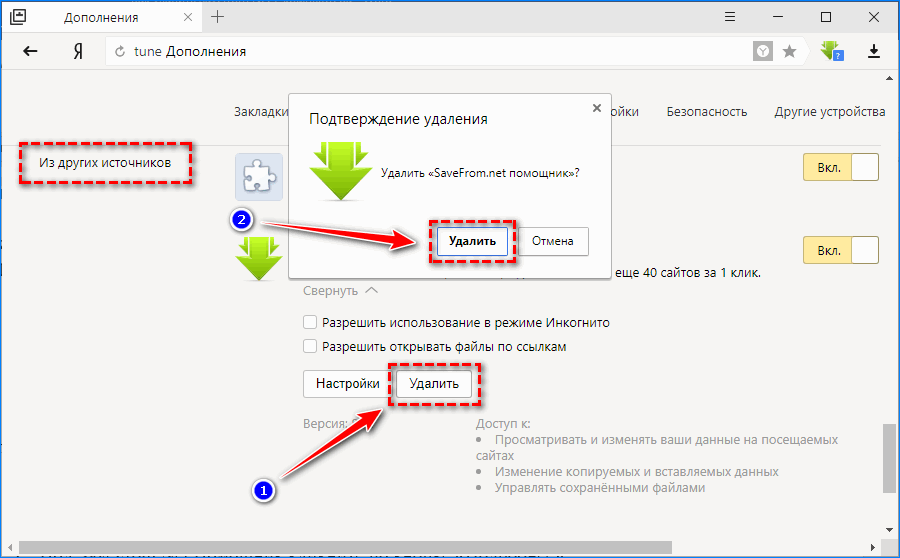
- В развернувшейся панели управление щелкните «Удалить» и подтвердите.
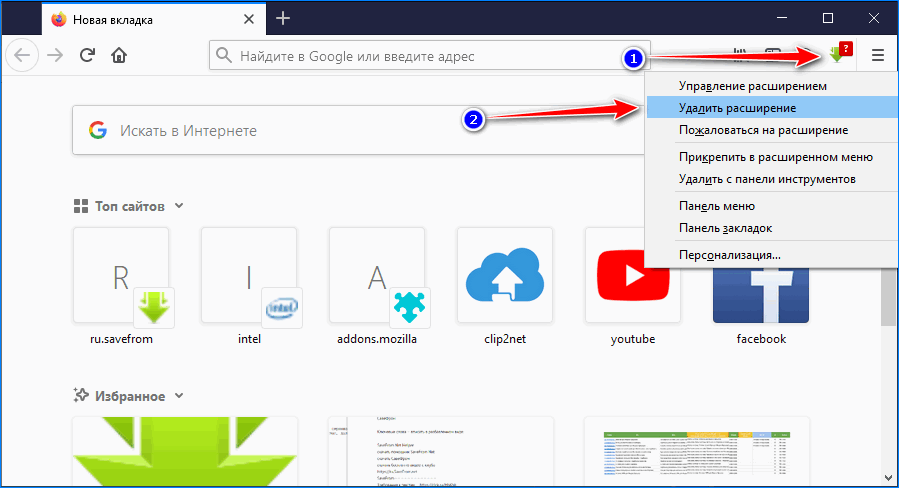
Для FireFox и Opera помощник SaveFrom Net удаляется аналогично: заходите на страницу расширений и через контекстное меню избавляетесь от ненужного приложения.
Альтернативный метод – кликните правой клавишей по зеленой иконке правее от поисковой строки и выберите «Удалить расширение».
Удаляем в Chrome
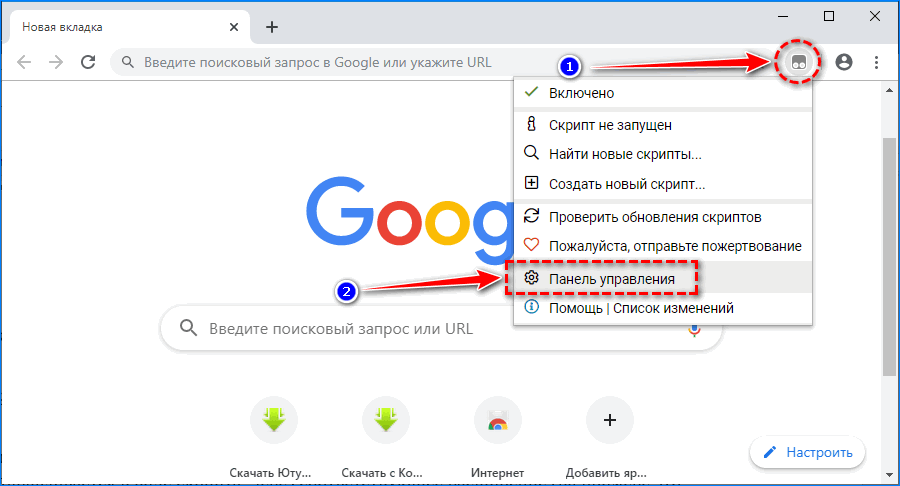
Для большинства браузеров на базе движка Chromium, кроме Яндекс.Браузера, SaveFrom Net устанавливается в виде скрипта, через соответствующее расширение (на примере это Tampermonkey).
- Щёлкните по иконке Tampermonkey и выберите «Панель управления».
- Найдите строку с SaveFrom.net и правее от названия щелкните «Удалить» и подтвердите действие.
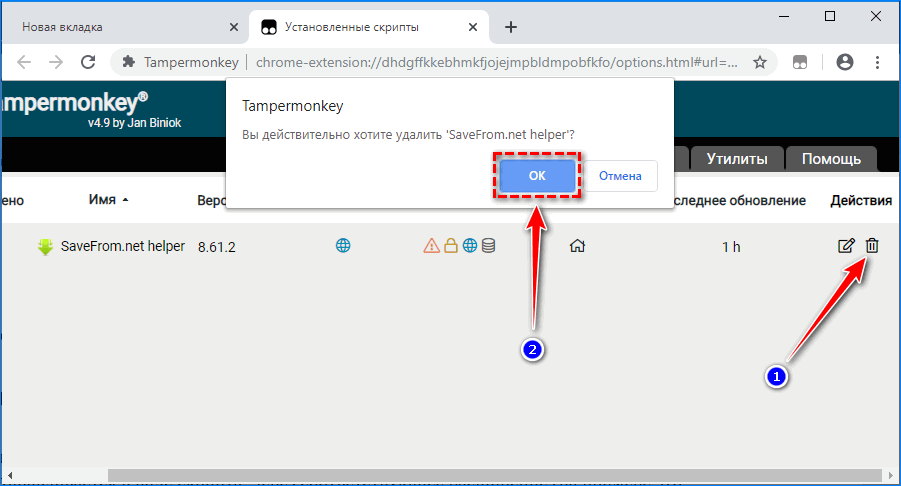
Дополнение удалится из веб-браузера моментально.
С помощью CCleaner
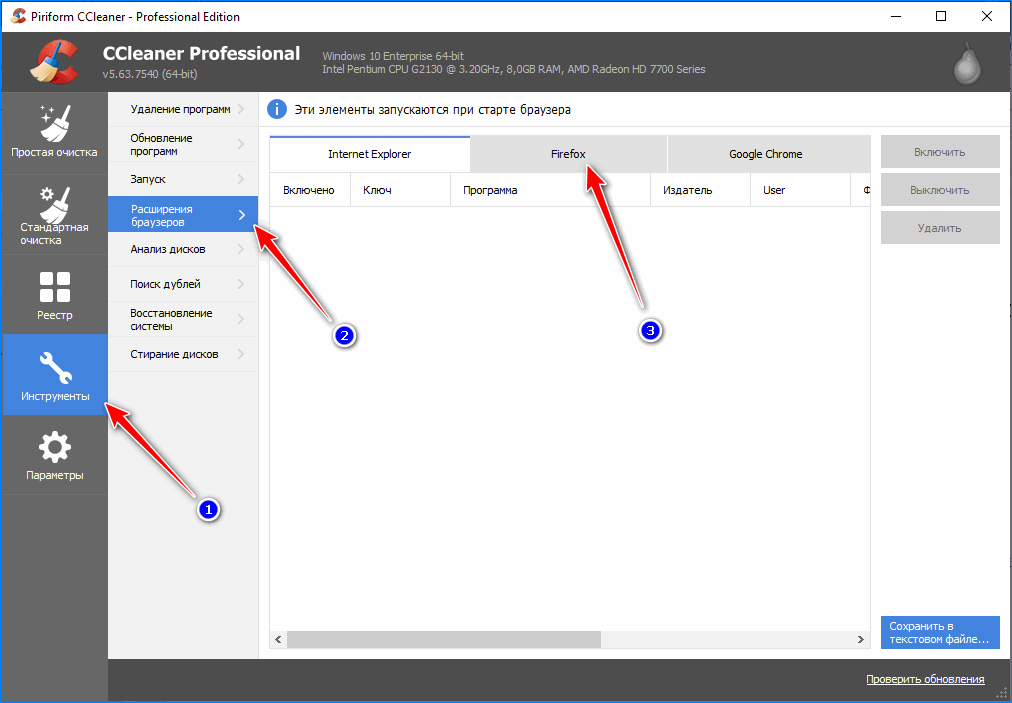
Приложение для очистки компьютера позволяет управлять плагинами для интернет-обозревателей. Как деинсталлировать СавеФром:
- В разделе «Инструменты» щелкните «Расширения для браузеров» и посетите нужную вкладку.
- Выделите дополнение и кликните «Удалить» в панели управления справа или вызовите ту же команду через контекстное меню.
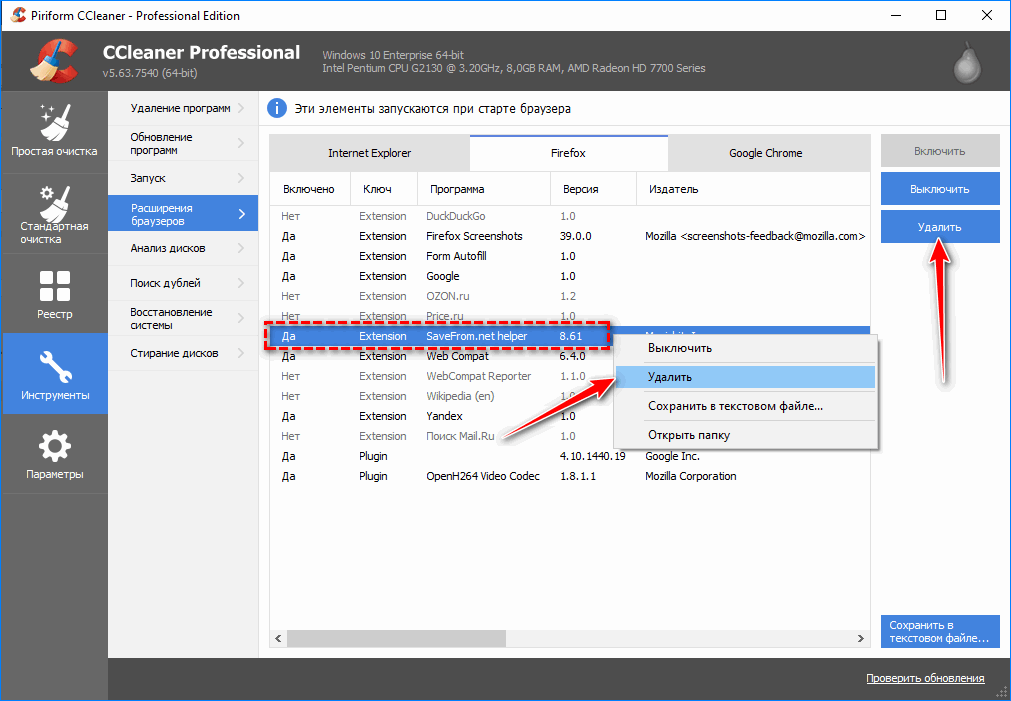
- Подтвердите действие.
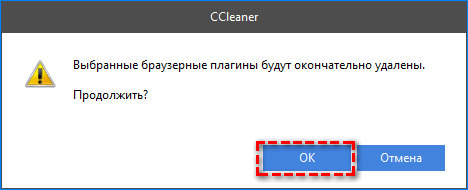
То же самое можно сделать и через другие приложения, например, деинсталлятор Revo Uninstaller. Восстановить SaveFrom можно в любое время, дополнение не потребует сложных настроек, кнопка для скачивания файлов появится автоматически.
Удалить SaveFrom.net helper (Инструкции по удалению) — Авг 2017 обновление

Если вы любите загружать видео из интернета, Savefrom.net вирус может прийти к вам. Эта сомнительная программа, похоже, является загрузчиком видео, однако, много пользователей жалуются, что Savefrom.net не работает как надо. Более того, мы обнаружили, что этот подозрительный сайт рекламирует даже две потенциально нежелательные программы (ПНП) — Video Download Pro adware и Savefrom.net дополнитель.
Последний из них крайне опасный, и как только он попадает внутрь системы, он показывает свою способность влиять на многие веб-браузеры – включая Google Chrome, Yandex.Browser, MozillaFirefox, Safari, Opera, Chromium, и даже Firefox Mobile. После установки в, например Chrome, Savefrom.net вставляет два браузер расширения Chameleon nрасширение и Savefrom.net вспомогатель.
Также эти программы, как предполагается, должны помогать вам, бесплатно загружать видео из интернета, достаточно скоро вы заметите недостатки этого потенциально нежелательного средства.
Оказывается, что оно основано на модели рекламы, что получает деньги за клик, так что чем дольше оно находится на вашей компьютерной системе, оно собирает информацию о IP адресе, техническую и маршрутную информацию о вашем ПК, поисковую историю и другое. Позже начинает появляться Savefrom.net реклама. Эта реклама доставляет различные шопинг сделки, проталкивает сторонние приложения или некоторые сервисы, которые предлагают сторонние компании. Однако, есть некоторые подозрительные детали о этой программе.
Мы исследовали политику конфиденциальности и обнаружили, что сторонние рекламодатели “могут использовать общую информацию о ваших посещаемых сайтах, а также другие сайты, чтобы предоставлять рекламу о интересующих вас сделках и товарах.” Кроме того, “контент на сторонних сайтах может не отображать продукты, сервисы и/или информацию, предоставленную SaveFrom ”.
Такие утверждения звучат подозрительно, и возможно, дают намек на то, что реклама, на которую вы можете нажать, приведет вас к веб-сайтам, что не имеют ничего общего с этими предложениями этих объявлений!

Можете ли вы заразиться этой программой, без соглашения?
Savefrom.net это рекламная программа, которая отображается в форме браузер дополнения. Она идентична к KeepVid.comadware. Эти потенциально нежелательные программы (ПНП) часто устанавливаются без разрешения пользователей.
Вы, возможно, удивитесь, как SaveFrom может проникнуть в вашу систему без вашего согласия? В общем, это приложение путешествует вместе с другими бесплатными программами, и единственным способом гарантировать, что вы не установите дополнительные приложения – выбрать правильные настройки установки.
Не выбирайте любимые режимы “дефолтный” или “стандартный”, эти кнопки являются ключом обмана людей для разработчиков ПНП. Это так, потому что, обычно, соглашение установить такие элементы, как рекламные приложения, браузер угонщики, дополнения или плагины скрываются за этими опциями.
Если вы не хотите подтвердить установки нежелательных дополнений, вам нужно выбрать “пользовательский” или “дополнительный” режим, потому что они дают возможность увидеть, что включает в себя пакет программного обеспечения и отменить его сомнительные части.
Чтобы избежать нежелательные приложения, вам просто нужно снять галочку с утверждений, что говорят “Я соглашаюсь установить […]” и т.д. Это все что вам нужно для того, что предотвратить Savefrom.net взлом.
Удалите Savefrom.net рекламу с компьютерной системы
Существует много жалоб о действиях Savefrom.net вируса, и люди на различных форумах жалуются на то, что они не знают, как удалить его – “Я недавно загрузил SaveFrom.net помощник, который помогает безопасно загружать видео из YouTube”. Я сохранил видео, и теперь я просто хочу избавиться от этого. Но я незнаю как! Помогите, пожалуйста?” или “Как я могу избавиться от “безопасного дополнения” браузера”
Это означает, что удаление Savefrom.net может быть немного сложно для не опытных пользователей ПК. Но не волнуйтесь – вы в правильном месте, потому что наши эксперты предоставляют необходимую информацию о том, как устранить это нежелательное приложение. Вы можете найти руководства ниже этой статьи – следуйте им, чтобы выполнить Savefrom.net удаление.
Вы можете устранить повреждения вируса с помощью Reimage Intego . SpyHunter 5 Combo Cleaner and Malwarebytes рекомендуются для обнаружения потенциально нежелательных программ и вирусов со всеми их файлами и записями реестра, связанными с ними.