Как удалить репозиторий на GitHub
Как новичок в работе с системой GitHub, столкнулся с вопросом — как удалить созданный на GitHub репозиторий?
Оказалось, что ничего сложного в этом нет. Однако, задача эта и не такая простая, как может показаться. По крайней мере, чисто интуитивно у меня не получилось ее выполнить — пришлось искать ответ в Сети.
Итак, у меня есть учетная запись на GitHub, под которой создана пара репозиториев. Один из этих репозиториев был создан в учебных целях, поэтому для моей дальнейшей работы он мне не пригодиться и его можно удалить.
Список репозиториев на GitHub
Для начала открою свою страничку на GitHub и посмотрю, какие репозитории у меня уже есть:
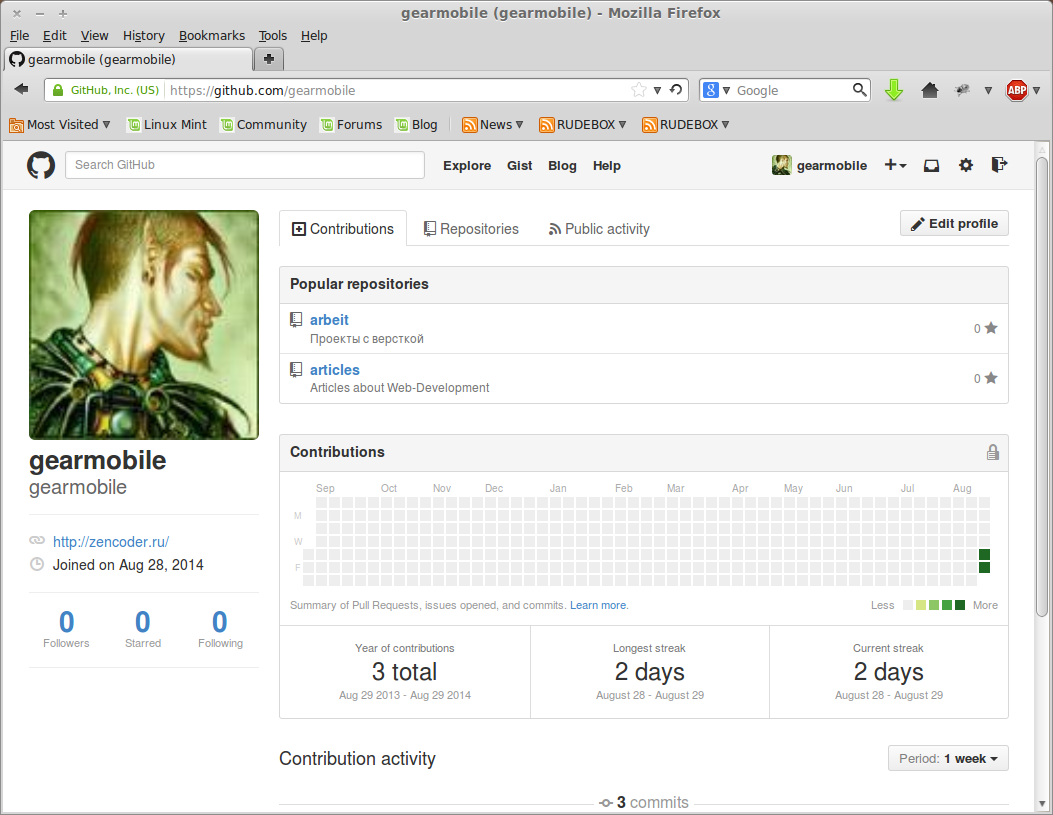
Один из репозиторев — — можно удалить.
Для этой цели нужно просто зайти в него по ссылке:
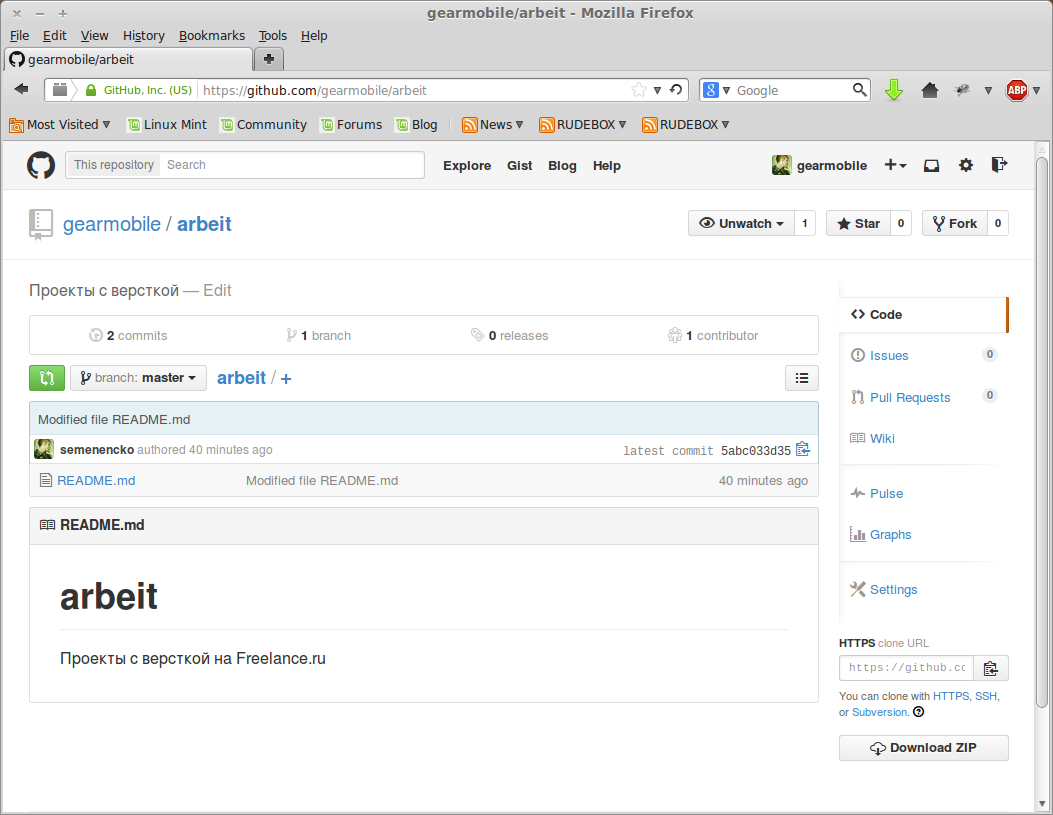
В правом нижнем углу окна браузера, в списке, имеется строка . Открываем ее, сразу же копируем имя репозитория в поле (оно нам понадобиться еще здесь) и прокручиваем страницу вниз, пока не находим раздел с устрашающим названием . В этой опасной зоне находим подраздел с одноименной кнопкой .
Жмем на эту кнопку и получаем в результате окно с предупреждением об удаленни репозитория. В окне запроса имени удаляемого репозитория вводим (или вставляем из буфера обмена) — :
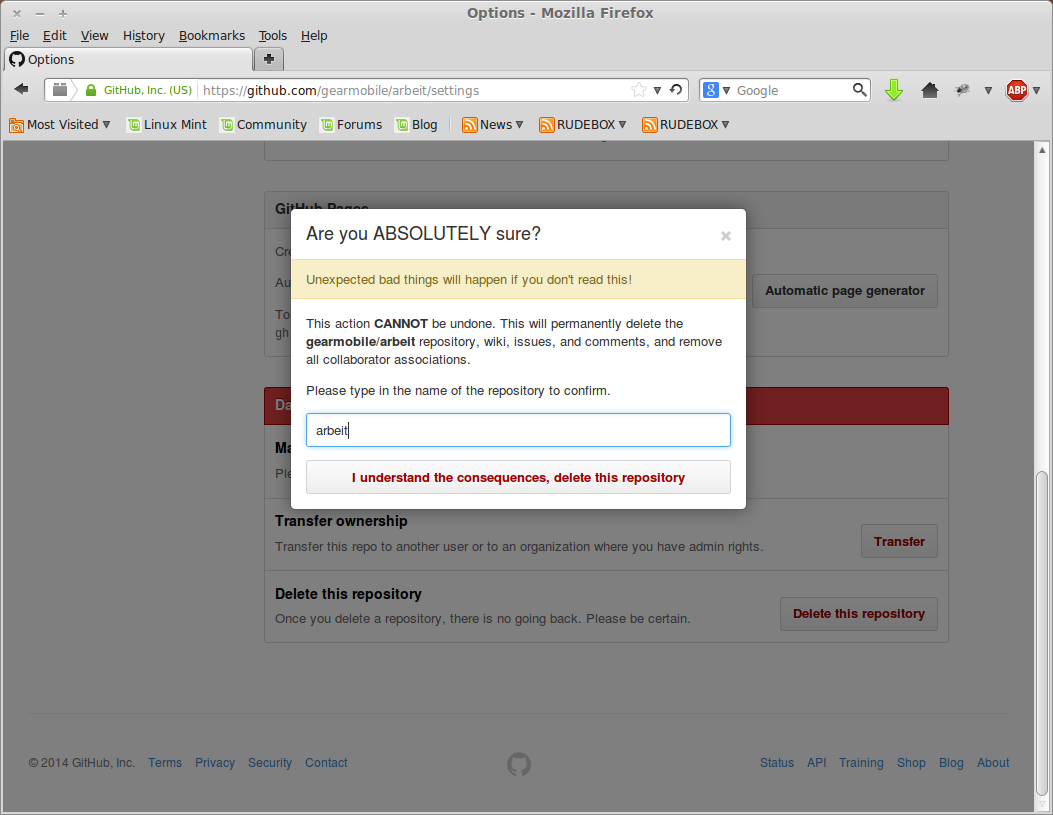
Снова жму на кнопку, на этот раз с еще более страшным напоминанием о последствиях совершаемого мною шага. И все! Репозиторий удален:
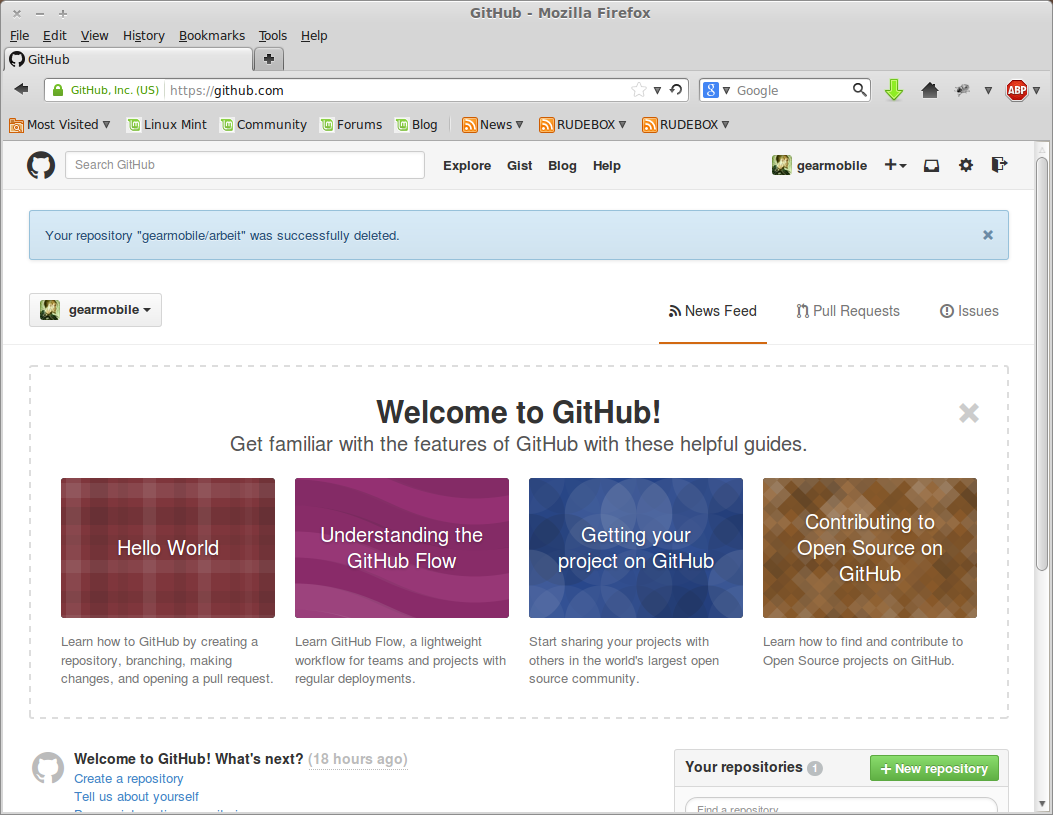
Ничего сложного, но так сразу и не догадаешься, что нужно делать. Разработчики GitHub постарались и обезопасили пользователей от случайного удаления репозиториев с данными.
Что такое БФФ
«Back-end for front-end» — сервис-прослойка между фронтом и бэком, который обращается к микросервисам и собирает из них данные в удобной . … Continue reading
Как удалить репозиторий GitHub
У вас есть старый проект на GitHub, который больше не активен или не нужен? Удаление старых репозиториев (репо) очищает вашу учетную запись от любых потенциальных будущих работодателей, просматривающих ваш код. Вот как это делается.
Что нужно знать перед удалением репозитория GitHub
Вы можете удалить репо в любое время, если вы являетесь владельцем организации или имеете права администратора. Когда репо удаляется, иногда можно восстановить его при определенных условиях. Однако при удалении репо все еще возникают серьезные последствия, даже если вам удастся его восстановить.
Удаление частного репозитория также удаляет все форки (онлайн-копии) этого репо. Однако, если вы удалите публичное репо, вилки все равно будут существовать.
Примечание. Если репо является общедоступным, а позже будет изменено на частное, вилки, которые были созданы, когда репо было общедоступным, не будут удалены. Вы решаете, хотите ли вы, чтобы репо было общедоступным или частным, когда вы создаете репо, поэтому просто имейте в виду, что некоторая информация все еще может быть доступна для общественности, даже если вы переключите репо на частное, а затем удалите его.
Удаление репозитория также приведет к удалению всех связанных проблем, вложений, разрешений группы и комментариев. Если вы думаете, что вам может понадобиться сослаться на некоторые из этих материалов в будущем, не удаляйте репо, так как это нельзя будет отменить.
Как удалить репозиторий GitHub
Если вы уверены, что хотите удалить свой репозиторий, откройте Сайт GitHub в выбранном вами браузере и войдите в свою учетную запись. Затем щелкните репо, которое вы хотите удалить, в группе «Репозитории» на левой панели.

Нажмите кнопку «Настройки» под аналитикой репо.

Теперь прокрутите страницу настроек вниз до раздела «Зона опасности». Здесь нажмите «Удалить этот репозиторий».
Появится всплывающее сообщение с предупреждением о том, что действие является постоянным, и предложением ввести имя репо для подтверждения. Внимательно прочтите предупреждение, введите имя репозитория в текстовое поле и нажмите «Я понимаю последствия, удалите этот репозиторий».
2.5 Основы Git — Работа с удалёнными репозиториями
Для того, чтобы внести вклад в какой-либо Git-проект, вам необходимо уметь работать с удалёнными репозиториями. Удалённые репозитории представляют собой версии вашего проекта, сохранённые в интернете или ещё где-то в сети. У вас может быть несколько удалённых репозиториев, каждый из которых может быть доступен для чтения или для чтения-записи. Взаимодействие с другими пользователями предполагает управление удалёнными репозиториями, а также отправку и получение данных из них. Управление репозиториями включает в себя как умение добавлять новые, так и умение удалять устаревшие репозитории, а также умение управлять различными удалёнными ветками, объявлять их отслеживаемыми или нет и так далее. В данном разделе мы рассмотрим некоторые из этих навыков.
Вполне возможно, что удалённый репозиторий будет находиться на том же компьютере, на котором работаете вы. Слово «удалённый» не означает, что репозиторий обязательно должен быть где-то в сети или Интернет, а значит только — где-то ещё. Работа с таким удалённым репозиторием подразумевает выполнение стандартных операций отправки и получения, как и с любым другим удалённым репозиторием.
Просмотр удалённых репозиториев
Для того, чтобы просмотреть список настроенных удалённых репозиториев, вы можете запустить команду git remote . Она выведет названия доступных удалённых репозиториев. Если вы клонировали репозиторий, то увидите как минимум origin — имя по умолчанию, которое Git даёт серверу, с которого производилось клонирование:
Вы можете также указать ключ -v , чтобы просмотреть адреса для чтения и записи, привязанные к репозиторию:
Если у вас больше одного удалённого репозитория, команда выведет их все. Например, для репозитория с несколькими настроенными удалёнными репозиториями в случае совместной работы нескольких пользователей, вывод команды может выглядеть примерно так:
Это означает, что мы можем легко получить изменения от любого из этих пользователей. Возможно, что некоторые из репозиториев доступны для записи и в них можно отправлять свои изменения, хотя вывод команды не даёт никакой информации о правах доступа.
Обратите внимание на разнообразие протоколов, используемых при указании адреса удалённого репозитория; подробнее мы рассмотрим протоколы в разделе Установка Git на сервер главы 4.
Добавление удалённых репозиториев
В предыдущих разделах мы уже упоминали и приводили примеры добавления удалённых репозиториев, сейчас рассмотрим эту операцию подробнее. Для того, чтобы добавить удалённый репозиторий и присвоить ему имя (shortname), просто выполните команду git remote add <shortname> <url> :
Теперь вместо указания полного пути вы можете использовать pb . Например, если вы хотите получить изменения, которые есть у Пола, но нету у вас, вы можете выполнить команду git fetch pb :
Ветка master из репозитория Пола сейчас доступна вам под именем pb/master . Вы можете слить её с одной из ваших веток или переключить на неё локальную ветку, чтобы просмотреть содержимое ветки Пола. Более подробно работа с ветками рассмотрена в главе Ветвление в Git.
Получение изменений из удалённого репозитория — Fetch и Pull
Как вы только что узнали, для получения данных из удалённых проектов, следует выполнить:
Данная команда связывается с указанным удалённым проектом и забирает все те данные проекта, которых у вас ещё нет. После того как вы выполнили команду, у вас должны появиться ссылки на все ветки из этого удалённого проекта, которые вы можете просмотреть или слить в любой момент.
Когда вы клонируете репозиторий, команда clone автоматически добавляет этот удалённый репозиторий под именем «origin». Таким образом, git fetch origin извлекает все наработки, отправленные на этот сервер после того, как вы его клонировали (или получили изменения с помощью fetch). Важно отметить, что команда git fetch забирает данные в ваш локальный репозиторий, но не сливает их с какими-либо вашими наработками и не модифицирует то, над чем вы работаете в данный момент. Вам необходимо вручную слить эти данные с вашими, когда вы будете готовы.
Если ветка настроена на отслеживание удалённой ветки (см. следующий раздел и главу Ветвление в Git чтобы получить больше информации), то вы можете использовать команду git pull чтобы автоматически получить изменения из удалённой ветки и слить их со своей текущей. Этот способ может для вас оказаться более простым или более удобным. К тому же, по умолчанию команда git clone автоматически настраивает вашу локальную ветку master на отслеживание удалённой ветки master на сервере, с которого вы клонировали репозиторий. Название веток может быть другим и зависит от ветки по умолчанию на сервере. Выполнение git pull , как правило, извлекает (fetch) данные с сервера, с которого вы изначально клонировали, и автоматически пытается слить (merge) их с кодом, над которым вы в данный момент работаете.
Начиная с версии 2.27, команда git pull выдаёт предупреждение, если настройка pull.rebase не установлена. Git будет выводить это предупреждение каждый раз пока настройка не будет установлена.
Если хотите использовать поведение Git по умолчанию (простое смещение вперёд если возможно — иначе создание коммита слияния): git config —global pull.rebase «false»
Если хотите использовать перебазирование при получении изменений: git config —global pull.rebase «true»
Отправка изменений в удаленный репозиторий (Push)
Когда вы хотите поделиться своими наработками, вам необходимо отправить их в удалённый репозиторий. Команда для этого действия простая: git push <remote-name> <branch-name> . Чтобы отправить вашу ветку master на сервер origin (повторимся, что клонирование обычно настраивает оба этих имени автоматически), вы можете выполнить следующую команду для отправки ваших коммитов:
Эта команда срабатывает только в случае, если вы клонировали с сервера, на котором у вас есть права на запись, и если никто другой с тех пор не выполнял команду push . Если вы и кто-то ещё одновременно клонируете, затем он выполняет команду push , а после него выполнить команду push попытаетесь вы, то ваш push точно будет отклонён. Вам придётся сначала получить изменения и объединить их с вашими и только после этого вам будет позволено выполнить push . Обратитесь к главе Ветвление в Git для более подробного описания, как отправлять изменения на удалённый сервер.
Просмотр удаленного репозитория
Если хотите получить побольше информации об одном из удалённых репозиториев, вы можете использовать команду git remote show <remote> . Выполнив эту команду с некоторым именем, например, origin , вы получите следующий результат:
Она выдаёт URL удалённого репозитория, а также информацию об отслеживаемых ветках. Эта команда любезно сообщает вам, что если вы, находясь на ветке master, выполните git pull , ветка master с удалённого сервера будет автоматически влита в вашу сразу после получения всех необходимых данных. Она также выдаёт список всех полученных ею ссылок.
Это был пример для простой ситуации и вы наверняка встречались с чем-то подобным. Однако, если вы используете Git более интенсивно, вы можете увидеть гораздо большее количество информации от git remote show :
Данная команда показывает какая именно локальная ветка будет отправлена на удалённый сервер по умолчанию при выполнении git push . Она также показывает, каких веток с удалённого сервера у вас ещё нет, какие ветки всё ещё есть у вас, но уже удалены на сервере, и для нескольких веток показано, какие удалённые ветки будут в них влиты при выполнении git pull .
Удаление и переименование удалённых репозиториев
Для переименования удалённого репозитория можно выполнить git remote rename . Например, если вы хотите переименовать pb в paul , вы можете это сделать при помощи git remote rename :
Стоит упомянуть, что это также изменит имена удалённых веток в вашем репозитории. То, к чему вы обращались как pb/master , теперь стало paul/master .
Если по какой-то причине вы хотите удалить удаленный репозиторий — вы сменили сервер или больше не используете определённое зеркало, или кто-то перестал вносить изменения — вы можете использовать git remote rm :
При удалении ссылки на удалённый репозиторий все отслеживаемые ветки и настройки, связанные с этим репозиторием, так же будут удалены.