Удаление пустых строк в документе Microsoft Word

Если вам часто приходится работать в Word с документами большого объема, наверняка вы, как и многие другие пользователи, сталкивались с такой проблемой, как пустые строки. Добавляются они с помощью нажатий клавиши «ENTER» один, а то и более раз, а делается это для того, чтобы визуально разделить фрагменты текста. Вот только в некоторых случаях пустые строки не нужны, а значит, их нужно удалить.
Вручную удалять пустые строки слишком хлопотно, да и просто долго. Именно поэтому в данной статье речь пойдет о том, как за раз удалить все пустые строки в документе Word. Поможет нам в решении этой задачи функция поиска и замены, о которой мы писали ранее.
1. Откройте документ, в котором нужно удалить пустые строки, и нажмите кнопку «Заменить» на панели быстрого доступа. Находится она во вкладке «Главная» в группе инструментов «Редактирование».

-
Совет: Вызвать окно «Заменить» можно и с помощью горячих клавиш — просто нажмите «CTRL+H» на клавиатуре.
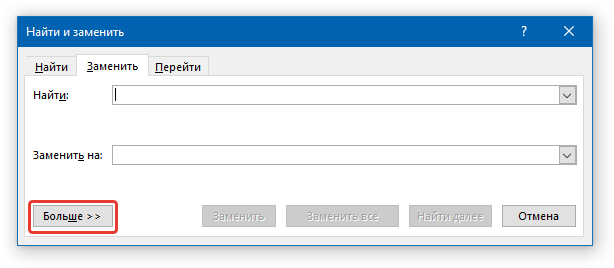
2. В открывшемся окне установите курсор в строке «Найти» и нажмите кнопку «Больше», расположенную внизу.
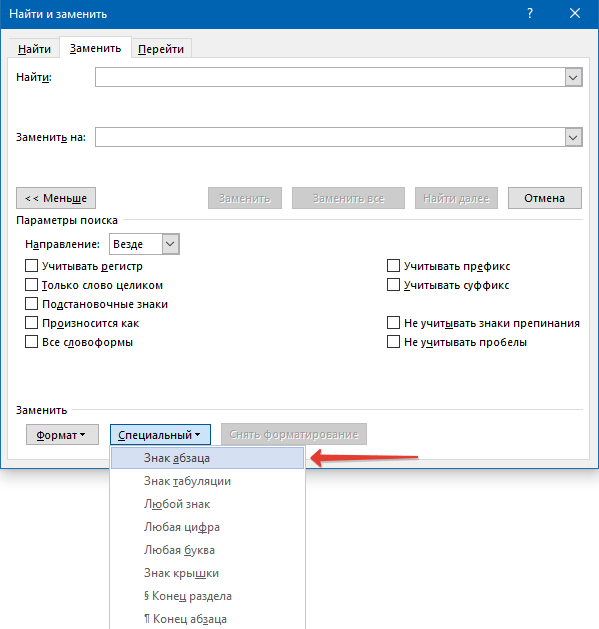

3. В выпадающем списке «Специальный» (раздел «Заменить») выберите «Знак абзаца» и вставьте его дважды. В поле «Найти» появятся следующие символы: «^p^p» без кавычек.
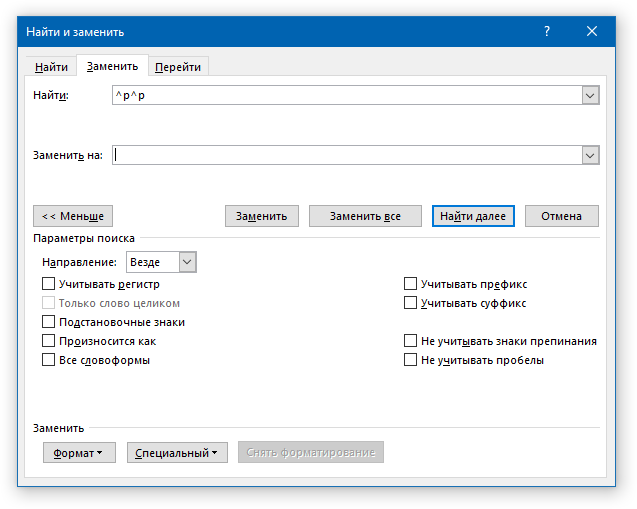
4. В поле «Заменить на» введите «^p» без кавычек.
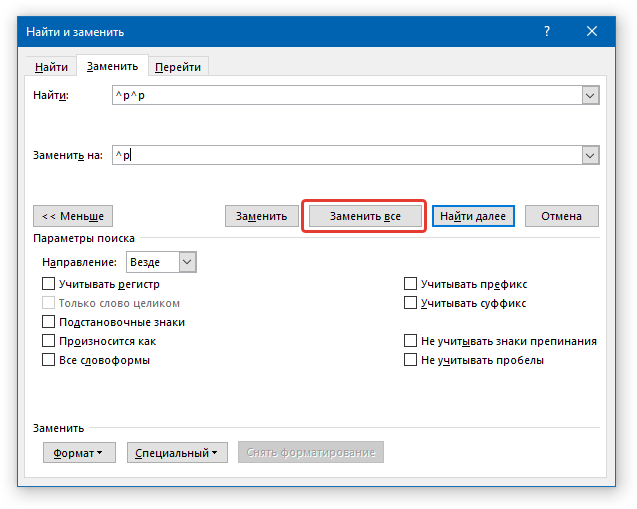
5. Нажмите кнопку «Заменить все» и дождитесь, пока процесс замены будет завершен. Появится уведомление о количестве выполненных замен. Пустые строки будут удалены.
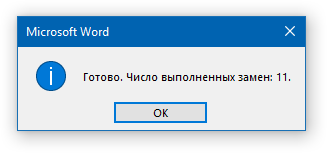
В случае, если пустые строки в документе все еще остались, значит, они были добавлены путем двойного, а то и тройного нажатия клавиши «ENTER». В таком случае необходимо проделать следующее.
1. Откройте окно «Заменить» и в строке «Найти» введите «^p^p^p» без кавычек.
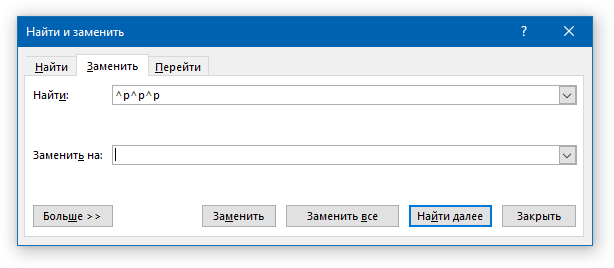
2. В строке «Заменить на» введите «^p» без кавычек.
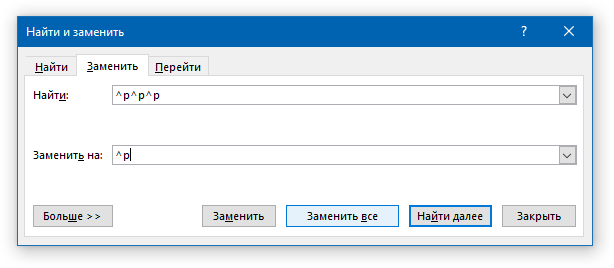
3. Нажмите «Заменить все» и дождитесь, пока замена пустых строк будет завершена.
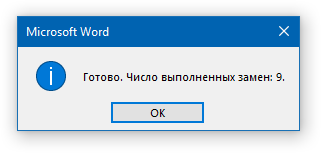
Вот так просто можно удалить пустые строки в Word. При работе с большими документами, состоящими из десятков, а то и сотен страниц, такой метод позволяет заметно сэкономить время, заодно уменьшив общее количество страниц.
 Мы рады, что смогли помочь Вам в решении проблемы.
Опишите, что у вас не получилось. Наши специалисты постараются ответить максимально быстро.
Как удалить пустые строки в Ворде

Пользователи в Ворде отделяют два разных текста между собой с помощью отступов. Они легко появляются, если применять клавишу «Enter». Другое дело, если текст был скопирован с какого-либо сайта. И между абзацами появилось большое количество пустых строк. Они совершенно не нужны и стоит их оперативно удалить.
Способ 1: удаление пустых строк
Выставить курсор на нужную строчку и нажать кнопку «Delete» столько раз, сколько потребуется, пока все отступы не исчезнут. Действенный способ, но занимает очень много времени. Ведь иногда в документе не 1-2 странички, а 100-200. В этом случае удаление пустых строк вручную просто трата времени.
Способ 2: удаление пустых строк в Ворде
Воспользуемся одной очень полезной функцией в Ворде:
- Во вкладке «Главная» справа найти группу «Редактирование».
- Нажать на кнопку «Заменить» или воспользоваться комбинацией клавиш CTRL+H.

- Появится диалоговое окно. Перейти во вкладку «Заменить» и нажать на кнопку «Больше».

- Выставить курсор в поле «Найти», кликнуть по кнопке «Специальный».
- Выбрать в списке «Знак абзаца».

- В поле «Найти» отобразятся следующие символы «^p».
- Скопировать «^p» и вставить его несколько раз в эту же строку.
- Вставить знак «^p» в поле «Заменить на». Окно будет выглядеть следующим образом.

- Кликнуть по кнопке «Заменить все». Программа два-три идущих подряд отступа на один.
- Когда замена будет произведена в документе появится окно с результатом операции. Нажать кнопку «Ок.

Пустых строк стало меньше, но полностью они не исчезли. Если вы хотите и дальше продолжать удаление отступов, то необходимо выполнить следующие шаги:
- Перейти во вкладку «Главная».
- Нажать на кнопку «Отобразить все знаки». Это поможет понять, сколько вообще пустых строк осталось.

- Теперь повторить уже знакомые действия. Перейти в группу «Редактирование» и нажать «Заменить».
- «Больше» — «Специальный» — «Знак абзаца».
- В поле «Найти» вставляем эти символы «^p».
- Выставить курсор в поле «Заменить на» и нажимаем знак пробела на клавиатуре.

- Нажать на кнопку «Заменить все» и дождаться окончания операции.
Теперь в тексте документа нет пустых строк.
Иногда между абзацами видно небольшое расстояние. Чтобы избавиться от него, необходимо придерживаться следующего алгоритма:
- Перейти во вкладку «Главная».
- Найти значок «Интервал».

- Выбрать «Другие варианты междустрочных интервалов».
- Выставить галочку напротив надписи «Не добавлять интервал между абзацами одного стиля».
Теперь ваш документ имеет презентабельный вид. Никаких интервалов и пустых строчек между частями текста не наблюдается.
Как удалить пустые строки в Ворде
Во многих документах Microsoft Word пользователи предпочитают отделять один текст от другого с помощью отступов, которые делаются клавишей «Enter» . Но если Вы столкнулись с таким файлом, или скачали его из Интернета, и отступы между тестом не нужны, то сразу возникает вопрос: как удалить в Ворде лишние пустые строки?
Ответ очевиден: поставьте курсор в конец первого абзаца и нажмите «Delete» необходимое количество раз, пока не удалится пустота. А вот если у Вас в документе не две или даже пять страниц, а страниц сто, тогда используя подобный способ, Вы потратите очень много времени.
Поэтому давайте в этой статье рассмотрим различные способы, с помощью которых, можно удалить ненужную строку в Ворде. Разберемся, как удалять их в тексте, в таблице, и что делать, если их между абзацами нет, а отступ все равно есть.
Для примера возьмем вот такой фрагмент. Как видите, в нем есть большие отступы.

Для удаления лишних рядов, можно воспользоваться функцией «Найти и заменить» . Для этого на вкладке «Главная» в группе «Редактирование» нажмите на кнопку «Заменить» .

После этого, откроется нужное нам окно «Найти и заменить» . Вызвать его можно и с помощью горячих клавиш «Ctrl+H» . Подробнее про замену в Ворде, можно прочесть в статье, перейдя по ссылке.
В этом окне нажмите на кнопку «Больше» .

Дальше поставьте курсор в поле «Найти» , нажмите на кнопку «Специальный» и выберите из списка «Знак абзаца» .

В поле «Найти» появится знак «^p» .

Дальше, скопируйте «^p» и вставьте его повторно в поле «Найти» несколько раз. Затем вставляйте «^p» один раз в поле «Заменить на» . Чтобы выполнить замену в документе, нажмите на кнопку «Заменить все» .
В примере три подряд идущих части будут заменены на одну. В поле «Найти» лучше много «^p» не указывать, достаточно вставить его два или три раза.

Когда замена будет выполнена в документе, появится вот такое окно, в котором можно посмотреть количество замен. Нажмите в нем «ОК» .

После замены, мой текст выглядит следующим образом. Отступов хоть и стало меньше, но они есть. Поэтому включаю видимость скрытых знаков: на вкладке «Главная» нажмите кнопочку «Отобразить все знаки» .

С непечатаемыми знаками можно посмотреть, сколько пустых рядов осталось. В примере, между 1 и 2 абзацем – 3 строки, между 2 и 3 – 2. Поэтому, чтобы еще уменьшить отступы, нужно два знака «^p^p» заменить на один – «^p» .

Чтобы убрать последнюю пустую строку, нужно один знак абзаца заменить пробелом. В поле «Найти» вставляем «^p» , в «Заменить на» ставим курсор и нажимаем один раз пробел на клавиатуре.

Теперь нет отступов между напечатанным, и количество листов в документе уменьшилось.

Если же у Вас между абзацами нет пустых строк, но есть небольшое расстояние, тогда необходимо удалить пробелы между ними. Для этого на вкладке «Главная» кликните «Интервал» и выберите из меню «Другие варианты междустрочных интервалов» .
Дальше в открывшемся окне нужно поставить галочку в поле «Не добавлять интервал между абзацами одного стиля» . Подробнее про это можно прочесть в статье: как настроить интервалы в Ворде.

Для того чтобы убрать незаполненные строчки в таблице, можно просто их удалить. Выделите их, нажмите по любой правой кнопкой мышки и кликните в контекстном меню «Удалить строки» . Можете прочесть подробную статью: как удалить строку, столбец, ячейку в таблице Ворд

Если в документе стоит разрыв раздела или страницы, тогда чтобы его удалить, кликните мышкой по нему и нажмите «Delete» . Если у Вас большой текст, тогда снова воспользуйтесь заменой, только, нажав на кнопку «Специальный» , вместо знака «^p» выберите из списка «Разрыв раздела» или «Разрыв страницы» .
Прочесть подробнее, как убрать разрыв страницы в Ворде, можно перейдя по ссылке.

У меня получился вот такой текст, в котором нет пустых рядочков.

Думаю, и Вы смогли убрать пустые строки в тексте в Ворде. Ведь мы рассмотрели, что можно сделать, если они созданы различными способами, или неоднократным нажатием «Enter» , или установкой интервала между абзацами, или есть лишние строки в таблице.