Как найти и удалить пустые папки в Windows 10
Гость Олег, Ноутбуки не умирают от переразметки диска.

glavred
Гость Татьяна, Если вы используете компьютер для дела, установите более новую версию Windows, как
glavred
Гость Григорий, Так иногда бывает, пробуйте через день-два запустить скрипт.
О проекте RemontCompa.ru
RemontCompa — сайт с огромнейшей базой материалов по работе с компьютером и операционной системой Windows. Наш проект создан в 2010 году, мы стояли у истоков современной истории Windows. У нас на сайте вы найдёте материалы по работе с Windows начиная с XP. Мы держим руку на пульсе событий в эволюции Windows, рассказываем о всех важных моментах в жизни операционной системы. Мы стабильно выпускаем мануалы по работе с Windows, делимся советами и секретами. Также у нас содержится множество материалов по аппаратной части работы с компьютером. И мы регулярно публикуем материалы о комплектации ПК, чтобы каждый смог сам собрать свой идеальный компьютер.
Наш сайт – прекрасная находка для тех, кто хочет основательно разобраться в компьютере и Windows, повысить свой уровень пользователя до опытного или профи.
Как удалить пустые папки в Windows 10
В Windows 10 можно найти и удалить пустые папки с помощью PowerShell и специальных команд.
 С помощью PowerShell можно удалить пустые папки в Windows 10
Вначале запустите PowerShell. Для этого нажмите иконку в виде лупы которая находится около кнопки Пуск. Откроется контекстное меню в которое впишите слово PowerShell, а затем нажмите на появившийся вверху окна пункт PowerShell. В открывшееся окно PowerShell можно вписать одну из команд.
Первая команда находит и эмулирует удаление всех папок то есть как бы удаляет их понарошку.
 PowerShell может понарошку удалить пустые папки в Windows 10
Впишите команду и нажмите клавишу Enter.
Get-ChildItem -recurse |
Where-Object <$_.PSIsContainer -eq $True>|
Where-Object <$_.GetFiles().Count -eq 0>|
Foreach-Object
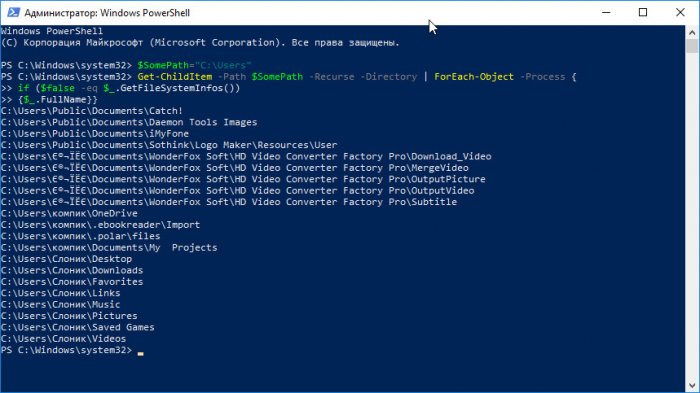
Вторая команда находит и выдаёт список всех пустых папок.
 В PowerShell отобразится список всех пустых папок
Если этом списке можно найти нужные папки и если их нужно оставить то в них нужно вложить какой-нибудь файлик. Впишите команду и нажмите клавишу Enter.
Get-ChildItem -recurse |
Select-Object FullName
Третья команда находит и удаляет все пустые папки.
 PowerShell может удалить пустые папки в Windows 10
Чтобы удалить пустые папки в Windows 10 нужно вписать команду и нажать клавишу Enter.
Get-ChildItem -recurse |
Where-Object <$_.PSIsContainer -eq $True>|
Where-Object <$_.GetFiles().Count -eq 0>|
Foreach-Object
Однако удаляются не все папки так как некоторые папки PowerShell показывает как пустые но в них содержится системный файл.
[Working] 5 способов найти и удалить пустые папки в Windows 10 и 11
Обычно, если вы удаляете приложение в Windows 11 или 10, у вас останутся пустые папки в каталоге установки. Наличие этих пустых папок может быть очень неприятным, так как часто сбивает пользователей с толку при навигации. В этой статье мы перечислили 5 способов найти и удалить такие пустые папки в вашей системе Windows. Вы также можете научиться повышать производительность Windows, удалив файлы кеша.
Способы найти и удалить пустые папки в Windows 10/11
Используйте инструмент Windows PowerShell для удаления пустых папок
Windows PowerShell — это мощный служебный инструмент, с помощью которого вы можете легко удалить пустые папки, присутствующие в определенном каталоге. Выполните следующие шаги, чтобы добиться того же с помощью этого инструмента.
- Перейдите в каталог в вашей системе Windows, где вы хотите очистить пустые папки.
- Нажмите здесь клавишу Shift и выберите параметр «Открыть окно PowerShell здесь», чтобы открыть инструмент Windows Powershell в текущем каталоге.

- Введите следующую команду внутри окна:
- Удалите «pathaddress» и замените его путем к вашему текущему каталогу. Например, (gci «C:UsersAbcDocuments» -r | ? <$_.PSIsContainer -eq $True>) | ? <$_.GetFileSystemInfos().Count -eq 0>| удалить объект

- Нажмите кнопку Enter, чтобы выполнить команду.
- Все пустые папки по указанному пути будут рекурсивно удалены, включая пустые подпапки.

Очистить пустые папки с помощью инструмента командной строки
Командная строка также является еще одним эффективным инструментом для отображения и удаления пустых папок, присутствующих в вашем каталоге Windows. Следуйте этим простым шагам, чтобы сделать то же самое.
- Откройте окно «Выполнить», одновременно нажав клавиши Windows + R.
- Введите cmd, чтобы открыть окно командной строки.

- В окне командной строки перейдите в каталог, к которому вы хотите получить доступ, с помощью команды cd.

- Введите следующую команду в окне командной строки и нажмите клавишу Enter.
for /f «delims=» %i in (‘dir /s /b /ad ^| sort /r’) do rd «%i» 2>NUL
- После выполнения эта команда удалит все пустые папки и подпапки по указанному пути.

Используйте инструмент Robocopy для удаления пустых папок
Robocopy — один из старейших инструментов, присутствующих в вашей системе Windows, который оказался отличным инструментом для копирования файлов. Вы можете использовать этот инструмент для удаления всех пустых папок, присутствующих в определенном каталоге, включая их пустые подпапки. Выполните следующие действия для простого исправления.
- Нажмите клавишу Windows и найдите приложение командной строки, чтобы открыть его.

- Введите следующую команду в окне командной строки:
robocopy «исходный путь» «целевой путь» /S /move
- Замените исходный путь и путь назначения на тот же адрес вашего каталога, из которого вы хотите удалить все пустые папки. Например, robocopy «C:UsersAbcDocuments» «C:UsersAbcDocuments» /S /move
- Обязательно избегайте использования обратной косой черты в конце пути к каталогу.

- Нажмите клавишу ввода, чтобы выполнить команду. Это удалит все пустые папки и подпапки внутри каталога.

Используйте сторонние инструменты, такие как пустые файлы и поиск папок.
В Интернете есть множество полезных и популярных сторонних инструментов для удаления пустых файлов и папок, присутствующих в вашем каталоге. Один из таких инструментов, который вы можете попробовать, известен как «Поиск пустых файлов и папок». Выполните эти простые шаги, чтобы загрузить и использовать этот инструмент для удаления пустых папок из каталога вашей системы.

- Установите приложение с помощью мастера установки и откройте его.
- Вы также можете использовать это приложение для удаления пустых файлов, то есть файлов, которые не занимают места в памяти.
- Нажмите кнопку «Добавить путь», чтобы добавить каталог, в котором вы хотите удалить пустые папки.

- После того, как вы выбрали предпочитаемый каталог, нажмите кнопку «Сканировать сейчас» вверху, чтобы просканировать все пустые папки. Он представит вам список и количество всех пустых папок в окне приложения.

- Вы можете вручную проверить имена пустых папок и нажать «Удалить папки», чтобы удалить их мгновенно.

- Вы можете повторить тот же процесс с разделом «Пустые файлы», чтобы удалить все пустые файлы, присутствующие в каталоге Windows.
Дополнительный совет: используйте инструмент DelEmpty для рекурсивной очистки пустых папок
Еще один наиболее эффективный инструмент, который поможет вам удалить пустые папки и подпапки, присутствующие в каталоге Windows, называется DelEmpty Tool. Этот инструмент предоставляет графический интерфейс для быстрого перехода к нужному каталогу для удаления пустых папок. Выполните следующие действия, чтобы загрузить и добиться того же с помощью этого приложения.
- Откройте новую вкладку в веб-браузере и зайдите на веб-сайт Softpedia, чтобы загрузить Инструмент удаления пустых. Нажмите кнопку «Загрузить сейчас», чтобы загрузить этот инструмент в свою систему.

- Извлеките zip-файл в свою систему и дважды щелкните приложение DelEmpty, чтобы запустить его.

- Если вы видите какое-либо всплывающее окно из Microsoft Store во время запуска приложения, нажмите кнопку «Все равно установить», чтобы запустить приложение.
- Нажмите кнопку «Обзор» в приложении DelEmpty, чтобы перейти в нужный каталог, в котором вы хотите удалить пустые папки.

- Вы сразу увидите список всех папок и подпапок, присутствующих в выбранном вами каталоге.
- Отметьте папки, которые вы хотите удалить, и нажмите кнопку Удалить, чтобы удалить такие папки.

- Поздравляю. Вы успешно удалили все пустые папки в предпочитаемом вами каталоге Windows.
Подведение итогов: больше никаких пустых папок
Мы надеемся, что теперь вы научились очищать пустые папки в своей системе Windows 10/11, чтобы ваши файлы были безупречными и упорядоченными. Если эта статья помогла вам улучшить работу с Windows, нажмите кнопку «Нравится» и поделитесь ею со своими друзьями, чтобы помочь им решить их проблемы. Оставайтесь с нами для более полезных руководств по устранению неполадок.