Отключение программы Punto Switcher

Проще всего избавиться от вмешательства Punto Switcher в естественный набор текста можно путем его временного отключения, однако иногда этого оказывается недостаточно, а иногда выполнение данной процедуры и вовсе является невозможным. И все же у нашей сегодняшней задачи есть сразу несколько решений – от простых и наиболее очевидных до радикальных мер. Начнем с первых.
Вариант 1: Временное отключение
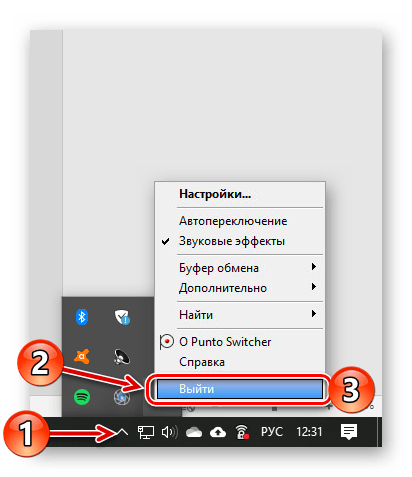
По умолчанию Пунто Свитчер работает в фоне, скрываясь в системном трее (подменю на панели задач). Для того чтобы его отключить, нужно просто выйти из приложения.
Итак, если значок Punto Switcher отображается на панели задач (рядом с индикатором языковой раскладки), нажмите по нему правой кнопкой мышки (ПКМ). Если иконка приложения скрыта, разверните меню системного трея, найдите ее там и кликните ПКМ. В открывшемся контекстном меню выберите последний пункт – «Выйти».
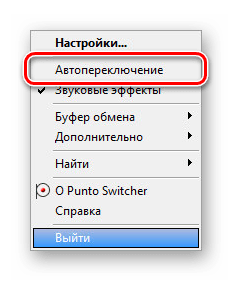
Совет: Если в меню в трее убрать галочку напротив пункта «Автопереключение», приложение перестанет думать за вас при написании коротких слов или сокращений, что тоже может существенно упростить работу и минимизировать возможные ошибки.
Работа Пунто Свитчер будет прекращена до тех пор, пока вы сами его не запустите.
Примечание: Если Punto Switcher не сохраняет пароли, нужно настроить дневник. По умолчанию он не ведется (галочка «Вести дневник»), а опция «Сохранять записи от» неактивна. Для включения этой функции нужно указать количество знаков для сохранения в настройках и активировать соответствующую опцию, после чего все пароли, вручную введенные с клавиатуры, будут сохраняться.
Вариант 2: Экстренное завершение работы
Бывает и так, что значок Пунто Свитчер не отображается на панели задач и в меню трея, но при этом вы точно знаете, что приложение работает, и хотите его отключить. Для этого нужно просто отключить фоновую службу.
-
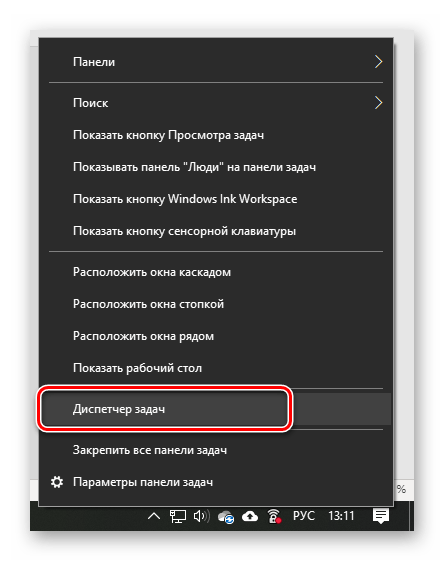
Вызовите «Диспетчер задач», нажав «CTRL+SHIFT+ESC» или воспользовавшись контекстным меню панели задач (ПКМ по любому свободному месту на ней).


Вариант 3: Деактивация автозапуска
Как мы уже выяснили, по умолчанию Пунто Свитчер работает в фоне, а запускается и вовсе вместе со стартом операционной системы. Если же приложение требуется использовать только по мере необходимости, следует отключить его автозапуск.
-
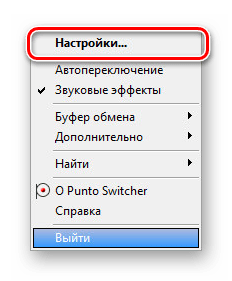
Откройте настройки Punto Switcher, нажав ПКМ по его значку в трее и выбрав соответствующий пункт в контекстном меню.

Вариант 4: Полное удаление
Если же необходимость в использовании Punto Switcher вовсе отпала, его можно и нужно полностью удалить, дабы не засорять операционную систему. Делается это точно так же, как и с любой другой программой.
-
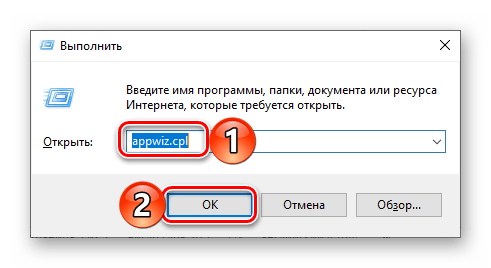
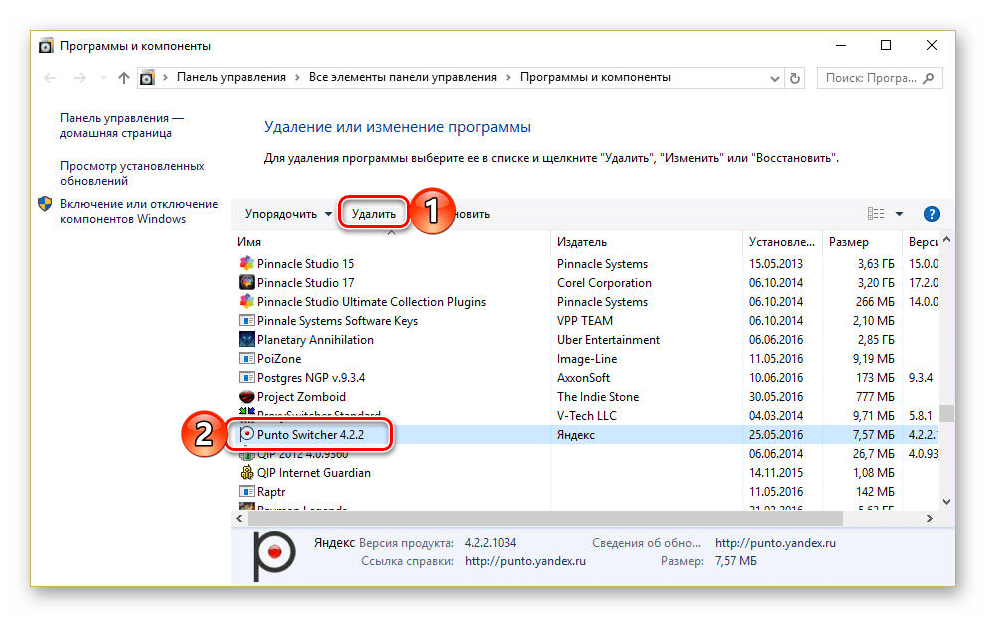
Откройте системную оснастку «Программы и компоненты». Проще всего это сделать через окно «Выполнить», в которое следует ввести команду appwiz.cpl и нажать «ОК».
Заключение
Мы рассмотрели все возможные методы отключения программы Punto Switcher, а также процедуру ее полного удаления. Теперь переключение языковой раскладки будет полностью под вашим контролем, а ошибки ввода текста в клавиатурных тренажерах и других программах исключены.
 Мы рады, что смогли помочь Вам в решении проблемы.
Опишите, что у вас не получилось. Наши специалисты постараются ответить максимально быстро.
Удаление программы Punto Switcher
Для того, чтобы удалить программу Punto Switcher с компьютера полностью, необходимо проделать следующие действия:
- На первом этапе необходимо выгрузить работающую программу, для этого в системном трее Windows найдите иконку «Punto Switcher», которая выглядит как индикатор переключения раскладки (En или Ru) или имеет вид флага (российского или США). Кликните левой кнопкой мышки по иконке Punto Switcher, при этом откроется меню, в котором необходимо выбрать пункт «Выйти».

- Если Вы можете найти иконку программы «Punto Switcher», то запустите диспетчер задач (одновременное нажатие клавиш «Ctrl» + «Alt» + «Delete» или нажимаем правой кнопкой мыши по панели задач Windows). В появившемся окне диспетчера задач откройте вкладку «Процессы», найдите процесс punto.exe или ps.exe, кликните по названию процесса правой кнопкой мышки и в появившемся меню выбирете пункт «Завершить процесс».

- При появлении предупреждения о нежелательных результатах завершения процесса нажмите на кнопку с надписью «Да»:

Теперь можно перейти непосредственно к удалению программы:
- Открываем «Пуск» —> Настройки —> «Панель управления»: Откроется новое окно или развернётся вкладка (зависит от настроек системы)
- Далее выбираем пункт «Установка и удаление программ» (для Windows XP) или «Программы и компоненты» (для Windows Vista) или «Удаление программы» (для Windows 7, 8, 10).
- В открывшемся со списком софта находим «Punto Switcher», выделяем строку мышкой и кликаем по кнопке «Удалить».
- Чтобы удалить «Punto Switcher» полностью нажмите «Да» при запросе:
Последняя версия 4.4.4.4 для Windows 7 8 10 XP

Скачать Punto Switcher последняя версия Версия: 4.4.5
Установка и удаление Punto Switcher
Как установить или удалить Punto Switcher — представляем подробную инструкцию по обращению с приложением. Установка, отключение (общее и для выбранных утилит), полное удаление в разных версиях Виндовс.
Установить программу Punto Switcher легко.
Устанавливаем
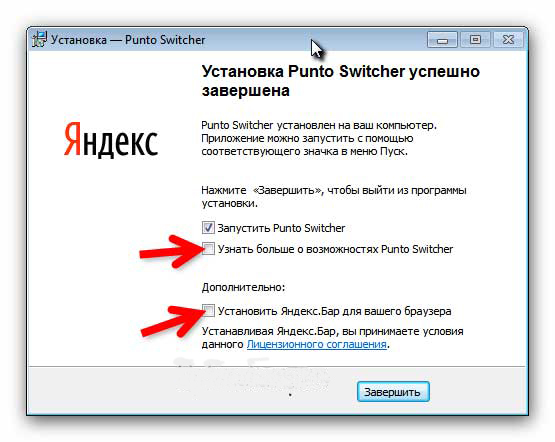
Установка Свитчера элементарна. Для того чтобы установить Пунто Свитчер, сначала скачиваем установочный файл. Запускаем его (обращая внимание на попутные чекбоксы с «подарками» от Яндекса).
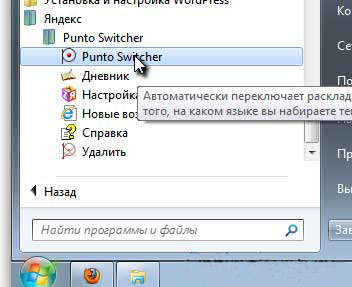
После этого установленный продукт появится в меню «Пуск», откуда можно его вызвать.
Кроме того, трей (на мониторе слева внизу перед часами) обогатится новым значком.
Настройки
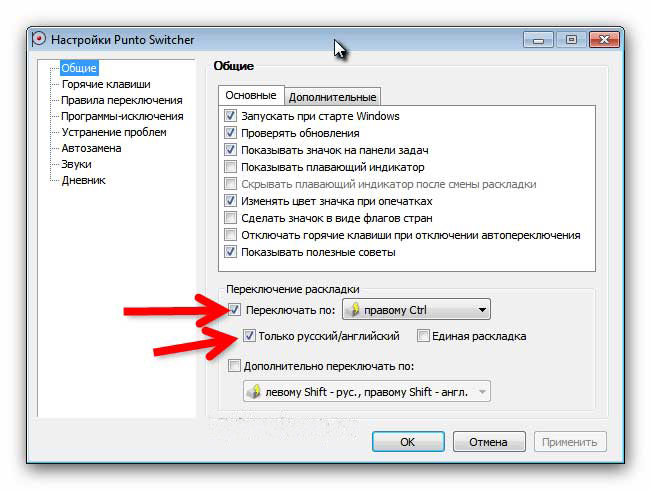
Безразлично откуда именно попадать в меню настроек программы — можно из трея выбрать «Настройки», а можно через каталог Пунто Свитчера в «Пуске». В любом случае попадаете в одно и то же место. Первоначально обратим внимание на две вкладки — «Общие» и «Звуки». Более детальное ознакомление с остальными вам понадобится уже в процессе непосредственной работы в приложении и этому посвящена наша отдельная статья.
Общие
Здесь в первую очередь останавливаем выбор на нужной паре языков (в нашем случае русско-английский) и кнопке переключения (здесь правый Ctrl).
Звуки
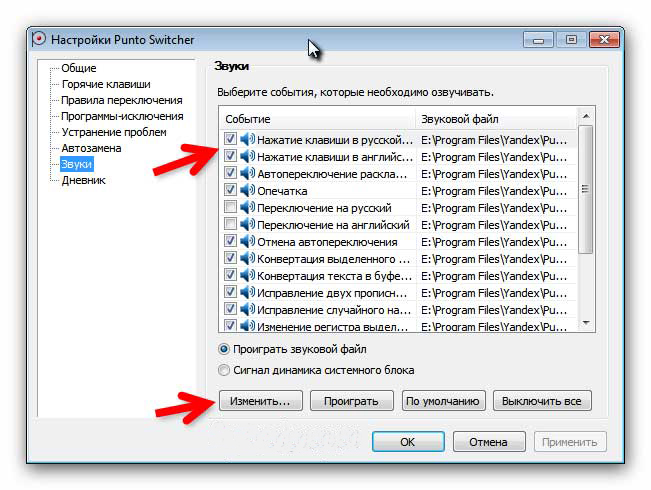
Эта вкладка предназначена для выбора звуков, сопровождающих программные действия. Учтите, что сопровождение вашей работы звуками потребует от ПК дополнительной оперативной памяти.
Удаляем
Перед тем как удалить Punto Switcher с компьютера, нужно выйти из программы и остановить его работу.
Отключение
Для отключения PS нужно найти его пиктограмму в системном трее, по правой мышке вызвать меню и, сняв галочку с «Автопереключения», нажать команду «Выйти».
Диспетчер задач
Если трей или иконку трудно найти, то можно нажатием Ctrl+Alt+Del вызвать «Диспетчер задач», на вкладке «Процессов» найти punto.exe (возможно, ps.exe), установить на него курсор и правой мышкой (или справа внизу экрана) выбрать завершение процесса (возможно, нужно будет согласиться с уведомлением от системы о нежелательных последствиях такого завершения).
Программы-исключения
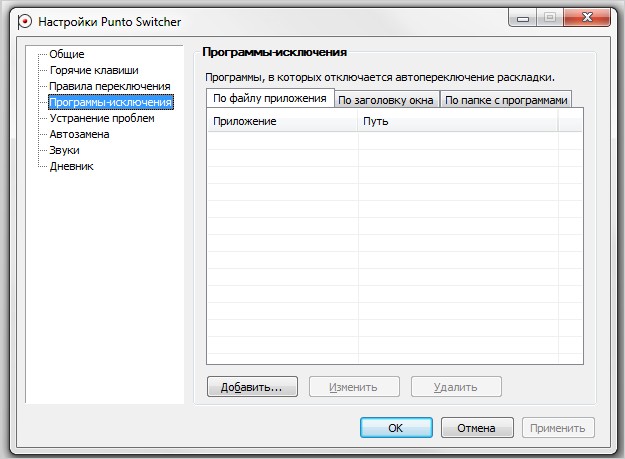
Для того чтобы убирать (ограничить) действия Свитчера для определённых программ, в его «Настройках» предусмотрено окно «Программы-исключения». Добавление можно производить «По файлу приложения» (из списка запущенных системой приложений) или «По папке с программами» (из списка программных продуктов или каталогов).
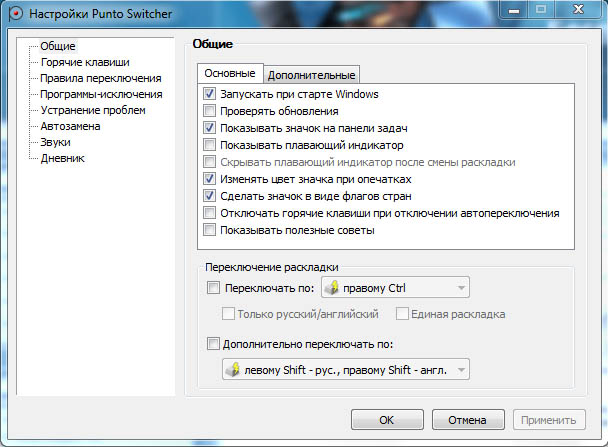
Отключение запуска при старте Виндовс
Прежде чем удалять, возможно, понадобится отключить автозапуск. Эта фишка находится в «Общих» «Настройках» — нужно снять галочку (не забыть о «Применить» и «ОК»):
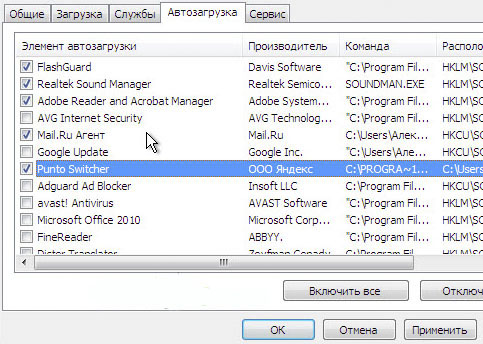
Второй способ удаления из автозагрузки — идём в «Пуск», набираем в «Выполнить» команду «msconfig». На вкладке «Автозагрузка» снимаем галку напротив утилиты.
Прощаемся окончательно и бесповоротно
Переходим к окончательному удалению:
- Переходим в «Панель управления» через «Пуск» и «Настройки».
- Для Windows XP выбираем «Установка/удаление программ», для Виндовс Виста — «Программы и компоненты», для Windows 7, 8, 10 — «Удаление программ».
- Находим приложение, ставим на него курсор (правой мышью), выбираем команду «Удалить».
Удалённый пакет вас больше не побеспокоит.
После прочтения этой публикации вы уже знаете, как удалить и как установить Punto Switcher.