Как удалить полностью программу ?
Удалила программу Avid studio,заходила в поиск, чтобы и следов не осталось, но каждый раз когда открываю папку с avi — файлами выскакивает окно — идёт установка программы Avid studio,это займет 44 минуты, жму отмену, там ещё окно- ошибка, неправильный путь и так до бесконечности, хочется фильм посмотреть, а в итоге только и жмёшь отмены. Сил нет .
Жму пуск-настройки-панель управления-удаление программы Avid-Пишут буквально следующее-неполадка пакета установщика Windows,невозможно запустить программу, необходимую для завершения установки, действие : config unistall
Для этого лучше использовать специальные программы для удаления программ:
How to Uninstall Pro Tools First
Pro Tools is one of those programs that really likes to stick around. It takes up a lot of space, creates folders in multiple locations, and doesn’t uninstall as smoothly as a normal program. Read on to find out how to remove Pro Tools First from your computer.
Whether you use Windows 10 or Mac Os X, you should back up your audio plugins before uninstalling Pro Tools. Your plugins may have been installed to the Avid/Audio folder, and you could risk deleting them during the installation process.
Uninstall Pro Tools First on Windows 10
The Avid Knowledge Base recommends uninstalling Pro Tools First like most programs. Try this method before you attempt anything else.
Step 1: Navigate to Your Programs
On Windows 10, go to your Start menu. From there, navigate to Windows System > Control Panel > Programs and Features.
Step 2: Uninstall Pro Tools
You’re looking for a program called “Avid Pro Tools.” Click on it, select “change,” and then choose “uninstall.”
These steps can also be used for older versions of Windows, although the exact navigation may be different. In Windows 7, you want to go to Control Panel > Programs > Uninstall a Program.
Step 3: Uninstall Avid Application Manager
If you want to uninstall Avid Application Manager, a program that is downloaded with Pro Tools First, you should do so now. As with Pro Tools First, click on the program and select “Change.” Click through the menus to complete the uninstall.
Step 4: Use the Command Prompt
In some cases, you may find it impossible to uninstall Pro Tools through you traditional programs menu. When this happens, you’ll need to open the command prompt instead.
You can find your command prompt by right clicking on the start menu. Type in “control appwiz.cpl.” Once you see the uninstall screen, select and uninstall Avid Pro Tools.
Step 5: Delete Associated Files
Even when you uninstall Pro Tools First, files and settings may be still be left on your computer. A clean uninstall is important if you want to install a new version of Pro Tools or simply want to free up space on your hard drive.
Look for and delete any files or folders titled “Avid” in the following locations:
- C:\Program Files
- C:\Program Files\Common Files\Avid
- C:\users\*Username*\AppData\Roaming\Avid
- C:\users\*Username*\AppData\Local
- C:\Program Files\Common Files\Avid\Audio\Plug-Ins
Step 6: Use a Registry Cleaner
If you want to make sure all traces of Pro Tools First are removed from your computer, consider using a registry cleaner. Programs like CCleaner or Wise Registry Cleaner will help you remove trace settings and files left over after Pro Tools is uninstalled.
Uninstall Pro Tools First on Mac OS X
Log in as an administrator on your Mac before you attempt this uninstall. Your normal account may already be an administrator account.
Step 1: Navigate to Pro Tools Utilities
Find your Applications folder. From there, go to Applications > Digidesign > Pro Tools > Pro Tools Utilities.
Step 2: Run the Uninstall File
You should see a file titled “Uninstall Pro Tools.” Double click it and follow the instructions to finish uninstalling the program.
Step 3: Choose Clean Uninstall
You will see two types of uninstall: Safe Uninstall and Clean Uninstall. The Safe Uninstall will leave behind plugin settings; unless you want this, choose Clean Uninstall every time.
Step 4: Trash Avid Files
Depending on the version of Pro Tools you installed, there may not be an uninstall file for you to use. Instead, you’ll just need to move all Pro Tools or Avid files to your trash bin.
These are the files and folders you need to delete:
- Mac HD/Applications/Pro Tools
- Mac HD/Library/Audio/MIDI Patch Names/Avid
- Mac HD/Library/Application Support/Propellerhead Software/Rex
- Mac HD/Library/Application Support/Avid/Audio
- Mac HD/Users/home/Library/Preferences/Avid/Pro Tools
You may also want to manually scan your library to see if there are any other folders titled “Avid” and remove them.
Step 5: Delete Pro Tools from Your Launchpad
Check your launchpad for the Pro Tools First icon. If it hasn’t automatically been removed, delete it now. You may also want to remove icons from your desktop.
Step 6: Empty Your Trash Bin
Your uninstall won’t be complete until you have empties your trash bin and fully deleted the files. Double check your trash to see if there’s anything you want to back up before you empty it.
Even after an uninstall, Pro Tools usually leaves many settings and files behind. You may have to delete each of these files by hand or make use of a registry cleaner to get rid of all of them. If you don’t delete these files, they will be used the next time you install any version of Pro Tools, and they can cause problems in the long run.
That said, once you’ve uninstalled the program and deleted any related files, the process should be complete. From here you can uninstall a fresh version of Pro Tools or another DAW of your choice.
DAEMON Tools Lite что это за программа и нужна ли она?
 Всем привет Я расскажу сегодня о том что это за программа DAEMON Tools Lite и как ее удалить. Данная программа в некотором смысле волшебная, так как те кто не особо разбираются в компах будут приятно удивлены, что можно создать еще один дисковод для дисков. DAEMON Tools Lite в прямом смысле создает почти реальный дисковод, в который можно вставить какой-то образ диска. Сама Windows будет спокойно думать что это настоящий дисковод для дисков.
Конечно программа DAEMON Tools Lite не волшебница и в прямом смысле у вас в системном блоке не появится DVD/CD-привод, хотя не спорю, это было бы классно
Вообще расцвет подобных программ был раньше, хотя я может немного не в теме… это просто было давненько, в игрушки то я уже не играю. При чем тут игры? Так вот, раньше да и сейчас такие программы достаточно популярны, есть еще Nero, Алкоголь 120, все они часто используются для установки игр. Хорошие люди покупают игру, копируют ее на комп в виде виртуального диска (образа), это такие файлы в формате iso (но есть и другие, это просто главный) и потом размещают их в интернете. Я надеюсь что вы уже поняли, чтобы такой диск у себя запустить, то и нужна программа DAEMON Tools Lite или похожая.
Еще раз. DAEMON Tools Lite эмулирует дисковод в вашем ПК так, будто он есть на самом деле. Туда можно вставлять образы дисков и все будет происходить так, будто вы вставили реальный диск в реальный дисковод. Ну, думаю понятно
Производители игр часто делают такую штуку — мол вы можете играть в игру, если у вас стоит диск в дисководе. Это типа такая защита, думаю знаете что это такое. Здесь DAEMON Tools Lite также вас выручит, так как игра будет думать что диск реально вставлен, а хотя вы просто скачали его образ в интернете.
Я давно пользовался этой программой, даже можно сказать что очень давно. Тогда она мне показалась очень непонятной, но сейчас вроде бы ее допилили и она стала более-менее норм. Lite-версия в отличии от обычной DAEMON Tools подразумевает что программа в чем-то проще и может не иметь некоторых функций, которые обычному юзеру не нужны.
Вот вкладка Новый образ:

Тут можно создать образ из диска (вы вставляете реальный диск а программа делает из него файловый виртуальный диск в формате iso или другом). Можно еще сделать виртуальный iso-образ из музыкальных файлов или любых других файлов или папок.
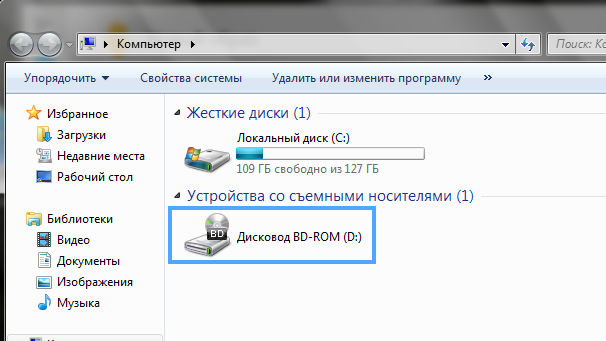
Кстати у меня то реально нет дисковода. Но благодаря данной программе он появился, хоть и ненастоящий, но все же:
Вот окно с вкладкой Прожиг дисков:
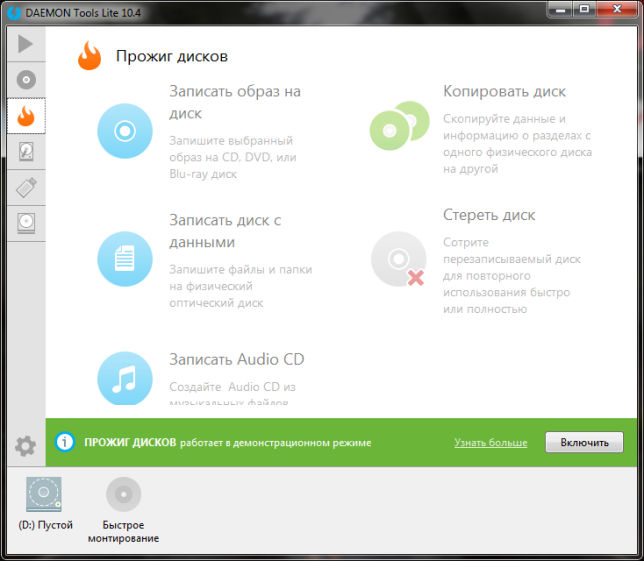
Тут тоже много всяких функций, но это уже немного наоборот. Можно образ диска превратить в реальный настоящий диск (болванку). Так можно записать даже установочные диски с Windows, но разумеется что тут нужно немного разбираться в теме.
На вкладке Виртуальные HDD вообще какие-то супер навороченные опции, я даже не знаю что это такое
На вкладке USB можете создать загрузочную флешку или поставить пароль на флешку:

Какой вывод можно сделать? Это обычная программа, даже можно сказать что годная. Интерфейс ее простой и понятный, все расположено удобно, все работает и думаю что у же как часы, ибо программа далеко не молодая
Так вот. Как я уже писал, данная программа просто часто используется для установки игр. После установки на комп DAEMON Tools Lite, вы можете вставить образ в дисковод (нужно просто нажать правой кнопкой по архиву iso и там должно будет в меню такое как вставить в дисковод) и работать с ним так, как бы вы вставили настоящий диск в настоящий дисковод. Если например игра из двух дисков, то в процессе установки будет запрошен второй диск, ну вы просто по второму iso-фалу нажимаете правой кнопкой и выбираете вставить. То есть также как и с первым.
В общем как видите, программа нормальная, при этом есть бесплатная версия. Приятно что есть некоторые дополнительные фишки в виде создания USB-загрузочной флешки, возможности поставить пароль на флешку.
Вот как можно открыть настройки:

Очень хорошо что этих настроек немного, тут самые главные и нужные:

Можно поставить галочку чтобы программа сама загружалась с Windows. Также можно отключить анонимную отправку статистики. Ну в общем нет смысла обо всех опциях рассказывать, ибо я думаю все понятно и так
Как удалить DAEMON Tools Lite с компьютера полностью?
Если к вам попала на комп программа DAEMON Tools Lite случайно, или она была установлена не вами, в общем если вы ее хотите удалить то это у вас получится сделать самостоятельно.
Можно воспользоваться таким инструментом как Revo Uninstaller, он удалит и саму программу и найдет еще мусор который после нее остался, ну и его тоже удалит.
Так вот, я покажу как можно удалить встроенными возможностями Windows. Нажимаем Пуск:

Потом находим значок Программы и компоненты и запускаем его:

Откроется список установленных программ, вот тут и нужно найти DAEMON Tools Lite, нажать правой кнопкой по ней и выбрать Удалить:

Запустится мастер удаления, где нужно будет нажать Удалить:

Удаление пройдет быстро:

По окончании будет галочка ну чтобы вы оставили отзыв (для этого откроется браузер), если не хотите то снимите ее:

Все, программу благополучно удалили. Если хотите, то можете еще проверить реестр. Вот как это сделать. Зажимаете Win + R, пишите туда regedit и потом ОК. Запустится редактор реестра, там зажимаете Ctrl + F и пишите DAEMON Tools, после чего нажимаете Найти далее. Каждый ключ с упоминанием DAEMON Tools будет выделен. Его нужно удалить. А потом нажимаете F3 для продолжения поиска и так пока не выскочит сообщение что поиск окончен.
Вот лично у себя я нашел даже целую папку, которая осталась после удаления DAEMON Tools Lite:

Но обычно папок меньше, а ключей больше
Ну что, вот скажите мне я нормально написал, вы теперь знаете что за программа эта DAEMON Tools Lite? А для чего нужна, поняли? Так что удалять ее или нет, это решать вам, мое дело был рассказать как да что. Желаю вам удачи