Как удалить процесс хакер
Completing the CAPTCHA proves you are a human and gives you temporary access to the web property.
What can I do to prevent this in the future?
If you are on a personal connection, like at home, you can run an anti-virus scan on your device to make sure it is not infected with malware.
If you are at an office or shared network, you can ask the network administrator to run a scan across the network looking for misconfigured or infected devices.
Another way to prevent getting this page in the future is to use Privacy Pass. You may need to download version 2.0 now from the Chrome Web Store.
Cloudflare Ray ID: 71aeafff8e3d5c2c • Your IP : 82.102.23.104 • Performance & security by Cloudflare
Как удалить ProcessHacker
ProcessHacker.exe — это исполняемый файл (программа) для Windows. Расширение имени файла .exe — это аббревиатура от англ. слова executable — исполнимый. Необходимо запускать исполняемые файлы от проверенных производителей программ, потому что исполняемые файлы могут потенциально изменить настройки компьютера или нанести вред вашему компьютеру. Бесплатный форум с информацией о файлах может помочь вам разобраться является ли ProcessHacker.exe вирусом, трояном, программой-шпионом, рекламой, которую вы можете удалить, или файл принадлежит системе Windows или приложению, которому можно доверять.
Вот так, вы сможете исправить ошибки, связанные с ProcessHacker.exe
- Используйте программу Настройщик Windows, чтобы найти причину проблем, в том числе и медленной работы компьютера.
- Обновите программу Process Hacker. Обновление можно найти на сайте производителя (ссылка приведена ниже).
- В следующих пунктах предоставлено описание работы ProcessHacker.exe.
Информация о файле ProcessHacker.exe
Процесс Process Hacker (версия 2) принадлежит программе Process Hacker от wj32 или Process Hacker.
Описание: ProcessHacker.exe не является важным для Windows и часто вызывает проблемы. ProcessHacker.exe находится в подпапках «C:\Program Files» или иногда в подпапках «C:\Users\USERNAME» или в подпапках Windows для хранения временных файлов или в подпапках диска C:\. Известны следующие размеры файла для Windows 10/8/7/XP 1,719,840 байт (68% всех случаев), 1,464,352 байт и еще 4 варианта .
У процесса есть видимое окно. Это не системный процесс Windows. Вы можете деинсталлировать эту программу из панели инструментов. Сертифицировано надежной компанией. ProcessHacker.exe способен записывать ввод данных, мониторить приложения и манипулировать другими программами. Поэтому технический рейтинг надежности 5% опасности.
Разработчик Sourceforge предоставляет веб-сайт для помощи и для обновлений. Существует также деинсталлятор (Панель управления ⇒ Установка и удаление программ ⇒ Process Hacker).
- Если ProcessHacker.exe находится в папке Windows для хранения временных файлов , тогда рейтинг надежности 50% опасности. Размер файла 526,680 байт. Это не системный файл Windows. У процесса нет видимого окна. ProcessHacker.exe представляется сжатым файлом.
Важно: Некоторые вредоносные программы используют такое же имя файла ProcessHacker.exe, например not-a-virus:HEUR:RiskTool.Win32.ProcHack.gen (определяется антивирусом Kaspersky), и Hacktool.ProcHack!g1 (определяется антивирусом Symantec). Таким образом, вы должны проверить файл ProcessHacker.exe на вашем ПК, чтобы убедиться, что это угроза. Мы рекомендуем Security Task Manager для проверки безопасности вашего компьютера.
Комментарий пользователя
| ОНА НЕ УДАЛЯЕТСААА Sweet Dream |
Лучшие практики для исправления проблем с ProcessHacker
Аккуратный и опрятный компьютер — это главное требование для избежания проблем с ProcessHacker. Для этого требуется регулярная проверка компьютера на вирусы, очистка жесткого диска, используя cleanmgr и sfc /scannow, удаление программ, которые больше не нужны, проверка программ, которые запускаются при старте Windows (используя msconfig) и активация Автоматическое обновление Windows. Всегда помните о создании периодических бэкапов, или в крайнем случае о создании точек восстановления.
Если у вас актуальные проблемы, попробуйте вспомнить, что вы делали в последнее время, или последнюю программу, которую вы устанавливали перед тем, как появилась впервые проблема. Используйте команду resmon, чтобы определить процесс, который вызывает проблемы. Даже если у вас серьезные проблемы с компьютером, прежде чем переустанавливать Windows, лучше попробуйте восстановить целостность установки ОС или для Windows 8 и более поздних версий Windows выполнить команду DISM.exe /Online /Cleanup-image /Restorehealth. Это позволит восстановить операционную систему без потери данных.
Следующие программы могут вам помочь для анализа процесса ProcessHacker.exe на вашем компьютере: Security Task Manager отображает все запущенные задания Windows, включая встроенные скрытые процессы, такие как мониторинг клавиатуры и браузера или записей автозагрузки. Уникальная оценка рисков безопасности указывает на вероятность процесса быть потенциально опасным — шпионской программой, вирусом или трояном. Malwarebytes Anti-Malware определяет и удаляет бездействующие программы-шпионы, рекламное ПО, трояны, кейлоггеры, вредоносные программы и трекеры с вашего жесткого диска.
ProcessHacker сканер

Security Task Manager показывает все запущенные сервисы Windows, включая внедренные скрытые приложения (например, мониторинг клавиатуры или браузера, авто вход). Уникальный рейтинг надежности указывает на вероятность того, что процесс потенциально может быть вредоносной программой-шпионом, кейлоггером или трояном.
Бесплатный aнтивирус находит и удаляет неактивные программы-шпионы, рекламу, трояны, кейлоггеры, вредоносные и следящие программы с вашего жесткого диска. Идеальное дополнение к Security Task Manager.
Reimage бесплатное сканирование, очистка, восстановление и оптимизация вашей системы.
Диспетчер процессов и редактор памяти Process Hacker

Знающие пользователи персональных компьютеров, ранее сталкивавшиеся с компьютерными вирусами, при малейшем подозрении на заражение в первую очередь лезут в диспетчер задач, чтобы проверить, а не «сидит» ли в списке какой-нибудь подозрительный процесс. Ведь не всегда использование антивирусных программ гарантирует полную безопасность системы. И многие разработчики создают аналоги диспетчера задач. Одна из подобных утилит под названием Process Hacker в сегодняшнем обзоре.
Process Hacker сканирует при запуске память и отображает список активных в данный момент процессов. В таблице указано название процесса и дополнительные данные: идентификатор, размер используемой памяти, размер считываемых и записываемых данных, процент использования процессора, имя пользователя и описание процесса.

Вкладка Services отображает список запущенных сервисов. Здесь указаны названия сервисов, тип, статус и способ запуска.

Здесь же правый клик на сервисе открывает контекстное меню, где можно перейти на процесс сервиса (Go to Process), запустить, остановить, перезапустить или удалить его, а также открыть окно свойств сервиса.

Вкладка Network отображает список процессов, имеющих доступ к локальной сети или интернету. Весьма полезная информация для определения приложений или процессов, передающих или получающих данные из интернета. Может помочь для выявления троянов или вирусов. В списке отображается название процесса, локальный адрес и порт, удалённый адрес и порт, используемый протокол и состояние.

Здесь правый клик на сетевом процессе позволяет запустить пинг удалённого адреса (Tools — Ping), отследить маршрут пакетов (Tools — Traceroute) или узнать данные о сайте по IP (Tools — Whois). В последнем случае Process Hacker открывает в браузере интернет-сервис, выдающий информацию.


Кнопка [System information] открывает окно с суммарной информацией об использовании системы. Здесь представлено несколько постоянно обновляемых графиков использования процессора (флажок Show one graph per CPU позволяет показывать график использования каждого ядра процессора), чтения и записи данных, а также использования памяти. Кроме того, в нижней части окна сосредоточена краткая информация о количестве запущенных процессов, времени работы системы, использовании физической памяти, количестве прерываний и системных вызовов и др.

Теперь рассмотрим немного подробнее возможности Process Hacker по управлению процессами. Вкладка Processes, как уже говорилось, отображает список активных процессов. Правый клик открывает контекстное меню с большим списком поддерживаемых функций. В первую очередь, это возможность удаления из памяти ненужного или «подвисшего» процесса. Для этого выбираем пункт Terminate или жмём клавишу Delete . Terminate Tree очищает в памяти целую ветку процессов. Три функции позволяют управлять запуском процессов: Suspend для приостановки, Resume для запуска и Restart для перезапуска.
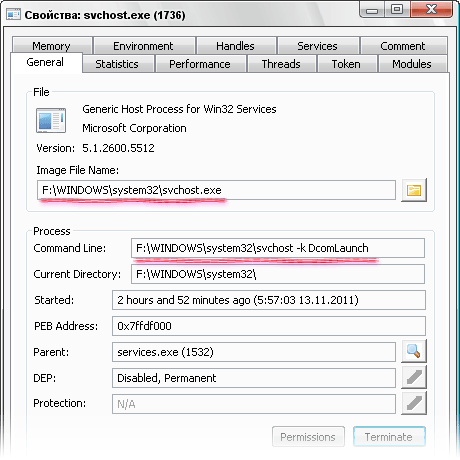
При выборе пункта Properties открывается окно с обширной информацией о процессе. Здесь можно узнать о разработчике, местонахождении файла, увидеть командную строку, сколько времени запущен процесс, просмотреть статистику использования процессора и памяти выбранным процессом, проследить за графиками активности процесса, узнать, какие DLL использует процесс и многое другое.
Через меню Tools – Hidden Processes открывается утилита для поиска скрытых процессов. Этот инструмент также будет полезен вирусоискателям, так как многие трояны скрывают свой процесс и обычными средствами Windows их невозможно увидеть (а иногда и сами эти средства становятся недоступны, что лишний раз подтверждает необходимость использования сторонних диспетчеров процессов наподобие Process Hacker). Здесь достаточно нажать кнопку [Scan] и дождаться составления списка всех процессов. Если программа обнаружит скрытый процесс, то он будет отмечен.

Характеристики:
Язык интерфейса: английский
ОС: Windows 2000, XP, Vista, 7
Размер файла: 1,7 Мб
Лицензия: бесплатная