Как удалить Norton Internet Security
wikiHow работает по принципу вики, а это значит, что многие наши статьи написаны несколькими авторами. При создании этой статьи над ее редактированием и улучшением работали, в том числе анонимно, 12 человек(а).
Количество просмотров этой статьи: 28 258.
Norton Internet Security замедляет вашу систему? Norton устанавливается на множество компьютеров производителей систем, но многим людям не нравятся то, что это может повлиять на производительность операционной системы. Если вы решили поменять защиту вашего компьютера на более простую, то посмотрите Шаг 1, чтобы узнать о том, как полностью удалить Norton Internet Security из вашей системы.
Руководство по удалению антивируса Norton Security из Windows 10
Существует достаточное количество причин, которые могут вынудить пользователя удалить антивирусное программное обеспечение с компьютера. Самое главное при этом – избавиться не только от самого софта, но и от остаточных файлов, которые впоследствии будут просто засорять систему. Из этой статьи вы узнаете о том, как корректно деинсталлировать антивирус Norton Security с компьютера под управлением ОС Windows 10.
Методы удаления Norton Security в Windows 10
Всего можно выделить два основных способа деинсталляции упомянутого антивируса. Оба они схожи по принципу работы, но отличаются исполнением. В первом случае процедура выполняется с помощью специальной программы, а во втором – системной утилитой. Далее мы расскажем в подробностях о каждом из методов.
Способ 1: Специализированный сторонний софт
В одной из предыдущих статей мы рассказывали о лучших программах для удаления приложений. Ознакомиться с ней вы можете, перейдя по ссылке ниже.
Основное достоинство подобного софта в том, что он способен не только корректно деинсталлировать ПО, но и осуществлять комплексную чистку системы. Этот способ подразумевает под собой использование одной из таких программ, например, IObit Uninstaller, которая будет использована в примере ниже.
От вас потребуется выполнение следующих действий:
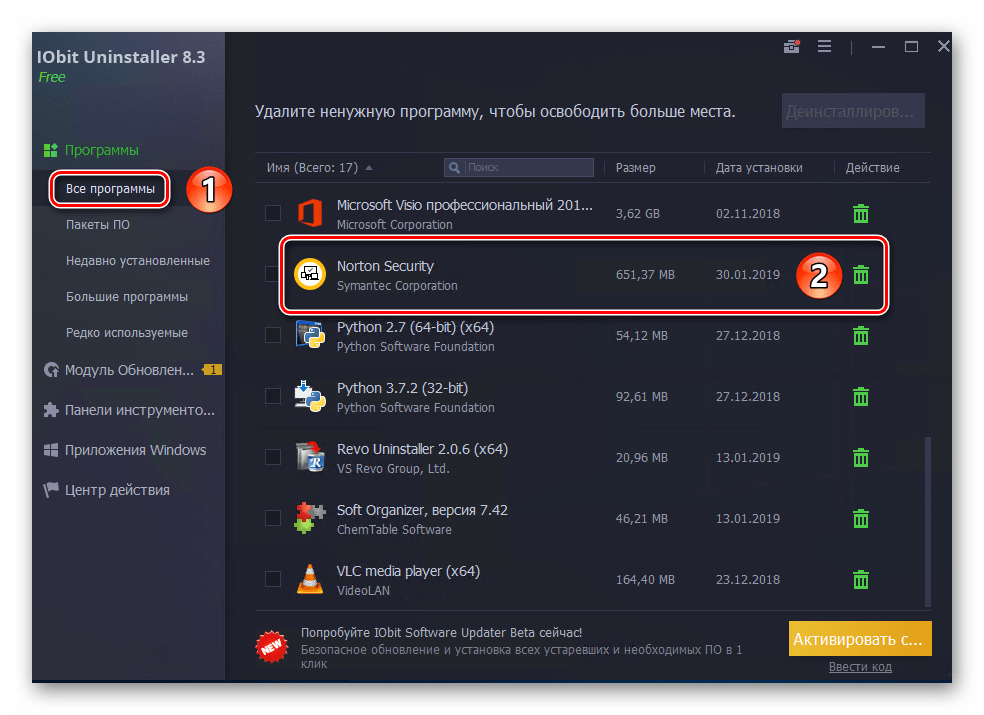
- Установите и запустите IObit Uninstaller. В левой части открывшегося окна кликните по строке «Все программы». В результате с правой стороны появится список всех приложений, которые у вас инсталлированы. Найдите в перечне ПО антивирус Norton Security, а затем нажмите на зеленую кнопку в виде корзины напротив названия.
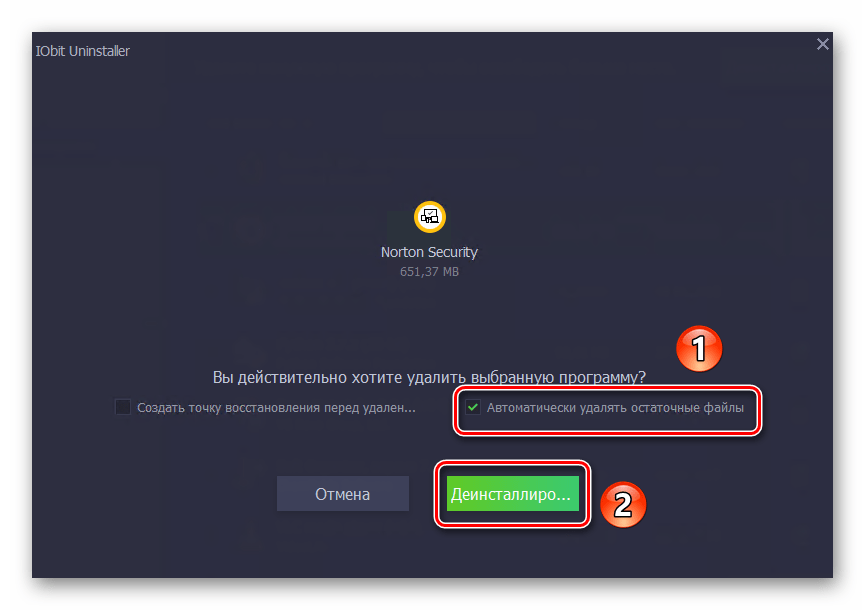
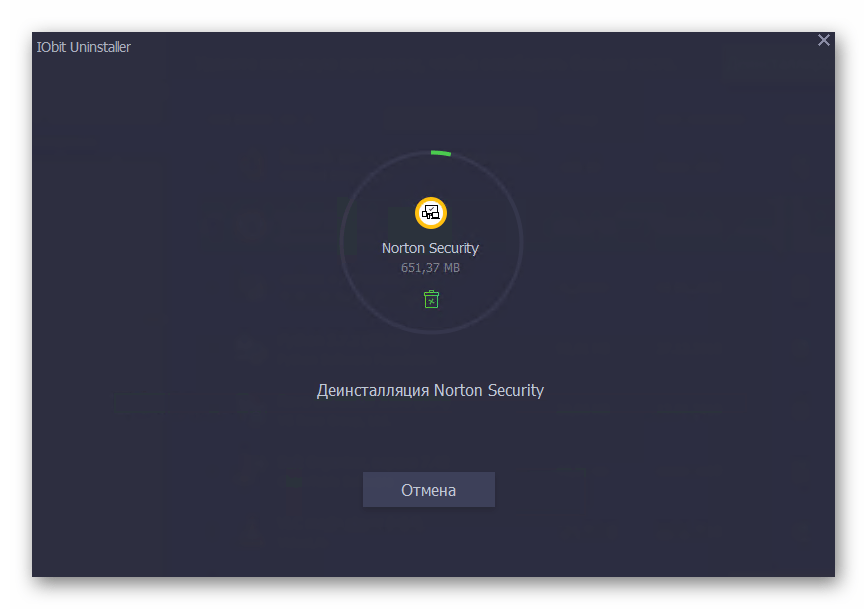
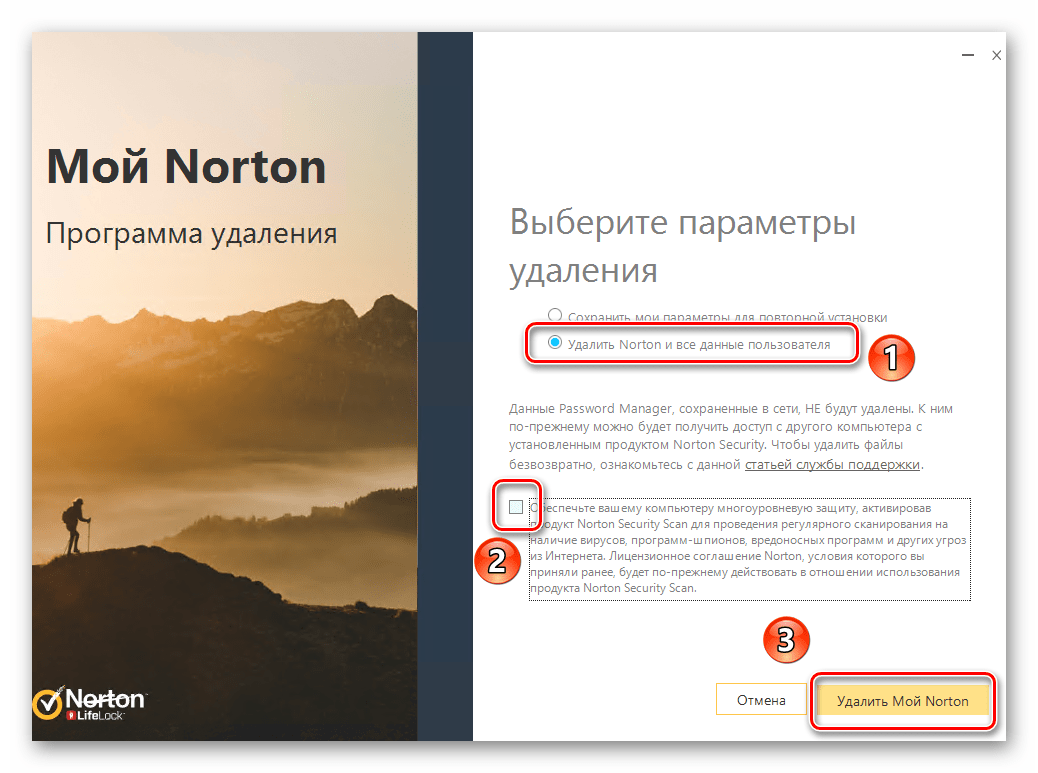
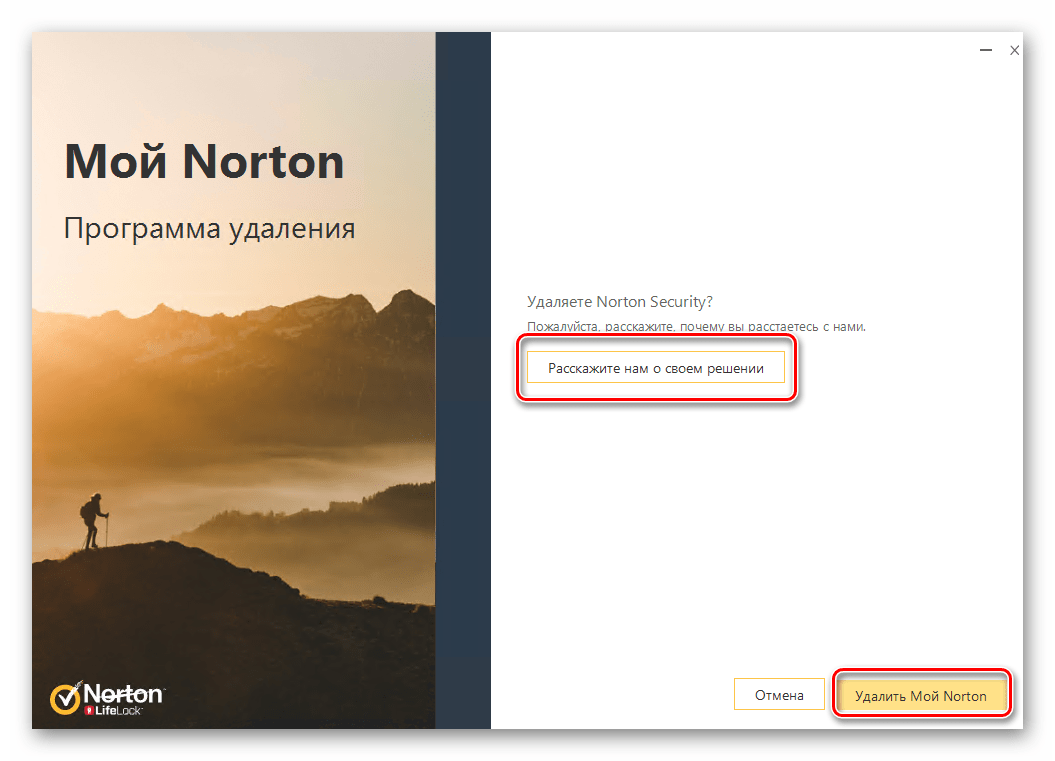

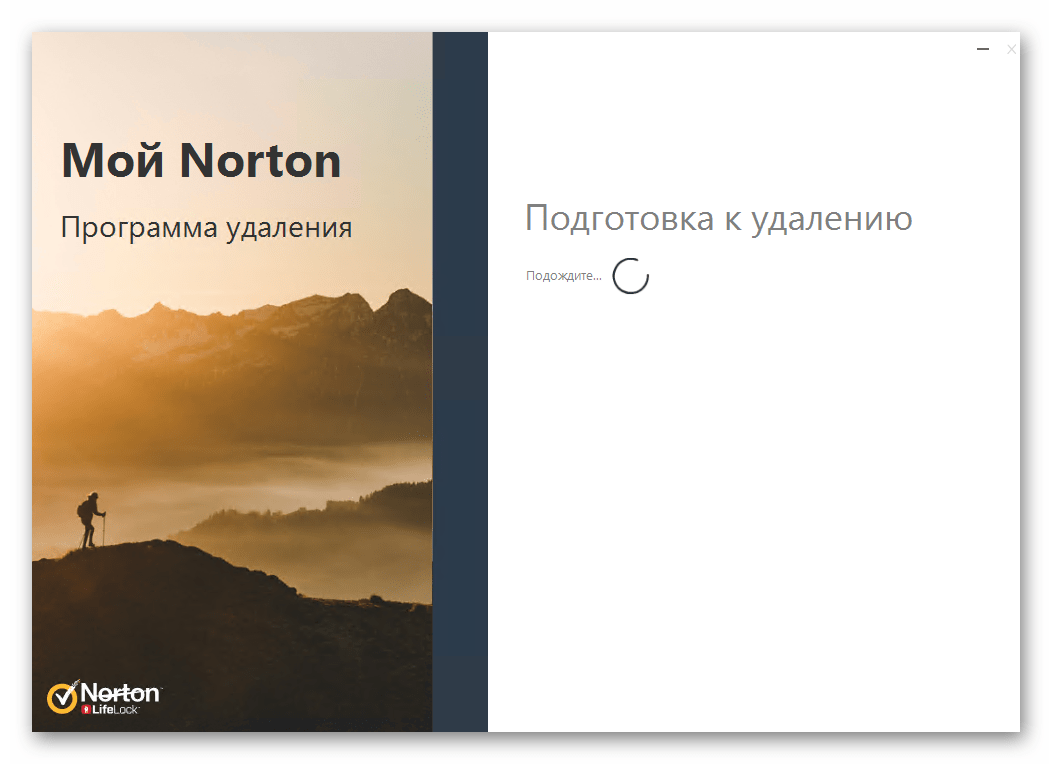
Мы рассмотрели процедуру удаления антивируса с помощью специального софта, но если вы не хотите пользоваться таковым, ознакомьтесь со следующим методом.
Способ 2: Стандартная утилита Windows 10
В любой версии Windows 10 есть встроенное средство для удаления инсталлированных программ, которое тоже может справиться с удалением антивируса.
-
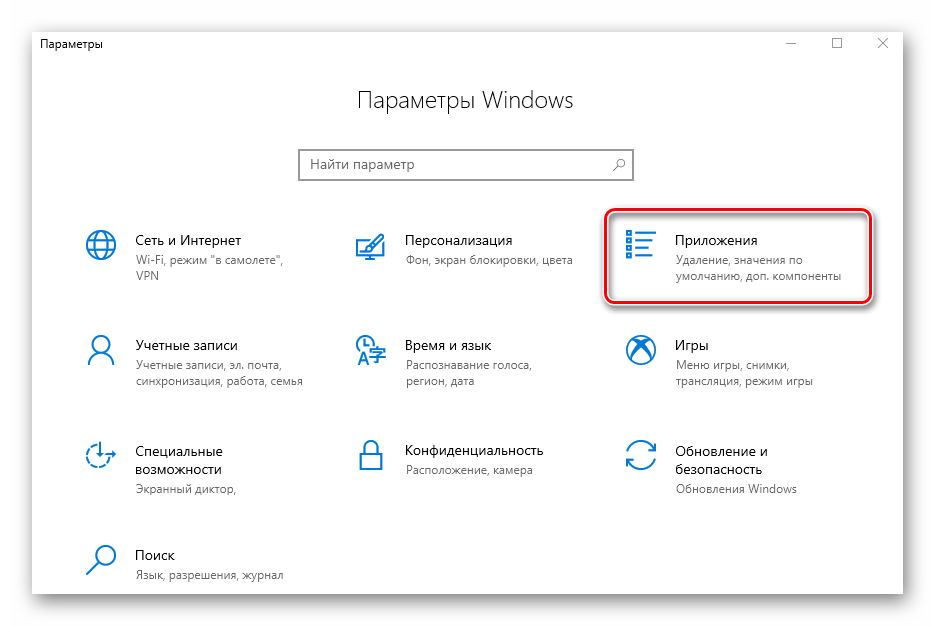
Кликните по кнопке «Пуск» на рабочем столе левой кнопкой мышки. Откроется меню, в котором необходимо нажать кнопку «Параметры».
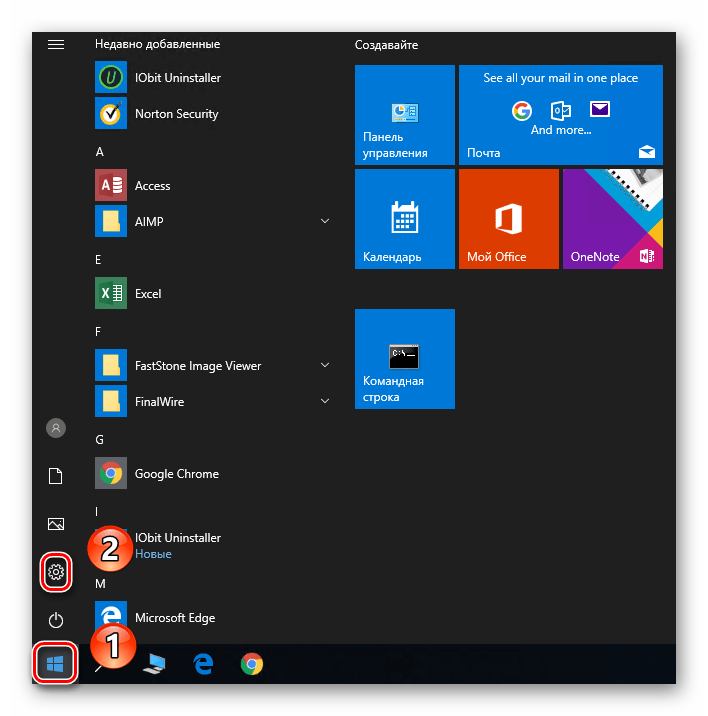
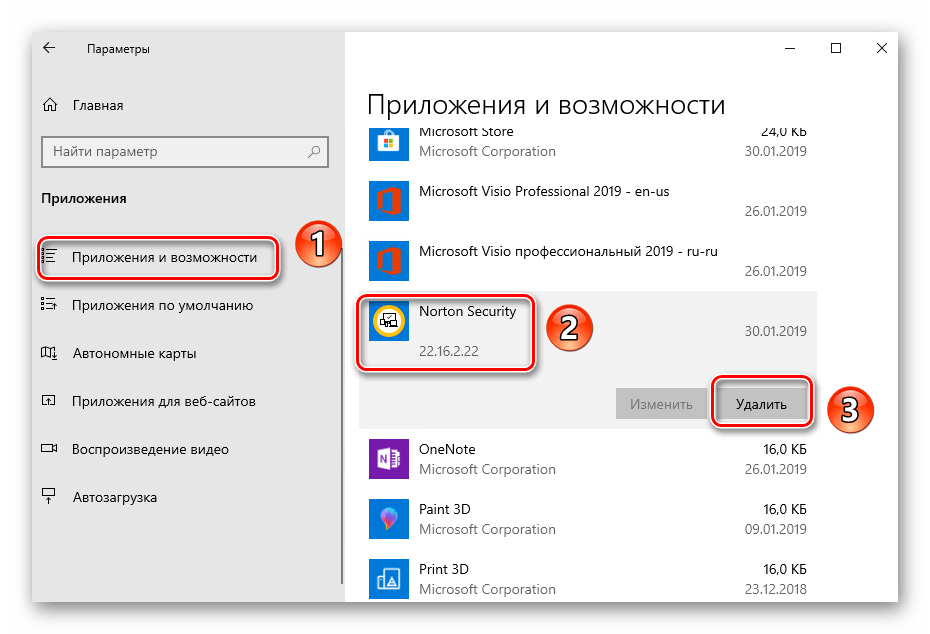
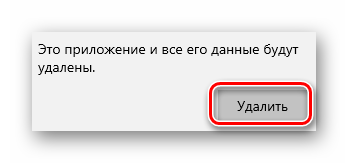
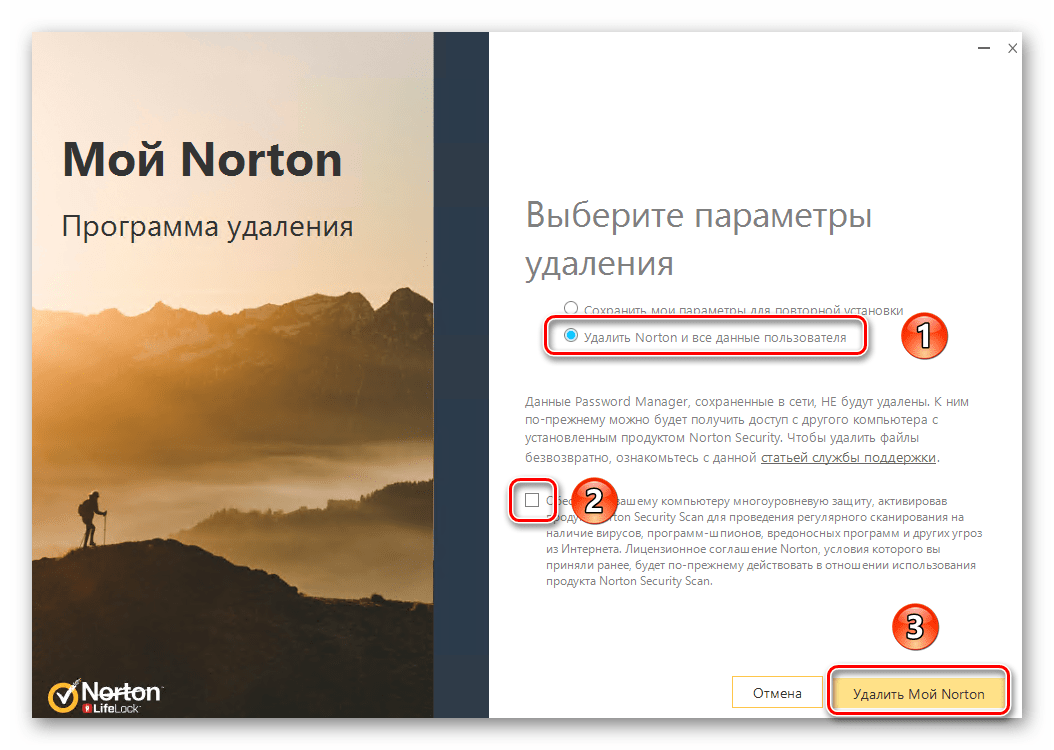
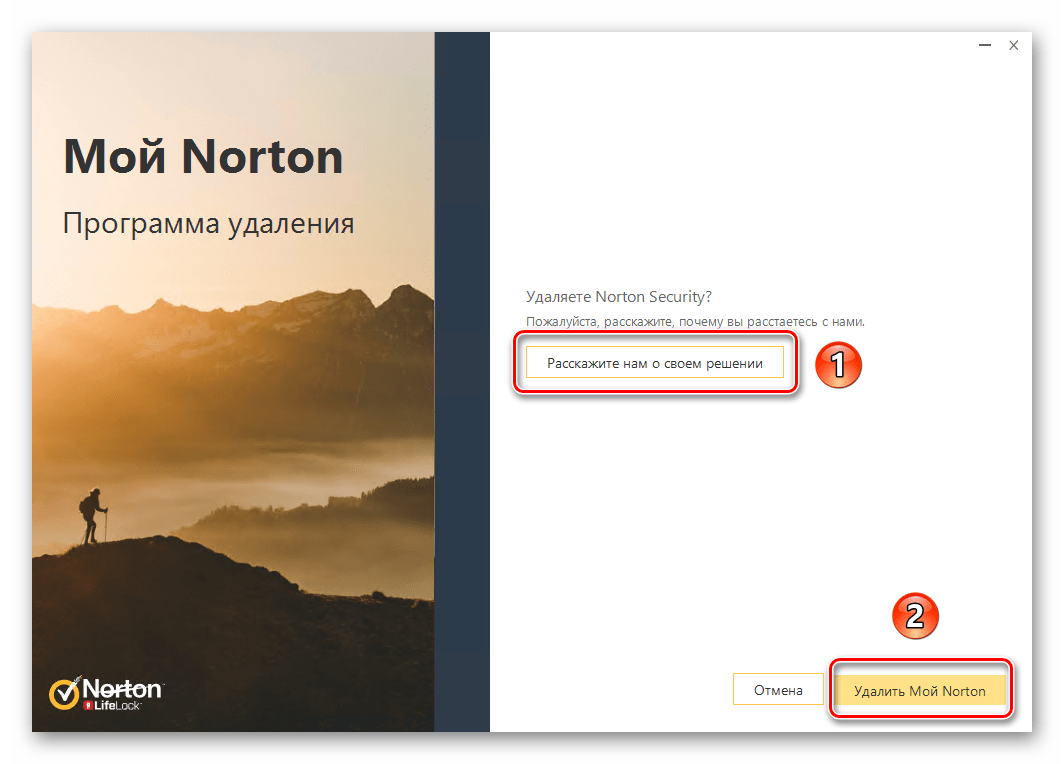
После перезагрузки системы файлы антивируса будут полностью стерты.
Нами были рассмотрены два метода удаления Norton Security с компьютера или ноутбука. Помните, что для поиска и устранения вредоносного ПО совсем не обязательно устанавливать антивирус, тем более что встроенный в Windows 10 Защитник довольно хорошо справляется с задачей обеспечения безопасности.
 Мы рады, что смогли помочь Вам в решении проблемы.
Опишите, что у вас не получилось. Наши специалисты постараются ответить максимально быстро.
Как удалить Norton — гайд для пользователей Windows 10
Пользователи в сети задаются вопросом: как удалить Norton из своей системы? Дело в том, что на некоторых «магазинных» билдах ПК Windows 10 идет с уже предустановленным антивирусом Norton. У данного антивируса есть ряд своих недостатков — желание по его удалению вполне понятно. В сегодняшней статье мы расскажем вам, как удалить Norton полностью с ПК на Windows 10.
Руководство по удалению антивируса Norton
Метод №1 Удаление Norton через «Программы и компоненты»
Классический способ удаления антивируса Norton — через системную утилиту «Программы и компоненты». Вот что вам нужно для этого сделать:
- нажмите Win+R для открытия окошка «Выполнить»;
- пропишите в пустой строке control и нажмите Enter;
- откройте раздел «Программы и компоненты» (если нужно, выставьте крупные значки в режиме просмотра);
- найдите в списке ПО Norton;
- кликните на антивирус ПКМ и выберите «Удалить»;
- следуйте инструкциям на экране.
Не стоит забывать, что в таком случае вы не избавитесь от записей в реестре и остаточных файлов Norton. Для это вам потребуется либо вручную удалить их, либо задействовать стороннее ПО с данным функционалом, например, IObit Uninstaller.
Метод №2 Norton Remove and Reinstall
Кроме системных средств можно прибегнуть к услугам так называемого «Norton Remove and Reinstall» — проприетарного ПО от компании NortonLifeLock, задача которой состоит в удалении антивируса Norton и всех его компонентов из системы пользователя.
- Пройдите по следующей ссылке для загрузки Norton Remove and Reinstall;
- запустите скачанный NrnR.exe от имени администратора;
- нажмите кнопку подтверждения и перейдите в расширенные настройки;
- выберите опцию «Только удаление» и нажмите кнопку «Удалить»;
- кликните на «Перезагрузить».
Данная программа специально создана для полного удаления Norton, а поэтому мы рекомендуем использовать именно ее. Первый метод предназначен в первую очередь для опытных пользователей, которые в собираются самостоятельно избавиться от остаточных файлов антивируса. Если ПО Norton Remove and Reinstall по какой-то причине не перезагрузило ваш ПК, то вам нужно сделать это лично.
Метод №3 Удаление Norton в безопасном режиме
Столкнулись с какими-то проблемами, пытаясь избавиться от Norton двумя вышеуказанными способами? Повторите свои действия, но только в безопасном режиме! Зажмите кнопку Shift и перезагрузите компьютер, выбрав соответствующий пункт в Пуске панели задач. Далее, попав на экран параметров загрузки, нажмите кнопку F5, чтобы включить безопасный режим с загрузкой сетевых драйверов.
Метод №4 Устранение проблем, препятствующих установке или удалению программ
Все еще не можете удалить антивирус Norton? Тогда воспользуйтесь средством устранения проблем, препятствующих установке или удалению программ.
- Пройдите по следующей ссылке , чтобы загрузить средство;
- нажмите на скачанный файл MicrosoftProgram_Install_and_Uninstall.meta.diagcab ПКМ и выберите «Запуск от имени администратора»;
- в дополнительный параметрах выберите опцию «Автоматически применять исправления» и кликните «Далее»;
- подождите немного и выберите пункт «Удаление»;
- выберите в списке программ антивирус Norton и нажмите «Далее»;
- кликните на пункт «Да, попробовать удалить»;
- подождите окончания процесса удаления;
- закройте средство устранения неполадок и перезагрузите компьютер.
Один из четырех методов, рассмотренных нами сегодня, должен помочь вам с удалением Norton. Если вы все еще сталкиваетесь с теми или иными проблемами во время удаления этого антивируса, пожалуйста, делитесь ими в комментариях под статьей.