Удаление программного компонента Microsoft .NET Framework
В результате экспериментов с Microsoft.NET Framework в работе его могут возникать некоторые ошибки и сбои. Для того чтобы восстановить корректную работу этого важного для ОС Windows программного компонента может потребоваться выполнить его чистую переустановку. Предварительно необходимо будет полностью удалить предыдущую версию или версии, если в системе таковых имеется несколько. Это сведет к минимуму возникновение ошибок с Microsoft .NET Framework в будущем.
Как полностью удалить Microsoft .NET Framework
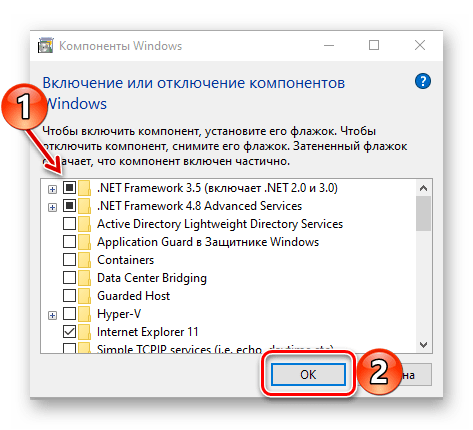
Удалить .NET Framework в Windows 7 можно несколькими способами. Исключением является .NET Framework 3.5. Эта версия вшита в систему и не может быть удалена, но ее все же можно отключить в компонентах Виндовс. Для этого необходимо выполнить следующие действия:
-
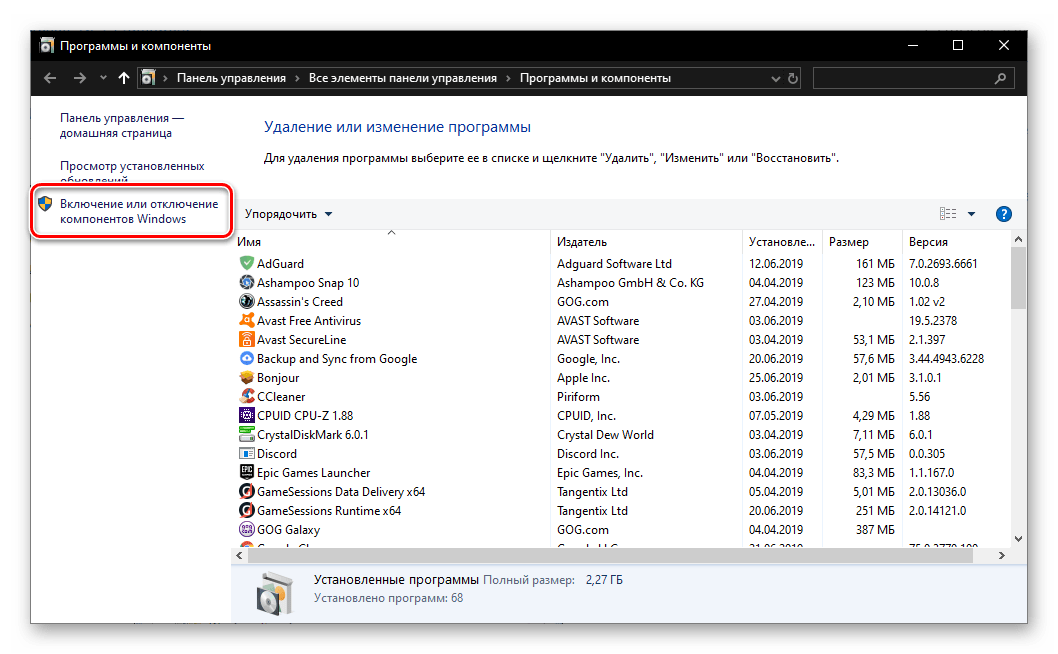
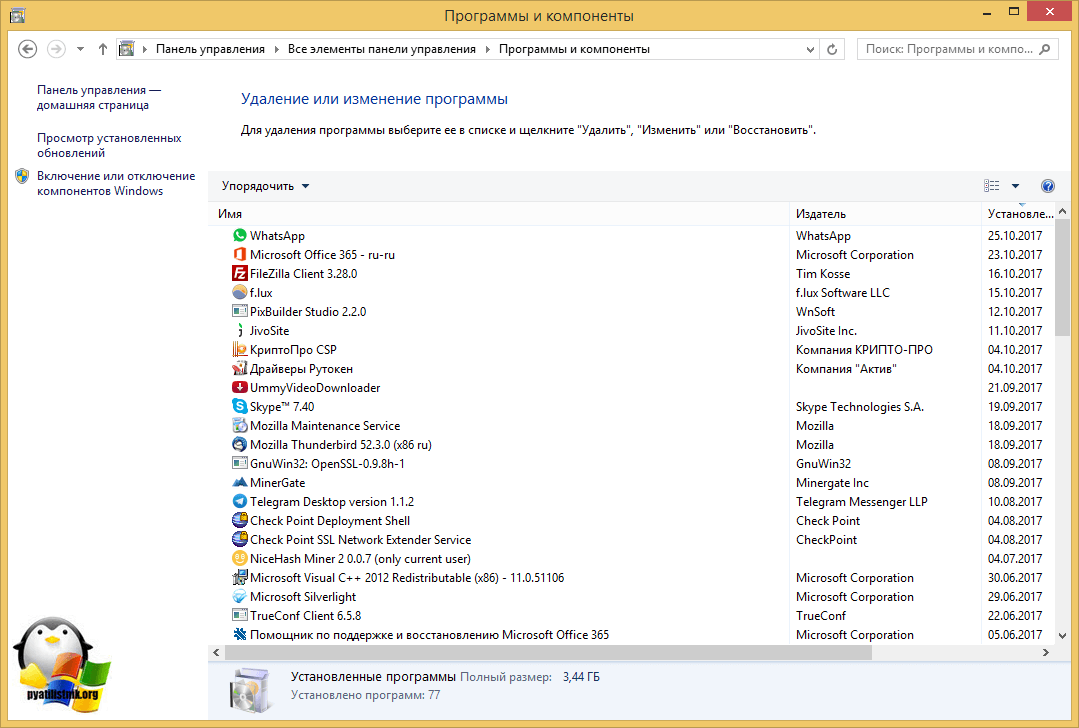
Запустите стандартную для системы оснастку «Программы и компоненты». Проще всего это сделать через окно «Выполнить», вызываемое клавишами «WIN+R» и введенную в него команду appwiz.cpl . Для ее выполнения нажмите «ОК» или «ENTER»


Способ 1: Специальная утилита
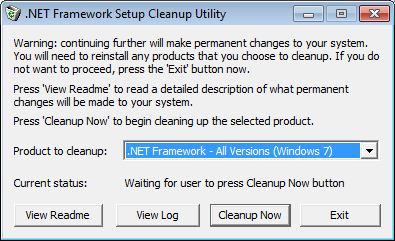
Самым надежным способом полного удаления .NET Framework в Windows 7 с компьютера является использование специального инструмента — .NET Framework Cleanup Tool. Скачать программу можно абсолютно бесплатно с официального сайта.
Запускаем приложение. В поле «Product to cleanup» выбираем необходимую версию. Лучше всего выбрать все, так как при удалении одной довольно часто наблюдаются сбои. Когда выбор сделан, жмем «Cleanup Now». Займет такое удаление не более 5 минут и удалит все продукты .NET Framework, а также оставшиеся от них записи реестра и файлы. После этого можно будет выполнить чистую установку.
Способ 2: Стандартное удаление
Для того чтобы удалить Microsoft .NET Framework, можно воспользоваться стандартным мастером удаления Windows.
- Для этого заходим в «Пуск» — «Панель управления» — «Удаление программ», находим в списке нужную версию и жмем «Удалить» на верхней панели.
Почему не удаляется .NET Framework
Рассматриваемый компонент является важной частью системы, поэтому на новейших версиях Windows (8.1 и более новых) деинсталлировать .NET Framework невозможно, доступно разве что отключение некоторых его частей через средство «Включение или отключение компонентов Windows», о чем мы написали во вступлении. Если файлы этого ПО повреждены, не обойтись без восстановления системных файлов.
Заключение
Для полного удаления .NET Framework рекомендуется применять специальную утилиту, рассмотренную нами в первом случае. После использования стандартных средств все равно могут оставаться ненужные файлы, которые хоть и не мешают повторной установке компонента, но засоряют систему.
 Мы рады, что смогли помочь Вам в решении проблемы.
Опишите, что у вас не получилось. Наши специалисты постараются ответить максимально быстро.
Как удалить net framework в windows 7
Добрый день уважаемые читатели или гости блога Pyatilistnik.org. Сегодня я хочу рассмотреть вот такой вопрос, как удалить net framework, правильно и без мусора, коего остается после этой процедуры. Когда вам может потребоваться данный опыт, все очень просто у вас может быть старая программа или игра, которая в своей работе использует компоненты net framework 3,5 или 4.0, а вот уже при установке более новых версий либо полная неработоспособность, либо же постоянные глюки. Давайте покажу правильную последовательность действий. Показывать я буду как на серверных операционных системах, по типу Windows Server 2012 R2, так и на десктопных, Windows 7, 8.1, 10.
Можно ли удалять net framework
Конечно да, кроме конечно той версии, которая идет в операционной системе Windows по умолчанию, так например, в Windows 7, это версия 3,5, для восьмерки это уже 4 версия и так далее. Поэтому при необходимости, удалять не то, что можно, но и нужно, особенно если от этого зависит работа ПО или сервиса.
Как полностью удалить net framework с компьютера
И так перед деинсталляцией, вы точно выяснили, что причина поломок и багов именно в данном компоненте, как например у меня была ошибка WAS 5011 был фремверк, требующий сноса. Ниже я покажу варианты, под любые операционные системы.
Отключение net framework 3.5
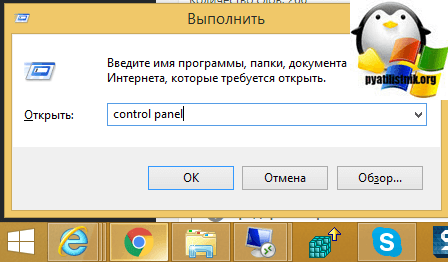
Net framework 3.5 можно удалять, только в Windows XP, но так как на мой взгляд она уже морально и по понятным причинам устарела, я ее не буду рассматривать. В более старших версиях операционных систем Windows 7 — 10, данный фремверк можно, только отключать. Делается это очень просто. Откройте панель управления, в Windows 7 ее найти можно в пуске, в восьмерке и 10 через правый клик по кнопке «Пуск», но самый универсальный метод, это нажать:
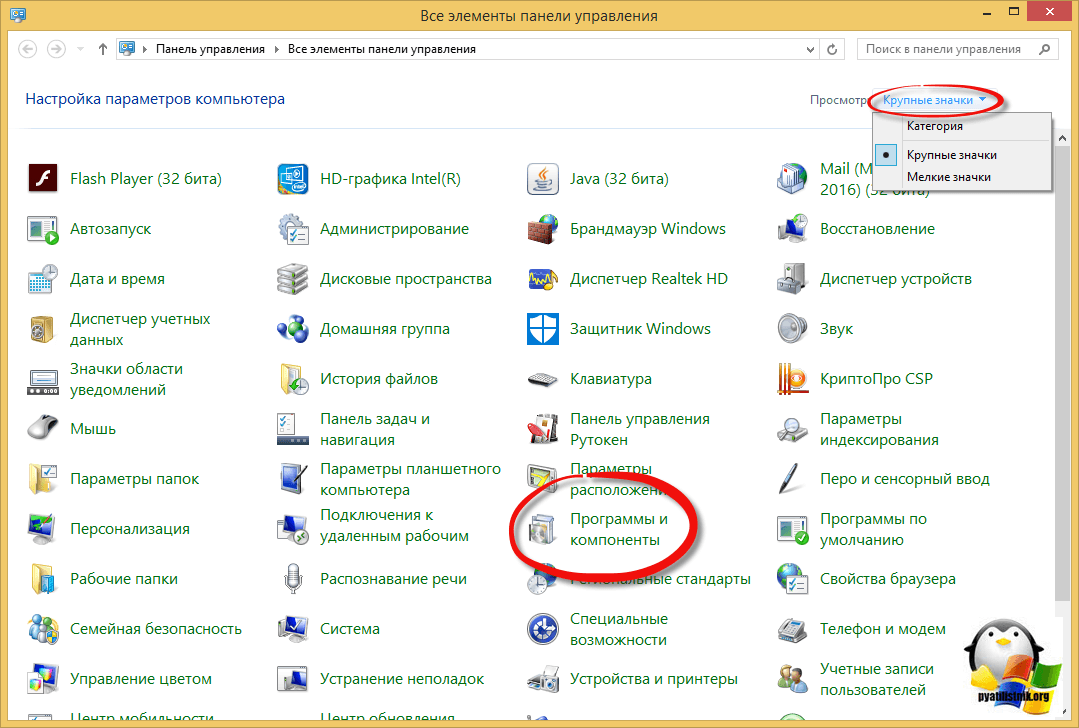
Теперь для удобства сделаем крупное отображение значков и выберем пункт «Программы и компоненты»
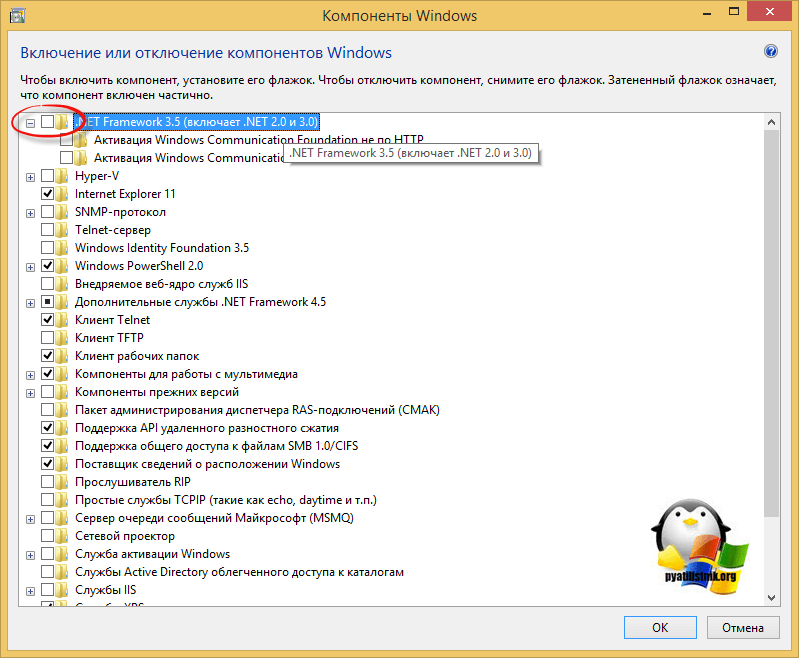
В левом углу, вы увидите пункт «Включить или отключить компоненты Windows»
Снимаем галку на против «.NET Framework 3.5 (Включает .NET 2.0 и 3.0)». У вас начнется процесс его «удаления», он останется в системе как отключенный компонент. Возможно вас попросят о перезагрузке.
Удаление пакета Framework версий 4.0-4.5
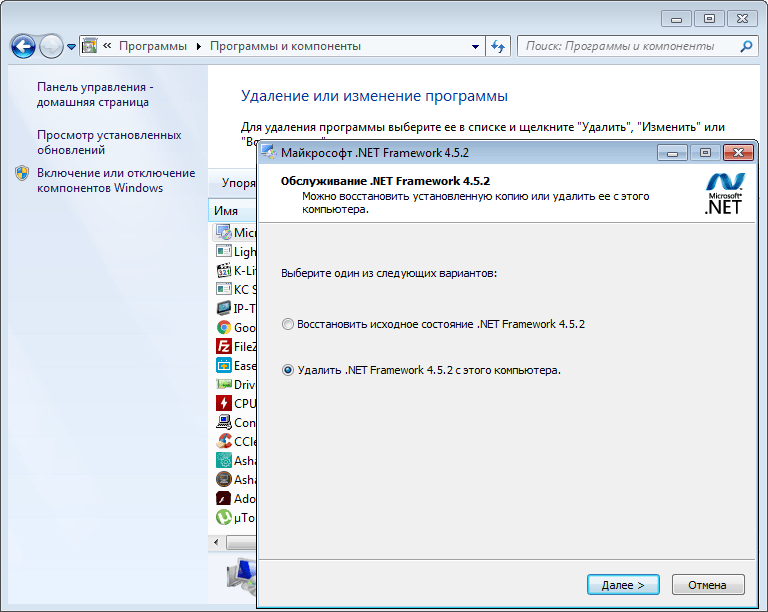
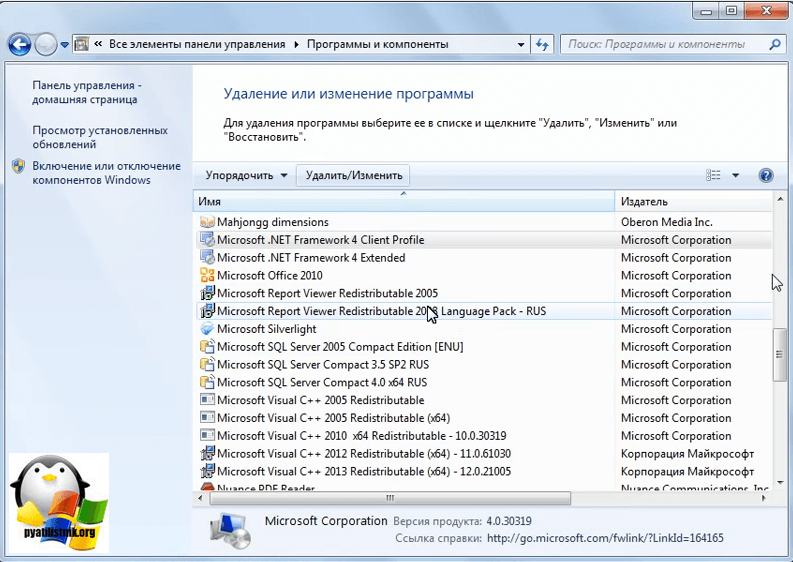
В отличии от 4,7 данный пакет легко находится среди списка всех установленных программ, вот вам пример Windows 7, где в списке «Удаление или изменение программ» вы легко сможете найти его и деинсталлировать с помощью соответствующих кнопок.
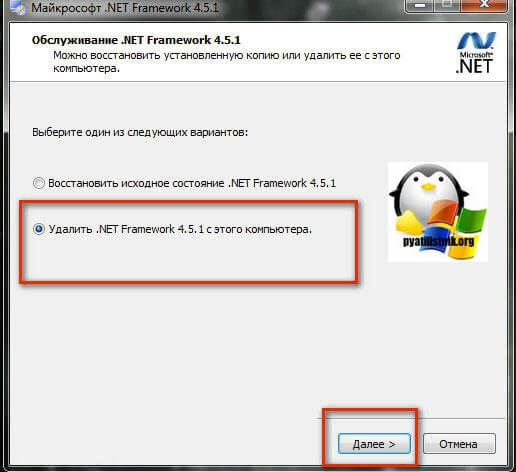
У вас откроется дополнительное окно с мастером по обслуживанию, выбираем пункт «Удалить .NET Framework 4.5.1 с этого компьютера»
С помощью утилиты NET Framework Cleanup Tool
Если нужно красиво и быстро удалить net framework, то можно воспользоваться бесплатной утилитой NET Framework Cleanup Tool от компании Microsoft.
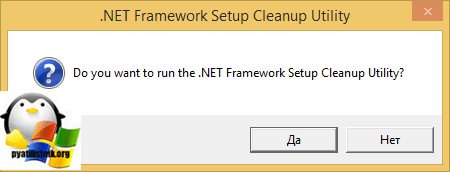
Запускаете, я буду удалять net framework в Windows 8.1. На первом шаге, вам нужно согласиться с запуском утилиты.
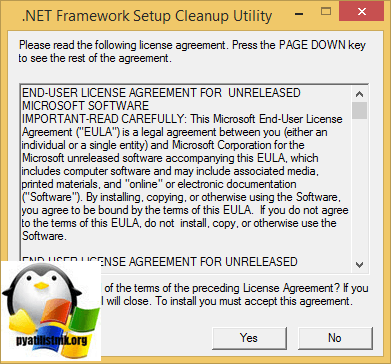
Соглашаемся с лицензионным соглашением, нажимая «Yes».
Все у вас в итоге появится скромное окно с выбором удаляемой версии .NET Framework, после чего нажимаем «Cleanup Now»
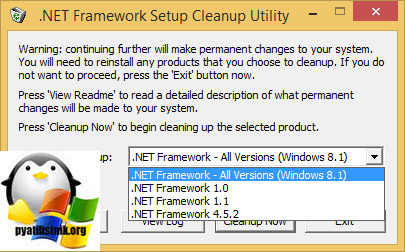
Чем хорошо, утилита, так же чистит и папки и ключи реестра.
Тихий режим работы
.NET Framework Cleanup Tool поддерживает работу в «тихом» режиме, при котором пользователю не выводится никаких сообщений. Для этого необходимо запустить программу со следующими параметрами.
Например для удаления .NET Framework 1.1 нужно выполнить следующий код.
Однако даже в тихом режиме не удастся удалить версии .Net, являющиеся компонентом операционной системы.
Автоматический режим работы
.NET Framework Cleanup Tool может работать в автоматическом режиме, в котором пользователю выводится окно с прогресс-баром удаления. Никакого взаимодействия с пользователем при этом не требуется. Для работы в автоматическом режиме программу нужно выполнить со следующими параметрами.
То есть для удаления того же .NET Framework 1.1 строка будет выглядеть так.
Коды возврата
- 0 — Удаление завершено успешно
- 3010 — Удаление прошло успешно и требуется перезагрузка для завершения процесса
- 1 — Программе требуются права администратора
- 2 — Файл cleanup.ini не был найден в папке вместе с cleanup.exe
- 3 — Невозможно удалить данную версию, поскольку она является компонентом системы
- 4 — Указанного наименования версии нет в файле cleanup.ini
- 100 — Удаление было запущено, но потерпело неудачу
- 1602 — Удаление было отменено.
Удаление NET Framework в Windows Server
В Windows Server, процедура похожая, для версии 3,5 и 4,5 это отключение компонента через диспетчер сервера. Вот вам пример 2012 R2. В 2008 R2, версию 4,5 таким образом отключить не получиться.
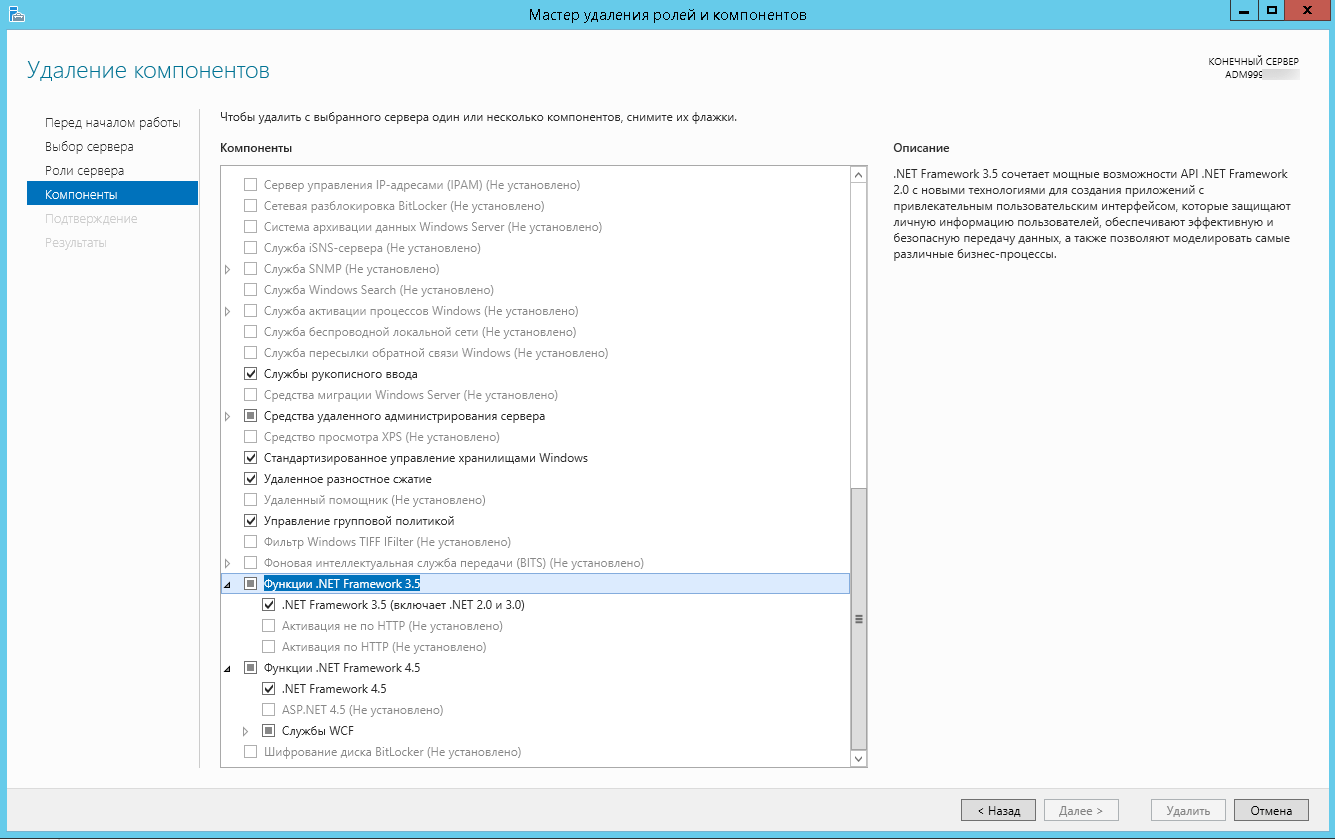
Я надеюсь, что данные методы окажутся вам полезными и вы сможете спокойно удалить или отключить нужную версию фремверка.
Средство удаления .NET
Средство удаления .NET ( ) позволяет удалять пакеты SDK и среды выполнения .NET из системы. Указать версии, которые нужно удалить, можно с помощью ряда параметров.
Это средство поддерживают ОС Windows и macOS. ОС Linux сейчас не поддерживает это средство.
В ОС Windows средство может удалять только пакеты SDK и среды выполнения, установленные с помощью одного из следующих установщиков:
- установщик сред выполнения и пакетов SDK для .NET;
- установщик Visual Studio более ранних версий, чем Visual Studio 2019 версии 16.3.
В macOS средство может удалять только пакеты SDK и среды выполнения, расположенные в папке /usr/local/share/dotnet.
Из-за этих ограничений средство не сможет удалить все пакеты SDK и среды выполнения .NET на компьютере. Вы можете использовать команду dotnet —info , чтобы найти все установленные пакеты SDK и среды выполнения .NET, в том числе те, которые не удается удалить с помощью этого средства. Команда dotnet-core-uninstall list позволяет просмотреть, какие пакеты SDK можно удалить с помощью средства. В версии 1.2 и более поздних версиях можно удалять пакеты SDK и среды выполнения с версией 5.0 или более ранней, а в предыдущих версиях средства можно удалить версии 3.1 и более ранние.
Установка средства
Средство удаления .NET можно скачать на странице со списком выпусков средства, а его исходный код доступен в репозитории GitHub dotnet/cli-lab.
Для удаления пакетов SDK и сред выполнения .NET средству требуются повышенные права. Следовательно, его нужно устанавливать в защищенном от записи каталоге, например C:\Program Files в ОС Windows или /usr/local/bin в macOS. Ознакомьтесь также со статьей Повышенные права доступа для команд dotnet. Дополнительные сведения см. в подробных инструкциях по установке.
Запуск программы
Шаги ниже демонстрируют рекомендуемый подход к работе со средством удаления.
Шаг 1. Отображение установленных пакетов SDK и сред выполнения .NET
Команда dotnet-core-uninstall list перечисляет установленные пакеты SDK и среды выполнения .NET, которые можно удалить с помощью этого средства. Некоторые пакеты SDK и среды выполнения могут требоваться для работы Visual Studio, и они отображаются с предупреждением о том, почему их не рекомендуется удалять.
В большинстве случаев выходные данные команды dotnet-core-uninstall list не будут соответствовать списку установленных версий в выходных данных dotnet —info . В частности, это средство не будет отображать версии, установленные ZIP-файлами или управляемые Visual Studio (любая версия, установленная с Visual Studio 2019 версии 16.3 или более поздней версии). Один из способов проверить, находится ли версия под управлением Visual Studio, — просмотреть ее в Add or Remove Programs , в которой управляемые версии Visual Studio помечены в отображаемых именах.
dotnet-core-uninstall list
Краткий обзор
Параметры
- Windows
- macOS
—aspnet-runtime
Перечисляет все среды выполнения ASP.NET, которые можно удалить с помощью этого средства.
—hosting-bundle
Перечисляет все пакеты размещения .NET, которые можно удалить с помощью этого средства.
—runtime
Перечисляет все среды выполнения .NET, которые можно удалить с помощью этого средства.
—sdk
Перечисляет все пакеты SDK для .NET, которые можно удалить с помощью этого средства.
-v, —verbosity <LEVEL>
Устанавливает уровень детализации. Допустимые значения: q[uiet] , m[inimal] , n[ormal] , d[etailed] и diag[nostic] . Значение по умолчанию — normal .
—x64
Перечисляет все пакеты SDK и среды выполнения .NET x64, которые можно удалить с помощью этого средства.
—x86
Перечисляет все пакеты SDK и среды выполнения .NET x86, которые можно удалить с помощью этого средства.
—runtime
Перечисляет все среды выполнения .NET, которые можно удалить с помощью этого средства.
—sdk
Перечисляет все пакеты SDK для .NET, которые можно удалить с помощью этого средства.
-v, —verbosity <LEVEL>
Устанавливает уровень детализации. Допустимые значения: q[uiet] , m[inimal] , n[ormal] , d[etailed] и diag[nostic] . Значение по умолчанию — normal .
Примеры
Перечисление всех пакетов SDK и сред выполнения .NET, которые можно удалить с помощью этого средства:
Перечисление всех пакетов SDK и сред выполнения .NET x64:
Перечисление всех пакетов SDK для .NET x86:
Шаг 2. Пробный запуск
Команды dotnet-core-uninstall dry-run и dotnet-core-uninstall whatif позволяют просмотреть пакеты SDK и среды выполнения .NET, которые будут удалены, на основе указанных параметров без выполнения удаления. Эти синонимичные команды.
dotnet-core-uninstall dry-run and dotnet-core-uninstall whatif
Краткий обзор
Аргументы
VERSION
Указанная версия для удаления. Вы можете перечислить несколько версий одну за другой, разделяя их пробелами. Поддерживаются также файлы ответов.
Файлы ответов можно использовать вместо того, чтобы указывать все версии в командной строке. Они являются текстовыми файлами, обычно с расширением *. rsp, и каждая версия указывается в отдельной строке. Чтобы указать файл ответов для VERSION аргумента, используйте символ @ сразу за ним, за которым следует имя файла ответа.
Параметры
- Windows
- macOS
—all
Удаляет все пакеты SDK и среды выполнения .NET.
—all-below <VERSION>[ <VERSION>. ]
Удаляет только пакеты SDK и среды .NET, версия которых вышла раньше, чем указанная. Указанная версия не удаляется.
—all-but <VERSIONS>[ <VERSION>. ]
Удаляет все пакеты SDK и среды выполнения .NET, за исключением указанных версий.
—all-but-latest
Удаляет пакеты SDK и среды выполнения .NET, за исключением самых поздних версий.
—all-lower-patches
Удаляет пакеты SDK и среды выполнения .NET, замененные более поздними исправлениями. Этот параметр обеспечивает защиту файла global.json.
—all-previews
Удаляет пакеты SDK и среды выполнения .NET, помеченные как предварительные версии.
—all-previews-but-latest
Удаляет пакеты SDK и среды выполнения .NET, помеченные как предварительные версии, за исключением самых поздних.
—aspnet-runtime
Удаляет только среды выполнения ASP.NET.
—hosting-bundle
Удаляет только среду выполнения и пакеты размещения .NET.
—major-minor <MAJOR_MINOR>
Удаляет пакеты SDK и среды выполнения .NET, соответствующие указанной версии major.minor .
—runtime
Удаляет только среды выполнения .NET.
—sdk
Удаляет только пакеты SDK для .NET.
-v, —verbosity <LEVEL>
Устанавливает уровень детализации. Допустимые значения: q[uiet] , m[inimal] , n[ormal] , d[etailed] и diag[nostic] . Значение по умолчанию — normal .
—x64
Необходимо использовать с —sdk , —runtime и —aspnet-runtime для удаления пакетов SDK или сред выполнения x64.
—x86
Необходимо использовать с —sdk , —runtime и —aspnet-runtime для удаления пакетов SDK или сред выполнения x86.
—force Принудительно удаляет версии, которые могут использоваться в Visual Studio.
- Требуется только один из параметров —sdk , —runtime , —aspnet-runtime или —hosting-bundle .
- Параметры —all , —all-below , —all-but , —all-but-latest , —all-lower-patches , —all-previews , —all-previews-but-latest , —major-minor и [<VERSION>. ] служат для исключения.
- Если —x64 или —x86 не указаны, будут удалены обе версии.
—all
Удаляет все пакеты SDK и среды выполнения .NET.
—all-below <VERSION>[ <VERSION>. ]
Удаляет пакеты SDK и среды выполнения .NET, версия которых вышла ранее, чем указанная. Указанная версия не будет удалена.
—all-but <VERSIONS>[ <VERSION>. ]
Удаляет пакеты SDK и среды выполнения .NET, за исключением указанных версий.
—all-but-latest
Удаляет пакеты SDK и среды выполнения .NET, за исключением самых поздних версий.
—all-lower-patches
Удаляет пакеты SDK и среды выполнения .NET, замененные более поздними исправлениями. Этот параметр обеспечивает защиту файла global.json.
—all-previews
Удаляет пакеты SDK и среды выполнения .NET, помеченные как предварительные версии.
—all-previews-but-latest
Удаляет пакеты SDK и среды выполнения .NET, помеченные как предварительные версии, за исключением самых поздних.
—major-minor <MAJOR_MINOR>
Удаляет пакеты SDK и среды выполнения .NET, соответствующие указанной версии major.minor .
—runtime
Удаляет только среды выполнения .NET.
—sdk
Удаляет только пакеты SDK для .NET.
-v, —verbosity <LEVEL>
Устанавливает уровень детализации. Допустимые значения: q[uiet] , m[inimal] , n[ormal] , d[etailed] и diag[nostic] . Значение по умолчанию — normal .
—force Принудительно удаляет версии, которые могут использоваться Visual Studio или пакетами SDK.
- Требуется указать только один параметр: —sdk или —runtime .
- Параметры —all , —all-below , —all-but , —all-but-latest , —all-lower-patches , —all-previews , —all-previews-but-latest , —major-minor и [<VERSION>. ] служат для исключения.
Примеры
По умолчанию пакеты SDK и среды выполнения .NET, которые могут требоваться для работы Visual Studio или других пакетов SDK, не включаются в выходные данные dotnet-core-uninstall dry-run . В примерах ниже некоторые указанные пакеты SDK и среды выполнения могут быть исключены из выходных данных в зависимости от состояния компьютера. Чтобы включить все пакеты SDK и среды выполнения, укажите их явно в качестве аргументов или используйте параметр —force .
Пробный запуск удаления всех сред выполнения .NET, замененных более поздними версиями:
Пробный запуск удаления всех пакетов SDK для .NET, версия которых вышла раньше 2.2.301 :
Шаг 3. Удаление пакетов SDK и сред выполнения .NET
Команда dotnet-core-uninstall remove удаляет пакеты SDK и среды выполнения .NET, указанные с использованием коллекции параметров. В версии 1.2 и более поздних версиях можно удалять пакеты SDK и среды выполнения с версией 5.0 или более ранней, а в предыдущих версиях средства можно удалить версии 3.1 и более ранние.
У средства разрушающее поведение, поэтому настоятельно рекомендуется выполнять пробный запуск перед выполнением команды удаления. В ходе пробного запуска будут показаны пакеты SDK и среды .NET, подлежащие удалению при использовании команды remove . Чтобы узнать, какие пакеты SDK и среды выполнения безопасно удалять, обратитесь к разделу Нужно ли удалять версию.
Учитывайте следующие факторы.
- Это средство может удалять версии пакета SDK для .NET, необходимые для файлов global.json на компьютере. Эти пакеты можно повторно установить, предварительно скачав их на этой странице.
- Средство может удалять версии среды выполнения .NET, необходимые для зависимых от платформы приложений на компьютере. Вы можете переустановить среду выполнения .NET, предварительно скачав ее с этой страницы.
- Это средство может удалять версии пакета SDK и среды выполнения .NET, от которых зависит работа Visual Studio. Если нарушите работу установленной версии Visual Studio, выполните команду «Исправить» в установщике Visual Studio, чтобы восстановить рабочее состояние.
По умолчанию все команды поддерживают пакеты SDK и среды выполнения .NET, которые могут потребоваться для работы Visual Studio или других пакетов SDK. Эти пакеты и среды выполнения можно удалить путем их явного перечисления в виде аргументов или с использованием параметра —force .
Для удаления пакетов SDK и сред выполнения .NET средству требуются повышенные права. Запустите средство в командной строке администратора в ОС Windows или с помощью команды sudo в macOS. Для команд dry-run и whatif повышение прав не требуется.
dotnet-core-uninstall remove
Краткий обзор
Аргументы
VERSION
Указанная версия для удаления. Вы можете перечислить несколько версий одну за другой, разделяя их пробелами. Поддерживаются также файлы ответов.
Файлы ответов можно использовать вместо того, чтобы указывать все версии в командной строке. Они являются текстовыми файлами, обычно с расширением *. rsp, и каждая версия указывается в отдельной строке. Чтобы указать файл ответов для VERSION аргумента, используйте символ @ сразу за ним, за которым следует имя файла ответа.
Параметры
- Windows
- macOS
—all
Удаляет все пакеты SDK и среды выполнения .NET.
—all-below <VERSION>[ <VERSION>. ]
Удаляет только пакеты SDK и среды .NET, версия которых вышла раньше, чем указанная. Указанная версия не удаляется.
—all-but <VERSIONS>[ <VERSION>. ]
Удаляет все пакеты SDK и среды выполнения .NET, за исключением указанных версий.
—all-but-latest
Удаляет пакеты SDK и среды выполнения .NET, за исключением самых поздних версий.
—all-lower-patches
Удаляет пакеты SDK и среды выполнения .NET, замененные более поздними исправлениями. Этот параметр обеспечивает защиту файла global.json.
—all-previews
Удаляет пакеты SDK и среды выполнения .NET, помеченные как предварительные версии.
—all-previews-but-latest
Удаляет пакеты SDK и среды выполнения .NET, помеченные как предварительные версии, за исключением самых поздних.
—aspnet-runtime
Удаляет только среды выполнения ASP.NET.
—hosting-bundle
Удаляет только пакеты размещения .NET.
—major-minor <MAJOR_MINOR>
Удаляет пакеты SDK и среды выполнения .NET, соответствующие указанной версии major.minor .
—runtime
Удаляет только среды выполнения .NET.
—sdk
Удаляет только пакеты SDK для .NET.
-v, —verbosity <LEVEL>
Устанавливает уровень детализации. Допустимые значения: q[uiet] , m[inimal] , n[ormal] , d[etailed] и diag[nostic] . Значение по умолчанию — normal .
—x64
Необходимо использовать с —sdk , —runtime и —aspnet-runtime для удаления пакетов SDK или сред выполнения x64.
—x86
Необходимо использовать с —sdk , —runtime и —aspnet-runtime для удаления пакетов SDK или сред выполнения x86.
-y, —yes Выполняет команду без подтверждения Yes или No.
—force Принудительно удаляет версии, которые могут использоваться в Visual Studio.
- Требуется только один из параметров —sdk , —runtime , —aspnet-runtime или —hosting-bundle .
- Параметры —all , —all-below , —all-but , —all-but-latest , —all-lower-patches , —all-previews , —all-previews-but-latest , —major-minor и [<VERSION>. ] служат для исключения.
- Если —x64 или —x86 не указаны, будут удалены обе версии.
—all
Удаляет все пакеты SDK и среды выполнения .NET.
—all-below <VERSION>[ <VERSION>. ]
Удаляет пакеты SDK и среды выполнения .NET, версия которых вышла ранее, чем указанная. Указанная версия не будет удалена.
—all-but <VERSIONS>[ <VERSION>. ]
Удаляет пакеты SDK и среды выполнения .NET, за исключением указанных версий.
—all-but-latest
Удаляет пакеты SDK и среды выполнения .NET, за исключением самых поздних версий.
—all-lower-patches
Удаляет пакеты SDK и среды выполнения .NET, замененные более поздними исправлениями. Этот параметр обеспечивает защиту файла global.json.
—all-previews
Удаляет пакеты SDK и среды выполнения .NET, помеченные как предварительные версии.
—all-previews-but-latest
Удаляет пакеты SDK и среды выполнения .NET, помеченные как предварительные версии, за исключением самых поздних.
—major-minor <MAJOR_MINOR>
Удаляет пакеты SDK и среды выполнения .NET, соответствующие указанной версии major.minor .
—runtime
Удаляет только среды выполнения .NET.
—sdk
Удаляет только пакеты SDK для .NET.
-v, —verbosity <LEVEL>
Устанавливает уровень детализации. Допустимые значения: q[uiet] , m[inimal] , n[ormal] , d[etailed] и diag[nostic] . Значение по умолчанию — normal .
-y, —yes Выполняет команду без подтверждения Yes или No.
—force Принудительно удаляет версии, которые могут использоваться Visual Studio или пакетами SDK.
- Требуется указать только один параметр: —sdk или —runtime .
- Параметры —all , —all-below , —all-but , —all-but-latest , —all-lower-patches , —all-previews , —all-previews-but-latest , —major-minor и [<VERSION>. ] служат для исключения.
Примеры
По умолчанию пакеты SDK и среды выполнения .NET, которые могут требоваться для работы Visual Studio или других пакетов SDK, сохраняются. В примерах ниже могут остаться некоторые из указанных пакетов SDK и сред выполнения в зависимости от состояния компьютера. Чтобы удалить все пакеты и среды выполнения, укажите их явно в качестве аргументов или используйте параметр —force .
Удаление всех сред выполнения .NET, кроме версии 3.0.0-preview6-27804-01 без подтверждения Yes или No:
Удаление всех пакетов SDK для .NET Core 1.1 без подтверждения Yes или No:
Удаление пакета SDK для .NET Core 1.1.11 без вывода на консоль:
Удаление всех пакетов SDK для .NET, которые можно безопасно удалить с помощью этого средства:
Удаление всех пакетов SDK для .NET, которые можно безопасно удалить с помощью этого средства, в том числе тех, которые могут требоваться для работы Visual Studio (не рекомендуется):
Удаление всех пакетов SDK для .NET, указанных в файле ответов versions.rsp :
В файле versions.rsp содержится следующее:
Шаг 4. Удаление резервной папки NuGet (необязательный)
В некоторых случаях папка NuGetFallbackFolder может больше не требоваться, и ее понадобится удалить. Дополнительные сведения об удалении папки NuGetFallbackFolder см. в этом разделе.