Два способа того, как удалить Microsoft Visual C++

Со временем на компьютере скапливается очень много приложений, которые не всегда нужны пользователю. Бывает и такое, что множество софта устанавливается автоматически. Если вы заметили, что объем свободного пространства на диске резко сократился, пора задуматься об удалении ненужных приложений. В этой статье будет рассказано, как удалить Microsoft Visual C++. Но прежде чем давать подробные инструкции по удалению, необходимо разобраться, можно ли вообще удалять этот компонент системы.
Можно ли удалить Microsoft Visual C++
Можно, но стоит ли это делать? Сейчас и ответим на этот вопрос. Если вкратце, то лучше этого не делать. Дело в том, что данное программное обеспечение нужно системе для запуска других программ. Каждая из них требует разную версию Visual C++, поэтому, удалив хоть одну с компьютера, вы можете со временем обнаружить, что какая-то программа попросту отказывается устанавливаться.
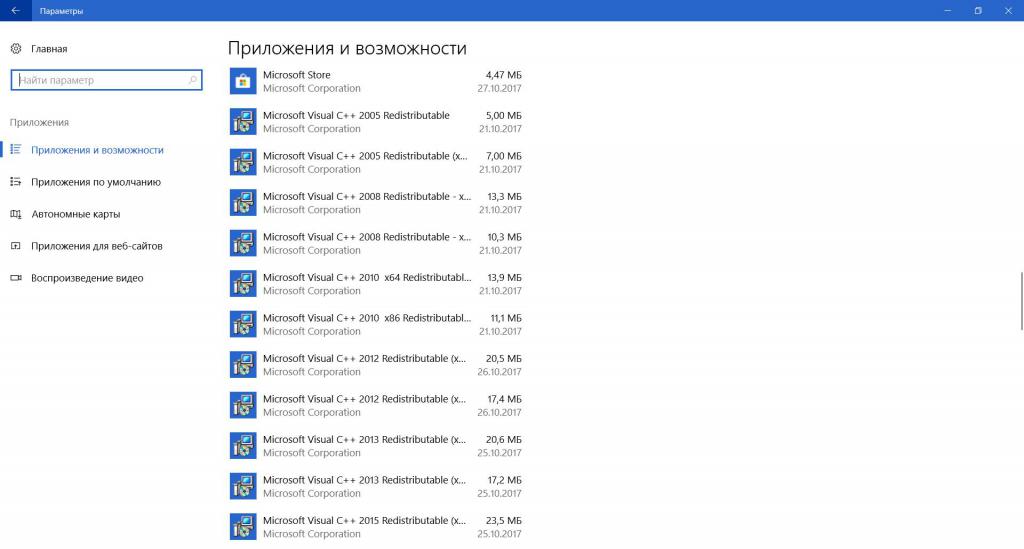
Рекомендуется удалять Visual C++ только в том случае, если вы точно знаете, что она не нужна для запуска других программ. Например, если вы не пользуетесь старыми приложениями, которые выходили в нулевых годах, значит, можете смело удалять старые версии Microsoft Visual C++.
Способы удаления
Мы выяснили, что Microsoft Visual C++ можно удалять, теперь давайте разберемся, как это сделать. Сразу стоит сказать, что существует два способа выполнения поставленной задачи. Первый подразумевает изменение параметров системы. Второй же задействует специальный системный компонент «Программы и компоненты». Разберем каждый метод в отдельности.
Способ № 1: через параметры системы (только в Windows 10)
Если вы владелец Windows 10, значит, вам лучше воспользоваться именно этим способом, позволяющим удалить Microsoft Visual C++. Заключается он в следующем:
- Откройте меню «Пуск».
- В нижнем левом углу нажмите по кнопке «Параметры», выполненной в виде шестеренки.
- В появившемся одноименном окне нажмите по кнопке «Приложения».
- Появится весь список установленных программ на компьютере. Пролистайте его вниз, пока не обнаружите Microsoft Visual C++.
- Нажмите по программе левой кнопкой мыши.
- В появившемся подменю нажмите по кнопке «Удалить».
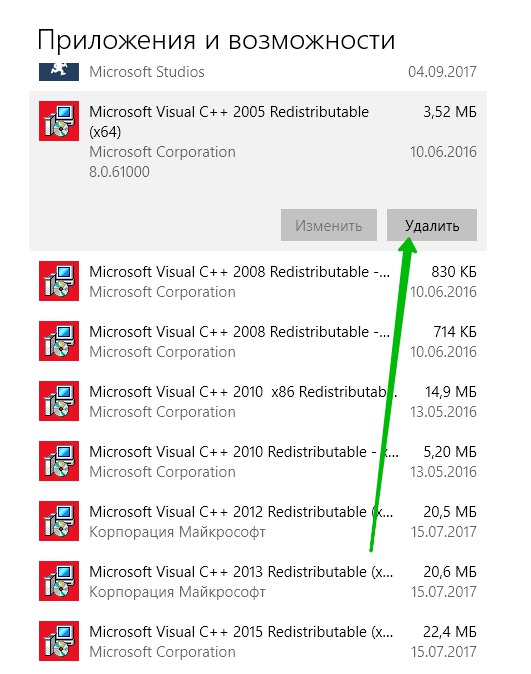
Теперь вам необходимо дать согласие на выполнение этого действия и дождаться его завершения. Спустя несколько секунд программа будет полностью удалена с компьютера.
Способ № 2: через «Программы и компоненты» (универсальный метод)
Если на вашем компьютере установлена не Windows 10, значит, вышеописанной инструкцией вы не сможете воспользоваться. Давайте разберемся, как удалить Microsoft Visual C++ в других версиях «Виндовс».
- Нажмите сочетание клавиш Win + R.
- В появившемся окне «Выполнить» выпишите команду «appwiz.cpl» (без кавычек).
- Нажмите кнопку «ОК» для ее выполнения.
- Откроется окно «Программы и компоненты», в котором будет список всех установленных приложений на компьютере.
- Отыщите Microsoft Visual C++ и нажмите по программе правой кнопкой мыши.
- В появившемся меню выберите опцию «Удалить». Возможно, эта кнопка будет неактивна, тогда нажимайте «Изменить».
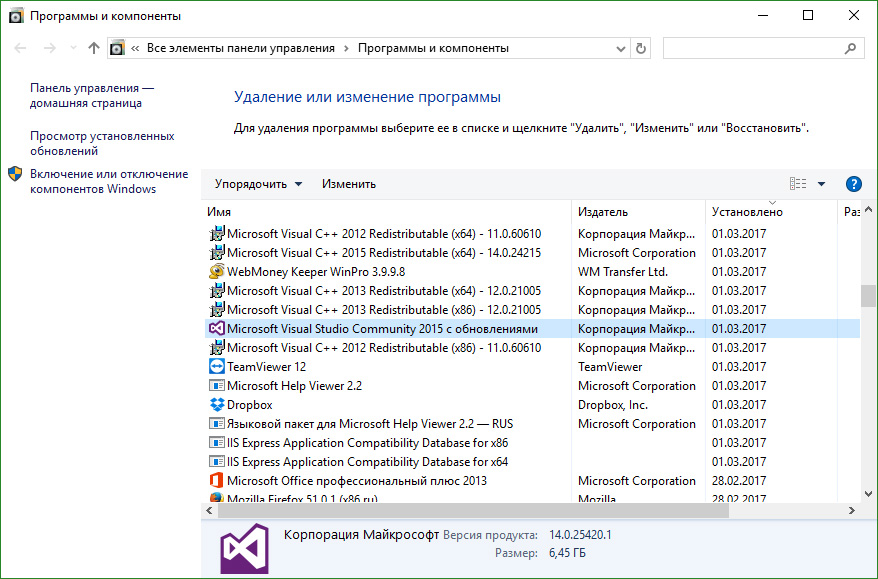
После этого, как и в предыдущем способе, начнется удаление программы. Дождитесь его завершения, после чего закрывайте окно «Программы и компоненты».
Заключение
Вот мы и разобрались, как удалить Microsoft Visual C++. Как можно заметить, две инструкции довольно схожи. Какой пользоваться — решать только вам.
Как удалить Microsoft Visual C
Microsoft Visual C++ необходимо для работы некоторых программ написанных в среде Visual Studio без подключения прекомпиляции (проверки на ошибки) нужных файлов, в том случае, если эти библиотеки расположены в Microsoft Visual C++.

Что произойдёт, если снести Microsoft Visual C++
Раз вы задались этим вопросом, значит скорее всего вы заходили в пункт «Установка и удаление программ», и там встретили большое количество установленных Microsoft Visual C++ с разными версиями х86 и х64, начиная с 2005 по 2018. Многие пользователи задаются вопросом: «Если у меня стоит Microsoft Visual C++ Redistributable 2018 х64, тогда предыдущие аналоги можно удалить?». Нет, это не так. Потому, что в таком случае какая-то установленная программа перестанет функционировать и будет выдавать ошибку.
Примечание! Нельзя рассчитывать на то, что версия которая была загружена позже будет поддерживать и остальные программы. Удаление или отсутствие необходимого программного обеспечения приведёт к невозможности запуска той или иной программы. Это же касается и к разно-разрядным пакетам х86/6х64, так как они тоже задействованные программами или играми.
Как удалить Microsoft Visual C с компьютера
Если после прочитанной информации вы всё же хотите удалить Microsoft Visual C++ Redistributable, тогда смотрите как это правильно сделать. На примере используется Windows 10 Home.
Шаг 1. В поисковике необходимо напечатать «Установка и удаление», после чего выпадет предоставленное меню в котором следует запустить программу.

Шаг 2. В запущенном окне параметров в правой колонке «Приложения и возможности» выберите и кликните мышкой вариант Microsoft Visual C++, который следует удалить.

Шаг 3. Появится дополнительное окошко с подтверждением об удалении программы, нажмите ещё раз «Удалить».

Шаг 4. В следующих действиях появится окно с возможностью перезапуска компьютера или сделать это позже. Выберите «Перезапустить сейчас».
Удаление Visual Studio 2013
Удалить полностью данную программу можно через встроенную стандартную утилиту «Программы и компоненты». Для этого следует провести несколько несложных действий на своём компьютере.
-
Вызовите вспомогательное окно «Выполнить» при помощи комбинаций клавиш на клавиатуре «Win+R». В строке пропишите «appwiz.cpl» (без кавычек) и нажмите на клавишу «Enter».


Следующими шагами нужно будет очистить реестр от остаточных следов после удаления ПО и для этого понадобится программа Your Uninstaller, а скачать её можно по адресу: http://wwwe.xrutor.org/torrent/398107/revo-uninstaller-pro-3.1.2-final-2014-pc-l-repack-portable-by-kpojiuk/.
-
Запустите программу и перейдите к пункту «Очистка следов».


На этой стадии следы и другие компоненты будут очищены.
Видео — Удаление Visual Studio 2013
Удаление Microsoft Visual Studio Community 2015
Перед удалением знайте — Microsoft Visual Studio — встроенный, бесплатный образ разработанный для создания программного обеспечения ОС Windows, Android, iOS, Веб-утилит. Эта среда может использоваться разработчиками для изобретения собственных программ и проектов, которые содержат открытый код.
Инструкция полного удаления компонентов Microsoft VS Community 2015
- Запустите окно «Выполнить» клавишами «Win+R», а в нём пропишите «appwiz.cpl» и нажмите «ОК».


Скачать приложение для очистки следов от удалённой программы вы можете на сайте: https://www.ccleaner.com/ru-ru/ccleaner.
Если у вас установлена программа CCleaner, тогда ею нужно будет провести удаление остаточных следов, а точнее провести очистку реестра. Для этого:
-
Запустите программу CCleaner, если у вас английская версия, то перейдите в настройки и выберите русскую.


Таким образом при помощи сторонней утилиты программа Microsoft Visual Studio Community 2015 будет полностью удалена с вашего компьютера.
Почему на компьютере присутствует много копий Microsoft Visual C++
Вместе с установкой Windows устанавливаются и пакеты Microsoft Visual C++. К примеру на 64-разрядной ОС установятся пакеты х86 и х64, а на 32-ух разрядной ОС будут использоваться пакеты с х86 обеспечением Microsoft Visual C++.

Также на вашем компьютере вы можете рассмотреть что у вас есть 2 пакета Microsoft Visual C++ одного года. На самом же деле оба этих приложения являются разными по отношению к друг другу, так как в библиотеке содержаться разные наборы DLL.
В итоге при скачивании какой-либо программы или игры, вам будет предложено установить пакет с директ икс-ом и с Microsoft Visual C++ того года, которого выпущена устанавливаемая программа.
Два способа того, как удалить Microsoft Visual C++
Со временем на компьютере скапливается очень много приложений, которые не всегда нужны пользователю. Бывает и такое, что множество софта устанавливается автоматически. Если вы заметили, что объем свободного пространства на диске резко сократился, пора задуматься об удалении ненужных приложений. В этой статье будет рассказано, как удалить Microsoft Visual C++. Но прежде чем давать подробные инструкции по удалению, необходимо разобраться, можно ли вообще удалять этот компонент системы.
Можно ли удалить Microsoft Visual C++
Можно, но стоит ли это делать? Сейчас и ответим на этот вопрос. Если вкратце, то лучше этого не делать. Дело в том, что данное программное обеспечение нужно системе для запуска других программ. Каждая из них требует разную версию Visual C++, поэтому, удалив хоть одну с компьютера, вы можете со временем обнаружить, что какая-то программа попросту отказывается устанавливаться.
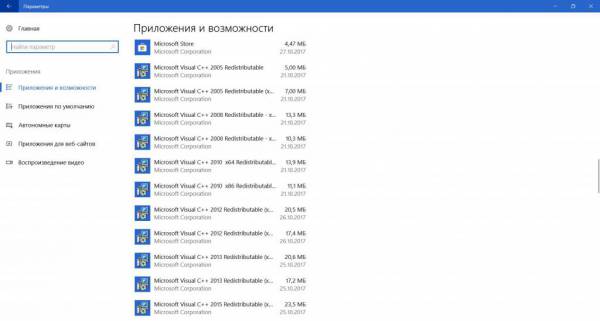
Рекомендуется удалять Visual C++ только в том случае, если вы точно знаете, что она не нужна для запуска других программ. Например, если вы не пользуетесь старыми приложениями, которые выходили в нулевых годах, значит, можете смело удалять старые версии Microsoft Visual C++.
Способы удаления
Мы выяснили, что Microsoft Visual C++ можно удалять, теперь давайте разберемся, как это сделать. Сразу стоит сказать, что существует два способа выполнения поставленной задачи. Первый подразумевает изменение параметров системы. Второй же задействует специальный системный компонент «Программы и компоненты». Разберем каждый метод в отдельности.
Способ № 1: через параметры системы (только в Windows 10)
Если вы владелец Windows 10, значит, вам лучше воспользоваться именно этим способом, позволяющим удалить Microsoft Visual C++. Заключается он в следующем:
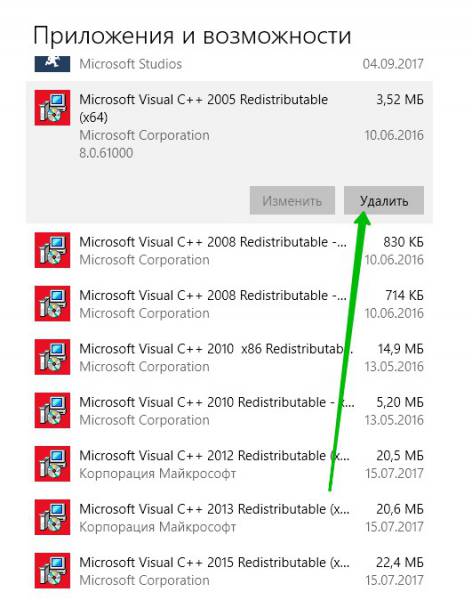
Теперь вам необходимо дать согласие на выполнение этого действия и дождаться его завершения. Спустя несколько секунд программа будет полностью удалена с компьютера.
Способ № 2: через «Программы и компоненты» (универсальный метод)
Если на вашем компьютере установлена не Windows 10, значит, вышеописанной инструкцией вы не сможете воспользоваться. Давайте разберемся, как удалить Microsoft Visual C++ в других версиях «Виндовс».
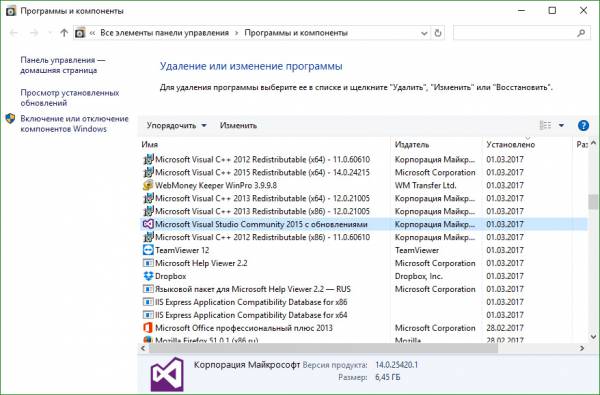
После этого, как и в предыдущем способе, начнется удаление программы. Дождитесь его завершения, после чего закрывайте окно «Программы и компоненты».
Заключение
Вот мы и разобрались, как удалить Microsoft Visual C++. Как можно заметить, две инструкции довольно схожи. Какой пользоваться — решать только вам.
Related Posts
Каждое важное изменение, которое производит программист, может существенно повлиять на функциональность проекта. Особенно если он…
Вы когда-нибудь замечали, если начинаете вводить поисковый запрос на Youtube, результат начинает отображаться уже прежде,…