Состояния лицензии и ее удаление
Каждая из ваших лицензий может пребывать в следующем состоянии:
Активный
Лицензия действительна. Нет необходимости уделять ей особое внимание. Возможно, доступны свободные слоты для установки защиты ESET на большем количестве устройств.
Срок действия истекает
Срок действия лицензии истекает. Продлите лицензию в магазине ESET.
Срок действия истек
Продукты ESET, активированные с помощью этой лицензии, нельзя будет обновить после истечения срока действия лицензии.
Превышен порог использования
Ваша лицензия используется на большем количестве устройств, чем она предусматривает. Эта лицензия не может быть использована для активации никаких других продуктов ESET.
Возможно, ваша лицензия украдена.
 Приостановлена
Продукты ESET, активированные с помощью приостановленной лицензии, больше не получают обновления.
Лицензия отменена, и все подключенные продукты деактивированы.
Ссылка для проверки отправлена на адрес электронной почты владельца лицензии. Щелкнув ссылку в сообщении электронной почты, подтвердите, что вы являетесь владельцем лицензии.
* Чтобы удалить лицензию, в главном представлении Лицензии щелкните значок меню для этой лицензии и выберите Удалить лицензию .
Nod32
На вкладке «Лицензия» можно управлять лицензионными ключами антивируса ESET NOD32 и других продуктов ESET, таких как ESET Remote Administrator, ESET NOD32 для Microsoft Exchange и т. п. Вместе с лицензионными ключами предоставляются имя пользователя и пароль. Для того чтобы добавить или удалить лицензионный ключ, нажмите на соответствующую кнопку в окне менеджера лицензий. Менеджер лицензий доступен в дереве расширенных параметров в разделе «Разное» > «Лицензии» .
Лицензионный ключ является текстовым файлом, содержащим информацию о приобретенном продукте — владелец лицензии, количество лицензий и дата истечения срока действия лицензии.
Окно менеджера лицензий позволяет загружать и просматривать содержимое лицензионных ключей с помощью кнопки «Добавить» . Содержимое лицензионного ключа отображается в окне менеджера. Для того чтобы удалить файлы лицензии из списка, нажмите «Удалить» .
Если срок действия лицензионного ключа истек, и пользователь хочет продолжить использование продукта, необходимо нажать кнопку «Заказать» . В результате откроется соответствующий раздел веб-сайта компании ESET.
Три способа удаления Eset Nod32 с компьютера полностью и навсегда!

Пришло время обновить антивирус, быть может освежить чем то новеньким или стереть его вообще с ПК.
Некоторые установили его и захотели удалить вирусы в нод 32 в самом конце проверки , просканировали, почистили систему и он стал больше не нужен.
В этой инструкции вы узнаете: как удалить eset nod32 antivirus полностью не оставив ни малейшего мусора и ненужных файлов.
К рассмотрению предложим три 100% проверенных способа тщательного удаления антивируса.
СПОСОБ №1: «Как удалить антивирус eset nod32 вручную»

1) Пуск — все программы – Eset — ESET Smart Security – Удаляем!
2) Перезагрузим ПК;
3) Открываем папки для видимости:
3.1. Windows XP, 7, 8:
Перейдем в «ПУСК» — «Панель управления» — «Свойства Папки» — «Вид» — поставить галочку «Показывать скрытые Ф и Папки»
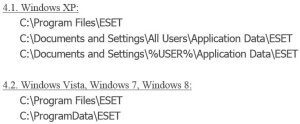
Когда папки стали открытыми, удалите следующее:
СПОСОБ №2: «Как удалить nod32 — утилита ESET Uninstaller»
Если удалить eset smart security 4, 5, 6,7 версии не удалось полностью первым способом, то на помощь приходит утилита от разработчиков компании Eset.
Скачать утилиту ESET Uninstaller.

Примите к сведенью! После удаления нод32 с ноутбука или с компьютера под виндовс 7, 8, пользуясь утилитой Eset Uninstaller, есть вероятность сброса настроек сетевого адаптера операционной системы!
Для того чтобы удалить нод 32 из реестра и очистить от ненужных «мусорных папок и файлов» рекомендует использовать утилиту ESET Uninstaller.
Процесс удаления
1. Включаем компьютер, нажимая часто клавишу F8, заходим в «Безопасный режим». Если запросит выбрать устройство для загрузки жмем – на жестком диске HDD.

2. Включаем ESET Uninstaller, кликая на программу два раза.

3. Всплывает «Cmd» — командная строка. Перед нами стоит вопрос: «Есть желание продолжить работать?» Нажмем «Да» — на клавиатуре переключаемся на англ. Язык «Латиницу» и давим на кнопку «Y».

4. Затем вводим цифру «1», и «Enter».

5. В третий раз «Y».
6. На финише окно выдаст: «Press any key to exit» («Нажать любую кнопку чтобы выйти») – так и поступим.
Перезагрузим Windows в обыкновенном режиме.
СПОСОБ №3: Как удалить eset smart security 4, 5, 6 7 8 – программой Your Uninstaller
Тестируя данную программу выяснили опытным путем, что ее функции вполне удовлетворительны для того, чтобы удалить есет смарт секьюрити 8 и другие продукты.
Этот метод удаления является универсальным для большинства программ работающих в ОС Windows.
Uninstaller стирает с компьютера все файлы, даже глубоко вычищает реестр.
Пользоваться ним очень просто:
Скачиваем партбл версию (без установки) и запускаем файл exe.
Находим значок антивируса и убиваем его.
Деинсталляция происходит быстро, радует, что пользователь может наблюдать за всеми процессами удаления.
Таким образом стараются напрочь любые приложения и от них не остается ничего лишнего.
К просмотру — пошаговое видео как удалить нод32 утилитой:
Многие жаловались: «не могу удалить нод 32 с компьютера!»
Мы раскрыли целых три способа по очистке системы от антивируса NOD 32.
А кто еще пользуется постоянно данным продуктом – можете обновить ключи для нод32 у нас!
Каким способом уничтожать nod32 решать Вам.
Отпишитесь в комментариях как вам удалось удалить антивирус, давайте обсудим!