Как удалить курсор

Данные методы могут помочь не всем.
Шаг 1 Отключить Steam Cloud в свойствах игры, удалить папки Config в папке с игрой(Steam\steamapps\common\SWORD ART ONLINE FATAL BULLET\Engine) и Saved Games(находится по пути C:\Users\User\AppData\Local\SAOFB).
Шаг 2 Проверить целлостность файлов,либо переустановить игру.
Нажать кнопку TAB(у некоторых через таб удается вырубить курсор после подключения геймпада на пару минут)
При нахождении в локации сверните игру,а затем снова разверните,при этом пока игра разворачивается быстренько нажмите кнопку Windows,когда игра полностью развернется,просто кликникте левой кнопкой мыши,если курсор пропал значит все прошло успешно.Ну или во время игры нажмите кнопку Windows,ибо как я заметил,она не всегда сворачивает игру,как вариант заблокируйте функцию сворачивания у кнопки Windows.
Как использовать Custom Cursor для Chrome
На странице интернет-магазина Chrome нажмите кнопку на «Установить», чтобы добавить Custom Cursor в ваш браузер.
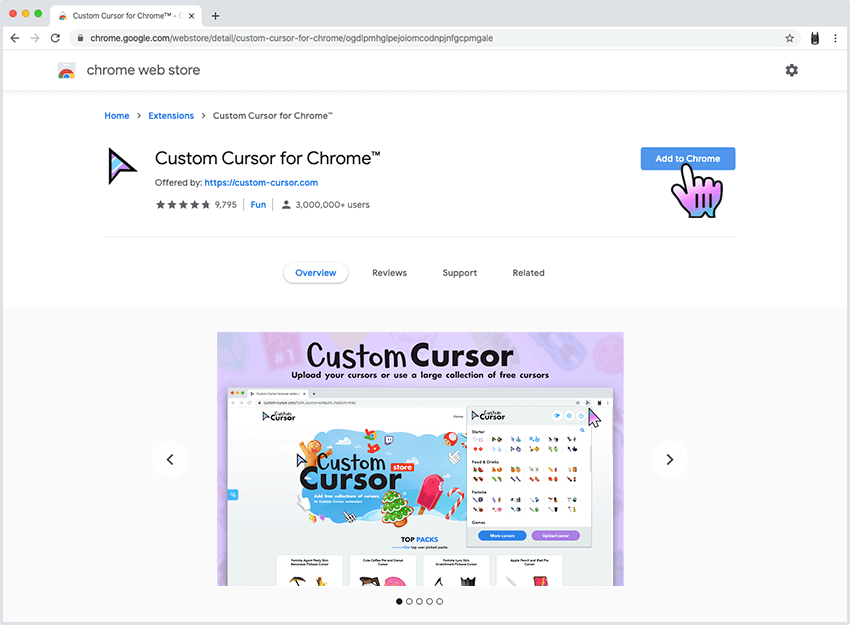
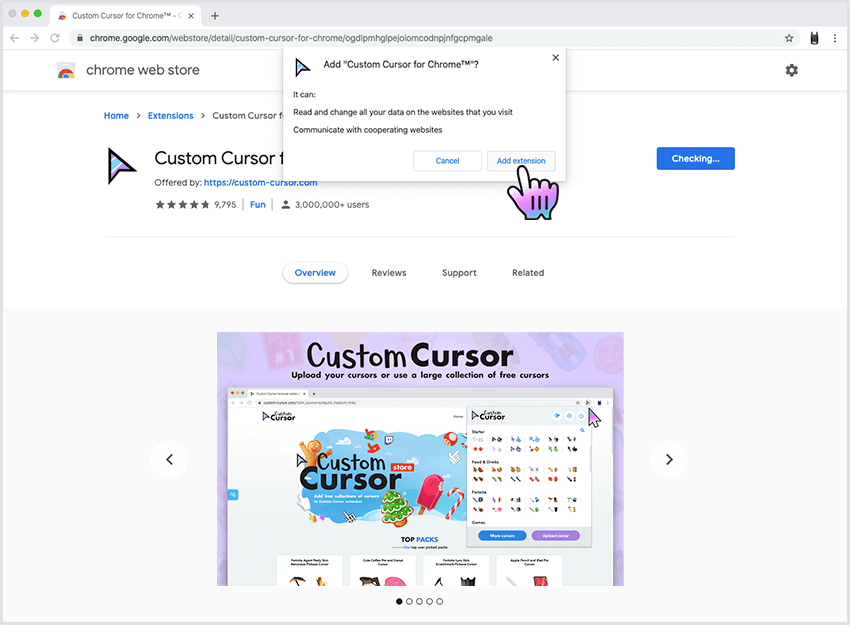
Подтверждение
Убедитесь, что вы подтвердили установку нажав на кнопку «Установить расширение» в появившемся диалоговом окне.
Установлено
Chrome отобразит уведомление о установке и откроется окно с инструкциями Custom Cursor по использованию.
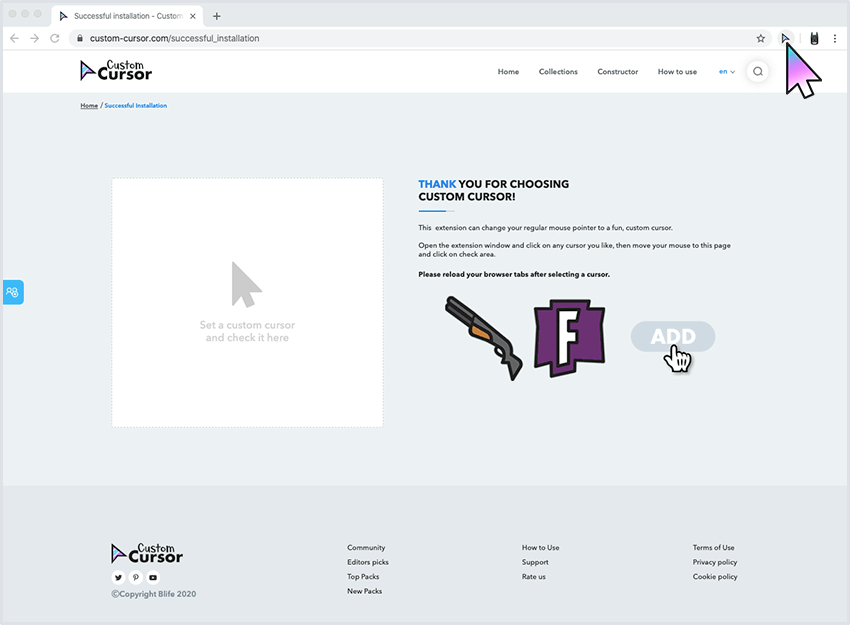
В: Как использовать Custom Cursor?
Пожалуйста, убедитесь, что вы используете расширение Custom Cursor на тестовой странице, или любой другой странице, а не на интернет-магазине Chrome, внутренних страницах браузера или стартовой странице. Кастомизации отключены на сайте интернет-магазина Chrome самим Google!
Меню Custom Cursor
Чтобы активировать расширение Custom Cursor, нажмите на его значок, расположенный на панели инструментов Chrome.
Появится всплывающее окно.
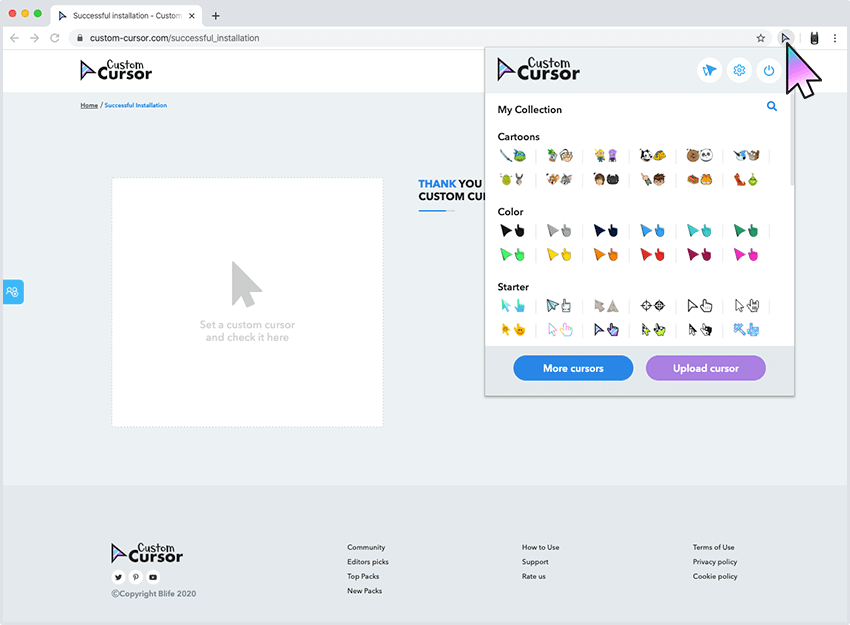
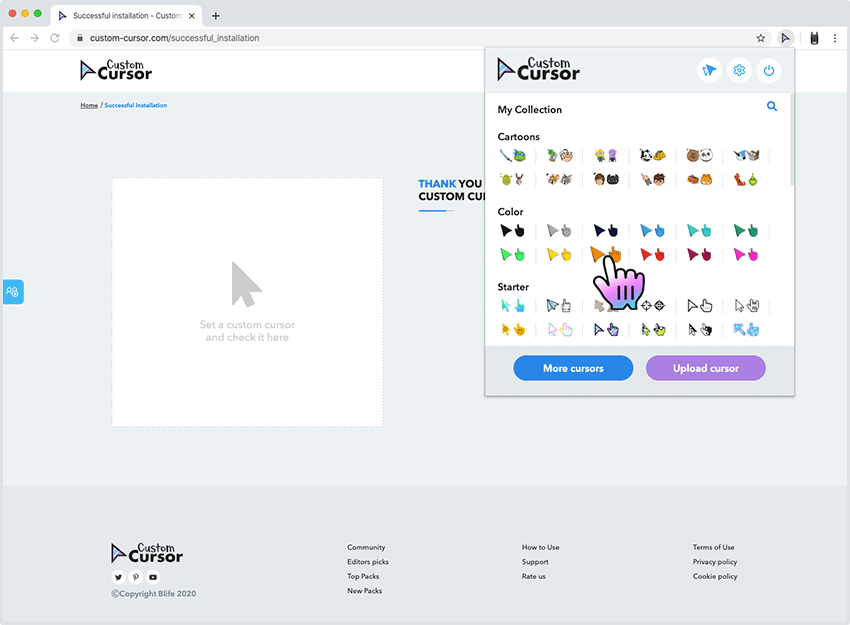
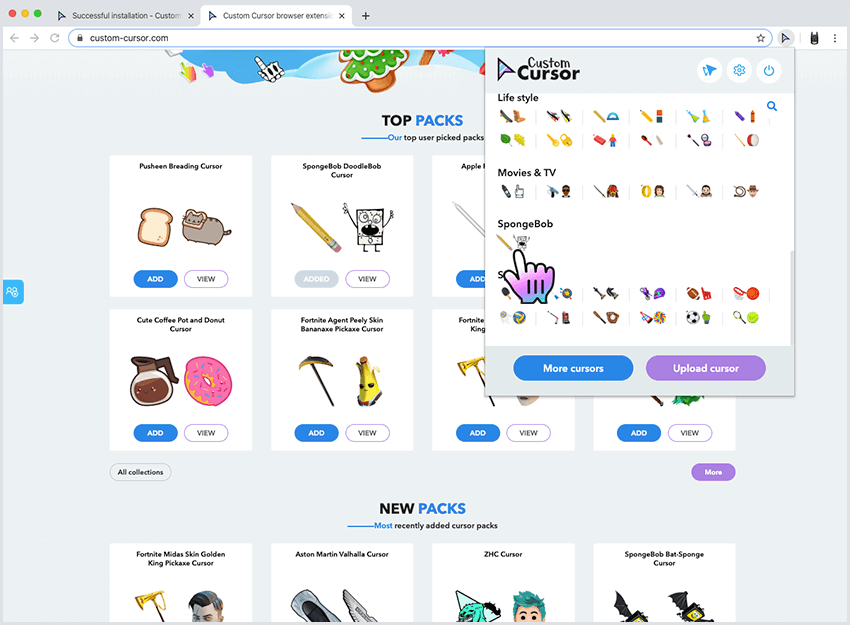
Выбор курсора
Перейдите во всплывающее окно Custom Cursor, прокрутите вниз и выберите нравящийся вам курсор пак и кликните на него.
Таким же образом вы можете выбрать другой курсор, когда вы наигрались с первым.
Обязательно попробуйте его где угодно, кроме интернет-магазина Chrome, внутренних страниц браузера и домашней страницы.
Изменение размера курсора
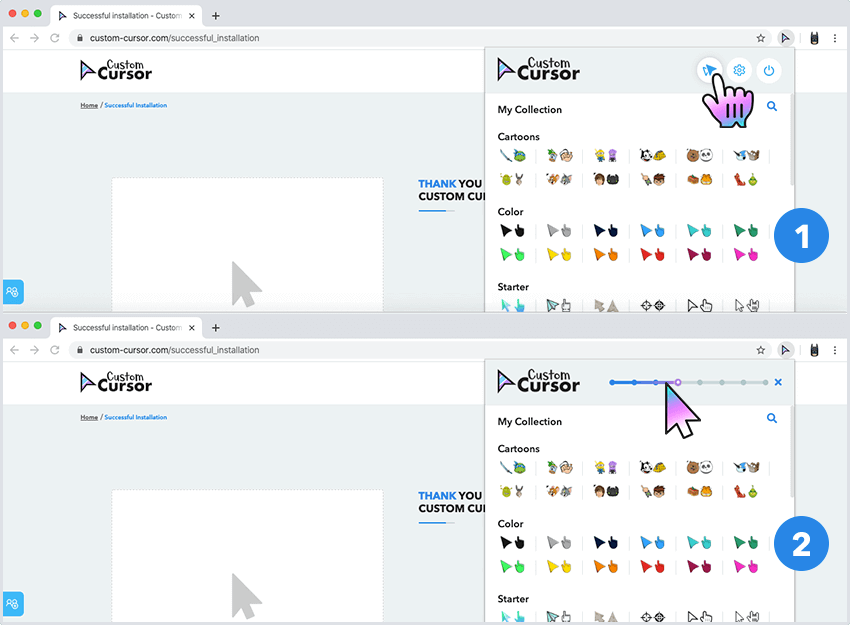
Чтобы изменить размер вашего курсора перейдите во всплывающее окно Custom Cursor.
Кликните на кнопку «Размер курсора», расположенную в верхней части всплывающего окна и используйте ползунок, чтобы установить требуемый размер курсора.
Отключение Custom Cursor
Чтобы вернуть стандартный системный курсор перейдите во всплывающее окно Custom Cursor и кликните «Курсор по умолчанию».

В: Как скачать курсоры с сайта?
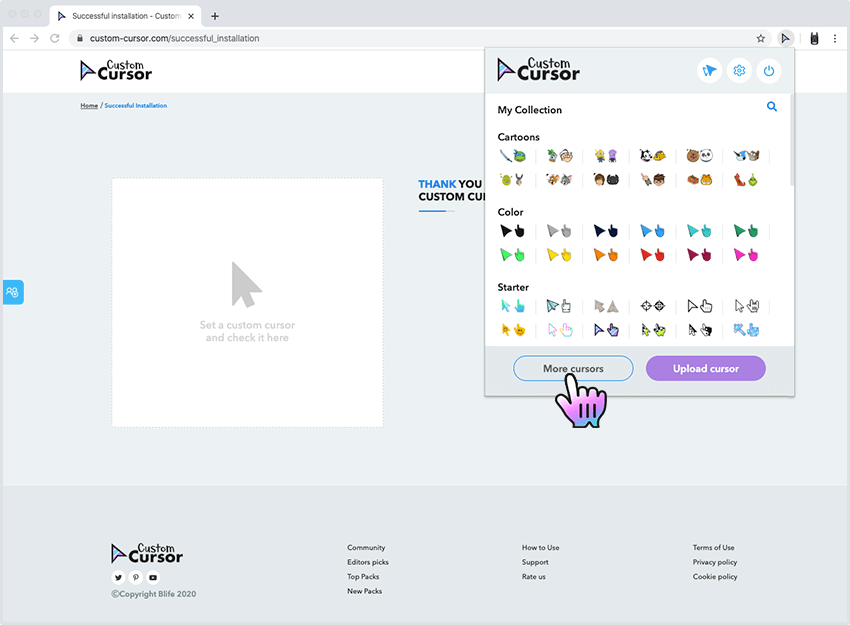
Переход на сайт Custom Cursor
Используйте кнопку «Еще курсоры» в главном всплывающем окне или перейдите по этой ссылке, чтобы отобразить коллекции курсоров на сайте.
Добавление коллекций в Custom Cursor
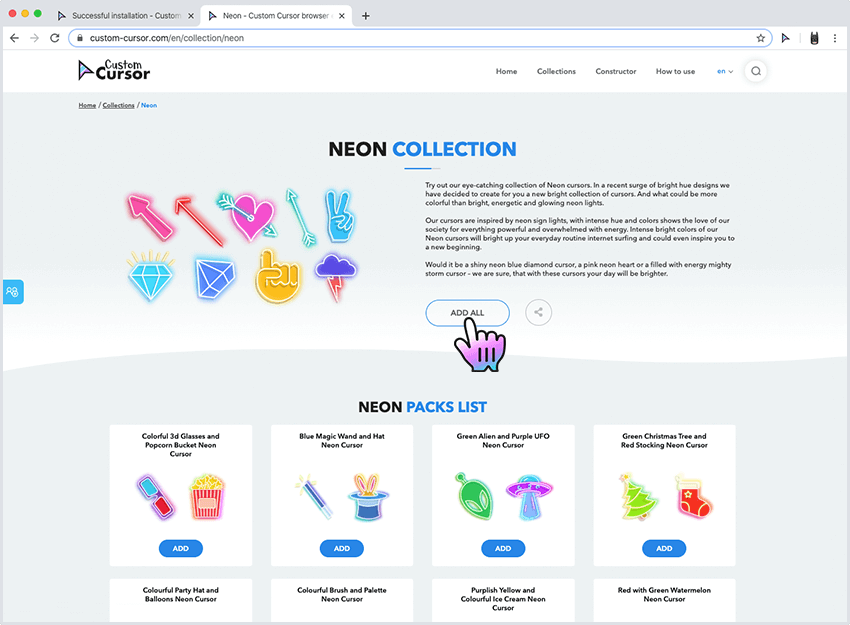
На странице коллекций вы можете найти все доступные коллекции курсоров.
Когда вы найдете коллекцию курсоров, которая вам нравиться, вы можете кликнуть на кнопку «ДОБАВИТЬ ВСЕ» этой коллекции.
Полная коллекция будет автоматически добавлена в расширение.
Добавление паков в Custom Cursor
На странице списка паков вы можете найти все курсор паки выбранной коллекции.
Когда вы найдете курсор пак, который вам нравиться, вы можете нажать кнопку «ДОБАВИТЬ» под ним.
Коллекция только с этим паком будет автоматически добавлена в расширение.

Установка курсора с нашего сайта
Коллекции курсоров и паки, которые вы добавили появятся в основном всплывающем окне Custom Cursors.
Просто кликните на понравившиеся вам и наслаждайтесь.
В: Как добавить свои курсоры?
Интерфейс добавления своих курсоров
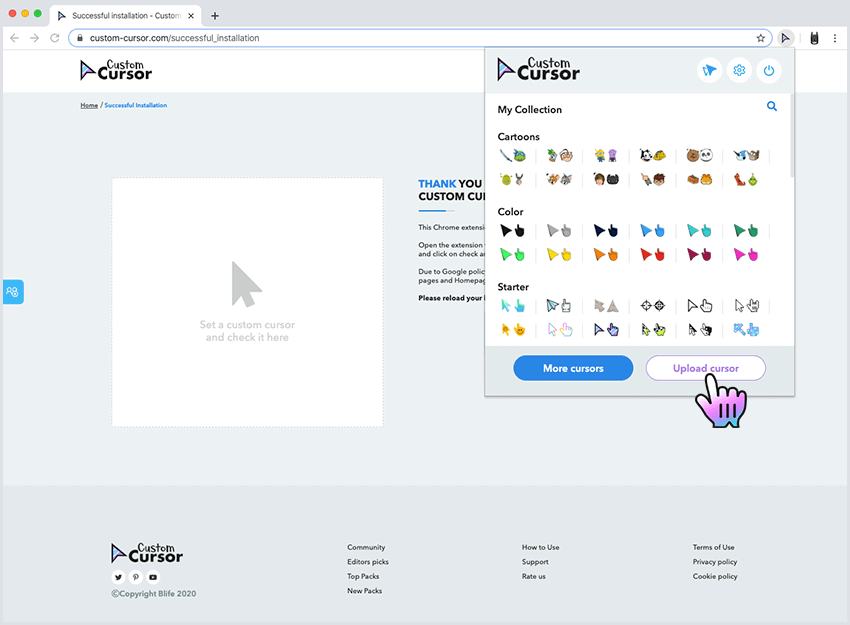
Откройте всплывающее окно расширения нажав на его иконку в панели инструментов браузера.
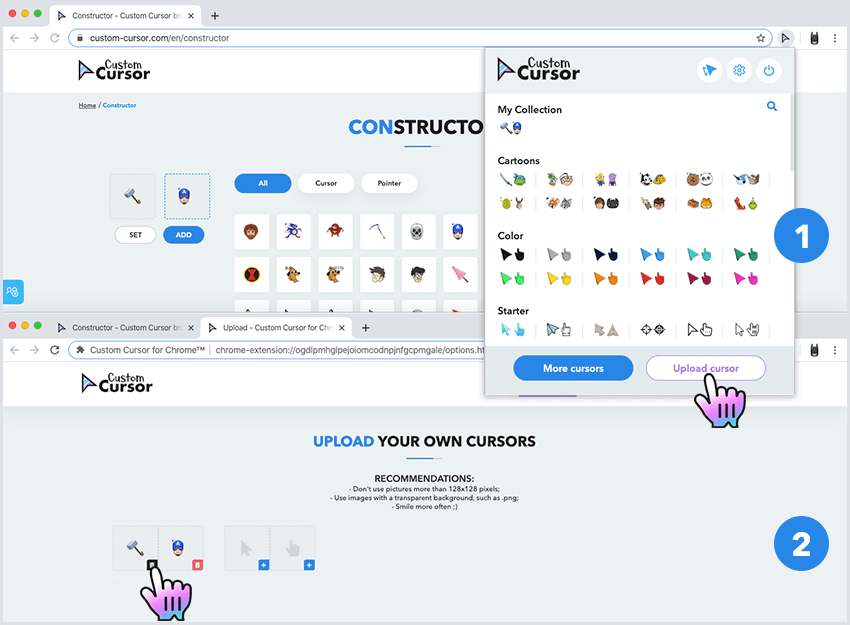
Нажмите на кнопку «Загрузить курсор». Это откроет интерфейс загрузки курсоров.
Загрузка новых курсоров и указателей
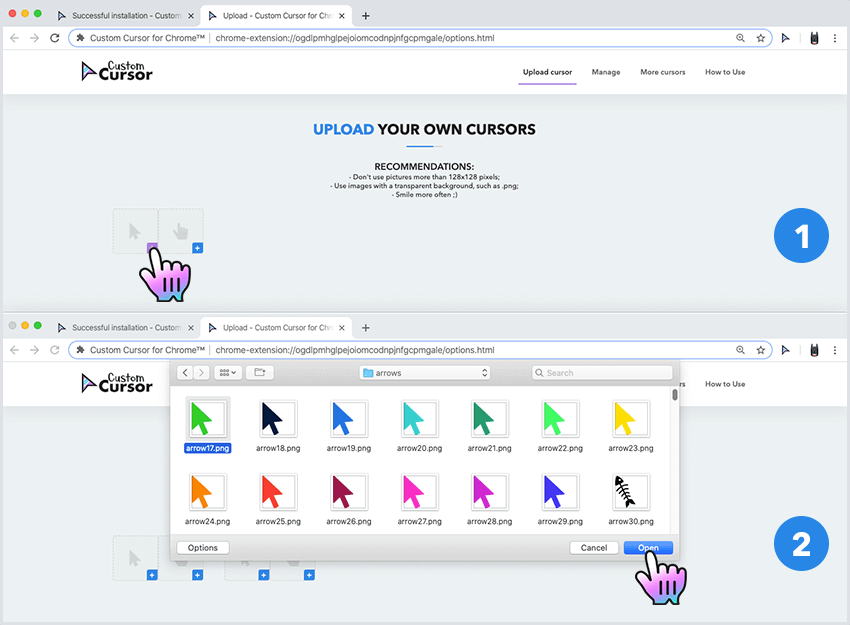
После перехода на страницу загрузки своих курсоров нажмите на кнопки «+», чтобы последовательно добавить курсор и указатель.
Новые пары курсор / указатель будут созданы автоматически.
Активация вашего нового курсора
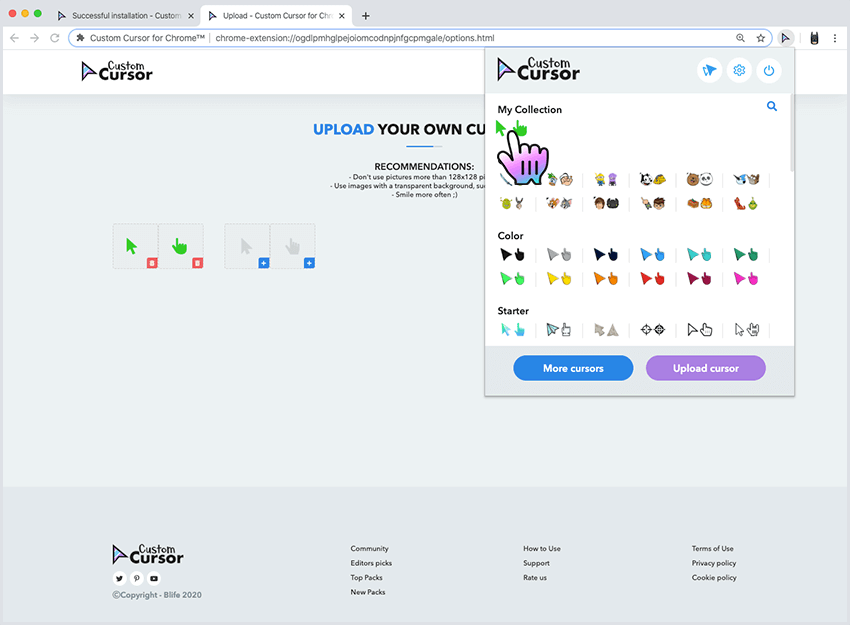
Когда вы загрузите новый курсор, указатель, или пару курсора и указателя вы можете активировать их в основном всплывающем окне, в разделе «My Collection» кликнув на него.
Обратите, пожалуйста, внимание, что если вы укажите только один из этих элементов, только он будет применен.
- Не используйте изображения больше чем 128×128 пикселей;
- Используйте изображения с прозрачным фоном, такие как .png;
- Улыбайтесь чаще 😉
В: Как управлять вашими курсорами?
Когда вы скачали все пакеты курсоров с нашего сайта и хотите немного прибраться 🙂
Открытие страницы управления
Для того, чтобы открыть страницу управления, необходимо открыть всплывающее окно расширения, кликнув на его иконку в панели управления браузера.
Найти кнопку «Настройки» в верхней части окна и нажать на нее. Это откроет окно управления расширением.
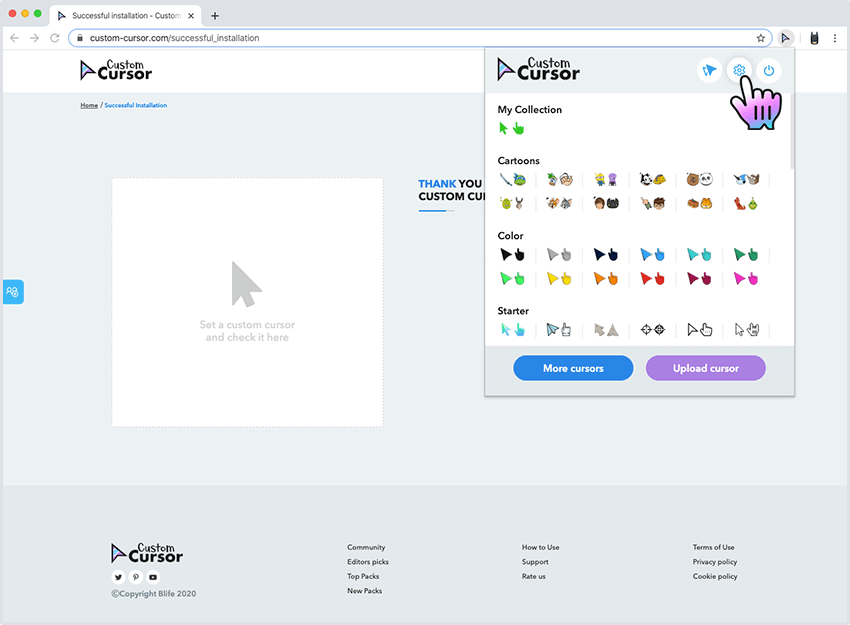
Удаление скачанных паков
Поскольку наши курсор паки распределены по коллекциям, также, мы предоставляем вам возможность удалять отдельные пакеты курсоров или всю коллекцию:
Чтобы удалить коллекцию курсоров вам необходимо перейти на страницу «Управление». Когда вы перейдете на неё вы сможете увидеть все скачанные коллекции курсоров. Просто нажмите кнопку «УДАЛИТЬ» под коллекцией, которую вы хотите убрать.
Чтобы удалить отдельный курсор пак, когда вы на странице управления, вам необходимо нажать кнопку “НАСТРОЙКИ” коллекции, которую вы хотите редактировать. Появиться всплывающее окно со списком курсор паков этой коллекции, просто нажимайте “УДАЛИТЬ” рядом с названием курсор пака, который вы хотите убрать.
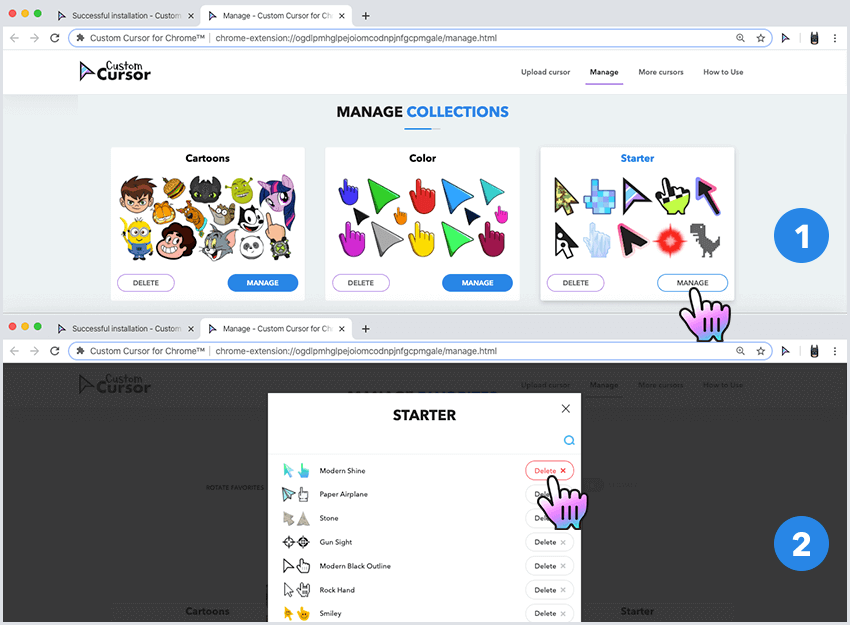
В: Как использовать конструктор?
Когда вы уже увидели коллекцию и хотите создать свою собственную комбинацию курсор/указатель — вы можете использовать наш конструктор, чтобы собрать идеальный курсор пак.
Открытие конструктора.
Откройте вебсайт Custom Cursor и нажмите на ссылку “Конструктор” в верхнем меню. Или просто перейдите по этой ссылке, чтобы попасть в утилиту конструктор.

Выбор курсора.
Нажмите на иконку курсора с символом зеленого плюса в верхней левой части экрана. Иконка в зоне предварительного просмотра должна быть выделена синим.
Теперь перейдите в основную область страницы, где отображается вся наша коллекция курсоров. Вы можете использовать поисковый фильтр, чтобы сузить отображаемые результаты.
Нажмите на изображение, которое вы хотите использовать в качестве курсора, и оно будет отображаться в разделе предварительного просмотра пакета.
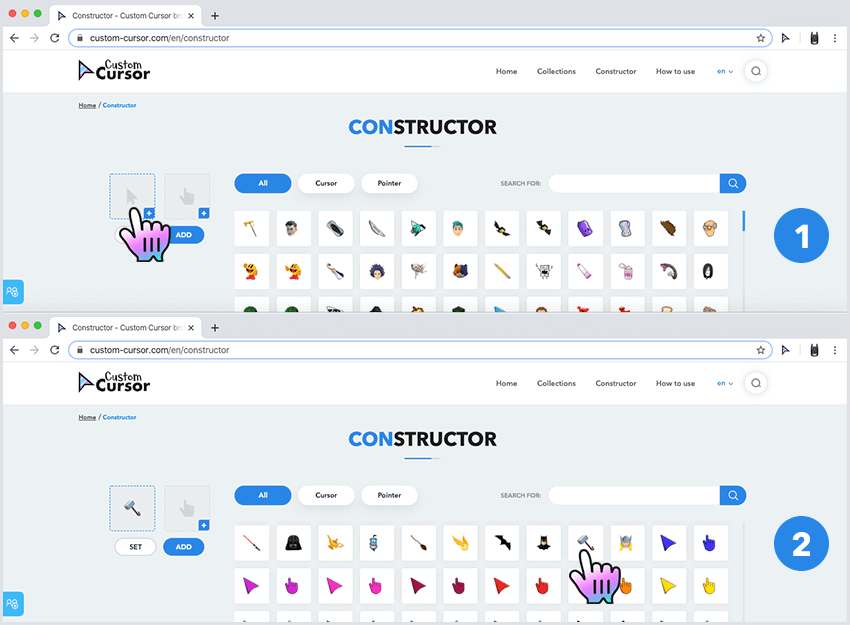
Выбор указателя.
Так же, как и с курсором. Нажмите на значок указателя с зеленой кнопкой плюс в области предварительного просмотра пакета, и он будет выделен синим цветом. В основной области выберите любое изображение из нашей коллекции, которое вы хотите использовать в качестве указателя. Нажмите на выбранное изображение для указателя, и оно будет отображаться в виде указателя в разделе предварительного просмотра пакета.
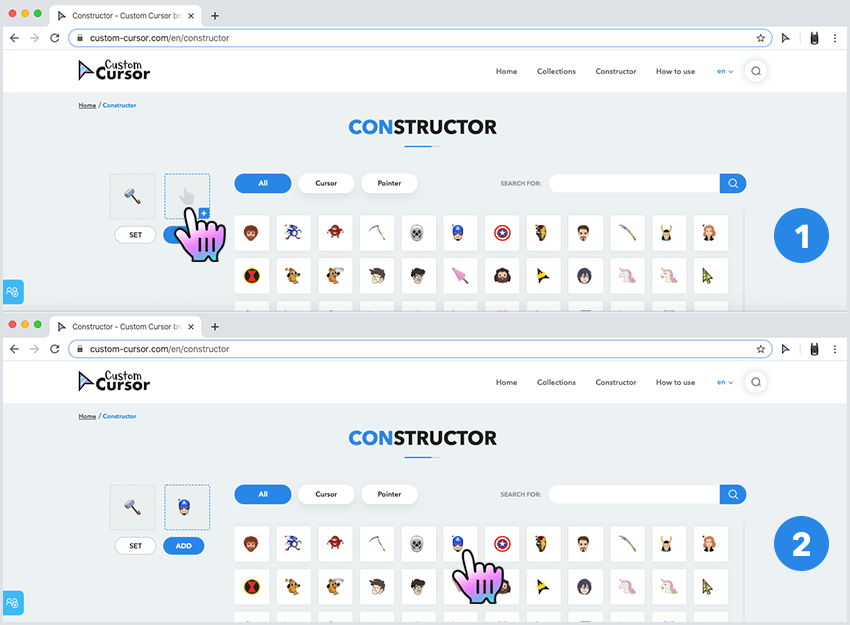
Использование созданного пака.
После того, как вы выберите идеальную пару курсора и указателя, у вас есть два варианта использования:
Вы можете установить его без сохранения. Он будет применен прямо сейчас и используется до тех пор, пока вы не выберете любой другой курсор пак на нашем веб-сайте или в вашей коллекции.
Это можно сделать, нажав кнопку «УСТАНОВИТЬ» после выбора курсора и указателя.
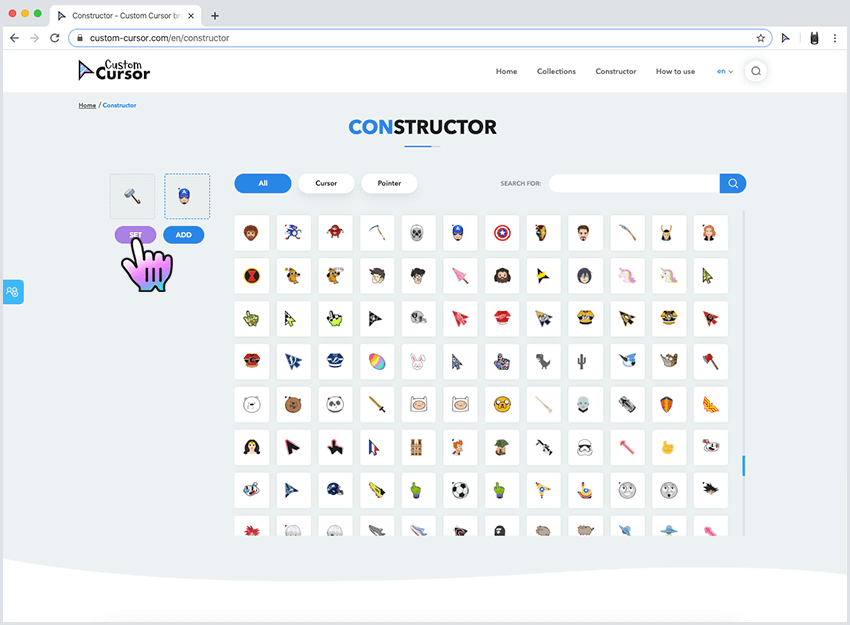
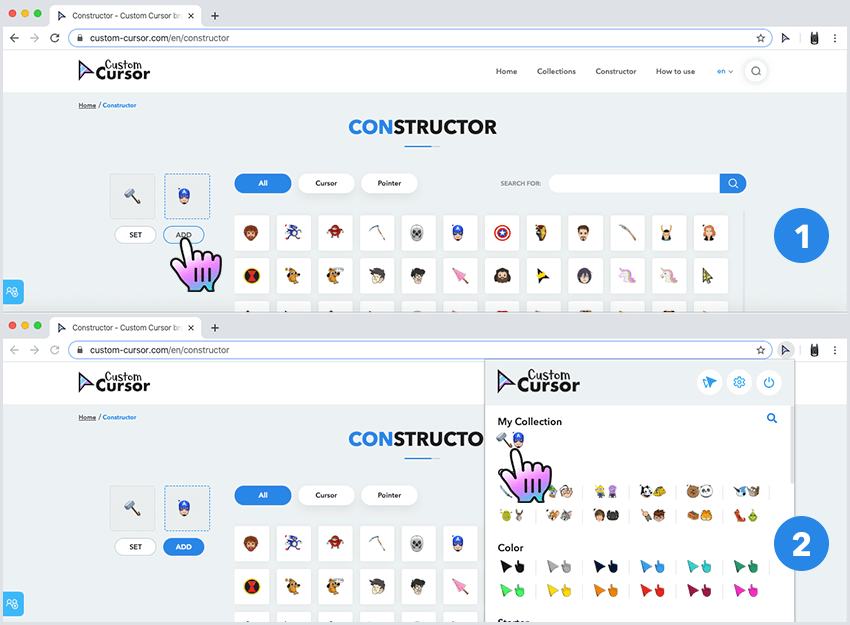
Вы можете добавить его в свою коллекцию. Если вы выбрали курсор и указатель и хотите сохранить его, чтобы использовать его позже, вы можете нажать «ДОБАВИТЬ», ваш пакет будет добавлен в раздел “My Collection” всплывающего окна и может быть легко активирован оттуда.
Чтобы удалить добавленный пакет из “My Collection”, просто перейдите на страницу «Свой курсор» и нажмите красную корзину под курсором и указателем.
В: Как использовать список избранных курсоров?
Если вы использовали наше расширение в течение некоторого времени и у вас уже есть любимые курсоры, то вам пора создать список избранных курсоров в расширении для более быстрого и легкого доступа к ним.
Как найти избранное.
Как только вы щелкнете по значку расширения на панели задач браузера, появится основное всплывающее окно расширения. В списке коллекций самая верхняя коллекция будет Favorites (избранное). Ваши избранные курсоры появятся здесь, как только вы добавите их.
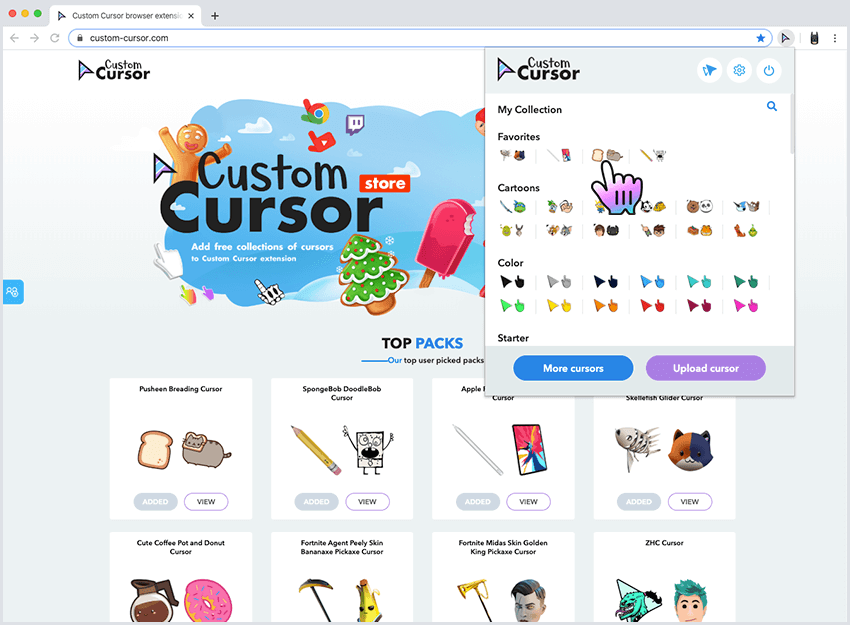
Добавление курсоров в избранное.
Перейдите на сайт Custom Cursor и найдите курсор паки, которые вам нравятся. Наведите курсор на эти курсоры, вы увидите звезду в правом верхнем углу.
Когда вы нажимаете эту звезду, этот пакет курсоров будет добавлен в ваши коллекции расширений и в список Favorites в главном всплывающем окне для быстрого доступа.
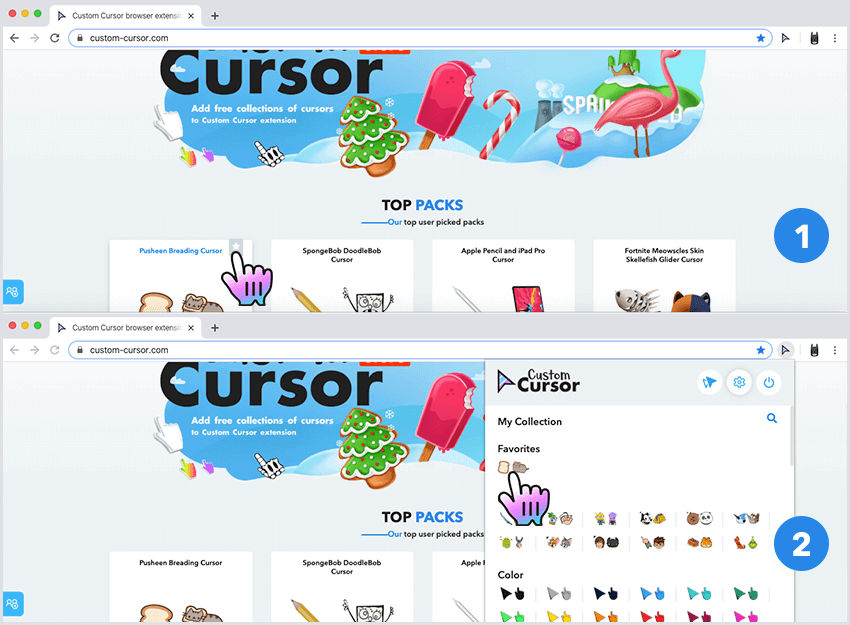
Управление списком избранного.
Если вы хотите удалить курсор пак из списка Favorites, вам нужно щелкнуть значок расширения на панели задач браузера, чтобы открыть основное всплывающее окно расширения. Перейдите в раздел “Управление” нажав кнопку «Настройки» в верхнем правом углу. Когда вы попадете на страницу Управления нажмите кнопку “УПРАВЛЕНИЕ ИЗБРАННЫМ”. Откроется окно, в котором вы сможете отредактировать список избранного, нажав Удалить рядом с курсорами, которые вы хотите удалить.
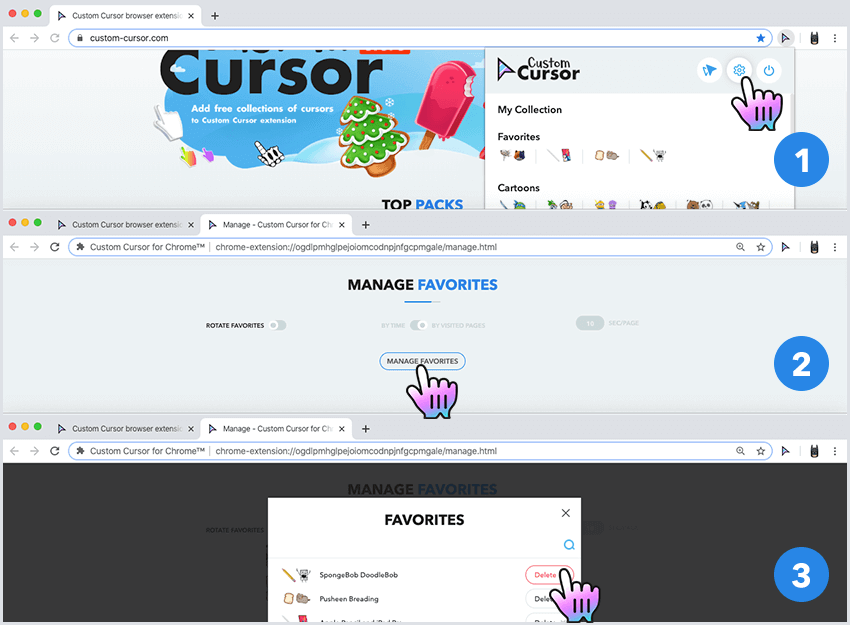
В: Как использовать Ротацию избранного?
Мы добавили в избранное дополнительную функцию, ротацию избранных курсоров. Отображаемый курсор будет автоматически изменен в зависимости от выбранных вами событий. Время в секундах или количество посещенных страниц. Это относится только к курсорам, которые были добавлены в список избранных курсоров.
Настройка ротации избранных курсоров.
Если у вас уже есть список избранных, и вы хотите, чтобы они отображались в качестве активного курсора и менялись от одного избранного к другому, вам нужно активировать эту функцию. Для этого нужно кликнуть на значок расширения на панели задач браузера, появится основное всплывающее окно расширения.
Нажмите на кнопку “Настройки” в правом верхнем углу. На странице «Управление» прокрутите вниз до раздела «Управление избранным» и активируйте переключатель «РОТИРОВАТЬ ИЗБРАННОЕ». Затем вам нужно настроить событие, которое вызывает изменение курсора.
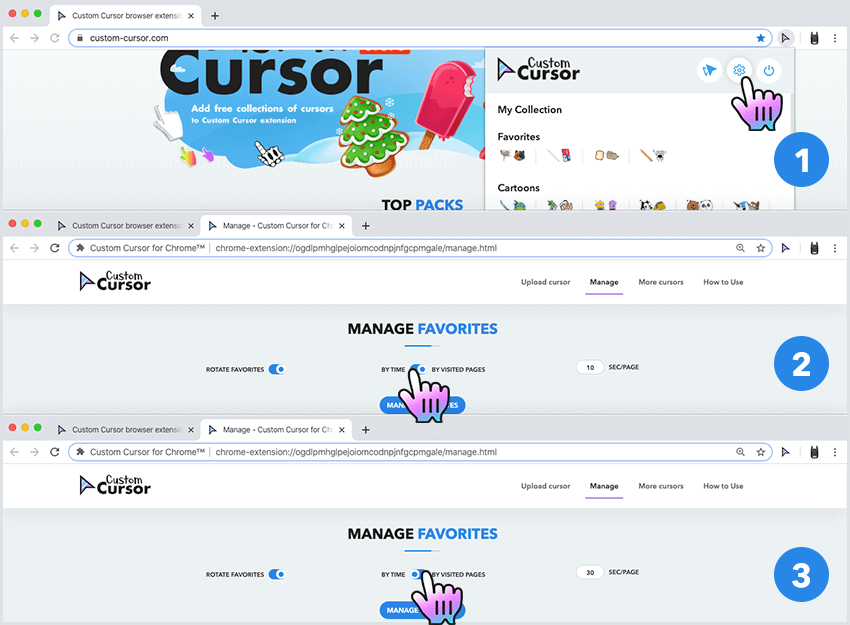
Настройка события для ротации избранных курсоров.
Чтобы корректно использовать функцию ротации курсора, вам нужно настроить событие срабатывания, по которому будет меняться курсор. Перейдите на страницу управления, как описано в предыдущем разделе, и найдите второй переключатель, который позволяет выбрать тип события и ввод значения. Может быть только два типа событий: активация курсора из списка избранных по времени, каждое количество секунд, которое вы укажите; активация курсора из списка избранных по количеству страниц, которые вы посетили, во водимых данных необходимо указать количество страниц, которые необходимо просмотреть для изменения курсора. Обязательно выберите тип события время / переключение страниц и укажите количество секунд или страниц для поворота.
Убедитесь, что вы не установили очень короткий интервал в секундах, чтобы у браузера было достаточно времени установить и правильно отобразить курсор.
Как убрать курсор мыши — AutoHideMouseCursor
Мои постоянные читатели знают, что стараюсь находить и описывать, по мере возможности, редкие, необычные и интересные компьютерные программы. Так вот, нашёл очередную такую программку, маленькую, простую и… странную.
Бесплатная компьютерная программа AutoHideMouseCursor поможет убрать курсор мыши, через определённое время бездействия (заданное пользователем), с экрана монитора.
Программа для скрытия курсора

Может убирать курсор пригодится творческим пользователям компьютера, которых постоянно всё кругом отвлекает (вспомните творческий блокнот)? Кто ж его знает, наверное.
Перефразирую Владимира Маяковского…
Послушайте!
Ведь, если программы создают —
значит — это кому-нибудь нужно?
Значит — кто-то хочет, чтобы они были?
Программа создана, её скачивают с официального сайта автора, ею кто-то пользуется — значит надо подробно описать.
Как убрать курсор в Windows
Всё очень просто. Софтина портативная (что это значит) и устанавливать её в систему не надо:
- кликаем на ярлык — она запускается…
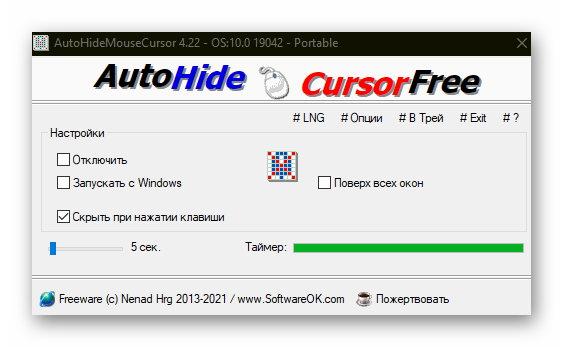
- ползунком, что слева (5 сек) выставляем интервал бездействия
- остаётся спрятать программу в трей…
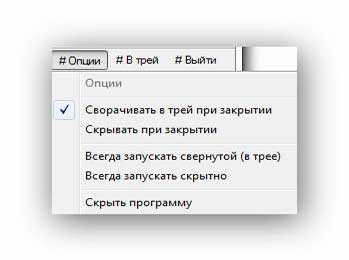
…и получать удовольствие.
Вот такое «длинное» описание «сложной и запутанной» программы для временного скрытия курсора компьютерной мышки с экрана монитора.
Читайте также на сайте:
Осталось рассказать, откуда её можно скачать. С официального сайта производителя, конечно…
Скачать AutoHideMouseCursor
| Предназначение: | Помогает убрать курсор мыши, через определённое время бездействия, с экрана монитора. |
| Название программы: | AutoHideMouseCursor |
| Производитель (автор): | Nenad Hrg ERR2® |
| Статус: | Бесплатно |
| Категория: | Интерфейс |
| Размер инсталлятора (архива): | 60 кб |
| Поддержка ОС: | Windows XP,7,8,10 |
| Язык интерфейса: | Английский, Русский… |
| Безопасность: | Вирусов нет |
| Похожие программы: | HiddeX |
Размер этой странной компьютерной программы всего несколько килобайт и она существует в нескольких версиях…

Не спешите, будьте внимательны — скачивайте нужную версию и да пребудет с Вами Сила!
ПОЛЕЗНОЕ ВИДЕО
Теперь знаете, как убрать курсор мыши. До новых полезных компьютерных программ и советов.
 Уверенный пользователь трех домашних ПК с многолетним опытом, «компьютерщик» для всех родственников, соседей и знакомых, в течении 12-ти лет автор более тысячи обзоров интересных и полезных программ для компьютера на собственном софтовом блоге OptimaKomp.RU
Дата публикации (обновления): 23.04.2021
Я только обозреваю программы!
Любые претензии — к их производителям!
Все комментарии проходят модерацию


 Мой личный топ программ
 Интересное для компьютера
 Обязательный софт для ПК
 Программы для Windows 10
 Всё для сети Интернет
 SSD-накопитель для ПК
 Полезные сайты и сервисы
 Компьютерные советы
 Просто хорошие программы
 Украшаем систему Windows
 Здоровье и компьютер
 Программы для зрения
 Программы школьникам
 Оптимизируем мышку
 Специально для клавиатуры
 Интересные калькуляторы
 Менеджеры файлов
 Анонимность личности
 Мониторинг ПК и Windows
 Выбор комплектующих ПК
 Утилиты для сети WI-FI
 Читалки книг и журналов
 Дефрагментация дисков
 Оптимизация реестра

ТЕСТ НА СЛУХ