Как отменить commit и не облажаться
Не только разработчикам-новичкам, но и ярым профессионалам приходится прибегать к отмене каких-либо изменений. И тогда, первое, что приходит на ум, — это команда git revert , как самый безопасный способ. И тут есть подводные камни, про которые я хочу рассказать.
Возьмем простую ситуацию: разработчик решает реализовать математические функции. Но на половине пути понимает, что данную задачу было бы хорошо декомпозировать, допустим, на две подзадачи:
- Реализовать арифметические операции (сложение, вычитание, деление и т.д.)
- Реализовать числовые операции (максимальное значение, минимальное значение, модуль числа и т.д.)
Проверять будет проще да и тестировать. Но он уже начал ее реализовывать, коммиты уже созданы, и что же делать? Не переписывать же!

Рассмотрим дерево коммитов. Видим, что наш разработчик создал ветку functions , класс Arithmetic, отвечающий за реализацию арифметических операций (коммит А), и класс Numerical, отвечающий за реализацию числовых операций (коммит N). Итого два класса и два коммита.

git revert
Решено, дабы ничего не переписывать, наследоваться от functions и создать две ветки numerical и arithmetic . И соответственно отменить ненужные коммиты. То есть выполнить git revert N в ветке arithmetic и git revert A в ветке numerical. Гениально и просто!

Работа кипит и осталось дело за малым — смерджить мастер с данными ветками.
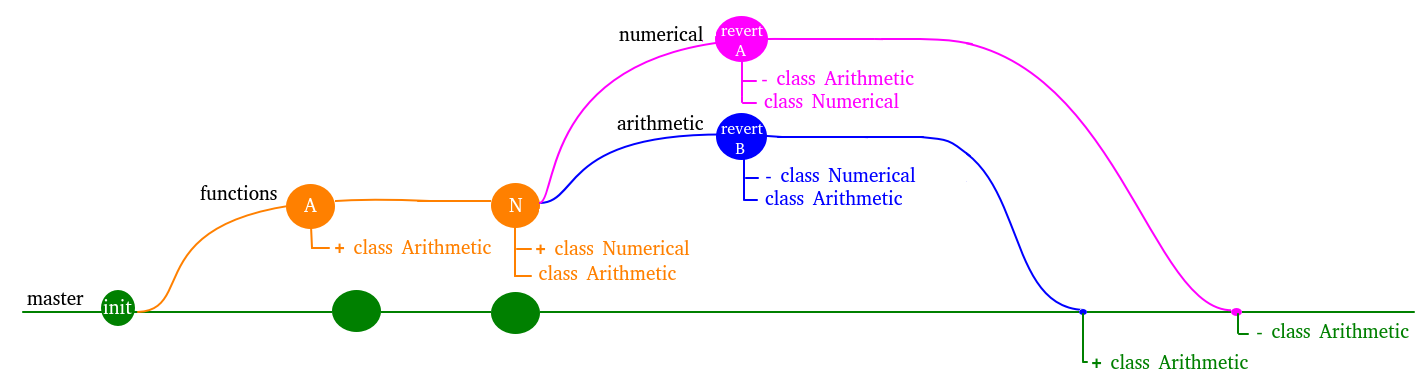
И что же мы получили? Ни класса Arithmetic, ни класса Numerical!
А все дело в том, что команда git revert создает новый коммит с отменой изменений и не удаляет из истории коммиты. И в нашем случае после слияния веток получается 4 коммита:
То есть вариант с отменой изменений с помощью команды revert вышел нам боком.
git reset
И тут мы вспоминаем, что есть такая команда как reset , вот она в отличии от revert точно удаляет коммиты из истории. Но есть одно НО… она сбрасывает все коммиты до указанного. Такое поведение нам не подходит, так как мы хотим выбрать какие коммиты удалить.
git rebase
Есть еще одно решение — использовать команду git rebase для отмены изменений.
Вернемся к моменту создания двух веток numerical и arithmetic и выполним
Теперь на уровне каждого коммита, который мы хотим отменить заменим pick на drop. И тогда выбранные нами коммиты сбросятся из истории. Например в ветке numerical :

Тогда в истории у нас останутся только нужные нам коммиты.
Теперь при слиянии веток в master получим оба класса.

Данный метод рабочий, только при условии работы в частной ветке, но если эти манипуляции провести в общей ветке, то при публикации ( git push ) git сообщает, что ветка устарела, так как в ней отсутствуют коммиты и отменяет публикацию.
Чтобы не бороться с git, старайтесь декомпозировать задачи заранее, а то можете словить сюрприз. Сталкивались ли вы с такими ситуациям, и если да, то как выходили из них?
Удаляем коммит с GitHub
Работая с системами контроля версий иногда возникает ситуация, когда по той или иной причине (чаще по той) нужно отменить последний коммит. Сделать это на локалке как 2 пальца. В соответствующей ветке в консоли пишем такую команду:
Внимание!
Имейте ввиду, что опция —hard отвечает за полную потерю памяти изменений. Всё что было в коммите и всё что вы сделали после него будет удалено. Чтобы избежать этого, используйте опции —soft или —mixed . Подробнее читайте тут.
А что делать, если изменения опубликованы на GitHub? Всего лишь выполнить ещё одну команду:
Владельцам же инструмента разработки phpStorm всё это можно сделать ещё проще. Достаточно лишь пары кликов. Клавиши пусть молодые жмут ))
7.6 Инструменты Git — Перезапись истории
Неоднократно при работе с Git, вам может потребоваться по какой-то причине внести исправления в историю коммитов. Одно из преимуществ Git заключается в том, что он позволяет вам отложить принятие решений на самый последний момент. Область индексирования позволяет вам решить, какие файлы попадут в коммит непосредственно перед его выполнением; благодаря команде git stash вы можете решить, что не хотите продолжать работу над какими-то изменениями; также можете внести изменения в сделанные коммиты так, чтобы они выглядели как будто они произошли по-другому. В частности, можно изменить порядок коммитов, сообщения или изменённые в коммитах файлы, объединить вместе или разбить на части, полностью удалить коммит — но только до того, как вы поделитесь своими наработками с другими.
В этом разделе вы познакомитесь со способами решения всех этих задач и научитесь перед публикацией данных приводить историю коммитов в нужный вам вид.
Одно из основных правил Git заключается в том, что, так как большую часть работы вы делаете в своём локальном репозитории, то вы вольны переписывать свою историю локально. Однако, как только вы отправите свои наработки, то это уже совсем другая история и вам следует рассматривать отправленные изменения как финальные до тех пор, пока у вас не появится весомая причина что-то изменить. Если кратко, то вы должны воздержаться от отправки своих изменений, пока не будете полностью довольны и готовы поделиться ими со всем миром.
Изменение последнего коммита
Изменение вашего последнего коммита, наверное, наиболее частое исправление истории, которое вы будете выполнять. Наиболее часто с вашим последним коммитом вам будет нужно сделать две основные операции: изменить сообщение коммита или изменить только что сделанный снимок, добавив, изменив или удалив файлы.
Если вы хотите изменить только сообщение вашего последнего коммита, это очень просто:
Эта команда откроет в вашем текстовом редакторе сообщение вашего последнего коммита, для того, чтобы вы могли его исправить. Когда вы сохраните его и закроете редактор, будет создан новый коммит, содержащий это сообщение, который теперь и будет вашим последним коммитом.
Если вы создали коммит и затем хотите изменить зафиксированный снимок, добавив или изменив файлы (возможно, вы забыли добавить вновь созданный файл, когда совершали изначальный коммит), то процесс выглядит в основном так же. Вы добавляете в индекс необходимые изменения, редактируя файл и выполняя для него git add или git rm для отслеживаемого файла, а последующая команда git commit —amend берет вашу текущую область подготовленных изменений и делает её снимок для нового коммита.
Вы должны быть осторожными, используя этот приём, так как при этом изменяется SHA-1 коммита. Поэтому, как и с операцией rebase — не изменяйте ваш последний коммит, если вы уже отправили его в общий репозиторий.
При изменении коммита существует возможность изменить как его содержимое, так и сообщение коммита. Если в коммит внесены существенные изменения, то почти наверняка следует обновить и его сообщение, чтобы оно более точно отражало содержимое коммита.
С другой стороны, если изменения незначительны (исправление опечаток, добавление в коммит забытого файла), то текущее сообщение вполне можно оставить; чтобы лишний раз не вызывать редактор, просто добавьте измененные файлы в индекс и выполните команду:
Изменение сообщений нескольких коммитов
Для изменения коммита, расположенного раньше в вашей истории, вам нужно обратиться к более сложным инструментам. В Git отсутствуют инструменты для переписывания истории, но вы можете использовать команду rebase , чтобы перебазировать группу коммитов туда же на HEAD, где они были изначально, вместо перемещения их в другое место. С помощью интерактивного режима команды rebase , вы можете останавливаться после каждого нужного вам коммита и изменять сообщения, добавлять файлы или делать что-то другое, что вам нужно. Вы можете запустить rebase в интерактивном режиме, добавив опцию -i к git rebase . Вы должны указать, какие коммиты вы хотите изменить, передав команде коммит, на который нужно выполнить перебазирование.
Например, если вы хотите изменить сообщения последних трёх коммитов, или сообщение какого-то одного коммита этой группы, то передайте как аргумент команде git rebase -i родителя последнего коммита, который вы хотите изменить — HEAD
3 . Может быть, проще будет запомнить
3 , так как вы хотите изменить последние три коммита; но не забывайте, что вы, в действительности, указываете четвертый коммит с конца — родителя последнего коммита, который вы хотите изменить:
Напомним, что это команда перебазирования — каждый коммит, входящий в диапазон HEAD
3..HEAD , будет изменён вне зависимости от того, изменили вы сообщение или нет. Не включайте в такой диапазон коммит, который уже был отправлен на центральный сервер: сделав это, вы можете запутать других разработчиков, предоставив вторую версию одних и тех же изменений.
Выполнение этой команды отобразит в вашем текстовом редакторе список коммитов, в нашем случае, например, следующее:
Важно отметить, что коммиты перечислены в порядке, противоположном порядку, который вы обычно видите при использовании команды log . Если вы выполните log , то увидите следующее:
Обратите внимание на обратный порядок. Команда rebase в интерактивном режиме предоставит вам скрипт, который она будет выполнять. Она начнет с коммита, который вы указали в командной строке ( HEAD
3 ) и повторит изменения, внесённые каждым из коммитов, сверху вниз. Наверху отображается самый старый коммит, а не самый новый, потому что он будет повторен первым.
Вам необходимо изменить скрипт так, чтобы он остановился на коммите, который вы хотите изменить. Для этого измените слово pick на слово edit напротив каждого из коммитов, после которых скрипт должен остановиться. Например, для изменения сообщения только третьего коммита, измените файл следующим образом:
Когда вы сохраните сообщение и выйдете из редактора, Git переместит вас к самому раннему коммиту из списка и вернёт вас в командную строку со следующим сообщением:
Эти инструкции говорят вам в точности то, что нужно сделать. Выполните:
Измените сообщение коммита и выйдите из редактора. Затем выполните:
Эта команда автоматически применит два оставшиеся коммита и завершится. Если вы измените pick на edit в других строках, то можете повторить эти шаги для соответствующих коммитов. Каждый раз Git будет останавливаться, позволяя вам исправить коммит, и продолжит, когда вы закончите.
Упорядочивание коммитов
Вы также можете использовать интерактивное перебазирование для изменения порядка или полного удаления коммитов. Если вы хотите удалить коммит «Add cat-file» и изменить порядок, в котором были внесены два оставшихся, то вы можете изменить скрипт перебазирования с такого:
Когда вы сохраните скрипт и выйдете из редактора, Git переместит вашу ветку на родителя этих коммитов, применит 310154e , затем f7f3f6d и после этого остановится. Вы, фактически, изменили порядок этих коммитов и полностью удалили коммит «Add cat-file».
Объединение коммитов
С помощью интерактивного режима команды rebase также можно объединить несколько коммитов в один. Git добавляет полезные инструкции в сообщение скрипта перебазирования:
Если вместо «pick» или «edit» вы укажете «squash», Git применит изменения из текущего и предыдущего коммитов и предложит вам объединить их сообщения. Таким образом, если вы хотите из этих трёх коммитов сделать один, вы должны изменить скрипт следующим образом:
Когда вы сохраните скрипт и выйдете из редактора, Git применит изменения всех трёх коммитов и затем вернёт вас обратно в редактор, чтобы вы могли объединить сообщения коммитов:
После сохранения сообщения, вы получите один коммит, содержащий изменения всех трёх коммитов, существовавших ранее.
Разбиение коммита
Разбиение коммита отменяет его и позволяет затем по частям индексировать и фиксировать изменения, создавая таким образом столько коммитов, сколько вам нужно. Например, предположим, что вы хотите разбить средний коммит на два. Вместо одного коммита «Update README formatting and add blame» вы хотите получить два разных: первый — «Update README formatting», и второй — «Add blame». Вы можете добиться этого, изменив в скрипте rebase -i инструкцию для разбиваемого коммита на «edit»:
Затем, когда скрипт вернёт вас в командную строку, вам нужно будет отменить индексацию изменений этого коммита, и создать несколько коммитов на основе этих изменений. Когда вы сохраните скрипт и выйдете из редактора, Git переместится на родителя первого коммита в вашем списке, применит первый коммит ( f7f3f6d ), применит второй ( 310154e ), и вернёт вас в консоль. Здесь вы можете отменить коммит с помощью команды git reset HEAD^ , которая, фактически, отменит этот коммит и удалит из индекса изменённые файлы. Теперь вы можете добавлять в индекс и фиксировать файлы, пока не создадите требуемые коммиты, а после этого выполнить команду git rebase —continue :
Git применит последний коммит ( a5f4a0d ) из скрипта, и ваша история примет следующий вид:
И снова, при этом изменились SHA-1 хеши всех коммитов в вашем списке, поэтому убедитесь, что ни один коммит из этого списка ранее не был отправлен в общий репозиторий. Обратите внимание, что последний коммит в списке ( f7f3f6d ) не изменился. Несмотря на то, что коммит был в списке перебазирования, он был отмечен как «pick» и применён до применения перебазирования, поэтому Git оставил его нетронутым.
Удаление коммита
Если вы хотите избавиться от какого-либо коммита, то удалить его можно во время интерактивного перебазирования rebase -i . Напишите слово «drop» перед коммитом, который хотите удалить, или просто удалите его из списка:
Из-за того, как Git создаёт объекты коммитов, удаление или изменение коммита влечёт за собой перезапись всех последующих коммитов. Чем дальше вы вернётесь в историю ваших коммитов, тем больше коммитов потребуется переделать. Это может вызвать множество конфликтов слияния, особенно если у вас много последующих коммитов, которые зависят от удалённого.
Если во время подобного перебазирования вы поняли, что это была не очень хорошая идея, то всегда можно остановиться. Просто выполните команду git rebase —abort и ваш репозиторий вернётся в то состояние, в котором он был до начала перебазирования.
Если вы завершили перебазирование, а затем решили, что полученный результат это не то, что вам нужно — воспользуйтесь командой git reflog , чтобы восстановить предыдущую версию вашей ветки. Дополнительную информацию по команде reflog можно найти в разделе Восстановление данных главы 10.
Дрю Дево создал практическое руководство с упражнениями по использованию git rebase . Найти его можно здесь: https://git-rebase.io/
Продвинутый инструмент: filter-branch
Существует ещё один способ переписывания истории, который вы можете использовать при необходимости изменить большое количество коммитов каким-то программируемым способом — например, изменить глобально ваш адрес электронной почты или удалить файл из всех коммитов. Для этого существует команда filter-branch , и она может изменять большие периоды вашей истории, поэтому вы, возможно, не должны её использовать кроме тех случаев, когда ваш проект ещё не стал публичным и другие люди ещё не имеют наработок, основанных на коммитах, которые вы собираетесь изменить. Однако, эта команда может быть очень полезной. Далее вы ознакомитесь с несколькими обычными вариантами использованиями этой команды, таким образом, вы сможете получить представление о том, на что она способна.
Команда git filter-branch таит в себе много подводных камней и более не является рекомендуемым способом изменения истории. Вместо этого, рассмотрите возможность использования Python скрипта git-filter-repo , который лучше подходит для большинства ситуаций, в которых вы обычно используете filter-branch . С документаций и исходным кодом скрипта можно ознакомиться здесь: https://github.com/newren/git-filter-repo.
Удаление файла из каждого коммита
Такое случается довольно часто. Кто-нибудь случайно зафиксировал огромный бинарный файл, неосмотрительно выполнив git add . , и вы хотите отовсюду его удалить. Возможно, вы случайно зафиксировали файл, содержащий пароль, а теперь хотите сделать ваш проект общедоступным. В общем, утилиту filter-branch вы, вероятно, захотите использовать, чтобы привести к нужному виду всю вашу историю. Для удаления файла passwords.txt из всей вашей истории вы можете использовать опцию —tree-filter команды filter-branch :
Опция —tree-filter выполняет указанную команду после переключения на каждый коммит и затем повторно фиксирует результаты. В данном примере, вы удаляете файл passwords.txt из каждого снимка вне зависимости от того, существует он или нет. Если вы хотите удалить все случайно зафиксированные резервные копии файлов, созданные текстовым редактором, то вы можете выполнить нечто подобное git filter-branch —tree-filter ‘rm -f *
Вы можете посмотреть, как Git изменит деревья и коммиты, а затем уже переместить указатель ветки. Как правило, хорошим подходом будет выполнение всех этих действий в тестовой ветке и, после проверки полученных результатов, установка на неё указателя основной ветки. Для выполнения filter-branch на всех ваших ветках, вы можете передать команде опцию —all .
Установка подкаталога как корневого каталога проекта
Предположим, вы выполнили импорт из другой системы контроля версий и получили в результате подкаталоги, которые не имеют никакого смысла (trunk, tags и так далее). Если вы хотите сделать подкаталог trunk корневым для каждого коммита, команда filter-branch может помочь вам в этом:
Теперь вашим новым корневым каталогом проекта будет являться подкаталог trunk . Git также автоматически удалит коммиты, которые не затрагивали этот подкаталог.
Глобальное изменение адреса электронной почты
Ещё один типичный случай возникает, когда вы забыли выполнить git config для настройки своего имени и адреса электронной почты перед началом работы, или, возможно, хотите открыть исходные коды вашего рабочего проекта и изменить везде адрес вашей рабочей электронной почты на персональный. В любом случае вы можете изменить адрес электронный почты сразу в нескольких коммитах с помощью команды filter-branch . Вы должны быть осторожны, чтобы изменить только свои адреса электронной почты, для этого используйте опцию —commit-filter :
Эта команда пройдёт по всем коммитам и установит в них ваш новый адрес. Так как коммиты содержат значения SHA-1-хешей их родителей, эта команда изменяет хеш SHA-1 каждого коммита в вашей истории, а не только тех, которые соответствовали адресам электронной почты.