Как удалить колонку
Существует два способа быстрого удаления строк и столбцов из таблиц в Word в Интернете.
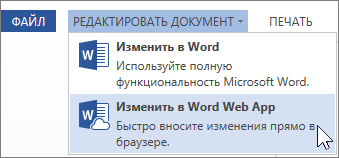
Если вы еще не перешли в режим правки, щелкните редактировать документWord в Интернетеизменить в Word в Интернете.
Щелкните в любом месте в строке или столбце таблицы, которые вы хотите удалить.
Если вы хотите удалить несколько строк или столбцов, выделите ячейку в каждой строке или столбце, которые нужно удалить.
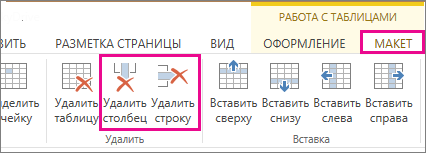
В разделе Работас таблицами нажмите кнопку Макети выберите команду Удалить строку или удалить столбец.
Другой способ быстрого удаления строк и столбцов состоит в том, чтобы выделить содержимое ячейки в строке или столбце, которые вы хотите удалить. Откроется всплывающее меню. Нажмите кнопку Удалить и выберите команду Удалить строку или удалить столбец.
Примечание: Эта страница переведена автоматически, поэтому ее текст может содержать неточности и грамматические ошибки. Для нас важно, чтобы эта статья была вам полезна. Была ли информация полезной? Для удобства также приводим ссылку на оригинал (на английском языке).
Как отменить колонки
По мнению Word, в вашем документе всегда имеются колонки. Другими словами, когда вы думаете, что в документе нет колонок, а есть только "обычный текст", Word считает, что это одна колонка. А вы и не подозревали!
Чтобы избавиться от колонок, вернитесь в их начало. (Вы не ошибетесь, если перейдете в режим Разметка страницы.) Выполните те же действия, что и для установки колонок, только в п. 3 выберите параметр Одна. Затем в п. 4 укажите параметр Ко всемудокументу и щелкните на кнопке ОК.
Если на колонки была разбита лишь часть текста, то переход от колонок к обычному тексту выполняется следующим образом. Установите курсор в ту часть документа, в которой колонки должны закончиться. Затем повторите последовательность действий, описанную в предыдущем абзаце, за исключением следующего: в п. 3 установите число колонок Одна, а в п. 4 выберите параметр До конца документа. Затем щелкните на кнопке ОК.
Если вы планируете использовать колонки в разных частях документа, то размещайте их в отдельных разделах. Детально о разделах рассказывается в главе 15.
Удаление столбцов из таблицы в Microsoft Word

Проще и быстрее всего удалить более ненужный столбец из созданной в Word таблицы, независимо от его содержимого, можно с помощью предусмотренных в контекстном меню инструментов. Доступно два варианта.
-
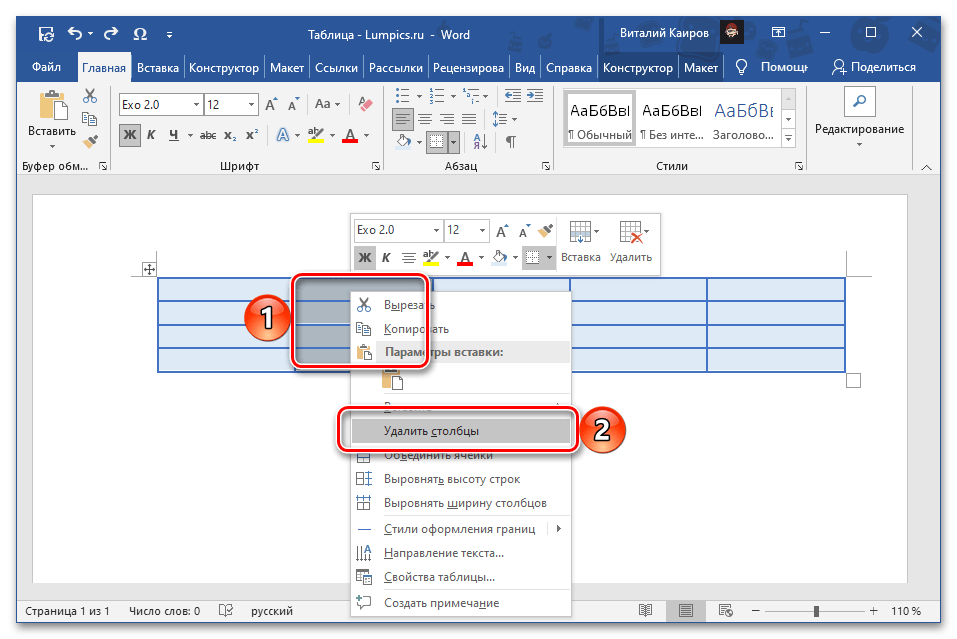
Выделите с помощью мышки столбец, от которого требуется избавиться. Нажатием на нем правой кнопки мышки (ПКМ) вызовите контекстное меню и выберите пункт «Удалить столбцы».
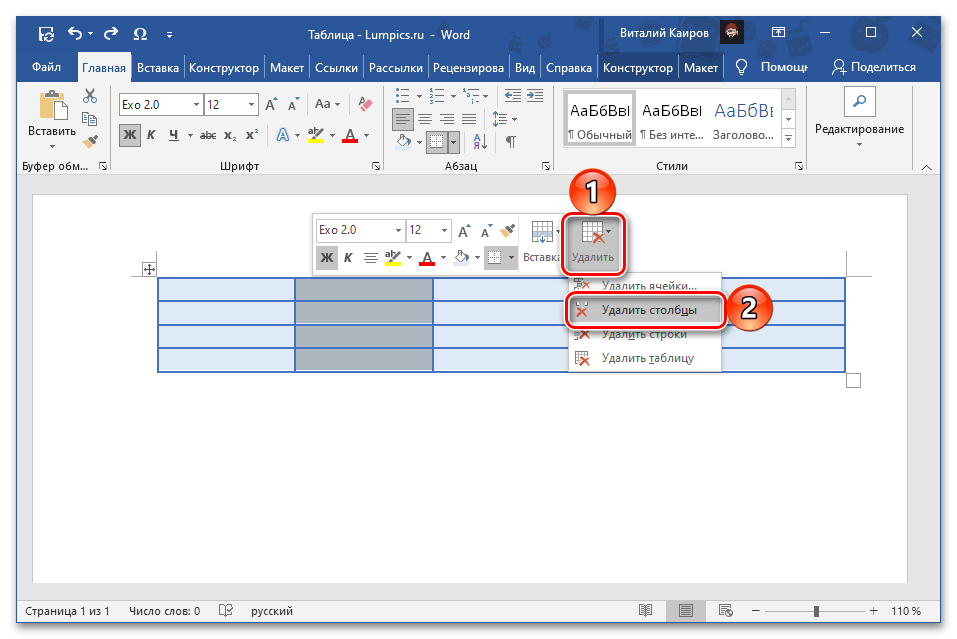
Каким бы из предложенных выше методов вы не воспользовались, озвученная в заголовке статьи задача будет решена.
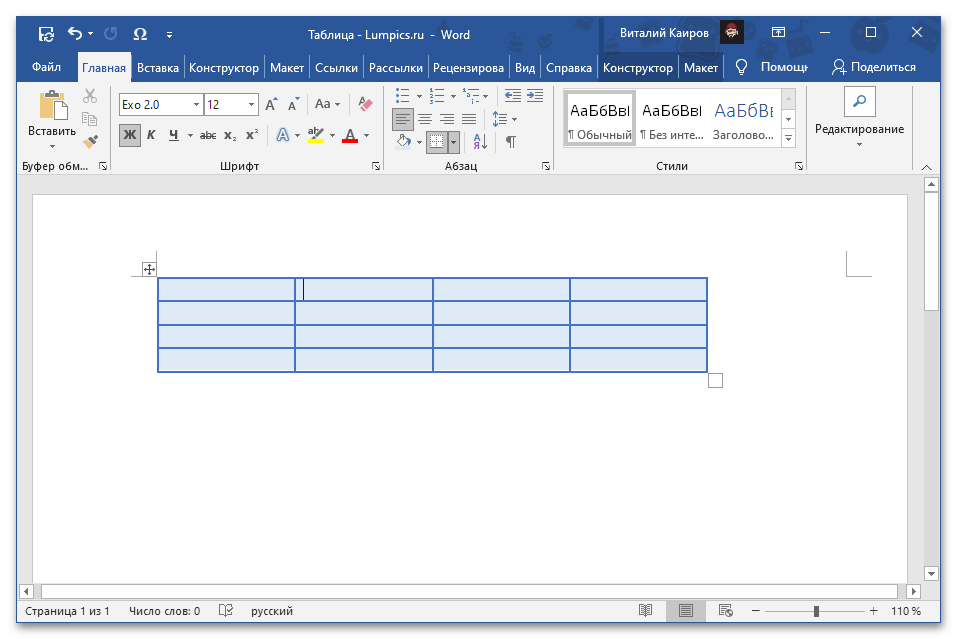

Способ 2: Инструменты «Строки и столбцы»
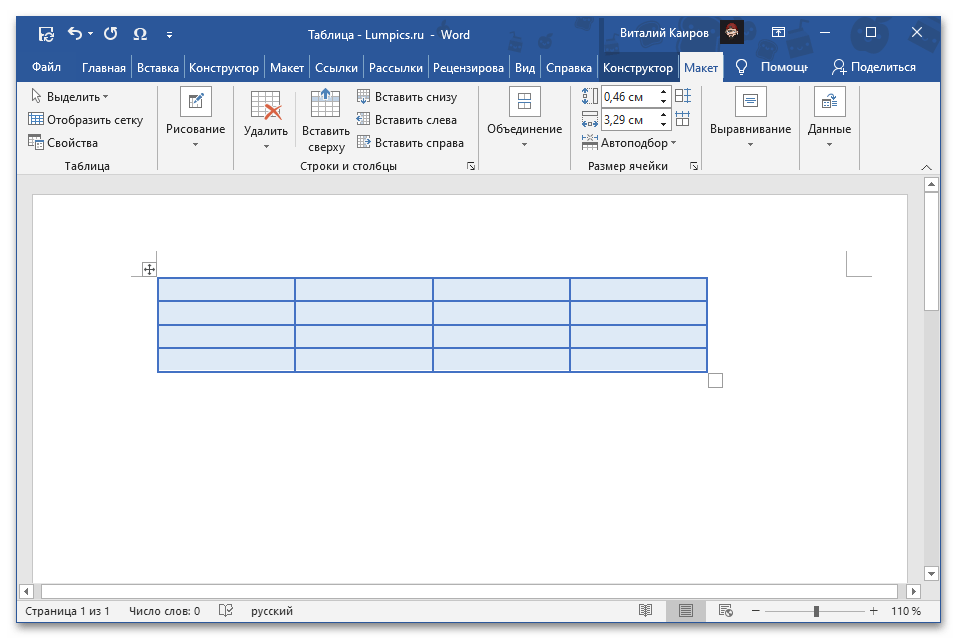
Альтернативный метод удаления столбца заключается в использовании одного из инструментов группы вкладок «Работа с таблицами», многие из которых также представлены и в контекстном меню.
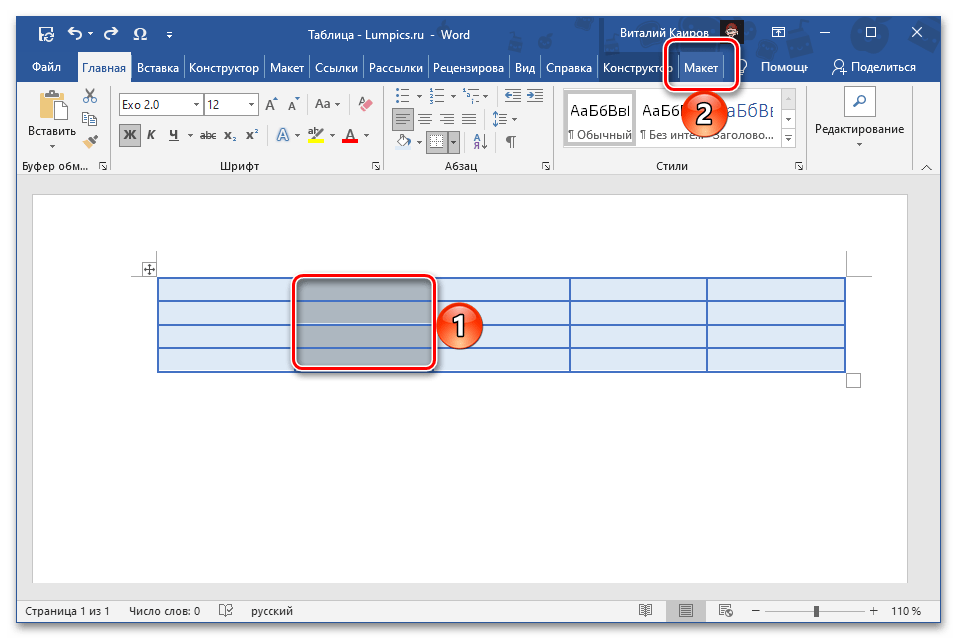
- Кликните по любой из ячеек в том столбце, от которого требуется избавиться, либо выделите его, и перейдите во вкладку «Макет» (не первую одноименную, а вторую на ленте, расположенную в группе вкладок «Работа с таблицами»).
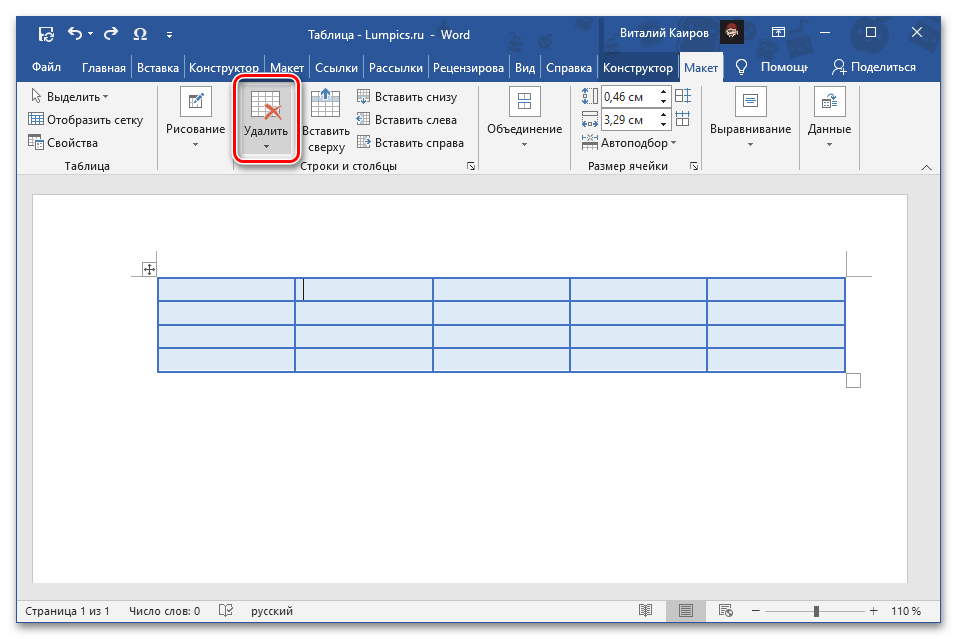
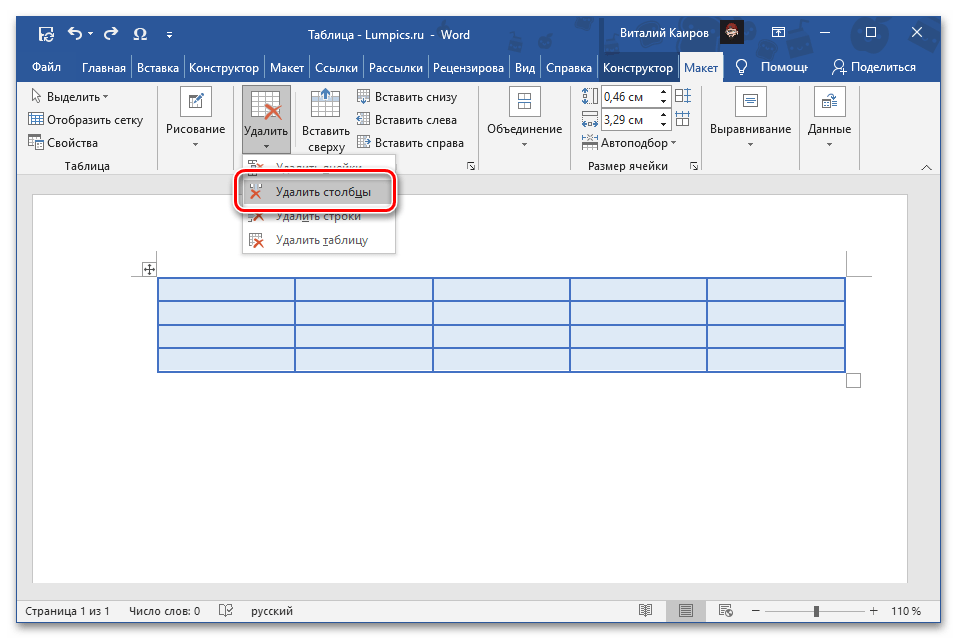
Такой подход практически не отличается от рассмотренного выше, с той лишь разницей, что вкладка «Макет» предоставляет быстрый доступ и к ряду других инструментов для работы с таблицами.
 Мы рады, что смогли помочь Вам в решении проблемы.
Опишите, что у вас не получилось. Наши специалисты постараются ответить максимально быстро.